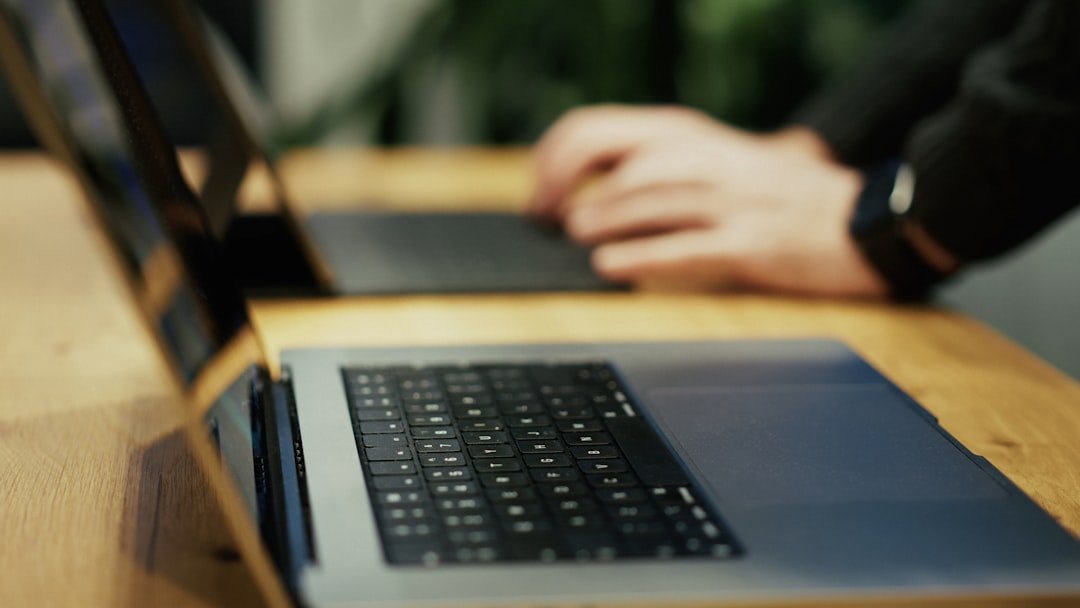
Wybierz odpowiednią klawiaturę dla swojego tabletu
Tablet bez fizycznej klawiatury często pozostaje urządzeniem do konsumpcji treści. Dopiero odpowiednie akcesorium peryferyjne przekształca go w narzędzie do efektywnej pracy czy kreatywnej ekspresji. Wybór właściwej klawiatury nie sprowadza się jedynie do kwestii pisania; decyduje o ergonomii, mobilności i finalnie o tym, jak często będziemy korzystać z tabletu w trybie produktywnym. Kluczową kwestią jest określenie własnych priorytetów: czy najważniejsza jest lekkość i kompaktowość, czy może pełnowymiarowe, wygodne klawisze przypominające doświadczenie z laptopa.
Na rynku dominują trzy główne typy rozwiązań, z których każde niesie inne konsekwencje dla użytkownika. Klawiatury typu folia, ultracienkie i często łączące się bezprzewodowo, są świetne dla osób podróżujących, które potrzebują okazjonalnie napisać dłuższą wiadomość. Z kolei etui z wbudowaną klawiaturą tworzą z tabletem spójną, chroniącą całość, ale ich trwałość i skok klawiszy bywają ograniczone. Dla osób traktujących tablet jako podstawowe urządzenie do pisania, warto rozważyć dedykowaną, solidną klawiaturę bezprzewodową z pełnowymiarowym układem. Choć jest to rozwiązanie mniej przenośne, oferuje komfort zbliżony do pracy na tradycyjnym komputerze, co przekłada się bezpośrednio na wydajność i zmniejszenie zmęczenia podczas wielogodzinnych sesji.
Warto zwrócić uwagę na aspekty technologiczne wykraczające poza samą konstrukcję. Klawiatura z łącznością Bluetooth daje swobodę ustawienia tabletu w dowolnej pozycji, na przykład na statywie, co jest nieocenione dla wideorozmów czy notowania podczas spotkań. Natomiast rozwiązania wykorzystujące piny lub łącze Smart Connector nie wymagają ładowania osobnego akcesorium i zapewniają natychmiastowe parowanie, co eliminuje ryzyko rozładowania dwóch urządzeń naraz. Ostatecznie, testując klawiaturę, warto sprawdzić nie tylko charyzterystykę klawiszy, ale także obecność i jakość dodatkowych funkcji, takich jak podświetlenie (przydatne w słabo oświetlonych miejscach) czy dedykowane skróty funkcyjne do sterowania multimediami czy jasnością ekranu, które znacząco usprawniają codzienną pracę.
Przygotuj klawiaturę i tablet do połączenia
Przed nawiązaniem połączenia między klawiaturą a tabletem, kluczowe jest odpowiednie przygotowanie obu urządzeń, co znacząco wpływa na płynność całego procesu. Zacznij od sprawdzenia, czy twój tablet obsługuje funkcję klawiatury zewnętrznej – choć większość współczesnych modeli z Androidem, iOS czy iPadOS ją oferuje, warto to potwierdzić w specyfikacji. Równie istotne jest naładowanie akumulatorów lub wymiana baterii w klawiaturze, aby uniknąć niespodziewanego rozłączenia w trakcie konfiguracji. Warto również zaktualizować system operacyjny tabletu do najnowszej wersji, gdyż poprawki często usprawniają wsparcie dla akcesoriów peryferyjnych i naprawiają znane błędy związane z łącznością.
Następnie skup się na trybie parowania klawiatury. Proces ten różni się w zależności od technologii, jaką wykorzystuje urządzenie. Klawiatury Bluetooth wymagają przejścia w stan widoczności, co zwykle aktywuje się przez przytrzymanie dedykowanego przycisku, często oznaczonego symbolem Bluetooth, aż do migania diody. To moment, w którym tablet powinien wykryć urządzenie. W przypadku klawiatur korzystających z fizycznego odbiornika radiowego (tzw. dongle USB) sprawa jest prostsza – wystarczy wpiąć go do portu USB-C lub, za pomocą przejściówki, do Lightning. Pamiętaj, że niektóre tablety mogą wymagać wcześniejszego włączenia opcji „Obsługa zewnętrznych urządzeń” w ustawieniach dostępności.
Po pomyślnym sparowaniu poświęć chwilę na personalizację ustawień, co jest często pomijanym, lecz niezwykle praktycznym krokiem. W systemie tabletowym możesz dostosować mapowanie klawiszy, na przykład przypisując klawiszowi Caps Lock funkcję klawisza Ctrl lub uruchomienia asystenta głosowego. To także dobry moment, aby przetestować reakcję na specjalne skróty, takie jak regulacja jasności ekranu czy głośności, które mogą działać odmiennie niż na komputerze stacjonarnym. Takie przygotowanie sprawia, że praca na tablecie z klawiaturą staje się nie tylko możliwa, ale i wygodna, przekształcając urządzenie przenośne w funkcjonalne narzędzie do pisania lub edycji.
Sparuj klawiaturę przez Bluetooth w ustawieniach tabletu

Łączenie klawiatury Bluetooth z tabletem to proces, który w ciągu kilku minut może znacząco zmienić sposób korzystania z urządzenia, przekształcając je w miniaturową stację roboczą lub wygodniejsze narzędzie do dłuższych sesji pisania. Kluczem do sukcesu jest przygotowanie obu urządzeń do poprawnej komunikacji. Zanim przejdziesz do ustawień tabletu, upewnij się, że klawiatura jest naładowana i znajduje się w trybie parowania – ten tryb jest zwykle aktywowany przez przytrzymanie dedykowanego przycisku, często oznaczonego ikoną Bluetooth, aż dioda zacznie migać w charakterystyczny sposób. To krok, który wiele osób pomija, prowadząc do niepotrzebnej frustracji, gdy tablet nie może odnaleźć akcesorium.
Następnie, w tablecie, przejdź do aplikacji Ustawienia i odszukaj sekcję dotyczącą połączeń bezprzewodowych i sieci, a w niej opcję Bluetooth. Aktywuj ją, a system natychmiast rozpocznie skanowanie w poszukiwaniu dostępnych urządzeń w zasięgu. Lista wyników powinna po chwili wyświetlić nazwę twojej klawiatury. Warto zwrócić uwagę, że niektóre nowoczesne tablety oferują dodatkowe usprawnienia, jak np. szybkie parowanie z urządzeniami kompatybilnymi z technologiami takimi jak Google Fast Pair, które mogą wyświetlić okno dialogowe z prośbą o potwierdzenie, zanim jeszcze ręcznie przeszukasz listę. Kliknij na nazwę klawiatury i potwierdź inicjowanie połączenia. W większości przypadków na ekranie tabletu oraz czasem na samej klawiaturze pojawi się krótki, unikalny kod numeryczny – jego wpisanie lub potwierdzenie służy weryfikacji, że łączysz się z właściwym urządzeniem i zabezpiecza przed przypadkowym połączeniem z cudzym sprzętem.
Po pomyślnym sparowaniu klawiatura powinna być gotowa do użycia. Warto jednak poświęcić chwilę na sprawdzenie jej funkcjonalności w praktyce. Otwórz notatnik lub pole wyszukiwania i spróbuj napisać kilka zdań. Jeśli litery się pojawiają, połączenie jest stabilne. Pamiętaj, że sparowane urządzenie jest zwykle zapamiętywane przez tablet, więc przy kolejnym użyciu wystarczy włączyć klawiaturę, a połączenie powinno nawiązać się automatycznie, o ile oba urządzenia mają włączony Bluetooth. W sytuacji, gdy klawiatura nie reaguje, mimo że jest widoczna na liście sparowanych, pomocne może być jej usunięcie z tej listy i ponowne przeprowadzenie całej procedury od początku, co często rozwiązuje drobne błędy oprogramowania. Ta prosta umiejętność daje swobodę wyboru najbardziej ergonomicznego sposobu interakcji z tabletem, czyniąc go znacznie bardziej uniwersalnym narzędziem.
Rozwiąż najczęstsze problemy z łączeniem
Problemy z łączeniem się z siecią to współczesna wersja bólu głowy – potrafią skutecznie unieruchomić naszą pracę i rozrywkę. Zanim jednak sięgniesz po skomplikowane rozwiązania, warto przeprowadzić podstawowy audyt, który w większości przypadków pozwala zlokalizować źródło kłopotów. Kluczowym, a często pomijanym krokiem, jest restart nie tylko routera, ale także urządzenia końcowego. To prosta czynność, która resetuje stosy sieciowe i czyści tymczasowe błędy w cache. Warto również fizycznie sprawdzić okablowanie – luźno włożony kabel Ethernet lub uszkodzone wtyczki są zaskakująco częstą przyczyną niestabilności. Pamiętaj, że sieć Wi-Fi to fale radiowe, które nie lubią przeszkód. Umieszczenie routera za grubym betonowym murem, w metalowej szafce lub w bezpośrednim sąsiedztwie innych urządzeń elektronicznych, jak mikrofalówka czy bezprzewodowe słuchawki, może drastycznie pogorszyć jakość sygnału.
Gdy podstawowe kroki nie pomagają, czas na nieco głębszą diagnozę. Wykorzystaj darmowe aplikacje do analizowania siły sygnału Wi-Fi w różnych punktach mieszkania – mogą one wizualnie wskazać „martwe strefy”. Jeśli problem dotyczy tylko jednego urządzenia, podczas gdy inne działają poprawnie, źródło leży najprawdopodobniej po stronie jego konfiguracji lub sterowników. W takiej sytuacji pomocne może być usunięcie zapisanej sieci z listy połączeń i ponowne, świeże połączenie z podaniem hasła. Dla połączeń przewodowych istotne jest sprawdzenie, czy karta sieciowa komputera ma poprawnie zainstalowane i aktualne sterowniki, co często umyka przy automatycznych aktualizacjach systemu.
W tle tych wszystkich działań warto pamiętać o mniej oczywistym aspekcie – przeciążeniu samego routera. Starsze lub tańsze modele mogą mieć problem z jednoczesnym obsłużeniem dziesiątek połączeń od smartfonów, telewizorów, inteligentnych żarówek i innych gadżetów z kategorii Internetu Rzeczy. Każde z tych urządzeń, nawet w stanie uśpienia, utrzymuje pewną sesję komunikacyjną. Czasami rozwiązanie problemu z łączeniem polega nie na wzmocnieniu sygnału, ale na odciążeniu routera poprzez chwilowe wyłączenie części nieużywanych w danej chwili urządzeń z sieci lub inwestycji w sprzęt o większej mocy obliczeniowej, przeznaczony do obsługi gęstego ekosystemu domowych gadżetów.
Dostosuj ustawienia klawiatury dla wygody użytkowania
Dla wielu osób klawiatura to narzędzie, które po wyjęciu z pudełka ma służyć przez lata w niezmienionej formie. Tymczasem jej oprogramowanie kryje często niedoceniany potencjał personalizacji, który może znacząco przyspieszyć pracę i zmniejszyć fizyczne obciążenie. Kluczem jest wyjście poza podstawowe ustawienia języka i eksperymentowanie z parametrami, które bezpośrednio wpływają na interakcję. Przykładowo, dostosowanie opóźnienia powtarzania klawisza oraz szybkości powtarzania to nie drobnostka, a fundamentalna kwestia ergonomii. Użytkownicy, którzy dużo piszą, często ustawiają minimalne opóźnienie i wysoką szybkość, co pozwala na błyskawiczne usuwanie całych wyrazów przytrzymaniem Backspace, bez męczącego, wielokrotnego stukania. To subtelna zmiana, która w skali miesiąca oszczędza setki niepotrzebnych naciśnięć.
Kolejnym obszarem wartym eksploracji są skróty klawiaturowe na poziomie systemu operacyjnego. Większość środowisk, takich jak Windows, macOS czy popularne dystrybucje Linuksa, pozwala użytkownikowi na przypisanie własnych, globalnych kombinacji do uruchamiania programów, otwierania folderów czy nawet wstawiania często używanych fragmentów tekstu. Można na przykład zdefiniować kombinację Ctrl+Alt+E, aby natychmiast uruchomić edytor grafiki, lub Shift+Win+K, by w jednej chwili wstawić swój standardowy podpis mailowy. Ta personalizacja przekształca klawiaturę z urządzenia ogólnego przeznaczenia w precyzyjnie dostrojony panel sterowania dostosowany do indywidualnego przepływu zadań.
Warto również zwrócić uwagę na funkcje dostępowe, które projektowano z myślą o osobach z niepełnosprawnościami, ale które oferują praktyczne korzyści dla każdego. Funkcja Sticky Keys, pozwalająca wprowadzać skróty z klawiszami modyfikującymi (jak Ctrl+C) poprzez kolejne naciśnięcia, może okazać się zbawienna przy długotrwałej pracy jedną ręką. Podobnie, narzędzie filtrowania klawiszy pomaga uniknąć przypadkowych powtórzeń wynikających z lekkiego drżenia dłoni. Eksperymentowanie z tymi opcjami to proces odkrywania własnego, optymalnego stylu wprowadzania danych. Finalnie, poświęcenie kilkunastu minut na kalibrację tych ustawień to inwestycja, która zwraca się codziennie poprzez płynniejszą, mniej męczącą i bardziej intuicyjną obsługę komputera.
Zadbaj o fizyczne ustawienie klawiatury i tabletu
Wiele uwagi poświęcamy wyborowi samego sprzętu, ale równie istotne jest jego fizyczne ustawienie na biurku. Klawiatura i tablet graficzny to narzędzia, z którymi spędzamy długie godziny, a ich nieergonomiczna pozycja może prowadzić do dyskomfortu, a nawet przewlekłych napięć w nadgarstkach, przedramionach i plecach. Podstawową zasadą jest utrzymanie neutralnej, naturalnej pozycji ciała. Oznacza to, że przedramiona powinny być mniej więcej równoległe do podłogi, a nadgarstki nie mogą być nadmiernie zgięte do góry ani opierać się ostro o krawędź blatu. W przypadku klawiatury często pomaga użycie niewielkiej podkładki pod nadgarstki, która podpiera je w sposób pasywny, nie zaś podnosi na siłę.
Szczególną uwagę należy zwrócić na ustawienie tabletu graficznego. Jeśli pracujemy z monitorem ustawionym centralnie, a tablet leży przed nami z boku, zmuszamy kręgosłup do skrętu i nienaturalnego ułożenia ramienia. O wiele lepszym rozwiązaniem jest umieszczenie tabletu centralnie, bezpośrednio przed sobą, a klawiaturę – przesuniętą nieco w stronę dominującej ręki lub na wysuwanej półce pod blatem. Dzięki temu podczas rysowania nasza postawa pozostaje prosta, a przejście między narzędziami wymaga jedynie minimalnego ruchu. Warto też eksperymentować z kątem nachylenia tabletu; wielu artystów odkrywa, że lekkie uniesienie jego górnej krawędzi redukuje napięcie w nadgarstku bardziej niż praca na zupełnie płaskiej powierzchni.
Ostatecznie, idealne ustawienie jest kwestią mocno indywidualną, ale kluczem jest świadomość własnego ciała. Jeśli po kilku godzinach pracy odczuwasz sztywność karku lub mrowienie w dłoniach, to wyraźny sygnał, że konfiguracja wymaga korekty. Traktuj swoje stanowisko pracy jak żywy organizm – drobne zmiany, takie jak przesunięcie klawiatury o kilka centymetrów czy zmiana kąta nachylenia tabletu, mogą przynieść nieproporcjonalnie dużą ulgę. Inwestycja w regulowany fotel i blat biurka to podstawa, ale to precyzyjne ułożenie narzędzi bezpośrednio przed nami zamienia tę podstawę w prawdziwie wspierające i zdrowe środowisko codziennej twórczej pracy.
Odkryj zaawansowane funkcje i skróty klawiaturowe
Prawdziwa biegłość w obsłudze komputera często rodzi się w momencie, gdy odchodzimy od ciągłego klikania myszką i zaczynamy wykorzystywać potencjał klawiatury. Zaawansowane funkcje i skróty klawiaturowe to nie tylko sposób na przyspieszenie pracy, ale wręcz zmiana filozofii interakcji z oprogramowaniem. Pozwalają one zachować tzw. przepływ, czyli stan głębokiej koncentracji, który jest nieustannie przerywany, gdy sięgamy po mysz. Kluczem nie jest jednak bezmyślne wkuwanie setek kombinacji, lecz strategiczne opanowanie tych, które automatyzują nasze indywidualne, powtarzalne czynności.
Warto podejść do tego jak do personalizacji swojego warsztatu. Większość nowoczesnych aplikacji, od pakietów biurowych po programy graficzne, oferuje możliwość tworzenia własnych, niestandardowych skrótów. To właśnie tutaj kryje się ogromna moc. Jeśli godzinami edytujesz zdjęcia, przypisanie klawisza do konkretnego filtra lub korekcji barwnej zaoszczędzi ci niezliczone minuty. Podobnie w edytorze tekstu: zamiast ręcznie formatować każdy nagłówek, możesz zdefiniować makro, które zrobi to jednym naciśnięciem. To przejście od bycia użytkownikiem do bycia architektem własnego procesu pracy.
Ciekawym aspektem jest również synergia między skrótami systemowymi a tymi w aplikacjach. Na przykład, przełączanie się między wirtualnymi pulpitami za pomocą **Ctrl + Windows + strzałka** to funkcja systemowa, która organizuje przestrzeń. Jednak połączona ze sprawnym użyciem **Alt + Tab** do nawigacji między oknami na jednym pulpicie tworzy niezwykle efektywny ekosystem zarządzania zadaniami. Podobnie, mało kto wykorzystuje pełnię możliwości klawisza **Alt** w menu programów – naciśnięcie go uaktywnia podkreślenia liter w pasku menu, co pozwala na całkowitą nawigację bez użycia myszy, co jest nie tylko szybsze, ale i mniej obciążające dla nadgarstka.
Ostatecznie, odkrywanie zaawansowanych funkcji to proces ciągły. Nowe aktualizacje systemów i aplikacji często niosą ze sobą nowe kombinacje lub ukryte „skróty dla wtajemniczonych”. Zachęcam do regularnego zaglądania do ustawień klawiatury w ulubionych programach oraz do obserwacji własnych, powtarzalnych ścieżek działania. Często to właśnie identyfikacja najmniej efektywnego, rutynowego ruchu ręką do myszy wskazuje obszar, w którym wdrożenie prostego skrótu przyniesie najbardziej odczuwalną i natychmiastową poprawę komfortu oraz tempa działania.
Najnowsze z kategorii Inne








