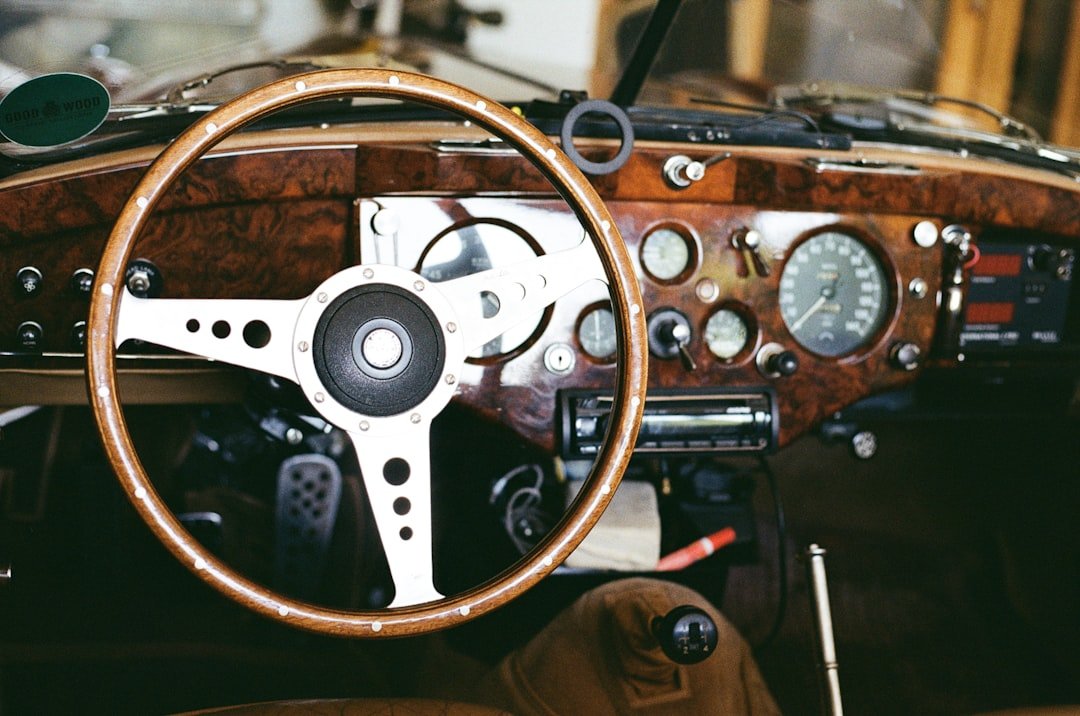
Wybierz odpowiednią kierownicę do swojego PC: Porównanie typów i interfejsów
Wybór odpowiedniej kierownicy do gier na komputer to decyzja, która znacząco wpływa na realizm i przyjemność z tytułów wyścigowych czy symulacyjnych. Podstawowym rozróżnieniem jest technologia sprzężenia zwrotnego, gdzie dominują dwa typy: kierownice z przekładnią zębatkową oraz z przekładnią belt-drive. Te pierwsze, często bardziej przystępne cenowo, charakteryzują się wyczuwalnymi, delikatnymi „kliknięciami” podczas skrętu i mogą być hałaśliwe. Z kolei rozwiązania wykorzystujące paski napędowe oferują znacznie płynniejszy, cichszy i bardziej szczegółowy transfer informacji z gry, lepiej imitując opór prawdziwego układu kierowniczego czy poślizg. Dla początkujących kierownica zębatkowa może w zupełności wystarczyć, jednak entuzjaści poszukujący głębi wrażeń zwykle prędzej czy później decydują się na upgrade do modelu belt-drive.
Równie istotny jest interfejs podłączenia urządzenia do komputera. Historyczny port COM dawno odszedł do lamusa, a dziś rynek zdominowały złącza USB oraz bezprzewodowe opcje. USB, szczególnie w aktualnym standardzie 3.0, zapewnia najniższe opóźnienia i najwyższą niezawodność, co jest kluczowe dla precyzyjnego sterowania. Kierownice bezprzewodowe, komunikujące się przez Bluetooth lub dedykowane nadajniki, oferują wygodę i porządek na biurku, ale mogą wprowadzać minimalne, choć dla niektórych odczuwalne, opóźnienie. Warto też zwrócić uwagę na kompatybilność – wiele nowoczesnych modeli obsługuje nie tylko PC, ale także konsole, co zwiększa ich uniwersalność.
Ostatecznie, poza technologią i interfejsem, kluczowe są osobiste preferencji i budżet. Dla kogoś, kto okazjonalnie prowadzi wirtualne samochody, kierownica zębatkowa podłączana przez USB będzie rozsądnym kompromisem. Dla osoby traktującej symulację poważnie, inwestycja w model belt-drive to konieczność, gwarantująca długoterminową satysfakcję i stopniowe odkrywanie niuansów fizyki gry. Przed zakupem warto sprawdzić możliwość montażu kierownicy do biurka lub fotela, a także dostępność dodatkowych akcesoriów, takich jak pedały z czujnikiem obciążenia czy manualna skrzynia biegów, które tworzą dopiero pełnowymiarowy kokpit.
Przygotowanie systemu: Sterowniki, porty i niezbędne oprogramowanie
Przed rozpoczęciem pracy z nowym komputerem lub po reinstalacji systemu operacyjnego, kluczowym etapem jest odpowiednie przygotowanie infrastruktury programowej. Proces ten, często pomijany w pośpiechu, decyduje o stabilności, bezpieczeństwie i pełnej funkcjonalności sprzętu. Jego fundamentem są sterowniki, które pełnią rolę tłumaczy pomiędzy systemem operacyjnym a fizycznymi komponentami, takimi jak karta graficzna, chipset płyty głównej czy adapter sieciowy. Instalacja aktualnych, pochodzących z oficjalnych źródeł sterowników nie tylko eliminuje problemy z wykrywaniem urządzeń, ale często znacząco poprawia ich wydajność, np. poprzez optymalizację zarządzania energią w laptopach lub udostępnienie zaawansowanych ustawień dźwięku.
Równolegle warto zweryfikować konfigurację portów komunikacyjnych, zarówno fizycznych, jak i wirtualnych. Chodzi o świadomość, które złącza USB działają w standardzie 3.2, a które są wolniejszymi portami 2.0, co ma wpływ na transfer danych z pendrive’ów czy dysków zewnętrznych. W kontekście sieci, sprawdzenie otwartych portów w zaporze systemowej może zapobiec przyszłym problemom z połączeniami w aplikacjach do wideokonferencji czy grach sieciowych. To również dobry moment, by skonfigurować opcje zasilania portów USB, pozwalające na ładowanie urządzeń peryferyjnych nawet przy wyłączonym komputerze.
Ostatnim filarem jest dobór niezbędnego oprogramowania użytkowego, który warto poprzedzić strategią, a nie działać impulsywnie. Zamiast instalować pierwsze znalezione w sieci pakietowe zestawy, lepiej skompletować narzędzia celowo, biorąc pod uwagę indywidualne potrzeby. Może to być zestaw obejmujący przeglądarkę, pakiet biurowy, czytnik PDF, oprogramowanie antywirusowe oraz narzędzia do kompresji plików. Współczesną alternatywą jest skorzystanie z menedżerów pakietów, takich jak Winget w Windows, które pozwalają na szybką, zautomatyzowaną i centralną instalację wielu aplikacji z poziomu wiersza poleceń, co jest nie tylko efektywne, ale także minimalizuje ryzyko pobrania oprogramowania z nieoficjalnych, potencjalnie niebezpiecznych źródeł. Dbałość o te trzy obszary na starcie procentuje płynną i bezproblemową pracą w przyszłości.
Fizyczne podłączenie: Od kabli do gniazd – gdzie i jak podłączyć kierownicę

Fizyczne podłączenie kierownicy do komputera wydaje się prostym zadaniem, jednak kilka praktycznych aspektów decyduje o wygodzie i stabilności całego stanowiska. Współczesne kierownice gamingowe łączą się głównie za pomocą interfejsu USB, najczęściej przez port typu A. Kluczowe jest znalezienie odpowiedniego gniazda na obudowie komputera – zaleca się korzystanie z portów znajdujących się z tyłu jednostki centralnej, bezpośrednio na płycie głównej. Są one zwykle zasilane przez chipset, co zapewnia stabilniejszy przepływ danych i mniejsze ryzyko nagłych rozłączeń w porównaniu do portów frontowych lub hubów, które bywają kapryśne przy wysokim poborze prądu. W przypadku kierownic z rozbudowanym systemem force feedback, stałe i pewne zasilanie jest absolutną podstawą.
Miejsce, w którym zamontujemy samą kierownicę, ma równie duże znaczenie. Urządzenie musi być stabilnie zamocowane do biurka lub dedykowanego stelaża. Wiele modeli wykorzystuje system mocowania za pomocą śrub, które należy dokręcić na tyle solidnie, aby kierownica nie przesuwała się pod wpływem silnych wibracji. Warto zwrócić uwagę na grubość blatu – jeśli jest zbyt gruby, zaciski mogą nie sięgnąć krawędzi, a jeśli zbyt cienki, konstrukcja będzie chwiać się podczas dynamicznej jazdy. Dla użytkowników konsolowych, na przykład PlayStation czy Xbox, proces jest prostszy i sprowadza się często do podłączenia wtyku USB do odpowiedniego portu na konsoli, choć i tu warto sprawdzić kompatybilność w specyfikacji.
Po udanym podłączeniu i montażu, ostatnim krokiem jest zarządzanie kablami. Kabel od kierownicy bywa dość długi i gruby, a jego nieuporządkowanie może prowadzić do przypadkowego zaczepienia i uszkodzenia portu. Rozwiązaniem jest delikatne spięcie nadmiaru przewodu za pomocą opasek kablowych i poprowadzenie go w taki sposób, aby nie ograniczał swobody ruchów. Pamiętajmy, że prawidłowe fizyczne podłączenie to nie tylko sygnał w systemie, ale także fundament bezpieczeństwa sprzętu i komfortu użytkownika. Drobiazgowe podejście na tym etapie zaprocentuje podczas wielogodzinnych sesji, gdy cała uwaga może skupić się wyłącznie na torze.
Konfiguracja w systemie Windows: Kalibracja i ustawienia w Panelu sterowania
Kalibracja ekranu w systemie Windows to często pomijany, lecz kluczowy proces, który znacząco wpływa na komfort pracy oraz wierność odwzorowania kolorów. W przeciwieństwie do automatycznych ustawień fabrycznych, ręczna konfiguracja pozwala dostosować wyświetlacz do konkretnych warunków oświetleniowych i indywidualnej percepcji użytkownika. Głównym narzędziem do tego celu jest aplet „Kalibracja kolorów wyświetlacza”, dostępny w Panelu sterowania w sekcji „Wyświetlacz”. Proces ten, prowadzony krok po kroku przez kreator, koncentruje się na poprawie podstawowych parametrów, takich jak gamma, jasność, kontrast i balans kolorów. Warto podkreślić, że kalibracja ma charakter subiektywny – jej celem nie jest osiągnięcie absolutnej zgodności z normami, lecz optymalizacja obrazu pod kątem tego, co widzą nasze oczy przy danym otoczeniu.
Podczas konfiguracji napotkamy kilka praktycznych wyzwań. Ustawienie gamma, które decyduje o relacji między wartością piksela a jego jasnością, najlepiej jest regulować, dążąc do tego, by okrągłe wzorce na ekranie straciły swoją widoczną poświatę i stały się możliwie jednolite. Kolejnym etapem jest dostosowanie jasności i kontrastu, gdzie pomocne mogą być wzorce z symbolem „X”, mające na celu zachowanie szczegółów w cieniach i światłach. Ostatni krok, balans kolorów, pozwala wyeliminować niechciane dominacje barwne, na przykład nadmiernie ciepły lub zimny odcień bieli. Kluczowym insightem jest tu fakt, że ekran powinien być włączony przynajmniej przez 30 minut przed rozpoczęciem kalibracji, aby osiągnął stabilną temperaturę pracy, a samo pomieszczenie powinno mieć neutralne, stałe oświetlenie.
Po zakończeniu procesu system zaproponuje porównanie nowych ustawień z poprzednimi oraz umożliwi zapisanie profilu kolorystycznego. To właśnie zarządzanie profilami w Panelu sterowania stanowi często niedocenianą zaletę. Użytkownik może tworzyć i przełączać się między różnymi profilami, na przykład oddzielnymi dla pracy z grafiką w zaciemnionym studio i do przeglądania treści przy dziennym świetle. Pamiętajmy, że kalibracja za pomocą wbudowanego narzędzia to rozwiązanie dobre dla potrzeb ogólnych; dla zadań wymagających precyzji, jak obróbka fotografii, niezbędne jest użycie sprzętowego kolorymetru. Niemniej, nawet podstawowa, świadoma konfiguracja w Panelu sterowania potrafi przekształcić przeciętny ekran w narzędzie znacznie przyjaźniejsze dla oczu i wierniejsze w codziennym użytkowaniu.
Optymalizacja w grze: Jak skonfigurować ustawienia kontrolera dla idealnej responsywności
Dla graczy, którzy stawiają na precyzję, fizyczny kontroler to jedynie narzędzie pośredniczące. Prawdziwa magia dzieje się w oprogramowaniu, gdzie odpowiednia konfiguracja ustawień kontrolera staje się kluczową formą optymalizacji, często pomijaną na rzecz ulepszeń graficznych. Chodzi o to, by przestrzeń między twoją intencją a reakcją awatara na ekranie stała się jak najmniejsza, a każdy ruch był przewidywalny i zgodny z twoimi odruchami. To proces daleko wykraczający poza prostą zmianą przyporządkowania przycisków; to kalibracja czułości, odpowiedzi krzywej oraz martwych stref, które łącznie definiują charakterystykę wejścia.
Podstawą jest zrozumienie i regulacja martwych stref analogowych drążków. Większość gier domyślnie ustawia je na wyższym poziomie, by kompensować naturalny rozstrój lub mimowolne ruchy starego sprzętu. Dla nowego, sprawnego kontrolera jest to jednak zbędny opóźniający filtr. Zmniejszenie martwej strefy, często dostępne w zaawansowanych opcjach gry lub nawet w systemowych ustawieniach konsoli, sprawia, że kontroler reaguje na najlżejsze wychylenie. To jak zdjęcie hamulca z precyzji. Równolegle warto eksperymentować z krzywą odpowiedzi czułości. Liniowa krzywa przekłada wychylenie drążka bezpośrednio na prędkość ruchu w grze, oferując przewidywalność. Krzywe dynamiczne lub przyspieszające mogą dać przewagę w szybkich obrotach w strzelankach, ale kosztem precyzji w celowaniu.
Ostatnim, często niedocenianym elementem jest konfiguracja triggerów. W grach wyścigowych zmniejszenie zakresu nacisku na trigger przyspieszenia pozwala na szybsze modulowanie gazu, podczas gdy w strzelankach akcyjnych przełączenie trybu spustu na „cyfrowy” (gdzie rejestrowany jest już lekki dotyk) może skrócić czas reakcji na ułamek sekundy. Pamiętaj, że idealna konfiguracja nie istnieje – jest głęboko osobista i zależna od gatunku gry. Kluczem jest metodyczne testowanie: poświęć czas w trybie treningowym, zmieniaj jeden parametr na raz i obserwuj, jak twoja muskularna pamięć adaptuje się do nowych ustawień. Finalnie, chodzi o to, by kontroler stał się przezroczystym przedłużeniem twojej woli, a nie barierą, którą musisz świadomie pokonywać.
Rozwiązywanie typowych problemów: Kierownica nie działa, brak force feedback, opóźnienia
Kierownica, która nagle przestaje reagować, traci siłę sprzężenia zwrotnego lub wprowadza irytujące opóźnienia, potrafi skutecznie zepsuć każdą wirtualną jazdę. Problemy te, choć frustrujące, często mają stosunkowo proste przyczyny, a ich rozwiązanie zaczyna się od podstaw. Pierwszym krokiem powinno być przejście do oprogramowania producenta kierownicy, gdzie kluczowe jest sprawdzenie aktualizacji sterowników. Przestarzałe oprogramowanie to częsty winowajca konfliktów powodujących brak force feedback lub całkowitą utratę reakcji. Równie istotne jest fizyczne podłączenie – kierownice z interfejsem USB wymagają stabilnego połączenia, dlatego warto wypróbować inny port, najlepiej bezpośrednio w płycie głównej komputera, omijając huby, które mogą nie dostarczyć wystarczającej mocy. W przypadku modeli zasilanych zewnętrznie należy oczywiście upewnić się o poprawnym podłączeniu zasilacza.
Opóźnienia w reakcji, często opisywane jako „lag”, mogą wynikać z kilku warstw oprogramowania. Poza wspomnianymi sterownikami, istotne jest sprawdzenie ustawień w samej grze. Wiele symulatorów oferuje zaawansowane kalibracje siły sprzężenia zwrotnego, gdzie zbyt agresywne efekty, jak filtrowanie czy nasycenie, mogą obciążać jednostkę obliczeniową kierownicy, powodując opóźnienia. Warto tymczasowo wyłączyć zaawansowane efekty i sprawdzić, czy problem ustąpi. Na komputerze osobistym warto również zajrzeć do Menedżera zadań i sprawdzić, czy inny proces nie zużywa nadmiernie zasobów CPU w tle, zakłócając komunikację z kontrolerem.
Częstym, lecz niedocenianym źródłem kłopotów z force feedback jest konflikt o kontrolę nad urządzeniem między różnymi aplikacjami. Jeśli w tle działa oprogramowanie do rejestrowania gier, makr lub nawet inny symulator, może ono blokować dostęp do pełnej funkcjonalności kierownicy. Zaleca się zamknięcie wszystkich niepotrzebnych programów przed uruchomieniem gry. W ostateczności pomocna może być pełna resetacja ustawień, począwszy od odinstalowania sterowników z opcją usuwania ich ustawień, przez fizyczne odłączenie urządzenia, aż do czystej reinstalacji. Pamiętajmy, że środowisko gamingowe to skomplikowany ekosystem, gdzie drobna niezgodność potrafi zaburzyć immersję, lecz metodyczne rozwiązywanie problemów od najprostszych po bardziej złożone najczęściej przywraca płynność i satysfakcję z jazdy.
Zaawansowane tipsy i tuning: Dostrojenie kąta skrętu, siły sprzężenia i profilów gier
Dostrajanie parametrów fizyki w symulatorach wyścigowych to proces, który przypomina kalibrację instrumentu muzycznego – wymaga cierpliwości, precyzji i zrozumienia, jak poszczególne elementy wpływają na siebie. Kluczowe znaczenie ma tutaj **kąt skrętu**, który wbrew pozorom rzadko kiedy powinien być ustawiony na pełne 900 stopni. Dla samochodów o małym przełożeniu kierownicy, jak formuły czy prototypy LMP, optymalny zakres często oscyluje między 360 a 540 stopniami. Pozwala to na szybkie, instynktowne korekty bez potrzeby krzyżowania rąk, co bezpośrednio przekłada się na czas na okrążenie. Warto eksperymentować z tym ustawieniem w zależności od charakteru toru; ciasne miejskie uliczki mogą wymagać mniejszego kąta niż szybkie, płynne obiekty.
Kolejnym filarem jest **siła sprzężenia zwrotnego (FFB)**, której kalibracja wykracza daleko poza prostą siłę. Nowoczesne silniki fizyki, takie jak te w iRacing czy Assetto Corsa Competizione, oferują zaawansowane narzędzia do filtrowania efektów. Chodzi o to, by wyodrębnić z chaosu drgań te najcenniejsze informacje: opór przy ładowaniu przedniej osi, utratę przyczepności tylnej czy uderzenia o krawężniki. Zbyt agresywny FFB maskuje te subtelności mięśniowym zmęczeniem. Dobrą praktyką jest rozpoczęcie od profilu zalecanego przez społeczność dla danego modelu kierownicy, a następnie stopniowe wyciszanie efektów „martwych”, jak sztuczne wibracje silnika, na rzecz wyostrzenia czucia dla uślizgu opon.
Prawdziwa finezja objawia się w tworzeniu i modyfikacji **profilów gier** pod konkretne samochody. Profil to nie tylko zbiór ustawień, ale mapa tłumacząca symulatorowi możliwości naszego sprzętu. Zaawansowani użytkownicy często posiadają oddzielne profile dla jednomiejscowych formuł, samochodów GT oraz aut historycznych. Dla formuły można zwiększyć liniowość i zmniejszyć filtr tłumienia, by wyczuć granicę przyczepności na wysokich obrotach. Dla ciężkiego, mocno obciążającego koło samochodu GT dodać nieco wygładzenia, by zachować precyzję w długich zakrętach bez przeciążania nadgarstków. To iteracyjna praca, w której każda sesja testowa na znanym torze dostarcza danych do dalszych korekt, zbliżając nas do poczucia idealnej symbiozy z maszyną.
Najnowsze z kategorii Inne








