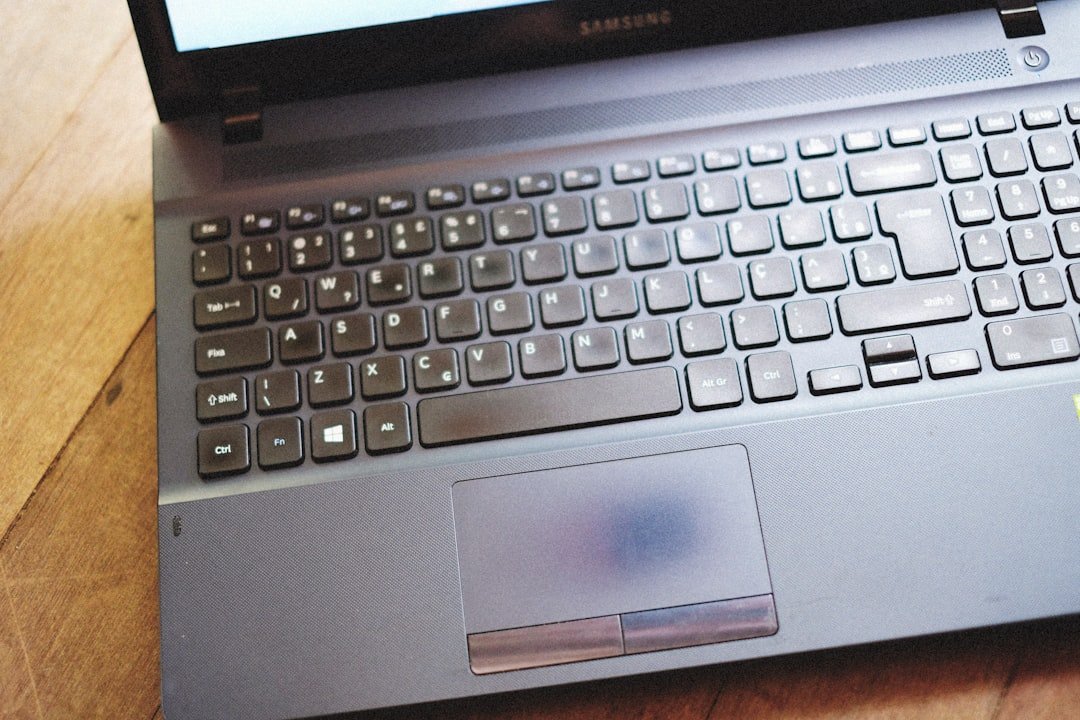
Czy Twój laptop ma dość mocy do nowych gier? Oto prawdziwe rozwiązanie
Wielu graczy zadaje sobie to pytanie, patrząc na wymagania kolejnych premier, które zdają się rosnąć wykładniczo. Odpowiedź nie jest jednak zero-jedynkowa i rzadko sprowadza się do prostego „tak” lub „nie”. Klucz leży w zrozumieniu, które komponenty faktycznie decydują o płynności rozgrywki w konkretnych tytułach. Często okazuje się, że nawet kilkuletni laptop z wydajnym procesorem i solidną ilością RAM może nadążać za grami, jeśli tylko posiada dedykowaną kartę graficzną o odpowiedniej architekturze. To właśnie GPU jest najczęściej wąskim gardłem, a nie, jak się powszechnie sądzi, sam procesor czy ilość pamięci operacyjnej.
Prawdziwym rozwiązaniem dla posiadaczy starszego sprzętu nie musi być natychmiastowa wymiana całego urządzenia. Warto najpierw przeprowadzić strategiczną diagnozę i optymalizację. Sprawdzenie, czy gra jest ograniczana przez procesor, kartę graficzną, czy może przez przegrzewanie się i termiczne dławienie podzespołów, to pierwszy krok. Często oczyszczenie układu chłodzenia i wymiana past termoprzewodzących potrafią przywrócić utracone rezerwy mocy. Kolejnym etapem jest mądre dostosowanie ustawień graficznych w grze – redukcja cieni, odbić środowiskowych czy odległości renderowania często daje ogromny wzrost klatek na sekundę przy minimalnym uszczerbku dla wizualnego wrażenia.
Innowacyjnym podejściem, które zyskuje na popularności, jest wykorzystanie technologii strumieniowania gier z chmury lub zdalnego dostępu do potężnego komputera stacjonarnego. Usługi takie jak GeForce Now czy Steam Remote Play pozwalają uruchomić najnowsze tytuły na laptopie, który sam nie miałby na to szans, przenosząc ciężar obliczeniowy na zewnętrzne serwery. To rozwiązanie szczególnie atrakcyjne dla osób z szybkim i stabilnym łączem internetowym. Ostatecznie, „wystarczalność” mocy laptopa to pojęcie względne, zależne od indywidualnych oczekiwań i gotowości do kompromisów między grafiką, płynnością a inwestycją. Czasem wystarczy nieco kreatywności i technologicznej pomysłowości, by wydobyć z posiadanego sprzętu więcej, niż się początkowo wydawało.
Zanim kupisz adapter: kluczowe wymagania sprzętowe, które musisz sprawdzić
Decydując się na zakup adaptera, często skupiamy się na jego cenie czy marki, zapominając o fundamentalnej kwestii: czy nasz sprzęt w ogóle jest w stanie z nim współpracować. Pierwszym i najważniejszym krokiem jest weryfikacja portów fizycznych w twoim urządzeniu. To pozornie oczywiste, lecz wiele rozczarowań bierze się z nieuwagi. Nie wystarczy stwierdzić „mam USB-C”. Należy sprawdzić, czy dany port pełni jedynie funkcję zasilania, czy również transmisji danych lub sygnału wideo. Często laptopy posiadają porty USB-C, które nie obsługują standardu Thunderbolt czy DisplayPort, co uniemożliwi podłączenie zewnętrznego monitora przez prosty adapter. Podobnie rzecz się ma ze starszymi portami HDMI – wersja 1.4 nie przekaże obrazu 4K z wysoką częstotliwością odświeżania, co jest kluczowe dla graczy.
Kolejnym, często pomijanym wymaganiem jest wydajność samego komputera, a konkretnie jego możliwości w zakresie zarządzania przepustowością. Nawet najdroższy adapter z wieloma portami może nie działać stabilnie, jeśli płyta główna twojego laptopa ma ograniczoną liczbę linii PCIe lub procesor nie nadąży z przetwarzaniem danych z kilku podłączonych jednocześnie urządzeń. Przykładowo, podpięcie przez jeden adapter zewnętrznego dysku SSD, karty sieciowej Ethernet i drugiego monitora to duże obciążenie dla systemu. W praktyce może to skutkować zawieszaniem się dysku lub migotaniem obrazu. Dlatego warto sprawdzić specyfikację producenta laptopa pod kątem ograniczeń w korzystaniu z hubów.
Ostatnim kluczowym aspektem jest zgodność na poziomie oprogramowania i standardów. Dotyczy to szczególnie adapterów do monitorów oraz sieci. Kupując adapter DisplayPort na HDMI, musisz upewnić się, czy obsługuje on wymaganą rozdzielczość i czy nie wymaga instalacji dodatkowych sterowników, które mogą być niekompatybilne z twoim systemem operacyjnym. W przypadku adapterów sieciowych, jak USB na Ethernet, istotny jest chipset wewnątrz adaptera i jego wsparcie sterownikowe dla Twojego systemu (np. Windows, Linux, macOS). Tanie, nieznane modele mogą nie posiadać sterowników dla najnowszych aktualizacji, pozostawiając cię bez połączenia. Inwestycja w adapter to nie tylko zakup złączka, ale także gwarancja, że cały ekosystem twojego sprzętu będzie harmonijnie współdziałał.
Wybór odpowiedniego zewnętrznego pudełka na kartę graficzną (eGPU)
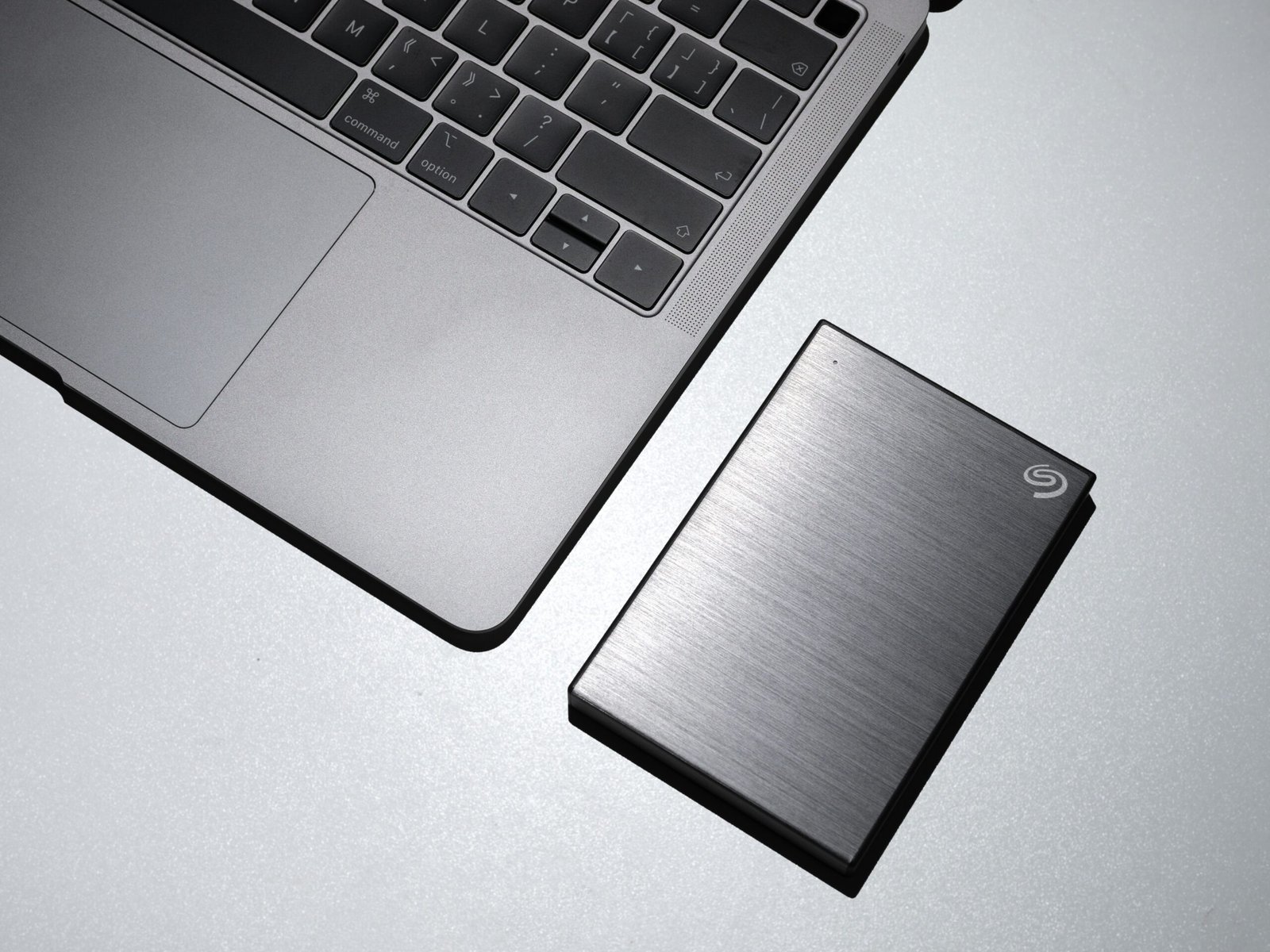
Wybór odpowiedniego zewnętrznego pudełka na kartę graficzną to kluczowy krok, który decyduje nie tylko o wydajności, ale i o długoterminowej funkcjonalności całego zestawu. Podstawowym kryterium jest oczywiście kompatybilność interfejsu. Obecnie dominującym standardem jest Thunderbolt 3 lub nowszy Thunderbolt 4, który zapewnia wystarczającą przepustowość dla większości kart graficznych, minimalizując wąskie gardło w transferze danych. Warto jednak pamiętać, że samo posiadanie odpowiedniego portu w laptopie to nie wszystko – jakość kontrolera Thunderbolt w samym pudełku eGPU ma realny wpływ na stabilność połączenia. Tanie, nieznanych marek obudowy mogą generować problemy z kompatybilnością lub nieoczekiwane rozłączenia, co jest szczególnie frustrujące podczas gry.
Kolejną istotną kwestią jest moc zasilacza wbudowanego w obudowę. Powinna ona z nawiązką pokrywać zapotrzebowanie wybranej karty graficznej, pozostawiając margines bezpieczeństwa. Dla średniej klasy kart często wystarczy zasilacz o mocy 400-500W, ale dla flagowych modeli konieczne może być poszukanie pudełka z jednostką 600W lub większą. Niedoszacowanie tej mocy prowadzi do niestabilności systemu, a w skrajnych przypadkach uniemożliwia wykorzystanie pełnego potencjału GPU. Równie praktycznym aspektem jest fizyczna konstrukcja obudowy. Sprawdź, czy pomieści ona karty o określonej długości i grubości (w slotach), a także czy jej konstrukcja zapewnia efektywną wentylację. Ciasna, przegrzewająca się skrzynka będzie tłumiła taktowanie karty, marnując zainwestowane środki.
Ostatnią, często pomijaną, decyzją jest wybór między modelem wyposażonym we własne porty a minimalistyczną „skorupą”. Niektóre pudełka eGPU działają jako huby, oferując dodatkowe złącza USB, Ethernet czy nawet ładowanie laptopa poprzez ten sam kabel Thunderbolt. To eleganckie rozwiązanie upraszcza organizację stanowiska pracy, zamieniając obudowę w centrum dowodzenia dla całej peryferyjnej infrastruktury. Jeśli jednak priorytetem jest wyłącznie mobilność i minimalna waga, prostsze modele bez dodatkowych funkcji będą lżejsze i często bardziej kompaktowe. Finalnie, inwestycja w solidne, sprawdzone pudełko eGPU to gwarancja, że przyszła wymiana karty graficznej na mocniejszy model będzie jedynie kwestią wymiany samego komponentu, a nie całego zewnętrznego systemu.
Bezpieczne przygotowanie laptopa do rozbudowy – oprogramowanie i ustawienia
Zanim przystąpisz do fizycznego otwarcia obudowy i wymiany podzespołów, kluczowe jest odpowiednie przygotowanie oprogramowania Twojego laptopa. Ten krok, często pomijany w pośpiechu, stanowi fundament bezpiecznej rozbudowy, chroniąc zarówno dane, jak i stabilność systemu. Absolutnym priorytetem jest stworzenie kompletnej kopii zapasowej całego dysku. Nie wystarczy przeniesienie ważnych folderów – warto skorzystać z narzędzi do tworzenia obrazów dysku, takich jak wbudowana funkcja Historia plików w Windows czy oprogramowanie od producentów nośników. Daje to gwarancję, że w razie jakichkolwiek komplikacji, będziesz mógł przywrócić system do stanu sprzed modyfikacji.
Kolejnym istotnym elementem jest aktualizacja środowiska programowego. Upewnij się, że system operacyjny oraz sterowniki, szczególnie te związane z płytą główną i zarządzaniem energią, są na najnowszej wersji. Nowe sterowniki często poprawiają kompatybilność z nowszym sprzętem, co może okazać się niezbędne po zamontowaniu np. szybszego dysku SSD. Warto również odwiedzić stronę producenta laptopa i sprawdzić, czy nie ma tam aktualizacji BIOS-u lub UEFI, które czasem wprowadzają poprawki wspierające większe pojemności pamięci RAM czy nowe generacje procesorów. Pamiętaj, że aktualizacja systemu bazowego to delikatna operacja – wykonuj ją tylko przy pewnym zasilaniu, aby uniknąć przerwania procesu.
Na koniec warto zadbać o przygotowanie samego systemu. Jeśli planujesz wymianę głównego dysku, przygotuj nośnik instalacyjny systemu operacyjnego i niezbędne klucze licencyjne. Dla dodatkowego spokoju ducha, możesz również wygenerować listę zainstalowanych programów lub skorzystać z narzędzi do migracji systemu. Po wykonaniu tych wszystkich kroków oprogramowaniowych, laptop jest gotowy do bezpiecznego wyłączenia. Przed rozkręceniem obudowy nie zapomnij o fizycznym odłączeniu wszystkich kabli, w tym zasilacza, oraz o wyładowaniu ładunków elektrostatycznych z siebie, dotykając np. metalowej części obudowy. Taka metodyczna kolejność działań minimalizuje ryzyko i pozwala skupić się na samej przyjemności z modernizacji sprzętu.
Podłączanie i konfiguracja krok po kroku: od kabla do pierwszego uruchomienia
Przed rozpoczęciem fizycznego podłączania kabli, warto poświęcić chwilę na zapoznanie się z instrukcją i przygotowanie przestrzeni. Znajdź stabilne, dobrze wentylowane miejsce dla urządzenia, z łatwym dostępem do gniazdek elektrycznych i ewentualnych portów sieciowych. Ta pozornie banalna czynność ma kluczowe znaczenie dla późniejszej ergonomii użytkowania i zapobiega konieczności późniejszego, kłopotliwego przestawiania całej konfiguracji. Następnie, skup się na połączeniu zasilania. Użyj oryginalnego kabla dostarczonego w zestawie i podłącz go bezpośrednio do gniazdka sieciowego, unikając przedłużaczy, które mogą nie zapewniać stabilnego napięcia. To właśnie od tego momentu, często pomijanego w pośpiechu, zależy stabilna praca elektroniki.
Kluczowym etapem jest fizyczne połączenie z siecią i peryferiami. Jeśli urządzenie wymaga połączenia przewodowego, użyj kabla Ethernet, podpinając go do wolnego portu w routerze. W przypadku konfiguracji bezprzewodowej, przejdź do ustawień sieciowych na wyświetlaczu urządzenia i wybierz swoją sieć Wi-Fi, wprowadzając hasło. Teraz czas na peryferia: monitor podłącz via HDMI lub DisplayPort, a klawiaturę i mysz – przez porty USB. Wbrew powszechnej praktyce, zaleca się podłączanie myszy i klawiatury do portów zlokalizowanych z tyłu jednostki, rezerwując te frontalne, łatwiej dostępne, dla pendrive’ów czy tymczasowych urządzeń. Ta drobna optymalizacja porządkuje okablowanie.
Po wykonaniu wszystkich połączeń, nadszedł moment na pierwsze uruchomienie. Naciśnij przycisk zasilania i uzbrój się w cierpliwość. Wiele nowoczesnych urządzeń podczas inicjalnego rozruchu wykonuje dłuższe testy diagnostyczne, co jest zupełnie normalne. Na ekranie pojawi się najprawdopodobniej interfejs konfiguracyjny, który poprowadzi Cię przez ustawienie języka, strefy czasowej oraz, co najważniejsze, założenie konta użytkownika. Tutaj warto stworzyć silne, unikalne hasło, które będzie pierwszą linią obrony Twojej cyfrowej przestrzeni. Po zakończeniu tego kreatora system najczęściej wymaga restartu, po którym będziesz mógł już w pełni korzystać ze swojego sprzętu, mając pewność, że konfiguracja została przeprowadzona od podstaw w sposób przemyślany i stabilny.
Rozwiązywanie typowych problemów: brak obrazu, błędy sterowników, niska wydajność
Jedną z najbardziej frustrujących sytuacji dla użytkownika komputera jest moment, gdy monitor pozostaje czarny, mimo że jednostka systemowa wydaje się pracować. Problem braku obrazu często ma proste źródło, które warto sprawdzić przed paniką. Poza oczywistym sprawdzeniem kabli zasilających i sygnałowych, warto zwrócić uwagę na tryb wyświetlania – szczególnie w laptopach podłączonych do zewnętrznych monitorów, gdzie klawisze funkcyjne przełączają wyjście. Inną częstą przyczyną jest awaria zasilacza, która nie wyłącza całkowicie podświetlenia LED obudowy, ale uniemożliwia poprawne uruchomienie komponentów graficznych. W takich przypadkach pomocne bywa przywrócenie ustawień BIOS/UEFI do wartości domyślnych, co resetuje konfigurację związanej z grafiką zintegrowaną lub dedykowaną.
Gdy obraz się już wyświetla, ale system działa niestabilnie, zawiesza się lub wyświetla artefakty, winowajcą bywają błędy sterowników. Sterowniki to oprogramowanie pośredniczące między systemem operacyjnym a sprzętem, a ich niekompatybilna lub uszkodzona wersja potrafi siać spustoszenie. Kluczowe jest ich regularne, ale rozsądne aktualizowanie. Zamiast ślepo instalować najnowszą wersję, warto sprawdzić fora społeczności danej karty graficznej – czasami stabilniejsza jest wersja o kilka numerów starsza. Warto również korzystać z oficjalnych narzędzi producentów do czystej instalacji, które usuwają pozostałości po poprzednich wersjach, eliminując konflikty. Pamiętajmy, że sterowniki to nie tylko karta graficzna; problemy mogą powodować także te do chipsetu płyty głównej czy zarządzania energią.
Niska wydajność systemu, objawiająca się przeciąganiem się prostych operacji, to często kwestia wąskiego gardła, a nie pojedynczego komponentu. Przed zakupem drogiego upgrade’u warto przeprowadzić diagnostykę. Podstawą jest monitorowanie obciążenia procesora, pamięci RAM i dysku za pomocą menedżera zadań. Zaskakująco często okazuje się, że winowajcą jest nie brak mocy obliczeniowej, lecz dysk twardy (HDD) pracujący przy 100% obciążenia, podczas gdy procesor jest niemal bezczynny. Wymiana na dysk SSD to wówczas najbardziej opłacalna modernizacja. Równie istotne jest tło systemowe – aplikacje uruchamiane automatycznie z systemem potrafią konsumować zasoby przez lata. Regularny przegląd autostartu i usług działających w tle może przywrócić dawną responsywność bez wydawania złotówki. Czasami rozwiązanie leży w czyszczeniu systemu z kurzawki, która blokuje efektywne chłodzenie, powodując termiczne dławienie wydajności przez procesor i kartę graficzną.
Czy to się opłaca? Praktyczne korzyści i ograniczenia zewnętrznej karty graficznej
Decyzja o zakupie zewnętrznej karty graficznej to często kwestia bilansu zysków i strat, który wygląda inaczej dla każdego użytkownika. Podstawową korzyścią jest oczywiście wydłużenie żywotności i zwiększenie możliwości sprzętowych, szczególnie w przypadku laptopów czy komputerów typu mini-PC, których konstrukcja uniemożliwia tradycyjny upgrade. Dla profesjonalisty pracującego w terenie na lekkim notebooku, który wieczorem chce renderować projekty 3D, taki zestaw może być zbawieniem. Podobnie gracz posiadający solidny laptop biznesowy z dobrym procesorem, ale słabym GPU, zyska bilet wstępu do najnowszych tytułów bez konieczności inwestycji w całkowicie nową, często droższą i cięższą, maszynę gamingową.
Niestety, praktyczne ograniczenia zaczynają się już na poziomie sprzętowej integracji. Wydajność zewnętrznej karty graficznej jest zawsze niższa niż jej stacjonarnego odpowiednika o tym samym oznaczeniu modelu, głównie z powodu wąskiego gardła, jakim jest łącze Thunderbolt lub USB4. Oznacza to utratę nawet 10-20% mocy, co jest ceną za mobilność. Kluczowym aspektem jest też konieczność posiadania odpowiedniego portu w komputerze, a to wciąż nie jest standardem we wszystkich urządzeniach. Finalnie, koszt całego zestawu – samej obudowy z zasilaczem oraz karty – bywa na tyle wysoki, że często zbliża się do ceny komputera z równorzędną kartą wbudowaną, podważając ekonomiczny sens całego przedsięwzięcia.
Ostatecznie, opłacalność tej inwestycji jest najbardziej uzasadniona w specyficznych, przejściowych scenariuszach. To rozwiązanie idealne dla osób, których podstawowy sprzęt jest wciąż wystarczająco wydajny we wszystkich aspektach poza grafiką, a budżet pozwala na stopniową modernizację. Warto też pamiętać, że zewnętrzna obudowa może służyć przez lata, a w przyszłości wymienić w niej samą kartę na nowszą. Dla kogoś, kto potrzebuje maksymalnej wydajności graficznej od zaraz i pracuje głównie w jednym miejscu, tradycyjny komputer stacjonarny pozostanie bardziej sensownym wyborem. Jest to więc technologia niszowa, ale potencjalnie niezwykle użyteczna, gdy trafi na odpowiedni, świadomy swoich potrzeb grunt.
Najnowsze z kategorii Inne








