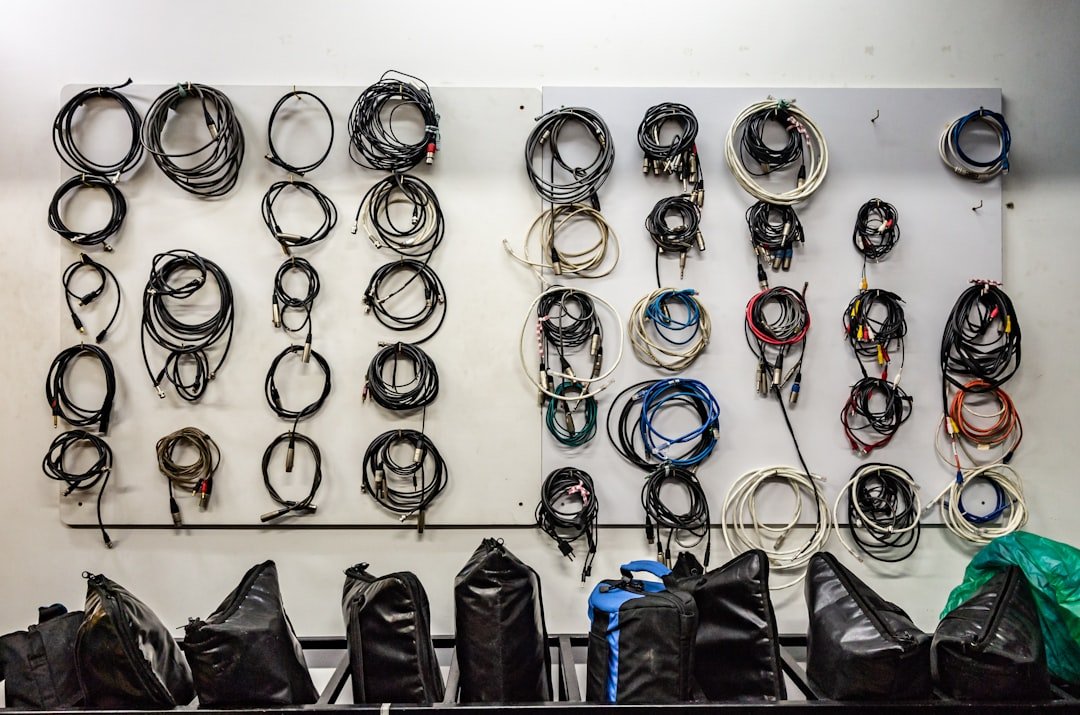
Wybierz odpowiedni kabel: przewodowy przewodnik po złączach
Wybór odpowiedniego kabla może wydawać się błahostką, ale w rzeczywistości jest kluczowym elementem wpływającym na jakość i stabilność działania całego systemu. Podstawową zasadą jest rozróżnienie między kablem a złączem – to pierwsze to „autostrada” dla danych lub prądu, a drugie to „węzeł komunikacyjny”, który musi idealnie pasować do portu w urządzeniu. Najczęstszym błędem jest skupianie się wyłącznie na marce gadżetu, podczas gdy łączy je często tani, generyczny przewód, tworzący wąskie gardło. Prawdziwym przewodowym przewodnikiem po złączach powinna być zatem świadomość, że nawet najlepszy telewizor 4K nie wyświetli pełni barw za pomocą przestarzałego HDMI 1.4, a superszybły internet będzie się dławił na wadliwym kablu Ethernet kategorii niższej niż Cat 5e.
We współczesnej elektronice dominuje kilka kluczowych standardów, z których każdy ma swoje przeznaczenie. Uniwersalne złącze USB-C stało się podstawą, lecz jego możliwości są niejednoznaczne – ten sam fizyczny kształt może kryć port wspierający jedynie ładowanie i powolny transfer danych USB 2.0 lub też thunderboltowy gigabitowy szlak dla profesjonalnych monitorów i dysków. Podobnie rzecz ma się z HDMI: najnowsze wersje 2.1 są niezbędne dla gier w 4K z wysoką częstotliwością odświeżania, podczas gdy do przeglądania filmów w serwisach streamingowych często wystarczy starszy standard. W świecie audio analogowe złącza RCA lub Jack 3.5 mm wciąż mają się dobrze w zastosowaniach domowych, lecz dla zachowania najwyższej wierności dźwięku w systemach kinowych warto rozważyć cyfrowe połączenie optyczne, które eliminuje zakłócenia elektromagnetyczne.
Ostatecznie, wybierając odpowiedni kabel, należy kierować się nie tylko nazwą złącza, ale jego konkretną specyfikacją i przeznaczeniem. Warto inwestować w przewody od uznanych producentów, które gwarantują odpowiednią ekranowanie, grubość miedzi i zgodność z deklarowanym standardem. Pamiętajmy, że kabel to nie tylko element łączący, ale aktywny uczestnik w łańcuchu sygnałowym. Dobranie optymalnego przewodnika do posiadanych urządzeń i potrzeb to prosty sposób na wyciszenie pełnego potencjału z zakupionej technologii, uniknięcie frustracji związanej z zacinaniem się obrazu czy przerywanym dźwiękiem, a także zabezpieczenie portów przed uszkodzeniami mechanicznymi. Czasem największy skok jakościowy nie wymaga wymiany samego telewizora czy głośników, a jedynie inteligentnej modernizacji tego, co je łączy.
Przygotuj telewizor i kamerę: sprawdź to przed podłączeniem
Zanim przystąpisz do fizycznego łączenia kabli, poświęcenie kilku minut na przygotowanie sprzętu może zaoszczędzić godziny frustracji. Kluczowe jest sprawdzenie portów zarówno w telewizorze, jak i kamerze. Współczesne telewizory oferują często kilka wejść HDMI, ale nie każde jest sobie równe. Warto zajrzeć do instrukcji obsługi, by zidentyfikować port z etykietą „ARC” (Audio Return Channel) lub, co ważniejsze, „HDMI 2.1” czy „4K@120Hz”, jeśli planujesz przesyłać obraz o wysokiej rozdzielczości i płynności. Podobnie, w przypadku kamery, zweryfikuj jej wyjście wideo – czy jest to mini HDMI, pełny HDMI, a może nawet starsze złącze komponentowe? To określi typ potrzebnego kabla.
Równie istotne jest przygotowanie oprogramowania. Wiele nowoczesnych kamer, zwłaszcza tych używanych do streamingu, wymaga instalacji dedykowanego sterownika lub oprogramowania na komputerze, który pełni rolę pośrednika przed telewizorem. Brak aktualnych sterowników może skutkować brakiem obrazu lub dźwięku, mimo prawidłowego podłączenia fizycznego. Warto również zajrzeć do ustawień samej kamery – niektóre modele mają przełącznik między trybem podglądu a trybem transmisji danych, co bezpośrednio wpływa na sygnał wysyłany do telewizora.
Nie zapomnij o zasilaniu. Kamera podłączana przez interfejs USB do telewizora może nie otrzymać wystarczającej mocy, co objawi się niestabilną pracą lub całkowitym brakiem wykrycia urządzenia. W takiej sytuacji pomocne będzie zewnętrzne zasilanie kamery za pomocą dostarczonej ładowarki. To proste zabezpieczenie eliminuje jedną z najczęstszych i najbardziej mylących przyczyn problemów. Pomyśl też o przestrzeni – upewnij się, że długość kabla jest odpowiednia, a jego trasa nie będzie narażona na przypadkowe szarpnięcie, które mogłoby uszkodzić delikatne porty.
Ostatnim, często pomijanym krokiem, jest przygotowanie samego telewizora. Przejdź do menu źródła sygnału i włącz odpowiedni port, nawet zanim podłączysz kamerę. Dzięki temu, gdy uruchomisz sprzęt, telewizor będzie już „nasłuchiwał” na danym wejściu. To drobiazg, który jednak przyśpiesza cały proces i pozwala od razu skoncentrować się na jakości obrazu, zamiast na poszukiwaniu go w zakamarkach menu. Te proaktywne działania sprawiają, że moment finalnego podłączenia staje się szybki i przewidywalny.

Krok po kroku: podłączanie najpopularniejszych typów kamer
Podłączenie kamery do systemu monitoringu czy komputera może wydawać się zadaniem dla specjalisty, jednak w przypadku większości popularnych modeli proces ten jest zaskakująco prosty i logiczny. Kluczem jest zidentyfikowanie rodzaju kamery, z którą mamy do czynienia, gdyż każdy typ rządzi się nieco innymi prawami. Kamery IP, dominujące we współczesnych instalacjach, łączą się z siecią lokalną za pośrednictwem kabla Ethernet (RJ-45), a ich konfiguracja odbywa się poprzez przeglądarkę internetową. Wystarczy podłączyć je do routera, odnaleźć w aplikacji producenta lub po adresie IP i skonfigurować parametry sieciowe oraz obrazu. Ich ogromną zaletą jest elastyczność – mogą przesyłać obraz zarówno kablem, jak i bezprzewodowo (Wi-Fi), a zasilanie często dostarczane jest tym samym kablem sieciowym w standardzie PoE, co radykalnie upraszcza instalację.
Zupełnie inną filozofię reprezentują analogowe kamery AHD, TVI czy CVI, które wciąż są powszechne w modernizowanych systemach. Tutaj sercem systemu jest rejestrator DVR. Do niego, za pomocą dedykowanych portów BNC, podpina się każdą kamerę za pomocą kabli koncentrycznych. Osobno należy poprowadzić okablowanie zasilające, chyba że użyjemy gotowych kabli zbiorczych, które łączą w sobie przewód wideo i zasilanie. Proces fizycznego podłączania jest tu banalny, ale wymaga więcej planowania związanego z rozprowadzeniem dwóch rodzajów okablowania. Dla użytkowników domowych najprostsze często okazują się kamery bezprzewodowe Wi-Fi, które w wersji typu „plug-and-play” wymagają jedynie podłączenia do gniazdka zasilania i sparowania z aplikacją na smartfonie. Ich słabym punktem jest jednak zależność od stabilności sygnału Wi-Fi oraz konieczność regularnego ładowania, jeśli są bateryjne.
Niezależnie od wybranej technologii, przed rozpoczęciem montażu warto poświęcić chwilę na planowanie. Dla kamer sieciowych sprawdź przepustowość swojej sieci, a dla analogowych – długość kabli, gdyż po przekroczeniu kilkudziesięciu metrów jakość sygnału może spaść. Zawsze zaczynaj od zapoznania się z instrukcją, gdyż nawet w obrębie jednego typu mogą występować drobne różnice w procedurze łączenia. Pamiętaj też, że fizyczne podłączenie to dopiero połowa sukcesu – kluczowa jest późniejsza, rozsądna konfiguracja ustawień obrazu, wykrywania ruchu i zabezpieczeń dostępu, która decyduje o finalnej użyteczności systemu.
Konfiguracja źródła sygnału w menu telewizora
Konfiguracja źródła sygnału to podstawowa, choć niekiedy myląca, operacja we współczesnych telewizorach. W przeciwieństwie do dawnych czasów, gdy wybór sprowadzał się do przełącznika antena–video, dzisiejsze ekrany oferują całą gamę portów fizycznych, z których każdy może być logicznie przypisany do innej etykiety w menu. Kluczem do porządku jest zrozumienie, że telewizor działa jak centralny rozdzielacz: fizyczne podłączenie kabla HDMI od konsoli to dopiero połowa sukcesu. Równie ważne jest poprawne zdefiniowanie tego portu w systemie, często poprzez nadanie mu czytelnej nazwy, takiej jak „PlayStation” czy „Apple TV”. To nie tylko kwestia wygody, ale także optymalizacji, ponieważ wiele modeli automatycznie dostosowuje wtedy ustawienia obrazu i dźwięku pod konkretne urządzenie.
Proces konfiguracji źródła sygnału zwykle rozpoczyna się od naciśnięcia dedykowanego przycisku „Source” lub „Input” na pilocie. Pojawiające się menu wizualnie prezentuje wszystkie aktywne wejścia. Warto poświęcić chwilę na przejście przez każdą opcję i jej personalizację. Na przykład, jeśli podłączyłeś odtwarzacz 4K Blu-ray do portu HDMI 2, wejdź w ustawienia tego konkretnego wejścia i zmień jego nazwę z domyślnego „HDMI 2” na „Odtwarzacz 4K”. Niektóre telewizory pozwalają także włączyć lub wyłączyć funkcję „CEC”, która umożliwia sterowanie kilkoma urządzeniami za pomocą jednego pilota, co może uprościć obsługę, ale czasem prowadzi do niepożądanych interakcji między sprzętami.
Częstym wyzwaniem jest sytuacja, gdy telewizor nie wykrywa sygnału z podłączonego urządzenia. Zanim uznamy, że coś jest uszkodzone, warto przeprowadzić prostą diagnostykę. Przede wszystkim upewnij się, że wybrane w menu źródło sygnału odpowiada fizycznemu portowi, do którego podpięty jest kabel. Następnie sprawdź, czy samo urządzenie zewnętrzne jest włączone i działa. W przypadku nowoczesnych konsol czy komputerów problem może czasem leżeć w obsłudze specyficznej rozdzielczości lub częstotliwości odświeżania; wówczas pomocne może być tymczasowe podłączenie do innego monitora w celu obniżenia ustawień wyjściowych. Pamiętaj, że porządek w konfiguracji źródeł to nie fanaberia, lecz praktyczny sposób na skrócenie czasu spędzonego na przełączaniu się między konsolą do gier, streamerem a dekoderem, zapewniając bezpośredni dostęp do rozrywki.
Rozwiązywanie typowych problemów: brak obrazu lub dźwięku
Zanim sięgniemy po skomplikowane rozwiązania, warto zacząć od podstaw, które często bywają przeoczone. Brak obrazu lub dźwięku w urządzeniu często wynika z błędów w najprostszych połączeniach lub ustawieniach źródła. Upewnij się, że kabel HDMI, DisplayPort lub optyczny jest fizycznie dobrze włożony po obu stronach – czasem wystarczy lekki luz. Sprawdź także, czy telewizor lub monitor jest przełączony na właściwe wejście, na które podłączone jest urządzenie. W przypadku dźwięku, zwłaszcza w systemach komputerowych, częstym winowajcą jest domyślne ustawienie wyjścia audio w systemie operacyjnym, które może być skierowane na niewłaściwe urządzenie, na przykład na złącze słuchawkowe zamiast na wyjście HDMI.
Wiele współczesnych problemów z multimediami ma swoje źródło w oprogramowaniu. Przestarzałe sterowniki karty graficznej lub dźwiękowej potrafią skutecznie zakłócić pracę systemu. Warto odwiedzić stronę producenta podzespołu i pobrać najnowsze, oficjalne wersje sterowników, zamiast polegać na automatycznych aktualizacjach systemu. Podobnie, aplikacje odtwarzające wideo mogą wymagać aktualizacji kodeków lub konfiguracji. Jeśli dźwięk zanika w konkretnej usłudze streamingowej, podczas gdy inne aplikacje grają normalnie, problem najprawdopodobniej leży w ustawieniach tej konkretnej platformy, które mogą próbować wysłać zakodowany strumień w nieobsługiwanym formacie.
Gdy podstawowe kroki zawiodą, pomocne może być zawężenie pola poszukiwań poprzez izolację problemu. Spróbuj podłączyć urządzenie do innego portu lub, jeśli to możliwe, użyj innego kabla. Sprawdzenie tego samego źródła na innym ekranie lub podłączenie innego odtwarzacza do Twojego telewizora szybko wskaże, gdzie leży usterka – w źródle, czy w wyświetlaczu. Pamiętaj również o restartowaniu urządzeń; choć rada wydaje się banalna, pełny restart (a nie tylko przełączenie w tryb czuwania) oczyszcza pamięć podręczną i resetuje często skomplikowane negocjacje protokołów komunikacyjnych między sprzętami, co potrafi rozwiązać wiele pozornie tajemniczych usterek.
Bezprzewodowe alternatywy: przesył obrazu bez kabli
Rozwój technologii bezprzewodowego przesyłu obrazu w ostatniej dekadzie znacząco odciążył nasze biurka i salony z plątaniny kabli. Podczas gdy HDMI długo pozostawał niekwestionowanym standardem, dziś mamy do wyboru kilka równoległych ścieżek, z których każda sprawdza się w nieco innym scenariuszu. Kluczową różnicą między nimi nie jest już sama możliwość transmisji, lecz kompromis między opóźnieniem, jakością obrazu a niezawodnością połączenia. Na przykład technologia Miracast, wbudowana w większość urządzeń z Windows i Android, działa na zasadzie bezpośredniego strumieniowania ekranu przez Wi-Fi, co jest wygodne do prezentacji, ale może wprowadzać zauważalne opóźnienie w dynamicznych grach. Z kolei dedykowane rozwiązania producentów telewizorów często oferują lepszą optymalizację, kosztem uniwersalności.
Dla użytkowników wymagających najwyższej wierności obrazu i dźwięku, bezprzewodowa alternatywa dla HDMI przyjęła formę specjalistycznych systemów, takich jak WirelessHD czy WHDI. Wykorzystują one zazwyczaj wyższe częstotliwości radiowe, by przesyłać nieskompresowany lub lekko skompresowany sygnał 4K, minimalizując przy tym opóźnienie do poziomu akceptowalnego nawet dla graczy. Ich wadą jest jednak konieczność posiadania dedykowanego nadajnika i odbiornika, co podnosi koszty i ogranicza mobilność. To rozwiązanie sprawdza się najlepiej w stałych instalacjach domowego kina, gdzie chcemy ukryć sprzęt, zachowując jakość zbliżoną do przewodowej.
Ciekawym trendem jest ewolucja samego standardu Wi-Fi w kierunku obsługi multimediów. Najnowsze iteracje, jak Wi-Fi 6, oferują większą przepustowość i mniejsze zakłócenia w zatłoczonych sieciach, co bezpośrednio przekłada się na płynność przesyłanego wideo. W połączeniu z inteligentnymi algorytmami kompresji, np. tymi stosowanymi w bezprzewodowych adapterach do gier, osiągane opóźnienia są coraz trudniejsze do wychwycenia ludzkim zmysłem. Praktycznym insightem jest tu obserwacja, że sukces bezprzewodowego przesyłu obrazu zależy dziś w równym stopniu od mocy obliczeniowej urządzeń zarządzających kompresją, co od samej szybkości łącza. Oznacza to, że nawet przy dobrym routerze, starszy telewizor lub laptop mogą nie zapewnić optymalnego doświadczenia z powodu ograniczeń swojego procesora. Wybierając rozwiązanie bezprzewodowe, warto zatem zwracać uwagę nie tylko na wspierane rozdzielczości, ale także na technologie przetwarzania sygnału, które stoją za deklarowanymi parametrami.
Zaawansowane ustawienia dla lepszej jakości obrazu
Przekroczenie standardowych ustawień fabrycznych w telewizorze, monitorze czy projektorze to klucz do odkrycia prawdziwego potencjału urządzenia. Producenci często ustawiają je na tryby takie jak „Dynamiczny” czy „Witalny”, które, choć przyciągają uwagę w sklepie, są zazwyczaj przesycone kolorystycznie, mają zbyt agresywny kontrast i nienaturalnie podbity jasność. Prawdziwa wierność obrazu kryje się w trybach oznaczonych jako „Filmowy”, „Ekspert” lub „ISF”. To one stanowią solidną bazę wyjściową, zbliżoną do intencji twórców filmów i gier, oferując bardziej stonowaną i realistyczną paletę barw.
Kluczową kwestią, często pomijaną, jest kalibracja temperatury barwowej. Standardowe ustawienie na 6500K (Kelwinów), znane jako D65, to punkt odniesienia dla białego światła w warunkach dziennych. Jednak percepcja ludzkiego oka jest subiektywna – w pomieszczeniu z ciepłym oświetleniem obraz ustawiony na ścisłe 6500K może wydawać się nieco niebieskawy. Warto eksperymentować z niewielkimi korektami w tym zakresie, dostosowując balans bieli do warunków oświetleniowych panujących w konkretnym pokoju. Podobnie głębię czerni najlepiej regulować nie w dzień, a o zmroku, gdy zewnętrzne światło nie zakłóca oceny najciemniejszych partii obrazu.
Dla użytkowników zaawansowanych, którzy chcą dotrzeć do sedna, niezbędne jest zagłębienie się w ustawienia gamma i redukcji szumów. Krzywa gamma decyduje o sposobie renderowania pośrednich tonów między czernią a bielą. Wartość 2.2 jest standardem dla większości treści, ale dla mrocznych filmów lub gier ustawienie na 2.4 może dodać dramatyzmu i głębi. Z kolei agresywne filtry redukcji szumów cyfrowych (DNR) często „wygładzają” obraz, pozbawiając go naturalnej tekstury i detali, jak ziarno filmowe czy porowatość skóry. Rozsądniej jest wyłączyć te funkcje lub ustawić je na minimum, akceptując niewielką ilość szumu w zamian za ostrość i autentyczność szczegółu. Pamiętajmy, że finalna ocena jakości zawsze należy do naszych oczu – najlepsze ustawienia to te, które zapewniają komfort długotrwałego oglądania i emocjonalne zaangażowanie w treść.
Najnowsze z kategorii Inne








