Znajdź port WAN: Gdzie podłączyć kabel od dostawcy internetu
Podczas konfiguracji routera kluczowym, choć często mylącym krokiem, jest poprawne podłączenie kabla od dostawcy internetu. Większość użytkowników wie, że trzeba go wpiąć w port oznaczony jako WAN, ale właśnie tu zaczynają się schody. Ten port, zwykle oddzielony od grupy portów LAN i oznaczony innym kolorem (np. niebieskim, żółtym) lub wyraźną ikoną globu, jest bramą łączącą twoją domową sieć z ogólnoświatową siecią. Jego fizyczne znalezienie to jednak dopiero połowa sukcesu. Istotne jest zrozumienie, że port WAN działa na zupełnie innej zasadzie niż porty LAN – podczas gdy te drugie rozdzielają już istniejące połączenie na wiele urządzeń, port WAN jest punktem wejściowym, który odbiera unikalny sygnał przypisany do twojego abonamentu przez operatora.
W praktyce błąd polega często na pomyleniu portu WAN z którymś z portów LAN, co skutkuje brakiem internetu w całej sieci. Warto pamiętać, że w nowoczesnych routerach, zwłaszcza tych dostarczanych przez operatorów, może występować funkcja automatycznego wykrywania, gdzie dowolny port może pełnić rolę WAN, ale w standardowych urządzeniach kupionych samodzielnie reguła jest sztywna. Jeśli masz w domu dodatkowy przełącznik sieciowy (switch), zauważysz, że nie posiada on portu WAN – to dobra wskazówka ilustrująca jego specjalistyczną rolę. Port WAN w routerze jest właśnie tym elementem, który odróżnia go od zwykłego switcha, bo nie tylko przesyła dane, ale przede wszystkim zarządza nimi, kierując ruch przez zaporę firewall i przypisując adresy IP w twojej lokalnej sieci.
Co jednak, jeśli po podłączeniu do właściwego portu nadal nie ma połączenia? Wówczas problem może leżeć po stronie dostawcy, który musi aktywować usługę, lub w konieczności sklonowania adresu MAC w ustawieniach routera – niektóre sieci operatorów wciąż wykorzystują tę metodę autoryzacji. Pamiętaj też, że kabel od dostawcy, często nazywany kablem „światłowodowym” lub „Ethernet od ONT”, musi być wpięty szczelnie, aż do charakterystycznego kliknięcia. Proces ten przypomina nieco znalezienie właściwego gniazdka dla wtyczki – choć wydaje się banalny, jest fundamentalny dla działania całego systemu. Poprawne zlokalizowanie i wykorzystanie portu WAN to jak otwarcie właściwych drzwi; dopiero wtedy cała reszta domowej instalacji sieciowej, od Wi-Fi po przewodowe połączenia komputerów, może zacząć funkcjonować prawidłowo.
Przygotuj router i kabel: Sprawdzenie zestawu i komponentów przed podłączeniem
Zanim przystąpisz do fizycznego łączenia urządzeń, kluczowe jest poświęcenie kilku minut na weryfikację kompletności i stanu technicznego sprzętu. To proste, lecz często pomijane działanie, może zaoszczędzić godziny frustracji związanej z późniejszym diagnozowaniem problemów. Rozpocznij od wyjęcia z pudełka routera i dokładnego sprawdzenia, czy w zestawie znajduje się zasilacz, kabel Ethernet (zwykle oznaczony jako WAN/LAN) oraz ewentualna instrukcja obsługi. Upewnij się, że obudowa routera jest nienaruszona, a żadne złącza nie noszą śladów uszkodzeń mechanicznych. Warto również zweryfikować, czy posiadany kabel sieciowy jest odpowiedniej długości, aby bez naprężania połączyć router z gniazdem operatorskim lub modemem.
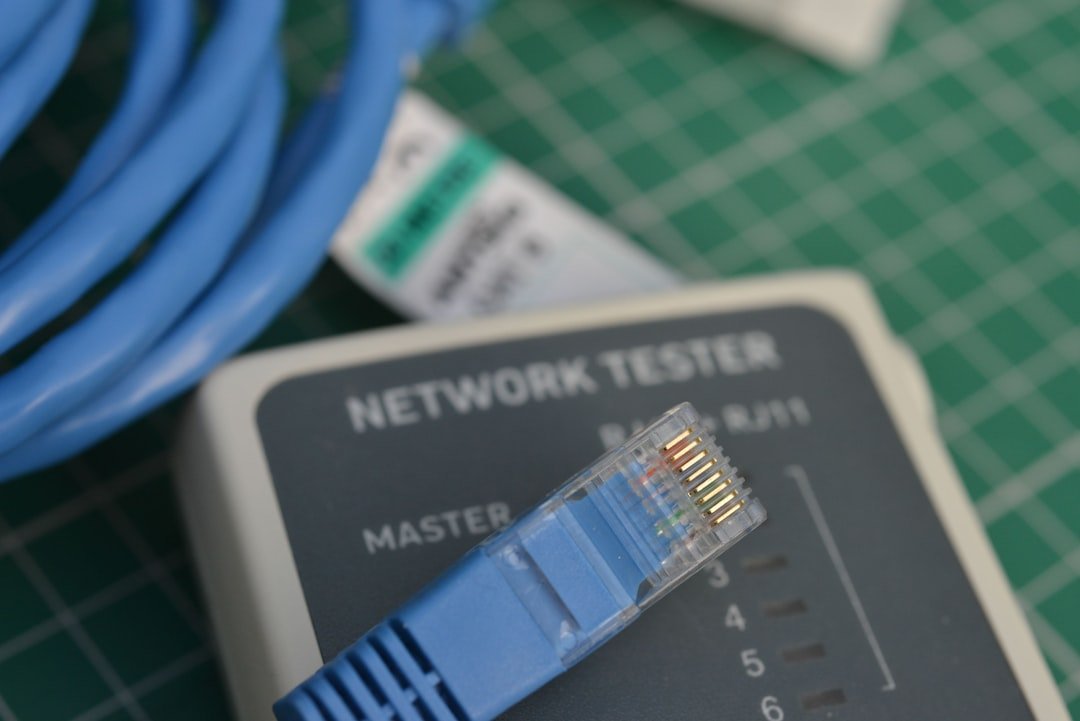
Sam kabel Ethernet, choć wygląda niepozornie, jest kluczowym komponentem decydującym o stabilności połączenia. Sprawdź, czy wtyczki RJ-45 na obu jego końcach są czyste i czy wszystkie złote styki (tzw. pin-y) są proste i nie są wgniecione. W przypadku korzystania z własnego, starszego kabla, zwróć uwagę na jego kategorię – standardem obecnie jest kategoria 6 (Cat 6) lub wyższa, która zapewnia lepszą przepustowość i odporność na zakłócenia w porównaniu do starszych modeli Cat 5. Pamiętaj, że nawet najdroższy router nie wykorzysta swojego potencjału, jeśli będzie połączony wadliwym lub przestarzałym okablowaniem.
Przygotowanie routera obejmuje także jego umiejscowienie. Już na tym etapie warto pomyśleć o lokalizacji urządzenia – powinno ono stać w centralnym punkcie mieszkania, z dala od dużych metalowych obiektów, gęstych ścian czy innych źródeł silnych fal elektromagnetycznych, takich jak kuchenki mikrofalowe czy bezprzewodowe słuchawki. Dzięki temu sygnał Wi-Fi będzie równomiernie rozchodził się po całej przestrzeni. Te kilka prostych kroków przygotowawczych stanowi fundament dla płynnej i bezproblemowej konfiguracji, minimalizując ryzyko wystąpienia błędów fizycznej warstwy sieci, które są często najtrudniejsze do zdiagnozowania dla użytkownika domowego.
Bezpieczne podłączenie kabla do routera: Praktyczne wskazówki i charakterystyczne "kliknięcie"
Podłączenie kabla sieciowego do routera wydaje się banalne, jednak wiele problemów z łącznością bierze się właśnie z nieprawidłowo wykonanej tej pozornie prostej czynności. Kluczem jest charakterystyczne, subtelne „kliknięcie”, które słyszymy (a czasem czujemy palcem) po włożeniu wtyku RJ-45 do portu. To dźwięk zatrzaśnięcia się plastikowej zapadki, która utrzymuje kabel na swoim miejscu. Jego brak oznacza, że połączenie jest luźne i przerwanie transmisji danych to tylko kwestia czasu – przypadkowego szarpnięcia za kabel czy nawet drgań podłogi. Warto więc zawsze upewnić się, że to **bezpieczne podłączenie kabla do routera** zostało potwierdzone tym właśnie sygnałem.
W praktyce często popełnianym błędem jest wsuwanie wtyku pod kątem lub zbyt delikatne, co może skutkować wygięciem lub nawet złamaniem cienkiej zapadki. Prawidłowe działanie wymaga pewnego, ale nie siłowego, prostego ruchu aż do momentu oporu. Jeśli musisz mocno dociskać, sprawdź, czy wtyk nie jest włożony odwrotnie lub czy w porcie nie zalega kurz. W przypadku konieczności szybkiego odłączenia, nigdy nie pociągaj za sam kabel. Naciśnij palcem na języczek zapadki, aby ją zwolnić, i品dopiero wtedy wyjmij wtyczkę. To podstawowa zasada dbania o trwałość portów w routerze.
W kontekście stabilności sieci, **bezpieczne podłączenie kabla do routera** to nie tylko kwestia mechaniki, ale także jakości użytych komponentów. Tanie, cienkie kable o słabej osłonie mogą mieć wadliwie zamocowane wtyki, gdzie zapadka nie współpracuje idealnie z portem. Innym aspektem jest wybór właściwego portu – większość routerów ma wydzielony port WAN/Internet (często innego koloru) oraz kilka portów LAN do podłączania urządzeń wewnętrznych. Włożenie kabla od dostawcy internetu do portu LAN skutkuje brakiem połączenia z siecią, mimo że fizycznie kabel będzie „klikał”. Zatem oprócz słuchowego potwierdzenia, zawsze warto rzucić okiem na panel routera i upewnić się, że kabel trafił do przeznaczonego dla niego gniazda. Te dwie proste praktyki – słuchanie kliknięcia i świadomy wybór portu – są fundamentem bezawaryjnego, przewodowego połączenia.
Podłączanie zasilacza i uruchamianie routera: Kolejność ma znaczenie
Wiele osób traktuje podłączanie routera jako banalną czynność, jednak zachowanie właściwej kolejności kroków może znacząco wpłynąć na stabilność i wydajność sieci. Kluczową zasadą, o której często się zapomina, jest oddzielenie procesu podłączania zasilacza od podpinania kabla sieciowego. Standardową i zalecaną procedurą jest najpierw podłączenie routera do gniazdka elektrycznego za pomocą zasilacza, ale bez jednoczesnego łączenia go z modemem czy gniazdkiem sieciowym operatora. Pozwala to urządzeniu na spokojne przeprowadzenie wewnętrznych testów sprzętowych i załadowanie podstawowego oprogramowania bez jednoczesnego napływu zewnętrznych sygnałów danych, co może zakłócić ten delikatny proces inicjalizacji.
Dopiero gdy na obudowie routera zapalą się i ustabilizują odpowiednie diody – zwykle ta oznaczająca zasilanie oraz ewentualnie wskaźnik stanu systemu – można przystąpić do podłączenia kabla sieciowego od modemu lub bezpośrednio od dostawcy internetu do portu WAN, często oznaczonego kolorem lub specjalną ikoną. Ta sekwencja działań, choć prosta, ma fundamentalne znaczenie. Gdy router najpierw otrzyma zasilanie, jego system operacyjny zyskuje czas na „obudzenie się” i przygotowanie modułów odpowiedzialnych za komunikację. Jeśli kabel sieciowy jest już wpięty w momencie włączania, urządzenie może próbować natychmiast nawiązać połączenie, podczas gdy jego oprogramowanie sieciowe nie jest jeszcze w pełni gotowe, co czasem prowadzi do błędów w uzyskiwaniu adresu IP lub konieczności ponownego restartu.
W praktyce można to porównać do uruchamiania komputera – najpierw wciskamy przycisk zasilania i czekamy, aż system się załadzie, a dopiero potem podłączamy pendrive’a lub zewnętrzny dysk. Analogicznie router potrzebuje tej chwili na własny rozruch. Po podłączeniu kabla WAN i odczekaniu kolejnej minuty na ustabilizowanie się połączenia z siecią operatora, można przystąpić do konfiguracji Wi-Fi za pomocą komputera lub smartfona. Ta metodologia, stosowana nawet przez profesjonalnych instalatorów, minimalizuje ryzyko zawieszenia się urządzenia i pomaga w uzyskaniu optymalnej wydajności od pierwszego uruchomienia.
Weryfikacja połączenia: Jak odczytać stan połączenia z internetem na diodach routera
Dla wielu użytkowników pierwszym odruchem przy problemach z siecią jest spojrzenie na migające lub świecące diody na obudowie routera. To swoisty język świetlny, za pomocą którego urządzenie komunikuje swój stan. Kluczem do jego odczytania jest zrozumienie, że stabilne światło zwykle oznacza prawidłowe połączenie, podczas gdy miganie świadczy o aktywnym transferze danych. Brak świecenia lub nietypowy kolor, np. pomarańczowy zamiast zielonego, to z kolei wyraźny sygnał alarmowy. Warto jednak pamiętać, że konkretne znaczenie kolorów i trybów świecenia może się różnić w zależności od producenta, dlatego najpewniejszym źródłem informacji zawsze pozostaje instrukcja obsługi danego modelu.
Na przykład dioda oznaczona symbolem globu lub napisem „Internet” jest sercem tej diagnostyki. Jej ciągłe, zielone światło potwierdza udane nawiązanie łączności z usługodawcą. Gdy intensywnie miga, router wymienia pakiety danych z siecią zewnętrzną, co jest stanem normalnym podczas przeglądania. Jeśli jednak mruga powoli, nieregularnie lub świeci na pomarańczowo, może to wskazywać na brak konfiguracji, problem po stronie operatora lub przerwanie kabla. W takiej sytuacji pomocne bywa proste porównanie: router bez stabilnej diody internetowej jest jak telefon bez słupka zasięgu – fizycznie działa, ale nie może nawiązać rozmowy ze światem.
Oprócz diody internetowej, istotne są również wskaźniki dotyczące sieci lokalnej. Dioda oznaczona „LAN” lub cyfrą, która świeci przy podłączonym kablu Ethernet, informuje o aktywnym połączeniu z konkretnym portem i urządzeniem w domu. Brak światła przy wpiętej sieciówce może sugerować uszkodzenie kabla lub problem z kartą sieciową komputera. Obserwacja tych światełek w momencie, gdy internet przestaje działać, pozwala szybko zawęzić pole poszukiwań usterek. Dzięki temu możemy stwierdzić, czy problem leży po stronie naszej domowej instalacji, czy też jego źródło znajduje się poza nią, co oszczędza czas na bezcelowym restarcie własnych urządzeń i skłania do bezpośredniego kontaktu z dostawcą usług.
Rozwiązywanie typowych problemów: Dlaczego dioda WAN nie świeci i co wtedy zrobić
Zacznijmy od podstaw: dioda WAN, zwykle oznaczona światłem w kolorze niebieskim, zielonym lub białym, to mały, ale kluczowy wskaźnik na routerze. Jej rolą jest potwierdzenie, że urządzenie pomyślnie nawiązało fizyczną i logiczną komunikację z siecią operatora. Kiedy światło nie świeci wcale, mamy do czynienia z brakiem połączenia, co skutkuje utratą internetu dla wszystkich urządzeń w domu. Przyczyny mogą być różne i warto je diagnozować krok po kroku, zaczynając od najprostszych rozwiązań.
Pierwszym i często najskuteczniejszym krokiem jest proste ponowne uruchomienie całego systemu. Wyłącz zasilanie routera, odczekaj około 30 sekund i włącz go z powrotem. Pozwala to na odświeżenie negocjacji z modemem lub gniazdkiem sieciowym. Jeśli to nie pomoże, dokładnie sprawdź okablowanie. Kabel Ethernet prowadzący od modemu lub gniazdka światłowodu do portu WAN w routerze musi być solidnie wpięty po obu stronach. Warto spróbować użyć innego, sprawnego kabla, ponieważ uszkodzenia wewnętrzne żył są czasem niewidoczne gołym okiem.
Jeśli fizyczne połączenia są w porządku, problem może leżeć po stronie konfiguracji lub dostawcy. W niektórych przypadkach, zwłaszcza po aktualizacji oprogramowania routera, może dojść do resetu ustawień. Warto wówczas zalogować się do panelu administracyjnego i upewnić się, że typ połączenia (np. PPPoE, DHCP) jest poprawnie wybrany, a dane do logowania, jeśli są wymagane, zostały wprowadzone. Częstym i niedocenianym scenariuszem są również przerwy w świadczeniu usługi po stronie operatora. Zanim zaczniemy bardziej zaawansowane działania, sprawdźmy stronę internetową dostawcy lub skorzystajmy z jego aplikacji mobilnej w sieci komórkowej, by wykluczyć awarię na ich końcu. Pamiętaj, że dioda WAN nie świeci, gdy router nie widzi sygnału od operatora, a źródło tego stanu może znajdować się poza Twoim mieszkaniem.
Dalsze kroki po udanym podłączeniu: Konfiguracja Wi-Fi i zabezpieczenie sieci
Gratulacje! Udane podłączenie routera to pierwszy, kluczowy krok. Teraz czas nadać Twojej sieci tożsamość i zabezpieczyć ją przed nieproszonymi gośćmi. Konfiguracja Wi-Fi zaczyna się od panelu administracyjnego routera, do którego zwykle dostęp uzyskuje się poprzez wpisanie adresu takiego jak 192.168.1.1 w przeglądarce. W tej przestrzeni najważniejszymi decyzjami będzie nadanie sieci unikalnej nazwy (SSID) oraz ustawienie mocnego hasła. Wybierając nazwę, unikaj osobistych danych, które mogą identyfikować lokalizację czy mieszkańców. Hasło powinno być długą frazą, kombinacją liter, cyfr i symboli – traktuj je jako klucz do swojego cyfrowego domu, a nie prosty szyfr na skrzynkę pocztową.
Zabezpieczenie sieci wykracza jednak poza samo silne hasło dostępu. Współczesne routery oferują szereg zaawansowanych funkcji, które warto aktywować. Kluczowym krokiem jest wybór najnowszego standardu szyfrowania, którym obecnie jest WPA3 lub, jeśli nie jest dostępny, WPA2. To fundament, który uniemożliwia podsłuchiwanie transmisji danych. Kolejną warstwą ochrony może być stworzenie oddzielnej sieci gościnnej. Działa to jak przedpokój w domu – goście mogą korzystać z internetu, ale nie mają dostępu do głównej sieci, w której znajdują się Twoje komputery, drukarki czy inteligentne urządzenia. To proste, a niezwykle skuteczne rozdzielenie.
Pamiętaj, że konfiguracja routera nie jest czynnością jednorazową. Warto co jakiś czas zaglądać do panelu administracyjnego, aby sprawdzić listę podłączonych urządzeń i zweryfikować, czy wszystkie są rozpoznawane. Regularne aktualizacje oprogramowania sprzętowego (firmware) routera są równie ważne jak aktualizacje systemu operacyjnego w komputerze – często zawierają one łaty na nowo odkryte luki bezpieczeństwa. Finalnie, dobrze skonfigurowana i zabezpieczona sieć to nie tylko kwestia prywatności, ale także stabilności połączenia. Eliminuje ryzyko, że sąsiad nieumyślnie obciąży Twój łącze strumieniowaniem wideo, a przede wszystkim stanowi poważną barierę dla osób o złych intencjach, chcących uzyskać dostęp do Twoich danych.
Najnowsze z kategorii Inne








