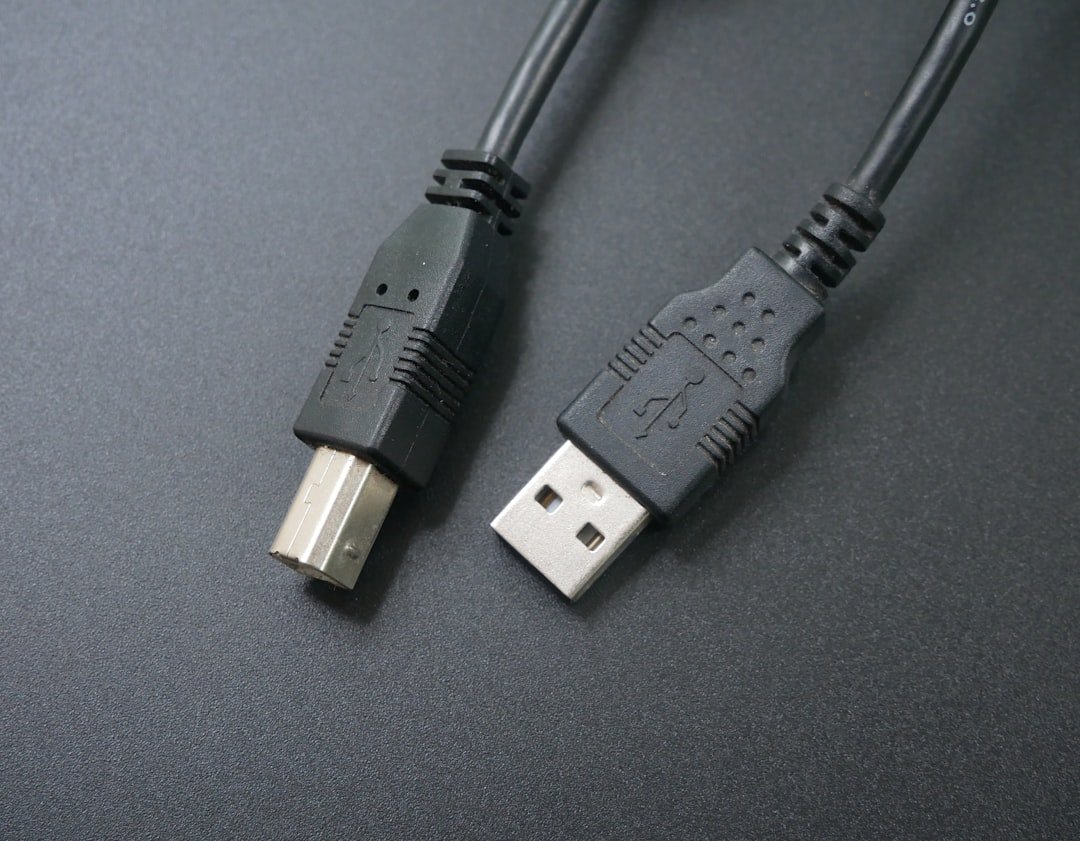
Sprawdź kompatybilność swojego urządzenia
Zanim przystąpisz do zakupu nowego oprogramowania, gry czy usługi streamingowej, poświęcenie kilku minut na weryfikację możliwości swojego sprzętu może zaoszczędzić wiele rozczarowań. Proces ten nie sprowadza się jedynie do sprawdzenia, czy dysponujesz odpowiednią ilością wolnego miejsca na dysku. Kluczowe jest zrozumienie trzech filarów kompatybilności: systemu operacyjnego, mocy obliczeniowej oraz połączenia sieciowego. Na przykład, aplikacja zaprojektowana dla najnowszej wersji systemu Windows 11 może nie uruchomić się na komputerze z Windows 8, a gra wykorzystująca zaawansowane śledzenie promieni wymaga nie tylko dobrej karty graficznej, ale także odpowiedniego procesora i pamięci RAM, które nie staną się wąskim gardłem.
W praktyce, wymagania producentów często podawane są w formie minimum i zalecanej konfiguracji. Wybór pomiędzy nimi ma fundamentalne znaczenie dla komfortu użytkowania. Zgodność z minimalnymi parametrami pozwoli co prawda na instalację i uruchomienie programu, ale doświadczenie może być dalekie od satysfakcjonującego – spowolnienia, opóźnienia w reakcjach lub obniżona rozdzielczość grafiki to typowe konsekwencje. Tymczasem spełnienie wymagań zalecanych gwarantuje, że wykorzystasz pełnię potencjału oprogramowania, ciesząc się płynnością i wszystkimi efektami wizualnymi. Analogią może być podróż samochodem: minimalne wymagania to dotarcie do celu starym autem, a zalecane – komfortowa jazda nowym modelem z klimatyzacją.
Warto również zwrócić uwagę na mniej oczywiste aspekty, takie jak kompatybilność peryferiów i sterowników. Nowy symulator lotu może teoretycznie działać na twoim komputerze, ale bez odpowiedniego, wspieranego przez producenta joysticka lub pedałów, wiele jego funkcji pozostanie niedostępnych. Podobnie, profesjonalne programy do obróbki wideo często wymagają konkretnych kart graficznych i wersji ich sterowników do optymalizacji renderowania. Dlatego poza suchą listą parametrów, warto poszukać informacji w forach użytkowników lub oficjalnych bazach kompatybilności, gdzie wymienione są testowane i potwierdzone konfiguracje sprzętowe. To dodatkowy krok, który znacząco zwiększa szanse na bezproblemową integrację nowego narzędzia z twoim istniejącym ekosystemem technologicznym.
Ostatecznie, rzetelne sprawdzenie kompatybilności to inwestycja w czas i nerwy. Pozwala uniknąć sytuacji, w której po pobraniu kilkudziesięciu gigabajtów danych okazuje się, że uruchomienie projektu jest niemożliwe. W erze subskrypcji i cyfrowych dystrybucji, gdzie zwroty bywają skomplikowane, ta proaktywna weryfikacja jest pierwszą i najważniejszą linią obrony przed rozczarowaniem. Traktuj ją nie jako biurokratyczną przeszkodę, lecz jako nieodłączny element procesu zakupu, który bezpośrednio przekłada się na jakość twojego doświadczenia z technologią.
Przygotuj odpowiedni adapter lub kabel HDMI USB-C
Przed podłączeniem nowego urządzenia do telewizora czy monitora warto poświęcić chwilę na analizę portów, które oferują oba sprzęty. Wiele nowoczesnych laptopów, tabletów, a nawet smartfonów rezygnuje z klasycznego złącza HDMI na rzecz uniwersalnego portu USB-C. To rozwiązanie jest smukłe i funkcjonalne, ale wymaga od użytkownika posiadania odpowiedniego adaptera lub kabla, który przetłumaczy sygnał na zrozumiały dla starszego lub po prostu innego wyświetlacza. Kluczowe jest tutaj rozróżnienie między zwykłym przewodem łączącym dwa fizyczne porty a adapterem, który aktywnie konwertuje protokół. Nie każdy kabel USB-C z wtyczką HDMI na końcu będzie działał – niektóre urządzenia wymagają wsparcia standardu DisplayPort Alt Mode, który nie jest domyślną funkcją wszystkich portów USB-C.
W praktyce oznacza to, że przed zakupem warto sprawdzić specyfikację swojego urządzenia źródłowego. Producenci często w dokumentacji lub na swoich stronach internetowych precyzyjnie informują, jakie standardy wideo są obsługiwane przez dany port. Inwestycja w markowy, certyfikowany adapter lub kabel HDMI USB-C to często kwestia nie tylko kompatybilności, ale także jakości obrazu. Tańsze, nieznanego pochodzenia zamienniki mogą nie obsługiwać najwyższych rozdzielczości czy częstotliwości odświeżania, ograniczając potencjał nawet bardzo dobrego monitora. Może się okazać, że zamiast płynnego 4K przy 60 Hz uzyskamy jedynie przerywany obraz w niższej rozdzielczości.
Dodatkowym aspektem, na który warto zwrócić uwagę, jest funkcjonalność samego adaptera. Na rynku dostępne są modele, które poza transmisją wideo oferują także port USB-A lub dodatkowe gniazdo USB-C do ładowania, co jest nieocenione przy laptopach z tylko jednym uniwersalnym portem. Taki wielofunkcyjny adapter staje się wtedy minicentrum sterowania dla całego stanowiska pracy. Pamiętajmy, że przygotowanie odpowiedniego kabla lub adaptera HDMI USB-C to nie tylko kwestia technicznej możliwości podłączenia, ale także zagwarantowania sobie stabilnej, wysokiej jakości transmisji obrazu i dźwięku, co bezpośrednio przekłada się na komfort oglądania czy efektywność pracy.
Bezpieczne podłączenie kabla do portu USB-C
Podłączenie kabla USB-C do portu wydaje się banalnie proste, jednak kilka prostych zasad może znacząco przedłużyć żywotność zarówno złącza, jak i całego urządzenia. Kluczowe jest zwrócenie uwagi na sam moment wsuwania wtyczki. Port USB-C został zaprojektowany jako odwracalny, co nie oznacza, że można go traktować siłowo. Jeśli wtyczka nie wchodzi gładko, najprawdopodobniej jest odwrócona o 180 stopni – w takim przypadku wystarczy ją obrócić, a nie wywierać nacisku. Wymuszanie połączenia może prowadzić do trwałego uszkodzenia delikatnych styków wewnątrz portu, których naprawa bywa kosztowna. Warto również upewnić się, że zarówno wtyczka, jak i port są wolne od pyłu i drobnych zanieczyszczeń, które często są niewidoczne gołym okiem. Regularne czyszczenie przy użyciu sprężonego powietrza lub delikatnego, suchego pędzelka może zapobiec zwarciom i problemom z ładowaniem.
Długoterminowa niezawodność złącza zależy także od sposobu, w jaki korzystamy z podłączonego kabla. Powszechnym błędem jest ciągłe narażanie połączenia na naprężenia, na przykład gdy używamy telefonu podczas ładowania, a kabel jest mocno naciągnięty. Taka praktyka stopniowo poluzowuje gniazdo, prowadząc do niestabilnego kontaktu elektrycznego. Rozwiązaniem jest zapewnienie swobody kablowi lub użycie przedłużacza, który odciąży bezpośrednie złącze. Co ciekawe, sama jakość kabla ma tu drugorzędne znaczenie wobec techniki użytkowania – nawet najdroższy, certyfikowany kabel ulegnie szybko zużyciu, jeśli będzie systematycznie wyginany tuż przy wtyczce. Pamiętajmy, że port USB-C to nie tylko brama do ładowania, ale często też centrum transferu danych, audio i wideo, więc jego sprawność wpływa na wiele aspektów działania urządzenia. Odrobina ostrożności podczas codziennego podłączania i odłączania to inwestycja, która zwraca się latami bezawaryjnej pracy naszych smartfonów, laptopów czy tabletów.
Podłącz drugi koniec do portu HDMI monitora lub telewizora
Połączenie drugiego końca kabla z ekranem to etap, który wydaje się prosty, ale kryje w sobie kilka praktycznych niuansów. Większość współczesnych monitorów i telewizorów posiada kilka portów HDMI, często oznaczonych numerami lub etykietami jak „HDMI 1”, „HDMI 2/ARC”. Wybór konkretnego gniazda nie jest obojętny. Jeśli zamierzasz wykorzystywać system audio z telewizora lub podłączyć zewnętrzny zestaw głośników za jego pośrednictwem, warto użyć portu oznaczonego jako HDMI ARC lub eARC, który umożliwia przesyłanie dźwięku zwrotnego. W przypadku monitorów gamingowych niektóre porty mogą obsługiwać wyższe częstotliwości odświeżania, co jest kluczowe dla płynności obrazu – informację taką znajdziesz w instrukcji obsługi.
Sam proces podłączania wymaga delikatnej precyzji. Wtyk kabla HDMI ma charakterystyczny, trapezoidalny kształt, który pasuje tylko w jeden sposób. Należy go wsunąć do portu pewnym, ale nie nadmiernie siłowym ruchem, aż do usłyszenia lub wyczucia lekkiego zatrzaśnięcia. Unikaj wyginania kabla pod ostrym kątem tuż przy samym złączu, gdyż jest to newralgiczny punkt, najbardziej podatny na uszkodzenia mechaniczne. Jeśli ekran jest zamontowany na ścianie lub ramieniu, dostęp do portów bywa utrudniony; w takiej sytuacji pomocny może okazać się kabel z wtykiem pod kątem 90 stopni lub przedłużacz HDMI, który ułatwi schludne poprowadzenie okablowania.
Po fizycznym podłączeniu, kluczowe jest wybranie odpowiedniego źródła sygnału na ekranie. Telewizory i monitory rzadko automatycznie przełączają się na nowo podłączone urządzenie. Konieczne sięgnięcie po pilot lub użycie przycisków menu w celu wyboru aktywnego wejścia HDMI to krok, który często bywa pomijany, prowadząc do wrażenia, że połączenie nie działa. Pamiętaj, że jeśli używasz konwertera (np. z DisplayPort na HDMI), to właśnie port, do którego podłączony jest konwerter, staje się tym aktywnym wejściem. Drobna dbałość o te szczegóły na etapie podłączania drugiego końca kabla do portu HDMI zaoszczędzi czasu na późniejszym etapie konfiguracji i rozwiązywaniu potencjalnych problemów z brakiem obrazu.
Włącz urządzenie i wybierz prawidłowe źródło sygnału
Pierwszym krokiem do skorzystania z nowego telewizora, monitora czy systemu audio jest często jego włączenie, co wydaje się banalne. Współczesne urządzenia rzadko jednak ograniczają się do jednego przycisku fizycznego. Warto sprawdzić, czy nasze urządzenie posiada tryb stand-by, który pozwala na szybkie uruchomienie za pomocą pilota, oraz gdzie znajduje się główny wyłącznik sieciowy, często umieszczony z boku lub z tyłu obudowy. Po usłyszeniu charakterystycznego dźwięku lub zobaczeniu diody sygnalizacyjnej, ekran może nadal pozostawać ciemny. To właśnie moment, w którym kluczowe staje się **wybranie prawidłowego źródła sygnału**.
Źródło sygnału to po prostu wejście, przez które urządzenie odbiera obraz i dźwięk. Każde podłączone urządzenie zewnętrzne – konsola do gier, dekoder telewizji kablowej, laptop czy odtwarzacz Blu-Ray – wymaga przełączenia na odpowiedni kanał. W praktyce oznacza to naciśnięcie przycisku o nazwie „Source”, „Input” lub „AV” na pilocie i nawigację po menu, które wyświetli listę dostępnych opcji, takich jak HDMI 1, HDMI 2, DisplayPort czy komponentowy. Pomyłka w tym momencie to najczęstsza przyczyna „braku obrazu” pomimo działającego sprzętu. Nowoczesne telewizory często oferują funkcję automatycznej detekcji aktywnego źródła, ale nie zawsze działa ona bezbłędnie, dlatego manualna kontrola jest niezawodną metodą.
Wybór właściwego portu ma także znaczenie dla jakości końcowego doświadczenia. Nie wszystkie wejścia są sobie równe. Na przykład, starsze porty HDMI w telewizorze mogą nie obsługować najnowszych standardów, takich jak HDMI 2.1, które umożliwiają przekaz obrazu 4K z wysoką częstotliwością odświeżania, kluczową dla dynamicznych gier. Podłączenie konsoli nowej generacji do przestarzałego portu może skutkować ograniczeniem jej możliwości. Podobnie, dla wiernego dźwięku przestrzennego istotne jest użycie portu HDMI z obsługą ARC lub eARC, który przesyła sygnał audio do soundbara lub amplitunera. Zrozumienie tej zależności między źródłem a jego fizycznym portem pozwala w pełni wykorzystać potencjał domowego kina.
Dlatego też czynność, która wydaje się rutynowa, w rzeczywistości stanowi fundament dalszej pracy z elektroniką. Świadome zarządzanie źródłami sygnału to nie tylko rozwiązanie problemu z brakiem obrazu, ale także pierwszy krok do optymalizacji ustawień pod kątem konkretnego zastosowania – czy to będzie seans filmowy, maraton gamingowy, czy praca zdalna. Przyzwyczajenie do sprawdzania tego ustawienia zaoszczędzi wiele czasu i frustracji w przyszłości, gwarantując, że sygnał z wybranego przez nas urządzenia zawsze trafi na ekran lub do głośników bez przeszkód.
Rozwiąż najczęstsze problemy z obrazem i dźwiękiem
Zdarza się, że podczas oglądania filmu lub ważnego wideorozmowy obraz zaczyna się zacinać, a dźwięk traci synchronizację z wargami. Te częste problemy, choć frustrujące, często mają proste źródła i rozwiązania. Kluczowym pierwszym krokiem jest sprawdzenie połączenia sieciowego, zwłaszcza w przypadku treści strumieniowanych. Bezprzewodowe połączenie Wi-Fi bywa niestabilne; warto przetestować, czy podłączenie komputera czy telewizora bezpośrednio do routera za pomocą kabla Ethernet poprawia sytuację. Jeśli tak, rozważ wzmocnienie sygnału Wi-Fi poprzez zmianę jego kanału, przesunięcie routera lub użycie wzmacniacza sygnału. Pamiętaj, że inne urządzenia w domu intensywnie pobierające dane mogą znacząco uszczuplać przepustowość dostępną dla Twojej rozrywki.
Kolejnym obszarem wymagającym uwagi są fizyczne połączenia i ustawienia samych urządzeń. Luźny kabel HDMI może powodować zaniki obrazu lub brak dźwięku. Warto odłączyć go i podłączyć ponownie, upewniając się o solidnym styku. W przypadku dźwięku, zwłaszcza gdy jest zniekształcony lub cichy, sprawdź ustawienia wyjścia audio w systemie operacyjnym odtwarzacza. Często zdarza się, że system domyślnie przełącza się na inne urządzenie, na przykład na głośniki wbudowane w monitor zamiast na zewnętrzny system kina domowego. Podobnie, w aplikacjach streamingowych, takich jak Netflix czy YouTube, warto zweryfikować wybraną jakość obrazu – automatyczne ustawienie czasami nie radzi sobie z fluktuacjami sieci, więc ręczne ustawienie niższej rozdzielczości może zapewnić płynność.
Czasami problem leży po stronie oprogramowania. Niezaktualizowane sterowniki karty graficznej lub dźwiękowej mogą prowadzić do konfliktów i niestabilności. Warto odwiedzić stronę producenta swojego sprzętu i pobrać najnowsze wersje sterowników. Podobnie restart urządzenia – czy to smart TV, konsoli, czy komputera – jest często niedocenianym, ale skutecznym rozwiązaniem. Pozwala to na wyczyszczenie pamięci podręcznej i ponowne załadowanie usług, co może naprawić tymczasowe błędy w oprogramowaniu. Podejście metodyczne, zaczynając od najprostszych rozwiązań, w większości przypadków pozwala szybko przywrócić jakość domowego seansu.
Zadbaj o stabilne połączenie i optymalną jakość transmisji
Stabilne połączenie to podstawa każdej udanej wideokonferencji, zdalnego szkolenia czy streamingu. Podczas gdy większość użytkowników skupia się na wyborze platformy czy kamery, klucz często leży w mniej oczywistych aspektach infrastruktury domowej. Warto zacząć od przeanalizowania obciążenia sieci. Jeśli w tym samym czasie inne urządzenia pobierają duże aktualizacje, streamują wideo w 4K lub gracze w domu zużywają pasmo, jakość Twojej transmisji gwałtownie spadnie. Prosty, ale często pomijany krok, to skorzystanie z połączenia przewodowego Ethernet zamiast Wi-Fi. Bezprzewodowa sieć, mimo wygody, jest podatna na zakłócenia od innych urządzeń elektronicznych, fluktuacje sygnału i fizyczne przeszkody, co bezpośrednio przekłada się na gubione pakiety danych, zacinanie się obrazu i opóźnienia w audio.
Optymalna jakość transmisji to nie tylko kwestia szybkiego internetu. Nawet przy wysokim downloadzie, istotne są parametry takie jak jitter, czyli wahania opóźnień w dostarczaniu pakietów, oraz upload, który dla płynnego wideo jest kluczowy. Wiele domowych łączy oferuje asymetryczne prędkości, gdzie upload jest kilkukrotnie wolniejszy. Dla standardowego połączenia wideo HD upload na poziomie 3-5 Mbps jest zwykle wystarczający, ale do przesyłania obrazu w rozdzielczości 4K czy pracy z wirtualnym tłem potrzebne będzie już stabilne 10-15 Mbps. Warto przeprowadzić test prędkości w godzinach, w których zwykle pracujesz, aby poznać realne możliwości swojego łącza.
Poza parametrami sieci, na końcową jakość wpływa mądre zarządzanie zasobami komputera. Zamknięcie niepotrzebnych aplikacji, szczególnie tych korzystających z chmury lub synchronizujących pliki w tle, uwolni cenne moce obliczeniowe i pasmo. Również wybór odpowiednich ustawień w oprogramowaniu do spotkań ma znaczenie. Czasem lepsze efekty daje nieco niższa rozdzielczość obrazu, ale ustawiona na stałe, niż automatyczne dostosowywanie, które w reakcji na spadek przepustowości może powodować rozmycie i cyfrowe artefakty. Pamiętaj, że spójna i wyraźna transmisja na poziomie HD często robi lepsze wrażenie niż niestabilny i zacinający się obraz w teoretycznie wyższej jakości.
Najnowsze z kategorii Inne








