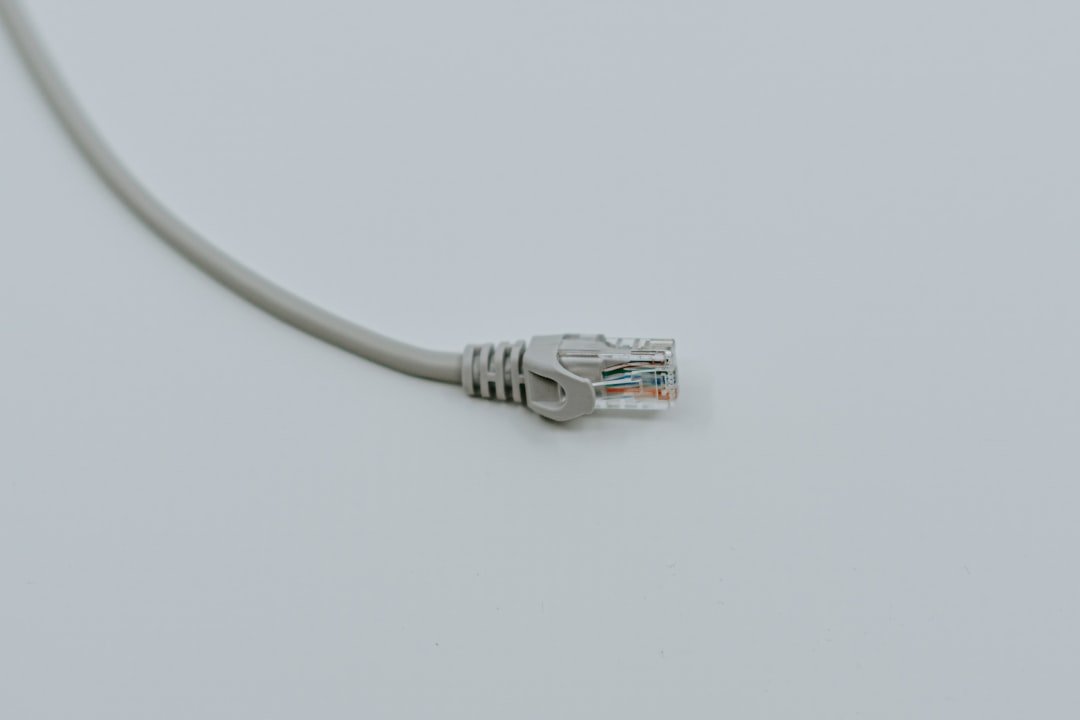
Przygotuj swój sprzęt i kabel sieciowy
Przed rozpoczęciem fizycznej instalacji routera czy punktu dostępowego, kluczowe jest właściwe przygotowanie samego sprzętu oraz przewodu, który połączy go ze światem. Zacznij od rozpakowania nowego urządzenia i umieszczenia go w pobliżu gniazdka sieciowego, zwanego też portem Ethernet, które zwykle znajduje się w holu lub salonie. Warto wybrać otwartą, centralną przestrzeń, unikając zamkniętych szafek czy bezpośredniego sąsiedztwa dużych urządzeń elektrycznych, które mogą zakłócać sygnał Wi-Fi. Następnie poświęć chwilę na zapoznanie się z fizyczną konstrukcją routera – zlokalizuj port oznaczony jako WAN lub Internet, który różni się kolorem od pozostałych portów LAN. To właśnie do niego trafi kabel sieciowy.
Sam kabel, choć wydaje się banalnym akcesorium, jest żyłą przewodnią Twojej domowej infrastruktury. W pudełku z routerem często znajduje się gotowy, krótki przewód, ale w praktyce może okazać się za krótki, by sięgnąć do optymalnej lokalizacji. W takim przypadku konieczny będzie zakup dłuższego kabla sieciowego, najlepiej kategorii 5e lub 6, który zapewni stabilną przepustowość. Przed podłączeniem sprawdź oba końce wtyku RJ-45 – delikatnie dociśnij zatrzaski, aby upewnić się, że żadna z niewielkich plastikowych zapadek nie jest złamana. Jeśli planujesz poprowadzić kabel na dłuższym odcinku, zabezpiecz go przed potencjalnym przytrzaśnięciem drzwiami lub nadepnięciem, używając np. prowadników przypodłogowych. Ta pozornie drobna dbałość o detal znacząco zmniejsza ryzyko przyszłych, trudnych do zdiagnozowania problemów z łącznością, które często wynikają z uszkodzenia okablowania.
Warto również wykorzystać ten moment na przygotowanie samego urządzenia do konfiguracji. Wiele nowoczesnych routerów wymaga wstępnej aktualizacji oprogramowania sprzętowego, zanim zostaną podłączone do sieci. Proces ten można często przeprowadzić, łącząc router z komputerem za pomocą tymczasowego kabla LAN i korzystając z aplikacji dostarczonej przez producenta. Takie działanie nie tylko zwiększa bezpieczeństwo, ale także zapewnia dostęp do wszystkich najnowszych funkcji. Pamiętaj, że poświęcenie kilkunastu minut na staranne przygotowanie sprzętu i okablowania to inwestycja, która zwraca się w postaci bezproblemowej, stabilnej pracy sieci przez kolejne miesiące, eliminując frustrujące przerwy w połączeniu spowodowane przez banalne zaniedbania na starcie.
Sprawdź gniazdo sieciowe w ścianie lub routerze
Zanim zaczniesz szukać skomplikowanych rozwiązań, warto rozpocząć od najprostszego i często najbardziej skutecznego kroku: fizycznego sprawdzenia połączeń. Pierwszym miejscem, na które należy zwrócić uwagę, jest gniazdo sieciowe w ścianie, do którego podłączony jest komputer lub telewizor. Delikatnie naciśnij wtyk kabla Ethernet, aby upewnić się, że jest on stabilnie osadzony. Czasem, pod wpływem przypadkowego szarpnięcia lub wibracji, wtyczka może się poluzować, co skutkuje zerwanym lub niestabilnym połączeniem. Warto również spojrzeć na samą wtyczkę – czy żadna z plastikowych zapadek nie jest złamana, a przewód nie jest wyraźnie uszkodzony przy jej nasadzie. W przypadku gniazdek ściennych, które rzadko się odłącza, nagromadzony kurz może również pogarszać kontakt elektryczny; delikatne przedmuchanie gniazda może przynieść poprawę.
Równolegle należy przeprowadzić analogiczną inspekcję routera lub modemu. Urządzenie to jest sercem domowej sieci i każdy z jego portów LAN wymaga uwagi. Sprawdź, czy kabel od gniazda ściennego jest pewnie podłączony do właściwego portu WAN lub Internet, a następnie prześledź ścieżkę do wszystkich urządzeń przewodowych – konsol, dekoderów, punktów dostępowych. Wiele nowoczesnych routerów posiada diody LED obok każdego portu Ethernet. Ich zachowanie jest cenną wskazówką: stabilne, zielone światło zwykle oznacza aktywne połączenie z odpowiednią prędkością, podczas gdy miganie świadczy o ruchu danych. Brak świecenia lub pomarańczowa barwa mogą sygnalizować problem z danym portem, samym kablem lub urządzeniem docelowym. Warto na chwilę zamienić porty kablami – jeśli problem „przeniesie się” na inne urządzenie, źródłem kłopotu jest prawdopodobnie uszkodzony kabel.
Procedura ta, choć banalna, rozwiązuje znaczną część zgłaszanych problemów z siecią. Ludzka psychologia często każe nam szukać przyczyn w sferze oprogramowania czy konfiguracji, tymczasem fundamentem jest fizyczna integralność połączenia. Pomyśl o tym jak o sprawdzeniu, czy drzwi są dobrze zamknięte, zanim zaczniesz rozważać awarię zamka. Regularne, choćby raz na kilka miesięcy, sprawdzenie tych połączeń może zapobiec nieoczekiwanym przerwom w pracy czy rozrywce, zwłaszcza w domach z aktywnymi dziećmi lub zwierzętami, gdzie kable bywają niezauważalnie naruszone. To podstawowa higiena eksploatacji każdej sieci, która nie wymaga żadnej specjalistycznej wiedzy, a jedynie odrobiny uwagi.
Wykonaj prawidłowe podłączenie kabla Ethernet

Prawidłowe podłączenie kabla Ethernet wydaje się banalne, jednak kilka drobnych błędów może znacząco obniżyć wydajność sieci lub nawet uniemożliwić połączenie. Kluczem jest precyzja na każdym etapie, zaczynając od wyboru samego przewodu. Warto sięgnąć po kabel kategorii co najmniej 5e (Cat 5e) lub, dla przyszłościowych rozwiązań, Cat 6, które zapewniają stabilny transfer danych przy wyższych prędkościach. Przed przystąpieniem do podłączenia, sprawdź porty w routerze oraz w docelowym urządzeniu – komputerze, konsoli czy telewizorze. Są one zwykle oznaczone symbolem przypominającym podwójny kwadrat z dwoma strzałkami. Delikatnie, ale stanowczo wsuń wtyk RJ-45 do portu aż do charakterystycznego kliknięcia, które informuje, że zatrzask zablokował przewód. Brak tego dźwięku często oznacza luźne połączenie, prowadzące do zerwania transmisji.
W kontekście fizycznej trwałości połączenia, istotne jest odpowiednie poprowadzenie kabla. Unikaj ostrych zagięć, uciskania go ciężkimi meblami czy prowadzenia w bezpośrednim sąsiedztwie przewodów zasilających. Silne pole elektromagnetyczne wytwarzane przez kable elektryczne może indukować zakłócenia, degradując sygnał. Jeśli musisz poprowadzić przewód przez pomieszczenie, rozważ użycie listwy przypodłogowej lub specjalnych korytek, które jednocześnie ochronią go przed przypadkowym szarpnięciem. Pamiętaj, że kable Ethernet, w przeciwieństwie do Wi-Fi, zapewniają nie tylko wyższą i stabilniejszą prędkość, ale także niższe opóźnienia, co jest krytyczne w grach online, wideokonferencjach czy przesyłaniu dużych plików w lokalnej sieci.
Po fizycznym podłączeniu, warto zweryfikować status połączenia w systemie operacyjnym. W systemie Windows ikona sieci w obszarze powiadomień powinna wyświetlić komputer z przewodem, a w systemie macOS w Preferencjach sieciowych obok opcji Ethernet pojawi się zielona kropka i status „Połączono”. Brak połączenia mimo poprawnego podpięcia wymaga prostych kroków diagnostycznych: sprawdzenia, czy drugi koniec kabla jest pewnie podłączony do routera, restartu urządzeń lub przetestowania innego, sprawnego portu w routerze. Czasem rozwiązanie jest tak proste, jak ponowne dociśnięcie wtyczki. Prawidłowo wykonane podłączenie kabla Ethernet to gwarancja niezawodności, która eliminuje zmienne typowe dla łączności bezprzewodowej, takie jak wahania sygnału czy zakłócenia od innych urządzeń, zapewniając stały i przewidywalny strumień danych.
Zdiagnozuj brak połączenia w kilku krokach
Zanim zadzwonisz do swojego dostawcy internetu, warto poświęcić kilka minut na samodzielną diagnozę. Często źródło problemu leży po naszej stronie sieci, a jego rozwiązanie jest prostsze, niż się wydaje. Pierwszym, często pomijanym krokiem, jest sprawdzenie oczywistości: czy router jest podłączony do prądu i czy wszystkie niezbędne diody świecą prawidłowo? Czasami po burzy lub aktualizacji sieci urządzenie wymaga po prostu restartu. Wyłączenie go z zasilania na pełne 30 sekund pozwala na całkowite wyczyszczenie jego pamięci i ponowne nawiązanie stabilnego połączenia z operatorem. To cyfrowy odpowiednik głębokiego oddechu dla Twojej domowej sieci.
Jeśli restart nie pomógł, czas przyjrzeć się fizycznym połączeniom. Luźny lub wyszarpnięty kabel Ethernet prowadzący od routera do komputera lub do gniazdka w ścianie może być winowajcą. Warto odłączyć i ponownie wpiąć wtyczki, ponieważ ich metalowe styki mogą utlenić się, tworząc mikroskopijną warstwę izolującą. W przypadku sieci Wi-Fi problem może być lokalny – niektóre urządzenia, jak stare telefony bezprzewodowe czy kuchenki mikrofalowe, mogą zakłócać sygnał na częstotliwości 2,4 GHz. Przeniesienie routera z zamkniętej szafy na bardziej otwartą przestrzeń, z dala od dużych metalowych obiektów, bywa kluczowe dla poprawy zasięgu.
Gdy fizyczne aspekty zostały wykluczone, diagnostykę należy przenieść na urządzenie końcowe. Przełączanie trybu samolotu w laptopie lub smartfonie na chwilę i z powrotem wymusza ponowne skanowanie sieci. Ciekawym testem jest próba połączenia z internetem za pomocą innego urządzenia – jeśli telefon łączy się z Wi-Fi bez problemu, podczas gdy laptop nie, źródło kłopotu jest jasne. W takim przypadku pomocne może być zresetowanie stosu sieciowego w systemie operacyjnym, co usuwa tymczasowe konfiguracje bez wpływu na zapisane hasła. Pomyśl o tym jak o uporządkowaniu biurka, gdzie zgubił się ważny dokument – czasami system potrzebuje podobnego porządku w swoich cyfrowych szufladach, aby na nowo odnaleźć ścieżkę do sieci.
Zadbaj o porządek i bezpieczeństwo kabli
Chaotyczna plątanina kabli pod biurkiem to nie tylko problem estetyczny, ale także realne zagrożenie dla sprzętu i naszego komfortu pracy. Nieuporządkowane przewody znacznie łatwiej zaczepić lub uszkodzić, co może prowadzić do awarii gniazd, wtyczek, a nawet samego urządzenia. Dodatkowo, nagromadzony kurz i ograniczony przepływ powietrza wokół splątanych kabli bywa przyczyną przegrzewania się zasilaczy i przedłużaczy, zwiększając ryzyko zwarcia czy pożaru. Pierwszym, często pomijanym krokiem, jest więc uświadomienie sobie, że porządek w okablowaniu to inwestycja w bezpieczeństwo i trwałość elektroniki.
Kluczem do sukcesu jest zastosowanie metody małych kroków i odpowiednich akcesoriów, które działają dyskretnie. Zamiast zbierać kable w grube wiązki opasane taśmą, lepiej rozdzielić je funkcjonalnie i zastosować miękkie opaski zaciskowe lub rzepy, które nie uszkadzają izolacji. Dla przewodów prowadzonych po podłodze lub ścianie niezastąpione są prowadniki i korytka, które nie tylko maskują okablowanie, ale też chronią je przed mechanicznym zgnieceniem. Warto zwrócić uwagę na rozwiązania systemowe, jak panele montażowe pod blatem, które pozwalają ukryć i uporządkować całą infrastrukturę, od zasilania po kable peryferiów, tworząc schludną, profesjonalną przestrzeń.
Praktycznym insightem, który często zmienia perspektywę, jest myślenie o zarządzaniu kablami jak o projektowaniu sieci drogowej – potrzebne są główne „arterie” (np. kabel do monitora i zasilania), od których odchodzą „drogi lokalne” (np. kabel do ładowarki telefonu). Takie podejście pomaga zaplanować trasę każdego przewodu zamiast działać reaktywnie. Pamiętajmy również o etykietowaniu, zwłaszcza przy większej liczbie urządzeń; proste oznaczenia na wtyczkach zaoszczędzą wiele czasu przy późniejszych zmianach konfiguracji. Finalnie, zadbana przestrzeń kablowa przekłada się na większy spokój, łatwiejsze sprzątanie i świadomość, że nasze cenne urządzenia pracują w optymalnych warunkach.
Kiedy warto wybrać połączenie przewodowe?
W dobie powszechnej dominacji Wi-Fi i technologii mobilnych, połączenie przewodowe może wydawać się anachronizmem. Istnieją jednak konkretne scenariusze, w których stary, dobry kabel Ethernet pozostaje nie tylko konkurencyjny, ale i bezkonkurencyjny. Kluczową przesłanką jest tu bezwzględna potrzeba stabilności i minimalnych opóźnień. Dla graczy online, zwłaszcza w tytułach wymagających reakcji w ułamkach sekundy, każda, nawet najkrótsza, przerwa w transmisji może zadecydować o porażce. Podobnie w przypadku wideokonferencji najwyższej jakości czy transmisji strumieniowej na żywo – połączenie przewodowe eliminuje ryzyko nagłych spadków przepustowości czy zacinania się obrazu, które są zmorą nawet zaawansowanych sieci bezprzewodowych.
Kolejnym istotnym argumentem jest bezpieczeństwo transmisji danych. Sygnał radiowy rozchodzi się w przestrzeni i teoretycznie może zostać przechwycony przez niepowołane osoby znajdujące się w zasięgu. Fizyczny kabel stanowi tu naturalną barierę; aby uzyskać dostęp do przesyłanych informacji, osoba atakująca musiałaby fizycznie podłączyć się do sieci. Dlatego w środowiskach wrażliwych, takich jak małe firmy przetwarzające dane klientów czy domowe biura pracujące nad poufnymi projektami, przewód oferuje dodatkową warstwę ochrony, która nie wymaga skomplikowanych konfiguracji szyfrowania.
Warto też rozważyć połączenie przewodowe w kontekście infrastruktury domowej. Jeśli router stoi w salonie, a Twój gabinet lub konsola do gier znajduje się dwa pokoje dalej za grubymi murami, sygnał Wi-Fi może być znacząco osłabiony. W takich sytuacjach, zamiast inwestować w drogie wzmacniacze sygnału, które nie zawsze rozwiązują problem opóźnień, prostszym i często tańszym rozwiązaniem jest poprowadzenie pojedynczego kabla. Daje to gwarancję pełnej prędkości oferowanej przez dostawcę internetu w dowolnym miejscu, do którego go doprowadzimy. Ostatecznie, wybór między przewodem a bezprzewodowością nie jest kwestią nowoczesności, lecz pragmatyzmu – tam, gdzie liczy się niezawodność, prędkość i bezpieczeństwo, kabel wciąż pozostaje królem.
Rozwiąż najczęstsze problemy z połączeniem kablowym
Kłopoty z połączeniem kablowym potrafią skutecznie zakłócić pracę czy rozrywkę, a ich źródło często wydaje się trudne do namierzenia. Zamiast jednak od razu wzywać pomocy technicznej, warto przeprowadzić prostą, systematyczną diagnostykę, która w większości przypadków pozwala przywrócić stabilność sieci. Pierwszym i najważniejszym krokiem jest fizyczne sprawdzenie okablowania. Choć wydaje się to oczywiste, luźno włożona wtyczka RJ-45 do portu Ethernet w routerze lub komputerze jest jednym z najpowszechniejszych winowajców. Należy wyjąć i ponownie włożyć kabel, upewniając się, że zatrzaśnie się z charakterystycznym kliknięciem. Równocześnie warto prześledzić całą długość przewodu w poszukiwaniu widocznych uszkodzeń, ostrych zagięć lub śladów przegryzienia przez domowego pupila – nawet niewielkie uszkodzenie izolacji może prowadzić do zakłóceń.
Jeśli fizyczna inspekcja nie przynosi rezultatu, kluczowe staje się zawężenie obszaru poszukiwań. Pomocne może być podłączenie tego samego urządzenia za pomocą innego, sprawdzonego kabla. Brak zmian wskazuje, że problem leży po stronie sprzętu sieciowego lub konfiguracji komputera. W takiej sytuacji warto zrestartować router oraz modem – jest to klasyczne, ale nadal niezwykle skuteczne rozwiązanie, które resetuje tabelę routingu i często rozwiązuje konflikty adresów IP. Z drugiej strony, jeśli po wymianie kabla połączenie wraca do normy, mamy jasno wskazanego winowajcę. Warto wtedy zwrócić uwagę na jakość samego przewodu; tanie kable kategorii 5e mogą nie zapewniać stabilności przy wyższych transferach, które wymagają już okablowania kat. 6 lub wyższej.
W tle tych problemów często kryje się kwestia kompatybilności i starzenia się sprzętu. Porty Ethernet w routerze, karcie sieciowej komputera, a nawet w samym kablu zużywają się po latach intensywnego użytkowania, co objawia się okresowymi zanikami sygnału. Dodatkowo, korzystanie z długich przewodów, przekraczających rekomendowane 100 metrów dla standardowych połączeń, prowadzi do degradacji sygnału. W przypadku uporczywych trudności, po wykluczeniu podstawowych usterkach, warto zajrzeć do Menedżera urządzeń w systemie Windows lub odpowiedniego panelu w macOS i sprawdzić, czy sterownik karty sieciowej jest aktualny – jego niekompatybilność z aktualizacją systemu operacyjnego bywa zaskakująco częstym źródłem kłopotów. Pamiętajmy, że stabilne połączenie kablowe to często suma detali: dobrej jakości okablowania, prawidłowo podpiętych wtyczek i regularnego odświeżania konfiguracji sprzętu.
Najnowsze z kategorii Inne








