Wybierz odpowiednie złącze w swoim monitorze
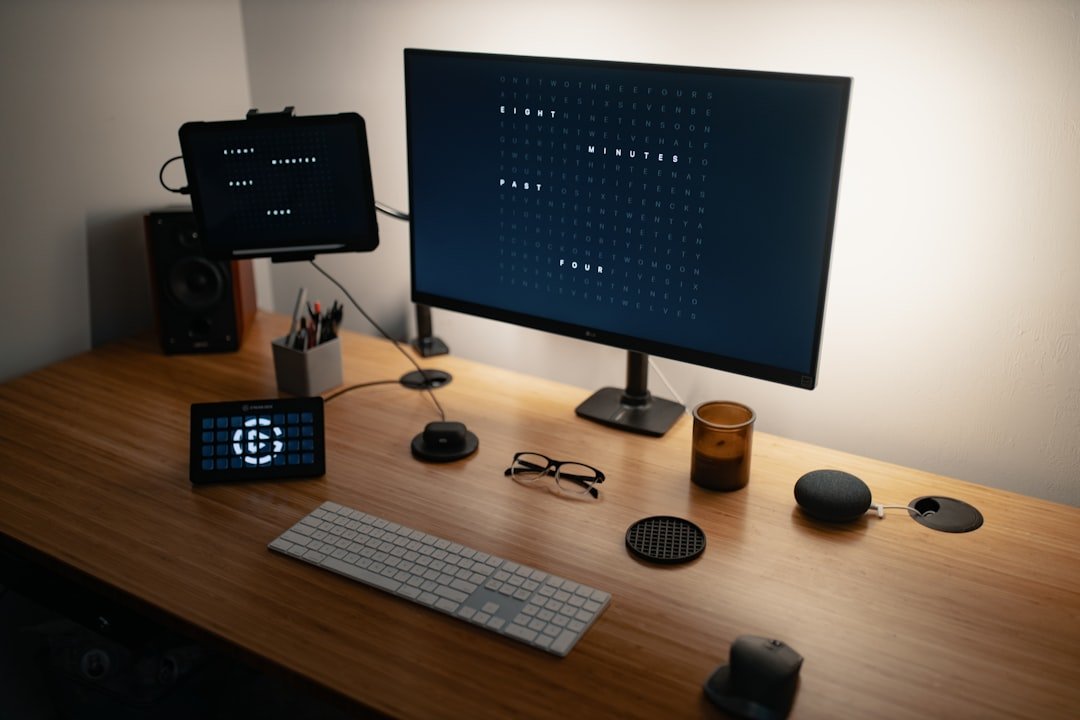
Wybór odpowiedniego złącza w monitorze to kluczowa decyzja, która decyduje nie tylko o jakości obrazu, ale także o funkcjonalności całego stanowiska pracy czy rozrywki. Dzisiejsze monitory oferują często cały wachlarz portów, od klasycznego HDMI, przez DisplayPort, po USB-C, a każdy z nich ma swoją specyfikę i idealne zastosowanie. Zrozumienie ich różnic pozwala dopasować technologię do realnych potrzeb, unikając frustracji związanej z brakiem kompatybilności czy ograniczeniami przepustowości.
Dla większości użytkowników domowych, łączących komputer z monitorem do codziennych zadań czy konsoli do gier, port HDMI będzie rozwiązaniem uniwersalnym i w pełni wystarczającym. Należy jednak pamiętać, że starsze wersje tego standardu mogą nie obsłużyć wysokich rozdzielczości i odświeżeń, które oferują nowoczesne panele. Jeśli zatem inwestujesz w monitor 4K z wysoką częstotliwością odświeżania, upewnij się, że zarówno karta graficzna, jak i kabel wspierają najnowszą wersję HDMI, aby wykorzystać pełnię możliwości sprzętu.
Prawdziwym championem w profesjonalnych zastosowaniach i zaawansowanym gaming jest DisplayPort. To złącze zostało zaprojektowane z myślą o komputerach i często oferuje większą przepustowość niż jego multimedialny odpowiednik. Dzięki temu bez problemu poradzi sobie z ekstremalnymi rozdzielczościami, wysokim odświeżaniem oraz technologiami synchronizacji obrazu, takimi jak AMD FreeSync czy NVIDIA G-Sync. Co istotne, DisplayPort pozwala także na łączenie kilku monitorów w łańcuch przy użyciu jednego portu w komputerze, co jest nieocenione w zaawansowanych konfiguracjach biurowych.
Rosnącą popularnością cieszy się wszechstronny port USB-C, który łączy w sobie sygnał wideo, dane i zasilanie. To idealne rozwiązanie dla użytkowników nowoczesnych laptopów, szczególnie tych z jedną uniwersalną końcówką. Podłączając monitor przez USB-C z obsługą Power Delivery, jedną linią przesyłasz obraz, ładowasz notebooka i masz dostęp do portów peryferyjnych w monitorze. To eleganckie uproszczenie całego okablowania na biurku. Ostatecznie, wybór odpowiedniego złącza sprowadza się do sprawdzenia, co oferuje twoje źródło sygnału (komputer, konsola) i jakie funkcje są dla ciebie najważniejsze – czy jest to maksymalna płynność gier, prosta organizacja przestrzeni, czy może uniwersalność podłączeń.
Przygotuj niezbędne kable i przejściówki
Przed rozpoczęciem podłączeń warto poświęcić chwilę na zgromadzenie i weryfikację wszystkich niezbędnych kabli i przejściówek. To pozornie banalny krok, który w praktyce często decyduje o płynności całego procesu konfiguracji. Zamiast wyjmować z pudełka tylko te kable, które wydają się oczywiste, rozłóż je wszystkie na biurku i dokładnie sprawdź ich specyfikację. W przypadku kabli HDMI czy DisplayPort istotna jest ich wersja – stary kabel HDMI 1.4 nie wykorzysta potencjału nowego monitora 4K z wysoką częstotliwością odświeżania, wymagającego standardu HDMI 2.1. Podobnie, kabel USB-C może służyć wyłącznie do ładowania, podczas gdy do przesyłu danych wideo potrzebny będzie kabel z obsługą standardu DisplayPort Alt Mode. Ta pozorna drobiazgowość zaoszczędzi godziny frustracji związanej z brakiem obrazu czy ograniczoną funkcjonalnością.
Kluczową kwestią jest również rozróżnienie między przejściówką a konwerterem sygnału. Prosta przejściówka, jak USB-C na USB-A, jedynie zmienia fizyczny kształt wtyczki, nie ingerując w sygnał. Konwerter natomiast aktywnie przekształca jeden protokół w inny, na przykład HDMI na VGA, co wymaga dodatkowego zasilania i obwodów elektronicznych. Użycie konwertera tam, gdzie wystarczyłaby pasywna przejściówka, to niepotrzebny wydatek, ale próba zastąpienia konwertera przejściówką skończy się po prostu brakiem połączenia. Warto też zwrócić uwagę na jakość wykonania – tanie, nieznanego pochodzenia akcesoria bywają źródłem zakłóceń, niestabilnego połączenia, a w skrajnych przypadkach mogą nawet uszkodzić port w drogim sprzęcie.
Ostatnim, często pomijanym elementem przygotowań jest plan zarządzania okablowaniem. Zastanów się, czy wszystkie urządzenia będą stały na biurku, czy może część trafi pod nie. Od tego zależy optymalna długość kabli – zbyt krótkie wymuszą nienaturalne ustawienie sprzętu, a nadmiarowe metry zwisającego przewodu stworzą plątaninę. Przygotowanie odpowiednich kabli o właściwej długości i parametrach, wraz z niezbędnymi, sprawdzonymi przejściówkami, to inwestycja w komfort i niezawodność całego stanowiska. Dzięki temu etap fizycznego łączenia komponentów stanie się szybki i przyjemny, a nie serią nieprzewidzianych problemów technicznych.
Skonfiguruj ustawienia dźwięku w systemie operacyjnym

Dostosowanie ustawień dźwięku w systemie operacyjnym to często pomijany, lecz kluczowy krok w personalizacji doświadczenia cyfrowego. Wbrew pozorom, nie chodzi jedynie o regulację głośności. Współczesne systemy, takie jak Windows, macOS czy popularne dystrybucje Linuksa, oferują zaawansowane panele sterowania, które pozwalają nie tylko na zarządzanie głośnikami i mikrofonami, ale także na korekcję przestrzeni dźwiękowej pod konkretne zastosowania. Na przykład, podczas nocnego oglądania filmów warto skorzystać z funkcji kompresji dynamiki, która wycisza głośne efekty, a podbija cichsze dialogi, co jest znacznie bardziej efektywne niż proste ściszanie. Podobnie, konfiguracja dla pracy zdalnej powinna obejmować dokładne ustawienia redukcji szumów dla mikrofonu oraz optymalizację dla komunikacji głosowej, co często wymaga zagłębienia się w zakładki zaawansowane, niedostępne z poziomu podstawowego suwaka.
Kluczową koncepcją jest zrozumienie ścieżek dźwiękowych w systemie. Wiele aplikacji może generować własne, niezależne strumienie audio, którymi można zarządzać osobno. Dzięki temu można na przykład ściszyć dźwięk z przeglądarki internetowej, jednocześnie zachowując pełną głośność w odtwarzaczu muzyki. To szczególnie przydatne podczas wielozadaniowości. Warto również poświęcić chwilę na kalibrację systemu dźwiękowego poprzez wbudowany kreator, który pomaga zrównoważyć kanały i dostosować odpowiedź częstotliwościową do specyfiki własnych głośników lub słuchawek. Często domyślne ustawienia są kompromisem, który nie wydobywa pełni możliwości nawet średniej klasy sprzętu.
Ostatecznie, skonfigurowanie ustawień dźwięku to proces iteracyjny, który warto powtarzać przy zmianie sprzętu lub głównych aktywności. Różnica między generycznym dźwiękiem a dopracowanym profilem jest wyraźnie słyszalna i przekłada się na komfort, koncentrację oraz immersję. Eksperymentowanie z ustawieniami przestrzennego dźwięku dla gier, profilami równania głośności czy priorytetami komunikacyjnymi pozwala stworzyć środowisko dźwiękowe szyte na miarę, które aktywnie wspiera wykonywane zadania, zamiast być jedynie tłem. To właśnie ta warstwa personalizacji czyni interakcję z komputerem głębszą i bardziej intuicyjną.
Podłącz i zabezpiecz przewody krok po kroku
Przed przystąpieniem do fizycznego łączenia przewodów, poświęć chwilę na zaplanowanie ich przebiegu. Chaotycznie poprowadzone kable nie tylko wyglądają nieestetycznie, ale stanowią realne zagrożenie potknięcia oraz mogą ulec przedwczesnemu uszkodzeniu w wyniku szarpnięcia lub przetarcia. Kluczową zasadą jest prowadzenie okablowania z dala od źródeł ciepła, ostrych krawędzi mebli oraz miejsc o dużym natężeniu ruchu. W przypadku przewodów zasilających, unikaj ich ciasnego splatania z kablami sygnałowymi, takimi jak HDMI czy audio, gdyż może to prowadzić do zakłóceń elektromagnetycznych, objawiających się na przykład przydźwiękiem w głośnikach.
Sam proces podłączania wtyczek do gniazd wydaje się banalny, jednak warto wykonać go z wyczuciem. Zawsze upewnij się, że wtyczka jest skierowana właściwą stroną i wchodzi w gniazdo bez nadmiernego oporu. Wymuszanie połączenia to prosta droga do złamania delikatnych pinów we wtyczce lub uszkodzenia portu w urządzeniu. Dla połączeń, które nie są planowane do częstej zmiany, jak kabel sieciowy od routera czy zasilacz komputera stacjonarnego, rozważ użycie opasek kablowych lub spiralnych wiązarek. Pozwala to utrzymać porządek, a jednocześnie nie uciska nadmiernie przewodów, co mogłoby wpłynąć na ich parametry transmisyjne.
Zabezpieczenie instalacji to nie tylko kwestia organizacji, ale także bezpieczeństwa i trwałości. Szczególną uwagę zwróć na miejsca, gdzie kable przechodzą przez drzwi – tutaj idealnie sprawdzą się płaskie przewody lub specjalne listwy ochronne zapobiegające ich zgnieceniu. W domowym biurze, gdzie wiele kabli schodzi się pod biurkiem, prostym i skutecznym rozwiązaniem jest użycie organizera lub korytka kablowego, które maskuje i zbiera okablowanie w jedną, uporządkowaną wiązkę. Pamiętaj również o regularnym oczyszczaniu z kurzu wtyczek i gniazd, ponieważ jego nagromadzenie może w dłuższej perspektywie utrudniać kontakt elektryczny i prowadzić do przegrzania. Te proste, często pomijane czynności, znacząco wydłużają żywotność zarówno przewodów, jak i podłączonych do nich często kosztownych urządzeń.
Rozwiąż typowe problemy z brakiem dźwięku
Brak dźwięku w komputerze to jedna z tych frustracji, która potrafi pojawić się nagle i bez wyraźnej przyczyny. Zanim zaczniemy myśleć o wymianie głośników czy słuchawek, warto przeprowadzić systematyczną diagnostykę, zaczynając od najprostszych i najczęstszych rozwiązań. Kluczowym pierwszym krokiem jest sprawdzenie fizycznych połączeń oraz poziomu głośności w systemie. Często okazuje się, że słuchawki są podłączone do niewłaściwego gniazda, głośniki nie mają zasilania, lub poziom głośności został przypadkowo wyciszony nie tylko w systemowym mikserze, ale także w aplikacji, z której korzystamy, na przykład w przeglądarce internetowej. Warto również zajrzeć do menedżera urządzeń, aby upewnić się, że karta dźwiękowa jest poprawnie wykryta i nie obok jej ikony nie widnieje żółty wykrzyknik.
Jeśli podstawowe kontrole nie przynoszą efektu, problem może leżeć głębiej, na poziomie sterowników. Sterowniki dźwięku są delikatnym oprogramowaniem, które łatwo może ulec uszkodzeniu podczas aktualizacji systemu lub instalacji innych programów. W takim przypadku proste odinstalowanie urządzenia dźwiękowego w menedżerze urządzeń i ponowne uruchomienie komputera, aby system zainstalował je na nowo, często przywraca sprawność. Dla bardziej zaawansowanych użytkowników pomocne może być przejście na oficjalną stronę producenta płyty głównej lub laptopa i pobranie najnowszych, dedykowanych sterowników, które mogą oferować lepszą stabilność niż te dostarczane automatycznie przez system Windows.
W niektórych scenariuszach źródło kłopotów może być mniej oczywiste i dotyczyć konfliktu aplikacji lub ustawień eksperckich. Jeśli dźwięk zanika tylko w konkretnym programie, podczas gdy systemowe odgłosy działają, należy dokładnie przejrzeć ustawienia dźwięku w tej aplikacji. Ponadto, w panelu sterowania karty dźwiękowej istnieje zaawansowana zakładka, często nazywana „komunikacją”, która w niektórych konfiguracjach automatycznie tłumi wszystkie dźwięki podczas wykrycia połączenia głosowego. Wyłączenie tej funkcji bywa ratunkiem dla osób korzystających jednocześnie z komunikatorów i odtwarzaczy multimedialnych. Pamiętajmy, że cierpliwe, krok po kroku eliminowanie potencjalnych przyczyn jest zazwyczaj skuteczniejsze niż przypadkowe zmienianie wszystkich dostępnych opcji na raz.
Opcja awaryjna: użyj wyjścia słuchawkowego
W świecie całkowicie zdominowanym przez łączność bezprzewodową, od Bluetooth po Wi-Fi, fizyczne gniazdo słuchawkowe może wydawać się reliktem przeszłości. Jednak to właśnie ta pozornie archaiczną technologia często okazuje się niezastąpionym ratunkiem w krytycznych sytuacjach. Gdy bateria bezprzewodowych słuchawek się wyczerpie, połączenie Bluetooth zawodzi, lub po prostu potrzebujemy najwyższej jakości dźwięku bez kompresji, klasyczne wyjście słuchawkowe staje się naszą opcją awaryjną. Jego niezaprzeczalną zaletą jest absolutna niezawodność – połączenie analogowe nie podlega zakłóceniom, opóźnieniom ani problemom z parowaniem. To bezpośredni, fizyczny kanał dla dźwięku, który po prostu działa, gdy wszystko inne zawodzi.
Warto docenić również aspekt uniwersalności i jakości. Większość urządzeń, od laptopów przez konsole do gier po profesjonalne miksery audio, nadal wyposaża się w to gniazdo, czyniąc je swoistym lingua franca świata audio. Dla miłośników muzyki czy podcastów użycie wysokiej klasy słuchawek przewodowych podłączonych bezpośrednio do źródła to często gwarancja bogatszego, bardziej szczegółowego brzmienia, wolnego od artefaktów kompresji stosowanej w transmisjach bezprzewodowych. To rozwiązanie jest także nieocenione podczas długich podróży, gdzie oszczędzanie energii baterii smartfona jest kluczowe – słuchawki przewodowe nie pobierają jej w ogóle.
Praktycznym insightem jest również kwestia prywatności i bezpieczeństwa. Połączenie przewodowe jest z natury odporne na podsłuch czy przejęcie sygnału na odległość, co w zatłoczonych przestrzeniach publicznych lub podczas omawiania wrażliwych tematów może mieć znaczenie. Ponadto, w sytuacjach awaryjnych, gdy potrzebujemy naładować telefon i jednocześnie prowadzić rozmowę, podział na jeden port ładowania i osobne gniazdo audio okazuje się funkcjonalnym błogosławieństwem. Choć producenci często promują bezprzewodową przyszłość, świadomi użytkownicy traktują zachowane gniazdo słuchawkowe jako cechę premium – znak, że urządzenie zostało zaprojektowane z myślą o wszelkich scenariuszach użytkowania, a nie tylko o najwygodniejszym. To cichy, ale niezwykle skuteczny plan B, który w odpowiednim momencie potrafi uratować ważną wideokonferencję, podróżną rozrywkę czy chwilę z ulubioną muzyką.
Jak uzyskać lepszą jakość dźwięku z monitora
Uzyskanie satysfakcjonującej jakości dźwięku z wbudowanych głośników monitora komputerowego często bywa wyzwaniem, głównie ze względu na fizyczne ograniczenia tych urządzeń. Konstrukcja monitora priorytetowo traktuje obraz, pozostawiając niewiele przestrzeni na odpowiedniej wielkości membrany głośnikowe czy komory rezonansowe. Efektem jest dźwięk, który bywa płaski, pozbawiony basu i szczegółów. Na szczęście istnieje kilka praktycznych metod, by znacząco poprawić tę sytuację, niekoniecznie od razu inwestując w drogi sprzęt audio.
Kluczowym pierwszym krokiem jest zgłębienie się w ustawieniach źródła dźwięku, czyli naszego komputera. Warto poszukać aplikacji zarządzającej audio od producenta karty dźwiękowej, oferującej często zaawansowane equalizery. Delikatne podbicie niższych częstotliwości, nawet o kilka decybeli, oraz subtelna korekcja średni może dodać głębi wokalom i instrumentom. Równie istotne jest sprawdzenie ustawień systemowych, gdzie często ukryte są profile dźwiękowe, takie jak „Film” czy „Muzyka”, które aplikują zaprogramowane optymalizacje. Pamiętajmy jednak, że zbyt agresywna ingerencja w equalizer może prowadzić do zniekształceń, dlatego zmiany należy wprowadzać stopniowo.
Jeśli zabiegi programowe nie przynoszą zadowalającego efektu, naturalnym i bardzo skutecznym rozwiązaniem jest rozważenie zakupu zewnętrznych głośników lub słuchawek. Nawet niedrogi zestaw głośników multimedialnych, dzięki dedykowanym obudowom i większym głośnikom, zapewni jakość dźwięku nieporównywalną z tym, co oferuje monitor. Dla użytkowników poszukujących kompromisu między jakością a minimalizmem doskonałym wyborem może być mały zewnętrzny DAC-amplifier podłączany przez USB. Taki gadżet nie tylko odciąża wewnętrzną kartę dźwiękową od zakłóceń elektromagnetycznych panujących w obudowie komputera, ale często oferuje czystszy i mocniejszy sygnał, który potrafi „ożywić” nawet wbudowane głośniki monitora.
Ostatnim, często pomijanym aspektem jest akustyka otoczenia i samo ustawienie sprzętu. Monitor stojący bezpośrednio przy ścianie lub w rogu biurka może generować nieprzyjemny rezonans. Warto poeksperymentować z jego lokalizacją, a także rozważyć użycie miękkiej podkładki pod podstawę, która może zredukować wibracje przenoszone na stół. Czasem proste odsunięcie monitora od bezpośredniego oparcia o ścianę pozwala uzyskać bardziej naturalny rozkład dźwięku. Łącząc te praktyczne modyfikacje środowiska z cyfrową korektą, możemy wydobyć z naszego monitora potencjał, o którego istnieniu nie mieliśmy pojęcia.
Najnowsze z kategorii Inne








