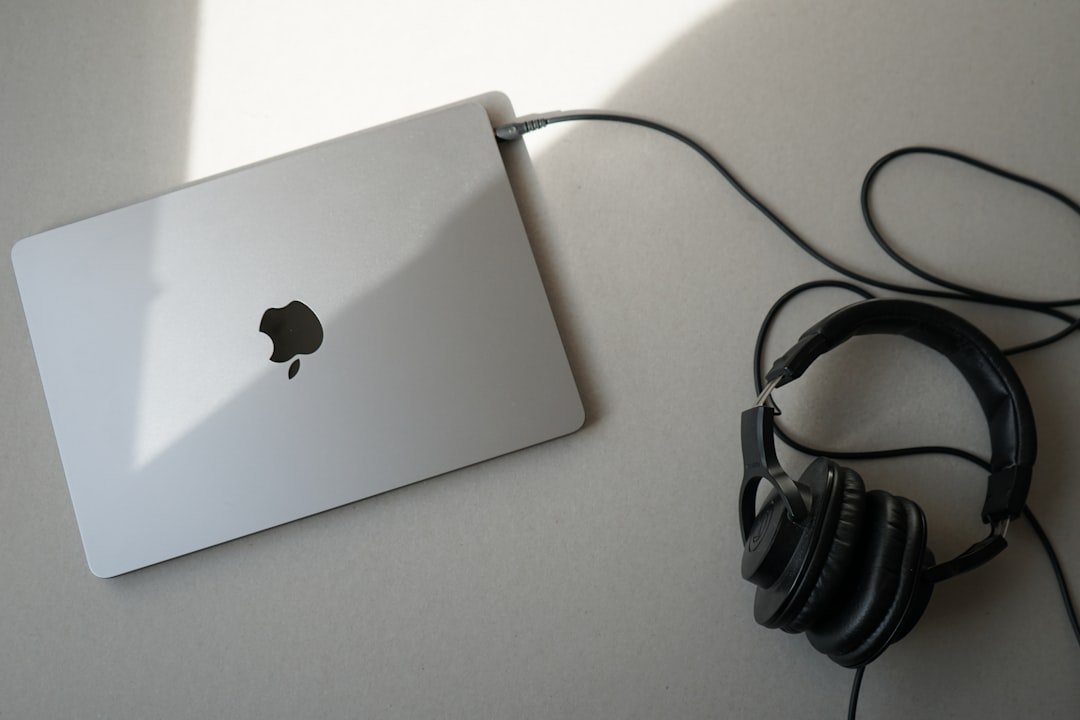
Sprawdź złącza: od kabla analogowego po bezprzewodowe Bluetooth
W dzisiejszym świecie, w którym dźwięk płynie do naszych słuchawek i głośników na różne sposoby, wybór odpowiedniego złącza może znacząco wpłynąć na jakość odsłuchu i wygodę użytkowania. Choć era kabli analogowych, takich jak klasyczne mini-jack 3,5 mm, wydaje się odchodzić w zapomnienie, w wielu zastosowaniach wciąż pozostaje niezwykle praktycznym i uniwersalnym standardem. Jego główną zaletą jest bezpośrednie, analogowe przekazywanie sygnału audio, które nie podlega kompresji, a także uniwersalność – podłączymy go do większości laptopów, starszych smartfonów czy konsol przenośnych. Wymaga jednak fizycznego połączenia, co bywa ograniczające, a sama wtyczka bywa newralgicznym punktem podatnym na uszkodzenia mechaniczne.
W poszukiwaniu lepszej jakości dla sprzętu stacjonarnego lub studyjnego, użytkownicy często sięgają po złącza optyczne, takie jak TOSLINK, lub cyfrowe interfejsy coaxial. Przesyłają one dźwięk w formie cyfrowej, co pozwala uniknąć zakłóceń typowych dla przewodów analogowych i jest niezbędne przy transmisji dźwięku wielokanałowego, np. w formacie Dolby Digital. To rozwiązanie pośrednie między światem kabli a pełną swobodą bezprzewodowości, oferujące stabilność i wierność sygnału, ale wciąż wiążące nas przewodem.
Prawdziwą rewolucję w codziennym użytkowaniu przyniosła jednak technologia Bluetooth. Pozwala ona na przesyłanie dźwięku bez żadnych fizycznych połączeń, co jest nieocenione podczas aktywności fizycznej, dojazdów do pracy czy po prostu w domowym zaciszu, gdy chcemy swobodnie poruszać się po pokoju. Współczesne kodeki, takie jak aptX HD czy LDAC, znacząco zmniejszyły przepaść jakościową między połączeniem bezprzewodowym a przewodowym, choć wciąż dla najbardziej wymagających audiofilów bezprzewodowość może nieść ze sobą pewien kompromis. Kluczowy jest tu aspekt wygody – Bluetooth wyzwolił nas z plątaniny kabli, ale jednocześnie uzależnił od ładowania akumulatorów w słuchawkach czy głośnikach.
Podsumowując, wybór między kablem analogowym, cyfrowym a bezprzewodowym Bluetooth to tak naprawdę wybór między priorytetami. Jeśli zależy nam na absolutnej wierności dźwięku i nie przeszkadza nam przewód, klasyczne rozwiązania analogowe lub cyfrowe będą optymalne. Gdy jednak na pierwszym miejscu stawiamy swobodę ruchu i wygodę, a jakość oferowana przez nowoczesne kodeki Bluetooth jest dla nas wystarczająca, bezprzewodowość okaże się znakomitym wyborem. Warto znać możliwości każdego z tych standardów, aby świadomie dopasować je do konkretnej sytuacji odsłuchowej.
Przygotuj laptopa: aktualizacje sterowników i ustawienia systemowe
Przed rozpoczęciem intensywnej pracy, nauki czy rozrywki, poświęcenie chwili na odpowiednie przygotowanie laptopa może znacząco wpłynąć na jego wydajność i stabilność. Kluczowym, choć często zaniedbywanym krokiem, są aktualizacje sterowników. Nie chodzi tu jedynie o system operacyjny, ale o oprogramowanie zarządzające najważniejszymi podzespołami: kartą graficzną, chipsetem płyty głównej, kartą sieciową czy dźwiękową. Producenci regularnie publikują nowe wersje sterowników, które nie tylko naprawiają błędy, ale także optymalizują działanie sprzętu, często dodając nowe funkcje lub poprawiając efektywność energetyczną. Warto sprawdzać je ręcznie w menedżerze urządzeń lub korzystać z oficjalnych narzędzi wsparcia od takich firm jak NVIDIA, Intel czy AMD, zamiast polegać na automatycznych aktualizacjach systemu Windows, które bywają opóźnione.
Równie istotne jest przemyślane skonfigurowanie ustawień systemowych, które powinno być dostosowane do Twoich potrzeb. Jeśli priorytetem jest długa praca na baterii, warto przejrzeć opcje zarządzania energią, obniżyć nieco jasność ekranu i wyłączyć zbędne procesy działające w tle. Dla użytkowników wymagających maksymalnej responsywności, pomocne może być wyłączenie efektów wizualnych systemu w zaawansowanych ustawieniach wydajności. Nie zapomnij o personalizacji opcji zasilania, tworząc własny plan, który na przykład utrzymuje wyższą częstotliwość procesora podczas podłączania do sieci. Te precyzyjne dostrojenia sprawiają, że laptop pracuje dla Ciebie, a nie przeciwko Tobie.
W praktyce, regularne dbanie o te aspekty przypomina serwisowanie samochodu przed długą podróżą. Zaniedbane sterowniki to jak stare oleje i filtry – mogą prowadzić do przegrzewania się, spadków klatek na sekundę w grach czy niespodziewanych zawieszeń. Tymczasem dobrze dobrane ustawienia systemowe są jak ekonomiczny tryb jazdy lub sportowy – pozwalają kontrolować, jak zasoby są dystrybuowane. Poświęcenie nawet trzydziestu minut raz na kwartał na te procedury potrafi odświeżyć doświadczenia z nieco starszego sprzętu i zapobiec frustrującym sytuacjom w najmniej oczekiwanym momencie, zapewniając płynną i przewidywalną pracę urządzenia.

Podłącz kable: przewodowe rozwiązania krok po kroku
Podłączenie kabli może wydawać się banalnym zadaniem, jednak od staranności na tym etapie zależy stabilność i bezpieczeństwo całej instalacji. Kluczem jest nie tyle samo wciśnięcie wtyczki, co świadome zarządzanie okablowaniem. Zanim cokolwiek dotkniesz, poświęć chwilę na identyfikację portów i samych przewodów. Współczesne urządzenia często używają kolorowych oznaczeń lub piktogramów, ale warto też zapoznać się z fizycznymi różnicami – port Ethernet ma charakterystyczny zatrzask, a złącza audio są analogowe, co oznacza, że zielony to zazwyczaj wyjście na słuchawki, a różowy to wejście mikrofonowe. Ta prosta weryfikacja uchroni cię przed podłączeniem kabla do niewłaściwego gniazda, co w najlepszym razie skończy się brakiem sygnału.
Przechodząc do samego łączenia, pamiętaj o delikatnym, ale stanowczym nacisku. Wtyczki USB-C czy HDMI są zaprojektowane tak, by wchodziły płynnie; jeśli napotykasz opór, sprawdź, czy nie próbujesz włożyć ich odwrotnie. W przypadku kabli sieciowych RJ-45 usłyszysz wyraźne kliknięcie, potwierdzające, że zatrzask został zabezpieczony. To właśnie ten dźwięk jest gwarancją, że przewód nie wypadnie przy pierwszym szarpnięciu. Po podłączeniu wszystkich niezbędnych przewodów, nie pozostawiaj ich w stanie chaosu. Kilka prostych spinek kablowych lub opasek zaciskowych pozwoli spiąć je w jedną, uporządkowaną wiązkę, co nie tylko poprawi estetykę stanowiska, ale także zwiększy przepływ powietrza wewnątrz obudowy komputera, korzystnie wpływając na chłodzenie.
Finalnie, po fizycznym podłączeniu, uruchom system i sprawdź, czy wszystkie komponenty zostały rozpoznane. Wejdź do menedżera urządzeń w systemie Windows lub panelu informacji o systemie na Macu, aby upewnić się, że drukarka, drugi monitor czy karta dźwiękowa działają poprawnie. Często pomijanym, lecz niezwykle praktycznym krokiem jest nadanie opisowych nazw urządzeniom w ustawieniach systemowych, np. „Monitor główny – HDMI 1” lub „Głośniki biurkowe”. To drobiazg, który w przyszłości, przy ponownej konfiguracji lub rozwiązywaniu problemów, zaoszczędzi ci cennego czasu i frustracji, czyniąc twoje przewodowe rozwiązanie nie tylko funkcjonalnym, ale i inteligentnie zarządzanym.
Sparuj bezprzewodowo: łączenie przez Bluetooth i Wi-Fi
Łączenie urządzeń bez użycia kabli przestało być luksusem, a stało się standardem, który w dużej mierze opiera się na dwóch technologiach: Bluetooth i Wi-Fi. Choć obie służą komunikacji bezprzewodowej, ich zastosowania, zasięg i charakterystyka są zasadniczo różne. Bluetooth działa jak cyfrowy sznurek, tworząc bezpośrednie, punktowe połączenie między dwoma urządzeniami na krótkim dystansie, zwykle do kilkunastu metrów. Jest idealny do sparowania słuchawek z telefonem, myszki z laptopem czy przekazywania plików między smartfonami. Jego siłą jest niski pobór energii i prostota łączenia w parę. Wi-Fi natomiast przypomina bezprzewodową sieć energetyczną – tworzy lokalną chmurę, do której może podłączyć się wiele urządzeń jednocześnie, oferując przy tym znacznie większy zasięg i przepustowość. To przez Wi-Fi przesyłamy strumienie wideo w jakości 4K, dokonujemy bezprzewodowego drukowania z dowolnego urządzenia w domu czy synchronizujemy dane z chmurą.
Wybór między tymi technologiami często zależy od kontekstu. Próba przesłania dużego filmu przez Bluetooth byłaby jak nalewanie wody przez lejek – teoretycznie możliwe, ale niepraktyczne i bardzo powolne. Z kolei używanie Wi-Fi do stałego połączenia z opaską fitness byłoby marnotrawstwem energii, zarówno baterii urządzenia, jak i domowej sieci. Współczesne ekosystemy urządzeń inteligentnych coraz częściej wykorzystują jednak synergię obu standardów. Głośnik przenośny może łączyć się z telefonem przez Bluetooth, ale już do sterowania całym systemem multiroom w domu wykorzystuje stabilne, domowe Wi-Fi. Podobnie smartwatch: synchronizuje dane z aplikacją przez Bluetooth, ale gdy wykryje znane Wi-Fi, może przez nie pobrać aktualizację systemu, oszczędzając baterię telefonu.
Kluczem do sprawnej konfiguracji jest świadomość ich ograniczeń. Łączenie przez Bluetooth wymaga zwykle ręcznego inicjowania parowania w menu ustawień, podczas gdy dostęp do sieci Wi-Fi często odbywa się automatycznie w znanych lokalizacjach. Warto pamiętać, że fizyczne przeszkody, jak ściany, mogą znacząco wpływać na stabilność obu połączeń, choć w przypadku Wi-Fi efekt ten jest łagodzony przez routery z technologią mesh. Ostatecznie, zrozumienie tych różnic pozwala nie tylko na efektywne sparowanie urządzeń, ale także na projektowanie domowej sieci w sposób, który wykorzystuje mocne strony każdej z technologii, tworząc spójną i wygodną cyfrową przestrzeń.
Rozwiąż problemy z dźwiękiem: szybkie naprawy najczęstszych usterek
Cisza w głośnikach lub irytujące trzaski potrafią skutecznie uprzykrzyć pracę czy rozrywkę. Na szczęście wiele typowych problemów z dźwiękiem można rozwiązać samodzielnie w kilka minut, bez angażowania specjalisty. Pierwszym i najważniejszym krokiem jest przeprowadzenie podstawowej diagnostyki ścieżki sygnału. Zacznij od sprawdzenia oczywistych kwestii: czy głośność jest wyciszona w systemie, a może w konkretnej aplikacji? Czy kabel, wtyczka lub złącze nie są poluzowane? Warto przetestować różne porty USB lub gniazda audio. Częstym, a bagatelizowanym rozwiązaniem jest proste ponowne uruchomienie systemu – restart komputera lub telefonu odświeża sterowniki i czesto resetuje ustawienia dźwięku do poprawnego stanu.
Jeśli problem dotyczy wyłącznie pojedynczej aplikacji, jak przeglądarka czy program do komunikacji, jego źródło leży najpewniej w ustawieniach tego oprogramowania. W systemie Windows warto zajrzeć do miksera głośności, gdzie każda aplikacja ma indywidualną kontrolę. W przypadku braku dźwięku w słuchawkach Bluetooth kluczowe jest usunięcie urządzenia z listy sparowanych i ponowne połączenie, co resetuje profil połączenia. Dla komputerów stacjonarnych istotne jest fizyczne sprawdzenie, czy kabel głośników lub słuchawek jest podłączony do właściwego, często oznaczanego na zielono, gniazda wyjściowego z tyłu obudowy, a nie do wejścia mikrofonu.
Gdy podstawowe kroki nie przynoszą efektu, przyczyną mogą być sterowniki. Nie chodzi jedynie o ich aktualizację, ale czasem o powrót do starszej, stabilnej wersji, jeśli najnowsza powoduje konflikty. W Menedżerze urządzeń można sprawdzić, czy karta dźwiękowa jest poprawnie rozpoznana, a w razie potrzeby odinstalować jej sterownik, pozwalając systemowi na automatyczną reinstalację po restarcie. Pamiętaj, że problemy z dźwiękiem bywają również skutkiem ingerencji zewnętrznych programów, takich jak optymalizatory systemu czy niekompatybilne wtyczki dźwiękowe, których tymczasowe wyłączenie może przywrócić poprawną pracę. Metodyczne wykluczanie każdego elementu – sprzętu, oprogramowania i ustawień – to najskuteczniejsza droga do znalezienia źródła usterki i trwałego jej usunięcia.
Dostosuj jakość brzmienia: optymalizacja w systemie i aplikacjach
Dźwięk towarzyszy nam na każdym kroku, od słuchania podcastu w drodze do pracy po wieczorny seans filmowy. Warto zatem poświęcić chwilę na jego **dostosowanie**, aby wydobyć z urządzeń pełnię ich możliwości. Proces ten zaczyna się od ustawień systemowych, które działają jak centralny punkt sterowania dla wszystkich aplikacji. W systemie Windows warto zajrzeć do panelu „Dźwięk”, gdzie oprócz wyboru domyślnego urządzenia wyjściowego kryje się często pomijany ekwalizer systemowy oraz opcje przestrzennego dźwięku. Na macOS podobną rolę pełni preferencja „Dźwięk” w ustawieniach systemowych, oferująca korekcję tonu i balans kanałów. Te globalne ustawienia stanowią fundament, na którym buduje się dalszą **optymalizację**.
Kluczowe jest jednak zrozumienie, że ustawienia systemowe to tylko jedna warstwa. Współczesne aplikacje multimedialne często dysponują własnymi, zaawansowanymi panelami audio, które potrafią całkowicie przejąć kontrolę nad ścieżką dźwiękową. Na przykład odtwarzacze muzyczne, takie jak VLC czy foobar2000, oferują ekwalizatory o większej precyzji niż systemowe narzędzia, a także filtry i możliwość konfiguracji formatów wyjściowych. Streamingowe serwisy muzyczne, jak Spotify czy Tidal, mają wbudowane profile ekualizacyjne i tryby takie jak „Normalizacja głośności”, które warto wyłączyć, jeśli zależy nam na dynamicznym i nierównanym brzmieniu oryginalnego nagrania. Podobnie gry komputerowe posiadają rozbudowane audio-miksery, pozwalające np. na oddzielne regulowanie głośności dialogów, efektów i ścieżki tła.
Praktyczne **dostosowanie jakości brzmienia** wymaga zatem podejścia warstwowego i świadomości konfliktu. Jeśli w systemie mamy włączony efekt „wzmocnienia basów”, a w aplikacji odtwarzającej muzykę ustawiony jest płaski ekwalizer, te ustawienia będą się nakładać, często prowadząc do przesterowanego i nienaturalnego dźwięku. Dobrą praktyką jest rozpoczęcie od wyzerowania wszystkich ustawień w aplikacjach i ustawieniu neutralnego profilu w systemie. Następnie, słuchając dobrze znanego utworu lub materiału referencyjnego, stopniowo wprowadzamy zmiany tylko w jednym miejscu – najlepiej bezpośrednio w aplikacji źródłowej. Pamiętajmy, że **optymalizacja** ma służyć komfortowi słuchania i wierności przekazu, a nie jedynie maksymalnemu wzmocnieniu niskich tonów. Finalnie, dobrze skonfigurowany łańcuch audio, gdzie system pełni rolę przejrzystego przewodnika, a aplikacje – precyzyjnych narzędzi, potrafi odmienić doświadczenia nawet na standardowym sprzęcie, odkrywając detale wcześniej niesłyszane.
Zabezpiecz połączenie: porady dla stabilnej i czystej pracy głośników
Stabilne i czysto brzmiące głośniki to często kwestia nie tylko ich jakości, ale także tego, jak są podłączone. Nawet sprzęt wysokiej klasy może zawodzić, generując szumy, trzaski lub przerywając sygnał, jeśli połączenie jest potraktowane po macoszemu. Kluczem jest traktowanie każdego połączenia jako integralnej części ścieżki audio, która wymaga uwagi i precyzji. Zacznijmy od podstaw: fizycznych złączy. Bez względu na to, czy korzystasz z klasycznych przewodów głośnikowych, kabli RCA, czy złącza optycznego, upewnij się, że wtyczki są dokładnie i mocno osadzone w gniazdach. Luźne połączenie to nie tylko ryzyko utraty dźwięku, ale także potencjalne źródło zakłóceń elektromagnetycznych. Warto okresowo sprawdzać stan samych końcówek – utlenione lub zabrudzone kontakty mogą znacząco pogorszyć jakość transmisji sygnału analogowego.
W przypadku systemów bezprzewodowych, takich jak Bluetooth czy Wi-Fi, stabilność połączenia zależy od środowiska. Urządzenia te konkurują o ten sam zakres fal radiowych z routerami, telefonami, a nawet kuchenkami mikrofalowymi. Aby zapewnić czysty strumień danych audio, warto umieścić nadajnik i odbiornik w bezpośredniej linii widzenia, unikając grubych ścian czy metalowych przeszkód. Częstym rozwiązaniem jest także przełączenie routera na mniej zatłoczony kanał Wi-Fi lub użycie głośnika z najnowszą wersją technologii Bluetooth oferującą lepszą odporność na zakłócenia. Pamiętaj, że odległość ma znaczenie – im bliżej źródła znajduje się głośnik, tym mniejsze prawdopodobieństwo wystąpienia przerw w muzyce.
Ostatnim, często pomijanym elementem jest sama infrastruktura elektryczna. Głośniki, zwłaszcza wzmacniacze, są wrażliwe na jakość zasilania. Podłączenie ich do tej samej przeciążonej listwy zasilającej co komputer, lodówka czy żarówki z regulatorami może wprowadzić do układu audio niechciany „brum” sieciowy. Rozwiązaniem jest użycie dedykowanego gniazdka lub listwy z filtrami przeciwprzepięciowymi, które działają jak bufor, oczyszczając napięcie. Te proste praktyki, choć pozornie banalne, tworzą fundament dla dźwięku pozbawionego artefaktów. Finalnie, dbałość o połączenia to dbałość o to, co najważniejsze – o niezakłóconą przyjemność słuchania.
Najnowsze z kategorii Inne








