Przygotuj dysk i kabel: co musisz mieć przed rozpoczęciem
Zanim przystąpisz do fizycznej instalacji nowego dysku, kluczowe jest zgromadzenie odpowiednich komponentów i narzędzi. Podstawą jest oczywiście sam nośnik danych, ale równie istotny jest wybór właściwego kabla, który posłuży do jego podłączenia. W przypadku współczesnych dysków SSD typu SATA potrzebny będzie płaski kabel złączem w kształcie litery „L”, natomiast dla nowoczesnych, bezpośrednio montowanych na płycie głównej dysków M.2 konieczny jest odpowiedni slot, a często także mała śrubka do ich stabilnego zamocowania. Warto sprawdzić specyfikację swojej płyty głównej, ponieważ standardy M.2 różnią się kluczowaniem i obsługą protokołów (SATA lub NVMe), co ma bezpośredni wpływ na wydajność. Zaniedbanie tej kwestii może skutkować niekompatybilnością, nawet jeśli fizyczne wymiary będą się zgadzać.
Oprócz kabli niezbędne są podstawowe narzędzia. Większość obudów komputerowych wymaga użycia krzyżakowego śrubokręta, najlepiej o średnicy główki PH2, aby bezpiecznie otworzyć obudowę i zamocować dysk w koszu. Przydatna bywa także pęseta, gdy upuszczona śrubka wpadnie w trudno dostępne zakamarki obudowy. Przed rozpoczęciem pracy absolutnie obowiązkowym krokiem jest odłączenie komputera od źródła zasilania, a następnie dociśnięcie przycisku włączania na kilka sekund, aby rozładować pozostałości energii z podzespołów. To prosty, lecz kluczowy zabieg bezpieczeństwa, chroniący zarówno użytkownika, jak i delikatną elektronikę przed uszkodzeniem.
Przygotowanie obejmuje także sferę programową. Jeśli planujesz instalację dysku jako dodatkową przestrzeń magazynową, proces jest prosty. W przypadku wymiany głównego nośnika z systemem operacyjnym rozważ wcześniejsze przygotowanie bootowalnego pendrive’a z instalatorem systemu oraz, co bardzo ważne, wykonanie kopii zapasowej ważnych danych z dotychczas używanego dysku. Sam fizyczny nośnik warto także sprawdzić pod kątem ewentualnych uszkodzeń, uruchamiając narzędzie diagnostyczne od producenta – kilkuminutowy test może zaoszczędzić godzin problemów po zamontowaniu dysku w komputerze. Finalnie, dobrze zorganizowane miejsce pracy z dobrym oświetleniem i przestrzenią na rozłożenie komponentów znacząco wpływa na komfort i płynność całego procesu.
Krok pierwszy: bezpieczne podłączenie zasilania zewnętrznego dysku
Bezpieczne podłączenie zasilania to często pomijany, lecz kluczowy fundament stabilnej pracy zewnętrznego dysku. Wiele problemów, takich jak nagłe zaniki mocy, niestabilna praca czy nawet uszkodzenie nośnika, bierze swój początek w pozornie banalnym akcie wpięcia wtyczki. Współczesne dyski, szczególnie te pozbawione własnego przełącznika, są wyjątkowo wrażliwe na moment załączenia i jakość dostarczanego prądu. Dlatego pierwszym krokiem powinno być zawsze zapoznanie się z wymaganiami producenta dotyczącymi napięcia i natężenia, które znajdziemy na etykiecie dysku lub zasilacza. Użycie nieoryginalnego, słabej jakości zasilacza, nawet pasującego wtykiem, może prowadzić do niedostatecznego zasilania, co objawia się charakterystycznym cyklicznym uruchamianiem się dysku lub jego całkowitą nieczytelnością.
Kluczową zasadą jest podłączanie i odłączanie zasilania przy wyłączonym komputerze lub, w przypadku dysków z własnym przełącznikiem, przy wyłączonym zasilaniu dysku. Bezpośrednie wtykanie wtyczki do gniazdka, gdy komputer jest w pełni operacyjny, naraża elektronikę dysku na gwałtowny skok napięcia, który może uszkodzić kontroler. Warto potraktować dysk jak delikatny komponent wewnętrzny, który wymaga starannego rozruchu. Praktycznym nawykiem jest podłączanie zasilacza najpierw do dysku, a dopiero potem włożenie wtyczki do gniazdka sieciowego. Ta sekwencja minimalizuje ryzyko powstania niebezpiecznego łuku elektrycznego w pobliżu portu dysku.
Nie mniej istotny jest wybór właściwego źródła prądu. Unikaj tanich listew zasilających lub przeładowanych przedłużaczy, które mogą nie zapewniać stabilnego napięcia. Optymalnym rozwiązaniem jest podłączenie zasilacza bezpośrednio do gniazdka ściennego. Jeśli to niemożliwe, warto użyć listwy z filtrem przeciwprzepięciowym, która stanowi dodatkową barierę ochronną dla danych. Pamiętaj, że stabilne zasilanie zewnętrznego dysku to nie tylko kwestia wygody, ale inwestycja w integralność przechowywanych plików. Kilka sekund poświęconych na przemyślane podłączenie może uchronić przed godzinami prób odzyskiwania cennych danych, gdy dysk ulegnie awarii na skutek zwarcia lub niestabilnego przepływu energii.
Podłączanie kabla USB do komputera – na co zwrócić uwagę
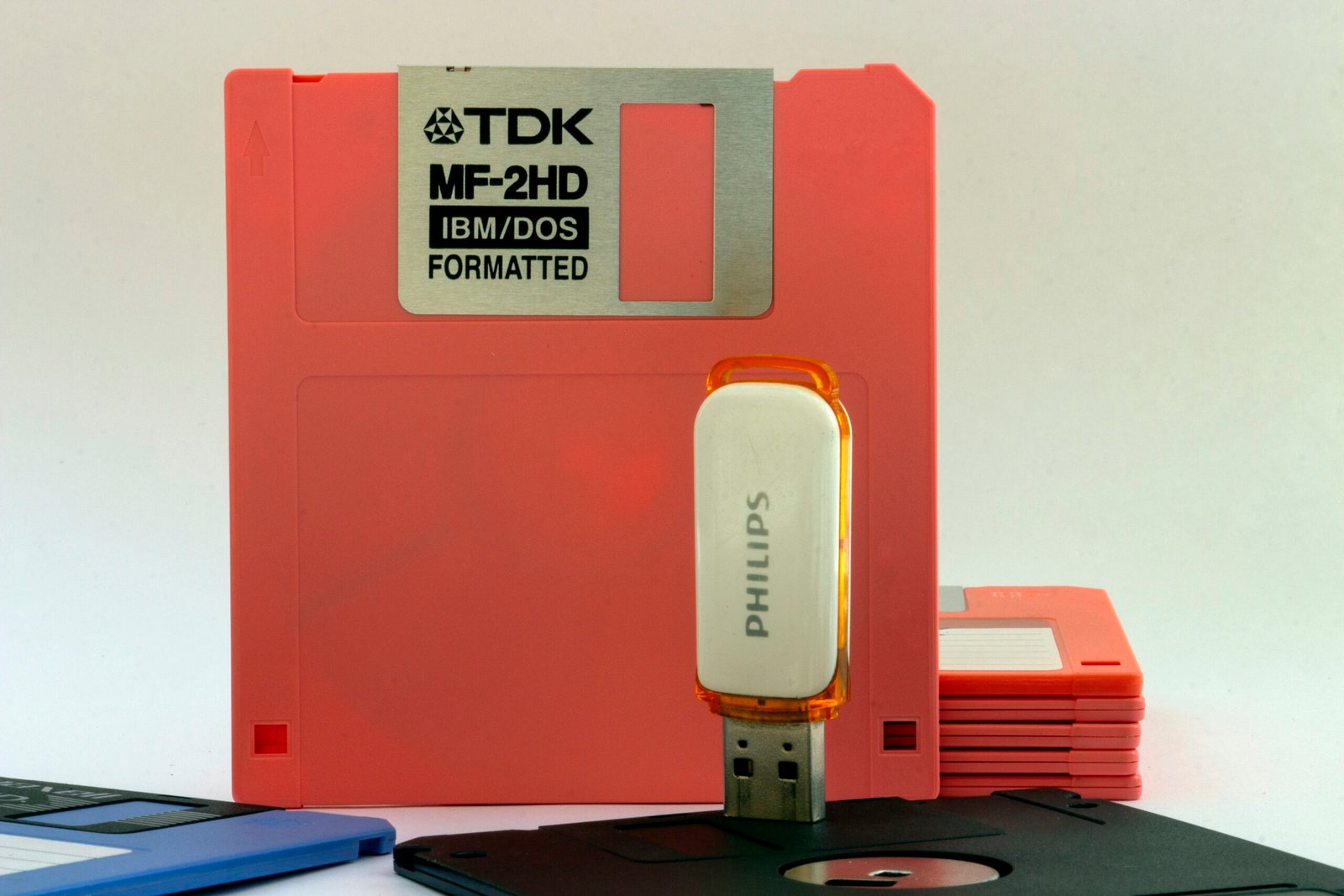
Podłączenie kabla USB do komputera wydaje się banalnie proste, jednak kilka praktycznych spostrzeżeń może uchronić nas przed frustracją i uszkodzeniem sprzętu. Kluczową kwestią jest rozpoznanie standardu złącza, co ma bezpośredni wpływ na szybkość przesyłania danych i ładowania. Wciąż spotykamy starsze porty USB-A, nowoczesne USB-C oraz mniejsze warianty jak Micro-USB. Próba siłowego wciśnięcia wtyczki do niepasującego portu to najprostsza droga do zniszczenia gniazda. Warto zwrócić uwagę na symbole przy porcie – niebieskie wnętrze zazwyczaj oznacza szybszy standard USB 3.0 lub nowszy, podczas gdy czarne może wskazywać na wolniejszą wersję 2.0. To subtelna różnica, która decyduje o tym, czy kopiowanie dużego pliku potrwa sekundy, czy minuty.
Kolejnym aspektem, często pomijanym, jest jakość samego kabla. Nie każdy przewód oznaczony jako USB-C obsługuje te same funkcje. Tani, niewystandaryzowany kabel może jedynie wolno ładować urządzenie, bez możliwości transferu danych lub transmisji obrazu na monitor. Dla użytkownika oznacza to sytuację, gdzie podłączenie wydaje się poprawne, ale oczekiwane działanie nie następuje. Analogicznie, przy podłączaniu zewnętrznego dysku SSD, użycie kabla nieobsługującego standardu USB 3.2 Gen 2 zniweczy jego wysoką prędkość, marnotrawiąc potencjał zakupionego sprzętu. Dlatego zawsze lepiej sięgać po akcesoria dołączone do urządzenia lub sprawdzone marki, które gwarantują zgodność.
Na koniec, istotna jest sama czynność podłączania – powinna wymagać minimalnego, ale pewnego nacisku. Jeśli napotykamy opór, należy przerwać i sprawdzić orientację wtyczki, szczególnie w przypadku symetrycznego USB-C, który jednak może mieć subtelnie zaokrąglone krawędzie ułatwiające właściwe ustawienie. Po pomyślnym podłączeniu, dobrym nawykiem jest obserwacja reakcji systemu – charakterystyczny dźwięk w Windowsie lub ikona pojawiająca się na pasku menu macOS potwierdzą sukces. Pamiętajmy też, że przed odłączeniem pamięci masowej korzystającej z protokołu MTP lub zewnętrznego dysku, warto użyć opcji „Wysuń sprzęt” w systemie operacyjnym, aby uniknąć uszkodzenia plików w trakcie zapisu. Te proste czynności znacząco przedłużają żywotność zarówno portów, jak i podłączanych gadżetów.
Dlaczego komputer nie widzi dysku i jak to natychmiast naprawić
Zdarza się, że po podłączeniu zewnętrznego dysku lub nowego nośnika, system operacyjny uparcie go ignoruje. To frustrujące doświadczenie ma zazwyczaj proste przyczyny, które można podzielić na dwie kategorie: problemy z „rozpoznaniem” fizycznego urządzenia przez komputer oraz kwestie związane z jego logiczną strukturą w systemie. W pierwszym przypadku winowajcą bywa najczęściej sam port USB – spróbuj podłączyć dysk do innego złącza, najlepiej bezpośrednio do płyty głównej, omijając huby. Również uszkodzony lub niewystarczająco wydajny kabel potrafi skutecznie uniemożliwić komunikację. Warto również zajrzeć do Menedżera urządzeń w systemie Windows. Jeśli przy nazwie kontrolera USB lub w sekcji „Dyski” widzisz żółty wykrzyknik, oznacza to konflikt sterowników. Rozwiązaniem jest zazwyczaj użycie opcji „Aktualizuj sterownik” lub całkowite odinstalowanie urządzenia z listy, po czym należy odłączyć i ponownie podłączyć dysk, pozwalając systemowi na czystą instalację.
Jeśli jednak komputer fizycznie wykrywa nośnik, co może sygnalizować dioda LED lub charakterystyczny dźwięk, ale nadal nie pojawia się on w Eksploratorze plików, problem leży po stronie zarządzania dyskami. Nowy, nigdy wcześniej nieużywany dysk często wymaga inicjalizacji i utworzenia partycji. W systemie Windows narzędzie „Zarządzanie dyskami” pozwala na sformatowanie nośnika i przypisanie mu litery. Kluczowe jest, aby upewnić się, że dysk otrzymał literę, która nie jest aktualnie używana przez inną jednostkę. Czasem po aktualizacji systemu lub zmianie konfiguracji sprzętowej przypisana wcześniej litera może zostać odebrana, co skutecznie „ukrywa” dysk przed użytkownikiem. W takiej sytuacji wystarczy ręcznie przypisać mu nową literę z poziomu tego samego narzędzia. Pamiętaj, że formatowanie usuwa wszystkie dane, dlatego jeśli na niewidocznym dysku znajdują się ważne pliki, należy najpierw rozważyć użycie specjalistycznego oprogramowania do ich odzyskania lub skorzystać z pomocy serwisu.
Sformatuj dysk w minutę – instrukcja dla Windows i macOS
Formatowanie dysku to proces, który wielu użytkowników postrzega jako ostateczność, jednak w rzeczywistości jest to prosta i szybka operacja, mogąca odmłodzić sprzęt lub przygotować nowy nośnik do użytku. Zarówno w systemie Windows, jak i macOS, podstawowe narzędzia są wbudowane w system, a całość zajmuje zaledwie kilka minut. Kluczową kwestią przed rozpoczęciem jest zabezpieczenie wszystkich ważnych danych, ponieważ operacja ta nieodwracalnie usuwa wszystko z wybranego dysku. Warto potraktować to jako okazję do porządkowania cyfrowego, przenosząc tylko niezbędne pliki na zewnętrzny nośnik lub do chmury.
W środowisku Windows centralnym punktem jest narzędzie „Zarządzanie dyskami”. Można do niego szybko dotrzeć, klikając prawym przyciskiem myszy menu Start. Po zlokalizowaniu właściwego dysku, wybraniu opcji „Formatuj” i kliknięciu prawym przyciskiem na jego partycji, pojawia się kilka istotnych decyzji. Najważniejsza dotyczy systemu plików – dla dysków wewnętrznych i przenośnych używanych wyłącznie z Windows nowoczesny standard NTFS jest oczywistym wyborem, oferując dobrą wydajność i obsługę dużych plików. Jeśli jednak planujemy używać dysku również z konsolami czy telewizorami, lepszym wyborem może być exFAT, który zachowuje kompatybilność między platformami. Sam proces formatowania jest w zasadzie jednoetapowy i po potwierdzeniu trwa zwykle krócej niż minutę dla standardowych nośników.
Użytkownicy macOS znajdą podobnie przystępne narzędzie pod nazwą „Narzędzie dyskowe”, dostępne w folderze Programy → Narzędzia. Tutaj filozofia jest nieco inna, skupiając się na integracji z ekosystemem Apple. Po wybraniu dysku i kliknięciu „Wymaż” najważniejszym wyborem będzie schemat partycji oraz format. Dla dysków, które będą współpracować wyłącznie z komputerami Mac, najlepszym wyborem jest system plików APFS, zoptymalizowany pod kątem dysków SSD i oferujący zaawansowane funkcje, takie jak klonowanie plików. Jeśli jednak potrzebujemy współdzielić dysk z systemem Windows, warto rozważyć format exFAT, który stał się uniwersalnym językiem wymiany danych między różnymi systemami operacyjnymi. Proces w macOS również jest niezwykle szybki, a intuicyjny interfejs prowadzi użytkownika krok po kroku.
Niezależnie od używanego systemu, nowoczesne formatowanie to przede wszystkim decyzja o przyszłym przeznaczeniu nośnika, a nie skomplikowana procedura techniczna. Warto poświęcić chwilę na przemyślenie wyboru systemu plików, gdyż decyduje on o kompatybilności i niektórych możliwościach, takich jak szyfrowanie. Po zakończeniu operacji dysk jest czysty, zorganizowany i gotowy do przechowywania nowych projektów, kolekcji zdjęć czy instalacji systemu, działając często sprawniej niż przed czyszczeniem.
Jak bezpiecznie odłączyć dysk USB, aby nie uszkodzić danych
Bezpieczne odłączenie dysku USB to często pomijany, lecz kluczowy rytuał w codziennej pracy z komputerem. Choć nowoczesne systemy operacyjne oferują tryb szybkiego usuwania jako domyślny, co teoretycznie zmniejsza ryzyko, praktyka bezpiecznego wysuwania pozostaje niezastąpioną formą ubezpieczenia. Proces ten nie jest jedynie formalnością – jego sednem jest zapewnienie, że wszystkie operacje zapisu i odczytu zostały w pełni zakończone, a bufor systemowy opróżniony. Gwałtowne wyciągnięcie pendrive’a w trakcie migania diody LED, świadczącego o aktywnym transferze, to prosta droga do uszkodzenia struktury plików, a w skrajnych przypadkach – do fizycznej awarii nośnika.
Mechanizm działania jest prosty: gdy kopiujesz plik, system nie zawsze zapisuje go od razu w całości na dysk zewnętrzny. Część danych może tymczasowo rezydować w pamięci podręcznej, oczekując na finalizację. Kliknięcie opcji „Wysuń” w systemie Windows lub „Wyrzuć” w macOS daje systemowi jasny sygnał do dokończenia tych zaległych procesów i bezpiecznego zamknięcia sesji z urządzeniem. To analogiczne do zamknięcia książki po dopisaniu zdania i włożeniu zakładki, zamiast przerwania w połowie akapitu i gwałtownego zatrzaśnięcia okładki.
Warto rozwiać pewien mit: bezpieczne odłączanie nie jest tożsame z ręcznym wylogowaniem każdej otwartej z dysku prezentacji czy dokumentu. Nawet jeśli zamkniesz plik, system lub aplikacja w tle mogą utrzymywać do niego niewidoczne odniesienia. Dlatego jedyną wiarygodną metodą jest użycie dedykowanej ikony w obszarze powiadomień. Jeśli system zgłasza, że urządzenie jest wciąż używane, warto sprawdzić otwarte eksploratory plików skierowane na ten napęd lub aplikacje, które mogły z niego ostatnio czerpać dane. Cierpliwość w tej prostej procedurze jest inwestycją, która wielokrotnie się zwraca, chroniąc nie tylko pojedyncze dokumenty, ale często całe lata pracy zgromadzone na przenośnych dyskach.
Zaawansowane opcje: partycjonowanie i szyfrowanie twojego nowego dysku
Po podłączeniu nowego dysku i sformatowaniu go w podstawowy wolumin, możesz zastanowić się nad kolejnymi krokami, które zwiększą jego funkcjonalność i bezpieczeństwo. Dwa najważniejsze z nich to partycjonowanie i szyfrowanie. Partycjonowanie to proces dzielenia fizycznego dysku na osobne, logiczne sekcje, z których każda zachowuje się jak niezależny napęd. To nie tylko kwestia organizacji plików – choć oddzielenie systemu operacyjnego od dokumentów i multimediów jest bardzo praktyczne. Kluczową zaletą jest zwiększenie odporności na błędy; awaria jednej partycji nie musi oznaczać utraty danych na innych. Co więcej, partycjonowanie ułatwia zarządzanie kopiami zapasowymi i pozwala na instalację wielu systemów operacyjnych na jednym dysku, co jest nieocenione dla testerów lub programistów.
Jeśli chodzi o bezpieczeństwo danych, szyfrowanie dysku to już nie luksus, a standardowa praktyka. Nawet jeśli przechowujesz na dysku jedynie prywatne zdjęcia, jego zgubienie lub kradzież bez zabezpieczeń może mieć poważne konsekwencje. Szyfrowanie pełnego dysku, oferowane przez narzędzia takie jak BitLocker w Windows czy FileVault w macOS, przekształca wszystkie zapisane informacje w nieczytelny kod w czasie rzeczywistym. Dostęp do nich uzyskasz tylko po wprowadzeniu hasła lub klucza odzyskiwania. Warto podkreślić, że jest to zabezpieczenie działające na poziomie sprzętowym lub systemowym, więc jest znacznie skuteczniejsze niż hasło do pojedynczego pliku ZIP. Proces ten minimalnie wpływa na wydajność nowoczesnych komputerów, a zysk w postaci spokoju ducha jest nieoceniony.
Łącząc obie techniki, zyskujesz dysk, który jest nie tylko świetnie zorganizowany, ale także odporny na nieuprawniony dostęp. Możesz na przykład stworzyć osobną, zaszyfrowaną partycję wyłącznie na wrażliwe dokumenty finansowe lub projekty zawodowe, podczas gdy pozostała przestrzeń pozostanie ogólnodostępna dla domowników. Pamiętaj jednak o kluczowej zasadzie: zarówno harmonogram partycji, jak i klucze szyfrujące, należy zaplanować i przechowywać bezpiecznie przed rozpoczęciem operacji. Zmiana struktury partycji na dysku z danymi zazwyczaj wymaga jego formatowania, a utrata klucza szyfrującego oznacza trwałą blokadę dostępu. Te zaawansowane opcje, choć na pierwszy rzut oka mogą wydawać się domeną informatyków, są dziś zaprojektowane na tyle intuicyjnie, że każdy użytkownik może z nich skorzystać, by w pełni kontrolować swoją cyfrową przestrzeń.
Najnowsze z kategorii Inne