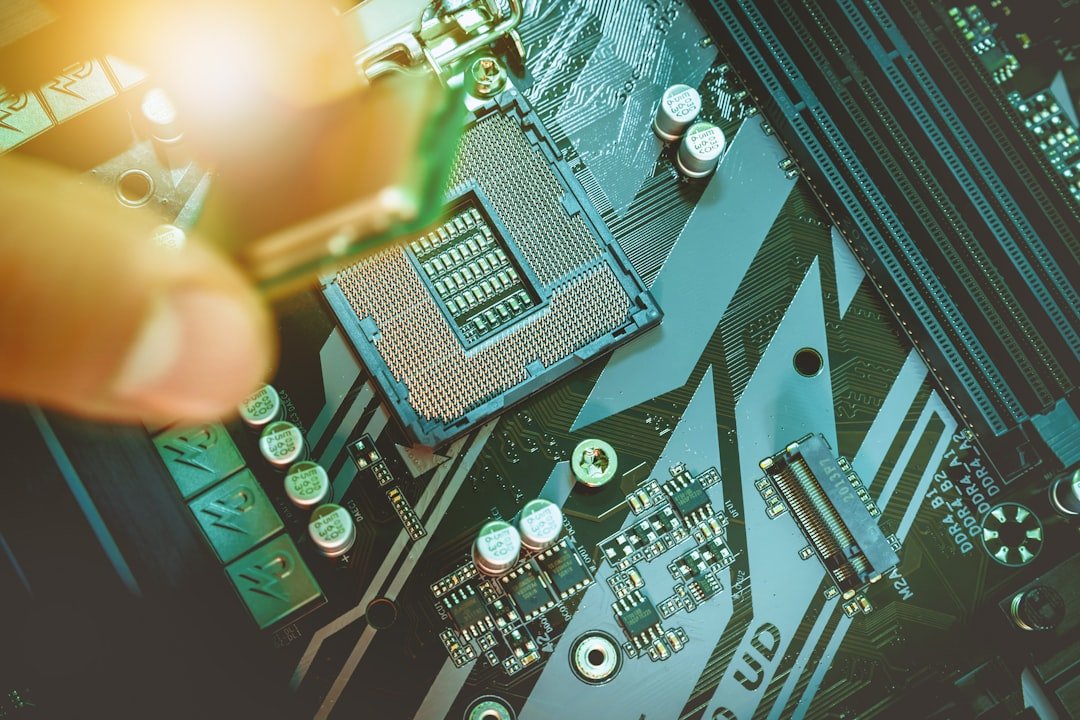
Przygotowanie komputera do instalacji nowego dysku HDD
Przed rozpoczęciem fizycznej instalacji nowego dysku twardego, kluczowe jest odpowiednie przygotowanie komputera, co znacząco wpływa na płynność całego procesu i bezpieczeństwo danych. Pierwszym, absolutnie fundamentalnym krokiem jest wykonanie kopii zapasowej wszystkich ważnych plików. Nawet jeśli planujemy dodanie dysku, a nie wymianę, ryzyko przypadkowego uszkodzenia danych podczas manipulacji wewnątrz obudowy zawsze istnieje. Warto skorzystać z zewnętrznego nośnika lub usługi w chmurze. Kolejnym etapem jest całkowite odłączenie komputera od źródła zasilania – nie wystarczy przełączenie go w stan hibernacji. Należy wyciągnąć wtyczkę z gniazdka ściennego lub listwy zasilającej, a następnie przytrzymać przez kilka sekund przycisk zasilania na obudowie, aby pozbyć się ładunków elektrostatycznych zgromadzonych w podzespołach.
Środowisko pracy również ma znaczenie. Zaleca się przeprowadzenie operacji na gładkiej, nieprzewodzącej powierzchni, takiej jak drewniany stół, z dala od wykładzin czy dywanów, które sprzyjają generowaniu elektryczności statycznej. Aby zminimalizować jej wpływ na delikatne podzespoły elektroniczne, warto dotknąć niepomalowanej metalowej części obudowy przed rozpoczęciem lub użyć opaski antystatycznej. Przygotujmy też niezbędne narzędzia – najczęściej wystarczy średniej wielkości śrubokręt krzyżakowy, którym otworzymy obudowę i przymocujemy dysk. Nowoczesne obudowy często wykorzystują także system zatrzasków, więc warto zapoznać się z instrukcją producenta.
Ostatnim elementem przygotowawczym jest mentalne zaplanowanie kolejności czynności. Zdejmując boczną panel obudowy, zwróćmy uwagę na sposób prowadzenia istniejących już kabli, aby później móc je sensownie poprowadzić, zapewniając dobrą cyrkulację powietrza. Warto również zlokalizować na płycie głównej wolne złącza SATA oraz odpowiednie wyprowadzenie zasilania z jednostki PSU. Dla wielu użytkowników moment otwarcia komputera bywa stresujący, lecz spokojne i metodyczne przygotowanie eliminuje pośpiech, który jest głównym sprawcą błędów. Dzięki tym krokom fizyczna instalacja nowego HDD stanie się prostą, niemal rutynową procedurą.
Bezpieczne rozładowanie ładunków elektrostatycznych i otwarcie obudowy
Przed przystąpieniem do jakiejkolwiek ingerencji wewnątrz komputera stacjonarnego, laptopa czy innego cennego sprzętu elektronicznego, kluczowym, choć często bagatelizowanym krokiem, jest bezpieczne rozładowanie potencjalnego ładunku elektrostatycznego zgromadzonego na naszym ciele. Wyładowanie elektrostatyczne (ESD) to niemal niewidzialne zagrożenie – iskra, której nawet nie poczujemy, może w ułamku sekundy uszkodzić delikatne układy scalone, prowadząc do ich natychmiastowej awarii lub tzw. uszkodzenia utajonego, które ujawni się po tygodniach pozornie normalnej pracy. Proces ten nie wymaga skomplikowanych narzędzi, lecz świadomości i dyscypliny. Najprostszą metodą jest dotknięcie niepomalowanej, metalowej części obudowy komputera, który pozostaje podłączony do gniazdka z uziemioną instalacją, ale z przełącznikiem zasilacza ustawionym na pozycję „wyłączone”. To skutecznie wyrówna potencjały między nami a urządzeniem.
Dopiero po tym zabiegu możemy przystąpić do otwarcia obudowy. Warto tu podkreślić, że samo odkręcenie śrub to nie wszystko. Nowoczesne obudowy często wykorzystują zatrzaski lub kombinację mechanizmów. Kluczowa jest cierpliwość i obserwacja – zamiast stosować siłę, należy delikatnie sprawdzić, czy po odkręceniu śrub tylna lub boczna panel nie jest dodatkowo zabezpieczona. Czasem konieczne jest lekkie przesunięcie go do tyłu lub uniesienie. Pamiętajmy, że pierwsze otwarcie bywa najtrudniejsze ze względu na uszczelki lub opór nowych elementów. Dobrą praktyką jest prowadzenie tego procesu na stabilnej, płaskiej i nieprzewodzącej powierzchni, jak drewniany stół, co minimalizuje ryzyko upuszczenia komponentów lub przypadkowego zwarcia.
Łącząc te dwa etapy – rozładowanie ładunków elektrostatycznych i ostrożne otwarcie obudowy – tworzymy fundament bezpiecznej pracy. To nie jest jedynie formalność, lecz inwestycja w żywotność naszego sprzętu. Wiele problemów z niestabilnością systemu czy nagłymi restartami ma źródło w mikroskopijnych uszkodzeniach spowodowanych przez ESD, do których doszło właśnie podczas nieodpowiednio przeprowadzonego serwisowania. Traktując elektronikę z tym poziomem szacunku, nie tylko wykonamy zamierzony upgrade czy czyszczenie, ale także zapewnimy urządzeniu długie i bezawaryjne funkcjonowanie, chroniąc naszą inwestycję i dane.
Montaż dysku HDD w obudowie – metody i wskazówki
Montaż dysku HDD w obudowie komputera to czynność, która wydaje się prosta, jednak kilka praktycznych niuansów decyduje o stabilności i cichości pracy całego systemu. Kluczowym pierwszym krokiem jest identyfikacja odpowiedniego miejsca w obudowie. Większość konstrukcji posiada dedykowane kosze, często wyposażone w plastikowe szyny lub metalowe prowadnice ułatwiające wsunięcie napędu. Warto zwrócić uwagę na orientację – dysk powinien być zamontowany tak, aby jego płytki elektroniczne były skierowane w dół lub w stronę, która zapewnia swobodny przepływ powietrza z wentylatorów. Bezpośredni kontakt z podłożem kosza może prowadzić do przenoszenia wibracji na obudowę, generując niepożądany szum, dlatego zaleca się użycie wszystkich czterech śrub, najlepiej z miękkimi podkładkami.
Wybór śrub jest często pomijanym, ale istotnym detalem. Standardowe dyski 3,5-calowe wymagają śrub z gwintem M3, które powinny być dostarczone wraz z obudową. Ich dokręcanie wymaga wyczucia – zbyt słabe mocowanie pozostawi dysk luźny, natomiast nadmierna siła może uszkodzić gwint w korpusie HDD lub wywołać niepotrzebne naprężenia. Po zamocowaniu fizycznym przychodzi czas na podłączenie kabli. Tutaj praktyczną wskazówką jest wpięcie szerokiego, płaskiego kabla zasilania SATA przed podłączeniem węższego kabla danych. Ta kolejność wynika z prostoty dostępu, ponieważ w zatłoczonej obudowie wtyczka zasilania bywa bardziej kłopotliwa do umiejscowienia.
Ostatnim etapem jest zarządzanie okablowaniem. Swobodnie zwisający kabel danych może przypadkowo zahaczyć o łopatki wentylatora, dlatego warto go delikatnie poprowadzić i ewentualnie spiąć z innymi przewodami. Prawidłowo zamontowany dysk HDD nie powinien drgać ani przesuwać się przy lekkim dotyku, a jego praca będzie niemal niesłyszalna na tle wentylatorów. Pamiętajmy, że staranność na tym etapie nie tylko przedłuża żywotność nośnika, ale również minimalizuje ryzyko usterek związanych z wibracjami czy przegrzaniem, które mogą wynikać z utrudnionego przepływu powietrza przez nieuporządkowane wnętrze obudowy.
Podłączanie kabli zasilania i danych SATA
Podłączenie kabli zasilania i danych SATA to jeden z ostatnich, kluczowych etapów montażu komputera, który decyduje o funkcjonalności dysków i napędów. Choć operacja wydaje się prosta, warto poświęcić jej nieco uwagi, by uniknąć późniejszych problemów z wydajnością czy stabilnością podsystemu pamięci. Współczesne złącza SATA są zaprojektowane w sposób zabezpieczający przed odwrotnym podpięciem, jednak ich delikatna konstrukcja wymaga precyzji – słychać charakterystyczne „kliknięcie”, gdy wtyczka danych prawidłowo wchodzi w port na dysku i płycie głównej. Pamiętaj, że kabel danych SATA jest znacznie węższy i ma charakterystyczny, wygięty kształt, podczas gdy zasilacz SATA jest szerszy, płaski i posiada własne, dedykowane wyprowadzenie z zasilacza.
Kluczowym insightem, o którym często zapominają początkujący, jest strategiczne zarządzanie okablowaniem. Długie, nieuporządkowane kable SATA, zwłaszcza te prowadzone w pobliżu wentylatorów czy innych ruchomych części, mogą utrudniać przepływ powietrza i przyczyniać się do wyższych temperatur wewnątrz obudowy. Warto wykorzystać opaski lub kanały kablowe, aby poprowadzić je schludnie, często za tylną panelową płytą obudowy. Jeśli chodzi o zasilanie, nowoczesne zasilacze modularne oferują dedykowane wtyki oznaczone jako „SATA”, co eliminuje ryzyko pomyłki. W przypadku adapterów lub starych zasilaczy z wtykami MOLEX, upewnij się, że używasz solidnego, renomowanego przejściówki, gdyż tańsze zamienniki bywają źródłem problemów z niezawodnym dopływem prądu.
W kontekście wydajności, sam kabel danych SATA nie ma wpływu na prędkość transferu, o ile spełnia standard (np. SATA III). Różnica między tanim a droższym kablem sprowadza się głównie do jakości wykonania zatrzasków i grubości izolacji. Warto jednak zwrócić uwagę na fizyczne rozmieszczenie portów na płycie głównej. Jeśli planujesz konfigurację RAID lub podłączasz szybki dysk SSD NVMe, który może dzielić pasma z niektórymi portami SATA, zajrzyj do instrukcji płyty – podłączenie dysku do konkretnego portu może czasem dezaktywować inne złącze lub wpłynąć na wydajność. Finalnie, po podłączeniu wszystkich kabli SATA, przed zamknięciem obudowy rozsądnie jest przeprowadzić test rozruchu, by upewnić się, że BIOS poprawnie rozpoznaje wszystkie nośniki.
Pierwsze uruchomienie i wejście do BIOS/UEFI
Pierwsze uruchomienie nowego komputera to moment pełen oczekiwania, ale kluczowy krok często pomijany to natychmiastowe wejście do interfejsu firmware’u, czyli BIOS lub jego nowocześniejszego następcy, UEFI. To właśnie tutaj, przed załadowaniem się systemu operacyjnego, uzyskujesz podstawową kontrolę nad sprzętem. Proces wejścia do tego menu jest zazwyczaj prosty, choć bywa nieintuicyjny – wymaga wciśnięcia określonego klawisza w bardzo wąskim oknie czasowym, zaraz po włączeniu zasilania, ale przed pojawieniem się logo producenta płyty głównej. Najczęściej są to klawisze Delete, F2 lub F10, a informację tę zwykle wyświetla się na ekranie startowym. W przypadku nowszych urządzeń z tzw. szybkim rozruchem, procedura może być utrudniona; wówczas warto skorzystać z zaawansowanych opcji restartu w systemie Windows, który umożliwia bootowanie do UEFI.
Głównym celem tej wczesnej wizyty w BIOS/UEFI jest weryfikacja i ewentualna korekta priorytetu bootowania. Fabrycznie ustawiona kolejność może próbować ładować system z nieodpowiedniego nośnika. Dla użytkowników instalujących Windows lub Linux z pendrive’a, ustawienie go jako pierwszego urządzenia startowego jest niezbędne. To także dobry moment, by sprawdzić, czy pamięć RAM jest poprawnie rozpoznana przez płytę główną oraz czy wszystkie wentylatory są wykrywane. W kontekście UEFI warto zwrócić uwagę na tryb działania dysków – nowoczesne napędy SSD działają optymalnie w trybie AHCI, a nie starszym IDE.
Warto potraktować ten pierwszy kontakt z BIOS/UEFI jako krótkie, ale istotne zapoznanie się z „centrum dowodzenia” komputera. Oprócz konfiguracji bootowania, interfejs ten oferuje wgląd w kluczowe parametry, takie jak temperatura procesora czy napięcia. Nie zaleca się na tym etapie dokonywania zaawansowanych zmian, jak overclocking, ale poznanie ścieżki do ustawień zabezpieczeń, włączenia/wyłączenia technologii wirtualizacji (przydatnej później przy maszynach wirtualnych) czy aktualizacji firmware’u samego UEFI jest niezwykle cenną wiedzą. Pamiętaj, że każde nieprzemyślane zmodyfikowanie opcji może wpłynąć na stabilność systemu, dlatego w razie wątpliwości bezpieczniej jest zachować ustawienia domyślne lub użyć opcji ‘Load Optimized Defaults’.
Inicjalizacja i partycjonowanie dysku w systemie Windows
Przed rozpoczęciem instalacji systemu Windows na nowym, pustym dysku twardym lub SSD, konieczne jest przeprowadzenie dwóch kluczowych operacji: inicjalizacji i partycjonowania. Inicjalizacja to proces, w którym system operacyjny przygotowuje fizyczny nośnik do współpracy, nadając mu podstawową strukturę rozpoznawalną przez BIOS lub UEFI. W praktyce oznacza to wybór pomiędzy stylami partycji: MBR (Master Boot Record) a GPT (GUID Partition Table). Dla nowoczesnych komputerów z firmware’em UEFI zalecany jest standard GPT, który obsługuje dyski większe niż 2 TB i oferuje większą odporność na uszkodzenia. Starszy format MBR pozostaje kompatybilny z tradycyjnym BIOS, ale jego możliwości są ograniczone.
Po pomyślnej inicjalizacji przystępujemy do partycjonowania, czyli logicznego podziału przestrzeni dyskowej na segmenty widziane przez system jako osobne woluminy (dyski C:, D: itp.). Warto podkreślić, że partycjonowanie to nie tylko kwestia organizacji plików. Odpowiedni podział ma znaczenie praktyczne – pozwala na oddzielenie systemu operacyjnego i programów od danych użytkownika, co znacznie ułatwia tworzenie kopii zapasowych i przywracanie systemu bez naruszania dokumentów osobistych. W środowisku Windows narzędziem do tych zadań jest Zarządzanie dyskami, dostępne po kliknięciu prawym przyciskiem myszy na menu Start.
Proces tworzenia partycji jest intuicyjny, ale wymaga kilku świadomych decyzji. Po wskazaniu nieprzydzielonej przestrzeni określamy rozmiar nowego woluminu. Dla partycji systemowej Windows 11 czy 10 warto zarezerwować co najmniej 100-150 GB, biorąc pod uwagę przyszłe aktualizacje i rozrastającą się przestrzeń wymaganą przez aplikacje. Kolejnym krokiem jest przypisanie litery dysku oraz wybór systemu plików. Dla współczesnych wersji Windows domyślnym i rekomendowanym systemem jest NTFS, który zapewnia obsługę dużych plików, uprawnień bezpieczeństwa oraz funkcji takich jak szyfrowanie. Finalnie, po sformatowaniu partycji, dysk staje się gotowy do zainstalowania systemu operacyjnego lub przechowywania danych, a cały proces inicjalizacji i partycjonowania stanowi fundament stabilnej i uporządkowanej pracy komputera na lata.
Testowanie stabilności i wydajności nowego dysku
Zanim nowy dysk, czy to SSD, czy HDD, zostanie powierzony przechowywaniu cennych danych, warto poświęcić czas na weryfikację jego kondycji i możliwości. Proces testowania stabilności i wydajności nie jest zarezerwowany dla profesjonalnych laboratoriów; każdy użytkownik, korzystając z dostępnych, darmowych narzędzi, może uzyskać kluczowe informacje o swoim nośniku. Testy wydajnościowe, takie jak pomiar prędkości sekwencyjnego zapisu i odczytu, odsłaniają jedynie fragment obrazu. Prawdziwa wartość leży w sprawdzeniu operacji na małych, losowych plikach, co znacznie lepiej odwzorowuje codzienną pracę systemu operacyjnego i aplikacji. Dla użytkownika domowego różnica między dyskiem oferującym 3000 a 3500 MB/s w transferze sekwencyjnym jest praktycznie niezauważalna, natomiast wyższa wydajność w operacjach losowych bezpośrednio przekłada się na szybsze uruchamianie systemu czy ładowanie poziomów w grach.
Kluczowym, choć często pomijanym etapem, jest długotrwałe testowanie stabilności pod pełnym obciążeniem. Wiele błędów sprzętowych ujawnia się dopiero po kilku godzinach intensywnej pracy, gdy temperatura nośnika osiągnie stan ustalony. Warto przeprowadzić tzw. test zapisu pełną przepustowością, który nie tylko sprawdza deklarowane prędkości, ale również pozwala zaobserwować ewentualne spadki wydajności po zapełnieniu pamięci podręcznej dysku SSD. To właśnie w takich ekstremalnych warunkach mogą ujawnić się wady produkcyjne czy problemy z kontrolerem. Dla dysków używanych, oprócz testów wydajności, bezwzględnie należy wykonać skanowanie w poszukiwaniu uszkodzonych sektorów, które mogą stanowić zapowiedź rychłej awarii.
Interpretacja wyników wymaga kontekstu porównawczego. Uzyskane liczby warto odnieść do recenzji profesjonalnych lub wyników dla podobnych modeli, pamiętając, że na ostateczną wydajność wpływ ma konfiguracja komputera, w tym interfejs (np. PCIe 3.0 vs 4.0) oraz aktualność sterowników. Testowanie stabilności i wydajności nowego dysku to nie tylko sucha procedura diagnostyczna, ale inwestycja w spokój ducha. Dysk, który pomyślnie przejdzie taki maraton, z dużo większym prawdopodobieństwem będzie niezawodnie służył przez lata, a ewentualne problemy zostaną wychwycone jeszcze w okresie gwarancyjnym, co pozwoli na bezproblemową wymianę. To praktyczny krok, który minimalizuje ryzyko utraty danych i rozczarowania zakupem.
Najnowsze z kategorii Inne








