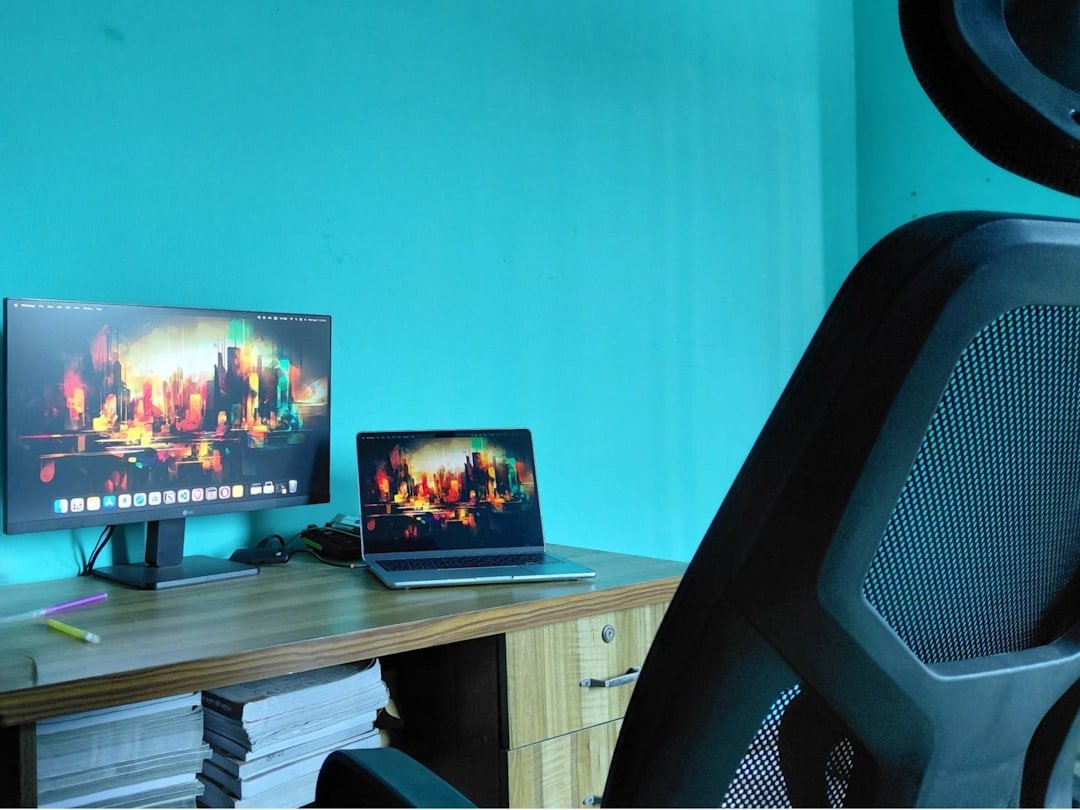
Sprawdź, czy Twój komputer w ogóle obsługuje dwa monitory
Zanim zaczniesz planować rozbudowę stanowiska pracy o drugi ekran, warto upewnić się, że Twój komputer w ogóle obsługuje taką konfigurację. Podstawową kwestią jest identyfikacja dostępnych portów wyjścia wideo. Sprawdź tylne i boczne panele obudowy komputera stacjonarnego lub boki laptopa. Poszukaj złączy takich jak HDMI, DisplayPort, DVI, a w starszych maszynach VGA. Kluczowe jest, aby znaleźć co najmniej dwa różne porty, które są aktywne. Warto pamiętać, że wiele nowoczesnych kart graficznych oferuje zestaw kilku portów przeznaczonych właśnie do pracy w konfiguracji multi-monitor. W przypadku laptopa często port wbudowany (do ekranu laptopa) liczy się jako pierwsze wyjście, a dodatkowy port HDMI lub USB-C stanowi to drugie, niezbędne gniazdo.
Sam fakt fizycznego istnienia portów to jednak nie wszystko. Konieczna jest także odpowiednia moc obliczeniowa i sterowniki. Zarządzanie dwoma niezależnymi strumieniami wideo to dodatkowe obciążenie dla układu graficznego. Podczas gdy każdy współczesny, zintegrowany chipset Intela lub AMD oraz niemal każda dedykowana karta graficzna z ostatniej dekady teoretycznie obsługuje dwa monitory, to w praktyce mogą istnieć ograniczenia. Na przykład, niektóre modele mogą pozwalać na podłączenie drugiego ekranu tylko przez konkretny typ złącza. Dlatego po podłączeniu sprzętu należy zajrzeć do menedżera urządzeń w systemie Windows i upewnić się, że sterownik karty graficznej jest aktualny. To właśnie oprogramowanie sterownika tłumaczy sygnał na obraz i zarządza rozkładem pulpitu na wielu ekranach.
Jeśli Twój komputer ma tylko jeden port wideo, nie oznacza to jeszcze końca marzeń o rozszerzonej przestrzeni roboczej. Istnieją praktyczne obejścia tego ograniczenia. Dla laptopów i komputerów z nowoczesnymi portami USB-C lub Thunderbolt często dostępne są stacje dokujące, które rozszerzają możliwości o dodatkowe wyjścia HDMI czy DisplayPort. Innym rozwiązaniem są adaptery podłączane do portu USB 3.0, które działają jako zewnętrzne karty graficzne. Należy jednak mieć świadomość, że takie adaptery, oparte na technologii DisplayLink, mogą nie sprawdzić się w wymagających aplikacjach graficznych czy dynamicznych grach, ponieważ przesyłają obraz głównie za pomocą procesora. Są za to doskonałym wyborem do pracy biurowej czy przeglądania treści, skutecznie przekształcając nawet starszy sprzęt w maszynę zdolną do obsługi dwóch monitorów.
Jakie złącza masz w komputerze i monitorach? Praktyczny przegląd
Zanim podłączysz nowy monitor, głośniki czy zewnętrzny dysk, warto rozejrzeć się za dostępnymi portami w twoim sprzęcie. To właśnie **złącza w komputerze** i monitorach decydują o możliwościach podłączenia peryferiów oraz o jakości przesyłanego obrazu i dźwięku. Współczesne zestawy oferują często mieszankę standardów, co bywa mylące. Kluczem jest zrozumienie, które złącze najlepiej sprawdzi się w konkretnym zastosowaniu, aby w pełni wykorzystać potencjał swojego sprzętu.
Wśród najpopularniejszych portów wideo wciąż króluje HDMI, który stał się uniwersalnym standardem w telewizorach, konsolach i monitorach. Jego najnowsze wersje obsługują wysokie rozdzielczości i odświeżanie, co jest kluczowe dla graczy i miłośników filmów 4K. Jednak dla użytkowników komputerów, zwłaszcza tych wymagających, prawdziwym championem jest DisplayPort. Często oferuje on wyższe pasmo przepustowości niż HDMI w tej samej generacji, co przekłada się na obsługę zaawansowanych technologii jak AMD FreeSync czy NVIDIA G-Sync, zapewniających płynny obraz w grach. Warto sprawdzić, którą wersję tego portu posiada twoja karta graficzna i monitor.
Nieco starsze, ale wciąż spotykane **złącza w monitorach** to DVI i VGA. Podczas gdy VGA, przesyłająca sygnał analogowy, jest już reliktem przeszłości, DVI w wersji Dual Link może być jeszcze praktycznym rozwiązaniem do podłączenia starszych monitorów biurowych o rozdzielczości 1080p. W nowoczesnych konfiguracjach, zwłaszcza w laptopach i ultrabookach, dominuje wszechstronny USB-C z obsługą standardu Thunderbolt. To jeden port, który może jednocześnie transmitować obraz, dźwięk, zasilać urządzenie i przesyłać dane z dużą prędkością, znacząco upraszczając organizację stanowiska pracy. Decydując o zakupie nowego ekranu, oprócz jego parametrów, zawsze zweryfikuj zestaw dostępnych portów, aby dopasować go do możliwości twojego komputera i planowanego zastosowania.
Niezbędne kable i przejściówki – lista zakupów przed podłączeniem
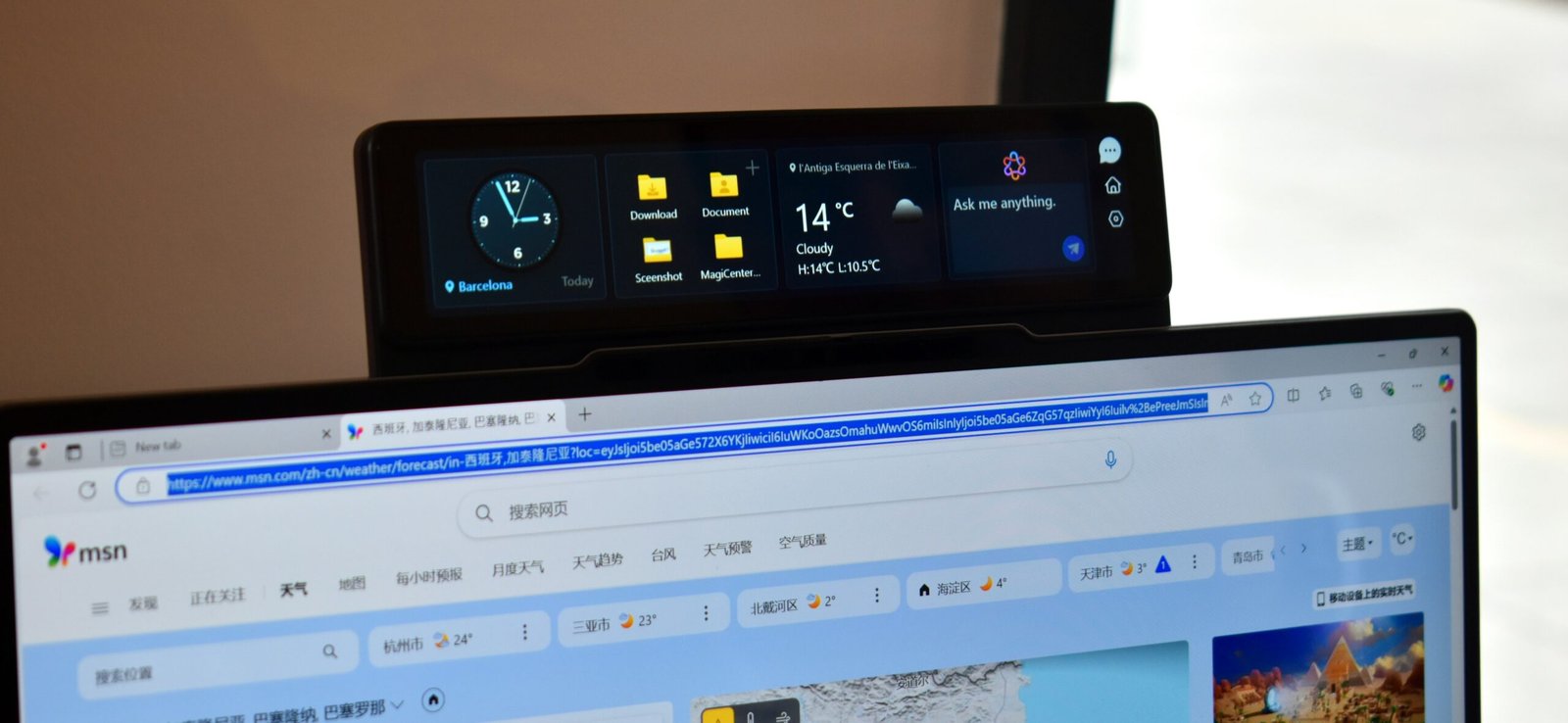
Zanim uruchomisz nowy telewizor, konsolę czy monitor, warto poświęcić chwilę na przygotowanie odpowiedniego zestawu połączeń. Podstawą jest oczywiście kabel zasilający, ale tu często czai się pułapka – wiele urządzeń, zwłaszcza laptopów czy monitorów, korzysta z zewnętrznych zasilaczy, a użycie niekompatybilnego wtyku może skończyć się uszkodzeniem. Dlatego zawsze sprawdź napięcie i prąd na oryginalnym zasilaczu. Kluczową rolę odgrywa też łącze wideo. Jeśli twój sprzęt obsługuje standard HDMI 2.1, na przykład do gier w 4K z wysoką częstotliwością odświeżania, inwestycja w odpowiedni, wysokiej jakości kabel jest koniecznością, a nie fanaberią. Tańsze, stare wersje mogą nie zapewnić pełnej przepustowości, co przełoży się na ograniczone rozdzielczości czy brak obsługi zaawansowanych formatów HDR.
W przypadku komputerów stacjonarnych i zewnętrznych ekranów, kabel DisplayPort często bywa lepszym wyborem niż HDMI, szczególnie dla graczy korzystających z technologii synchronizacji adaptacyjnej. Pamiętaj, że samo posiadanie portu w urządzeniu to nie wszystko – wersja standardu decyduje o możliwościach. Do tego dochodzą niezbędne przejściówki, które są ratunkiem w świecie różnorodnych złącz. Popularny adapter z USB-C na HDMI pozwoli podłączyć nowoczesny laptop do projektora, ale warto wybrać model wspierający konkretną rozdzielczość, którą planujesz używać. Analogicznie, przejściówka z mini DisplayPort na DisplayPort może ocalić stare, ale wciąż sprawne urządzenie.
Nie zapominaj o okablowaniu peryferiów i sieci. Długi kabel sieciowy Ethernet kategorii 6 (CAT6) zapewni stabilniejsze połączenie niż Wi-Fi do konsoli czy telewizora smart, eliminując opóźnienia w streamowaniu. Dla zestawu audio, nawet jeśli korzystasz z soundbara przez HDMI ARC, przyda się klasyczne złącze optyczne TOSLINK, które bywa bardziej bezproblemowe w konfiguracji. Finalnie, przed zakupem zrób prosty audyt swoich portów – zrób zdjęcie telefonem lub naszkicuj, co z czym ma się łączyć. Ta chwila planowania uchroni cię przed frustracją związaną z brakiem jednego, kluczowego kabla w momencie, gdy wszystko powinno już działać.
Krok po kroku: fizyczne podłączanie monitorów do komputera
Przed rozpoczęciem podłączania warto poświęcić chwilę na identyfikację dostępnych portów zarówno na karcie graficznej komputera, jak i na samym monitorze. W nowoczesnych komputerach stacjonarnych porty znajdują się zwykle na tylnej ściance obudowy, w segmencie karty graficznej. W laptopach porty umieszczone są najczęściej po bokach. Kluczowe jest rozróżnienie między standardami, takimi jak HDMI, DisplayPort, starszy DVI czy analogowe VGA. Warto pamiętać, że wybór kabla ma wpływ na jakość obrazu i obsługiwane funkcje – na przykład, aby w pełni wykorzystać wysoką rozdzielczość 4K czy odświeżanie 144 Hz, najlepiej sprawdzi się nowoczesny kabel HDMI o odpowiedniej specyfikacji lub DisplayPort. W przypadku podłączenia kilku monitorów, fizyczny proces jest identyczny dla każdego z nich, ale finalna konfiguracja nastąpi już w systemie operacyjnym.
Sam proces fizycznego podłączania jest prosty, ale wymaga odrobiny precyzji. Po wyłączeniu komputera i monitorów (dla bezpieczeństwa) należy wziąć kabel odpowiadający rozpoznanym portom. Wtyczkę delikatnie, ale stanowczo wprowadzamy do portu, zwracając uwagę na jej kształt, aby uniknąć uszkodzeń. Większość nowoczesnych złączy, jak HDMI, nie posiada śrub mocujących, natomiast starsze złącza DVI i VGA często wymagają dokręcenia dwóch śrubek, co zapewnia stabilność połączenia i zapobiega przypadkowemu wysunięciu się wtyczki. Po wpięciu kabla do monitora i komputera, można włączyć oba urządzenia.
Jeśli po uruchomieniu systemu obraz nie pojawi się od razu, nie należy wpadać w panikę. Często komputer potrzebuje chwili na automatyczne wykrycie nowego sprzętu. Warto sprawdzić, czy monitor jest przełączony na odpowiednie źródło sygnału (np. HDMI 1, DisplayPort), co reguluje się przyciskami menu na obudowie monitora. Gdy fizyczne podłączenie monitorów do komputera zakończy się sukcesem, a obraz pojawi się na ekranach, przechodzimy do etapu konfiguracji w ustawieniach systemowych. To tam określimy rozdzielczość, skalowanie, kolejność ekranów oraz wybierzemy tryb pracy – czy mają one rozszerzać pulpit, czy duplikować obraz. Prawidłowe wykonanie tego fizycznego kroku jest fundamentem dla komfortowej, wielomonitorowej pracy czy rozrywki.
Konfiguracja w systemie Windows: rozpoznanie i ustawienie kolejności ekranów
Konfiguracja wielu monitorów w systemie Windows to proces, który może znacząco poprawić ergonomię pracy, choć początkowo ustawienie kolejności ekranów bywa nieintuicyjne. Kluczem do sukcesu jest zrozumienie, że system operacyjny zarządza ekranami w oparciu o ich logiczną, a nie fizyczną pozycję. Gdy podłączymy dodatkowy monitor, Windows domyślnie przypisze mu pozycję obok głównego wyświetlacza, ale ta automatyczna konfiguracja rzadko pokrywa się z rzeczywistym układem na naszym biurku. To właśnie rozbieżność między układem fizycznym a logicznym prowadzi do frustrującego zjawiska, gdy kursor myszy „ucieka” na sąsiedni monitor w nieoczekiwanym miejscu.
Aby skorygować tę niedogodność, należy przejść do Ustawień systemowych, a konkretnie do sekcji „System” i „Ekran”. Tutaj zobaczymy graficzną reprezentację wszystkich podłączonych monitorów oznaczonych numerami. Rozpoznanie, który symbol odpowiada któremu fizycznemu urządzeniu, jest pierwszym krokiem; pomaga w tym kliknięcie przycisku „Identyfikuj”, który wyświetli duży numer na każdym z ekranów. Następnie, poprzez przeciąganie i upuszczanie prostokątów symbolizujących monitory, możemy ustawić ich kolejność oraz wzajemne położenie – na przykład jeden nad drugim lub pod kątem. Ważne jest precyzyjne dopasowanie krawędzi tych prostokątów do rzeczywistego sąsiedztwa monitorów, co zapewnia płynne przejście kursora.
Warto zwrócić uwagę na subtelny, ale istotny aspekt tej konfiguracji: ustawienie ekranu głównego. Ekran oznaczony jako główny będzie domyślnym miejscem pojawiania się skrótów pulpitu oraz okna logowania. Ta decyzja jest niezależna od ustalonej kolejności, co daje nam pełną swobodę w organizacji przestrzeni. Praktycznym insightem jest również pamiętanie, że niektóre aplikacje, szczególnie gry lub programy wykorzystujące pełny ekran, mogą w pierwszej kolejności uruchamiać się na monitorze wskazanym jako główny. Po zapisaniu zmian konfiguracja staje się natychmiast aktywna, pozwalając na komfortową pracę z rozszerzoną przestrzenią roboczą, gdzie każdy ekran logicznie wynika z fizycznego ustawienia.
Zaawansowane ustawienia: skalowanie, główny ekran i rozszerzenie pulpitu
Przejście od podstawowej konfiguracji do zaawansowanego dostrojenia parametrów wyświetlania pozwala w pełni wykorzystać potencjał nowoczesnych monitorów i kart graficznych. Kluczowym aspektem jest tu **skalowanie**, mechanizm odpowiedzialny za dopasowanie rozdzielczości źródłowej do natywnej rozdzielczości panelu. Warto zrozumieć, że wybór optymalnej metody ma realny wpływ na ostrość tekstu i grafiki. Podczas gdy skalowanie GPU, obsługiwane przez kartę graficzną, często oferuje lepszą jakość i wydajność w grach, skalowanie przez monitor może być szybsze w codziennych zadaniach. Świadome zarządzanie tym ustawieniem eliminuje problem rozmytego obrazu, gdy aplikacja uruchamia się w innej rozdzielczości niż domyślna.
Kolejnym filarem personalizacji jest konfiguracja **głównego ekranu**. W konfiguracjach wielomonitorowych określenie, który panel pełni tę rolę, decyduje o lokalizacji paska zadań, menu startowego oraz okien dialogowych nowo otwieranych programów. To nie tylko kwestia wygody, ale i ergonomii stanowiska pracy, pozwalająca na logiczne uporządkowanie przestrzeni roboczej wokół monitora, który uznajemy za centralny. W systemach operacyjnych przypisanie to jest zwykle intuicyjne, ale jego zmiana bywa kluczowa po podłączeniu przenośnego komputera do stacji dokującej z zewnętrznymi wyświetlaczami.
Najbardziej kreatywną możliwością jest natomiast **rozszerzenie pulpitu**. W przeciwieństwie do duplikowania obrazu, które jedynie kopiuje zawartość, rozszerzenie traktuje każdy monitor jako osobną, samodzielną przestrzeń. To rozwiązanie fundamentalnie zmienia organizację pracy, pozwalając na przykład na rozłożenie arkusza kalkulacyjnego na jednym ekranie, podczas gdy na drugim otwarta jest dokumentacja lub okno komunikatora. Efektywne korzystanie z tej funkcji wymaga jednak pewnego przyzwyczajenia, szczególnie w zakresie płynnego przenoszenia okien i kursora między obszarami. Połączenie umiejętnego **skalowania**, zdefiniowania **głównego ekranu** i strategicznego wykorzystania **rozszerzenia pulpitu** tworzy spójne, wysoce wydajne środowisko, dopasowane do indywidualnych potrzeb i charakteru wykonywanych zadań.
Rozwiązanie najczęstszych problemów z podwójnym monitorem
Podłączenie drugiego monitora to często najprostszy sposób na znaczący wzrost produktywności, jednak droga do płynnej pracy bywa wyboista. Jednym z częstszych wyzwań jest nieprawidłowe rozpoznanie kolejności ekranów przez system, co skutkuje dezorientującym ruchem kursora pomiędzy fizycznie ustawionymi ekranami. Rozwiązanie tego problemu leży w panelu ustawień wyświetlania, gdzie można przeciągnąć wizualne reprezentacje monitorów, aby odzwierciedlić ich rzeczywiste ustawienie na biurku. Warto poświęcić chwilę na tę konfigurację, gdyż intuicyjne przechodzenie myszą między ekranami jest fundamentem komfortowej pracy.
Kolejną typową bolączką są rozbieżności w jasności, kontraście czy nawet odcieniach kolorów pomiędzy dwoma panelami, szczególnie gdy pochodzą od różnych producentów. Różnica ta może być tak irytująca, że uniemożliwia komfortową pracę z grafiką. Zamiast godzić się na ten dysonans, warto zagłębić się w ustawienia karty graficznej, gdzie znajdziemy zaawansowane kalibracje kolorów dla każdego wyjścia osobno. Często producenci dostarczają dedykowane oprogramowanie, które pozwala na synchronizację podstawowych parametrów wizualnych, tworząc spójną przestrzeń roboczą mimo różnic w sprzęcie.
Problemy z rozdzielczością lub skalowaniem elementów, gdy łączymy monitor 4K ze starszym panelem Full HD, również nie są rzadkością. Kluczem jest zrozumienie, że system operacyjny zarządza każdym monitorem jako odrębną jednostką. W ustawieniach wyświetlania można dla każdego ekranu indywidualnie dobrać nie tylko rekomendowaną rozdzielczość natywną, ale także procentowe skalowanie interfejsu. Pozwala to uniknąć sytuacji, gdzie tekst na jednym ekranie jest mikroskopijny, a na drugim nieproporcjonalnie wielki. Pamiętajmy, że stabilność takiej konfiguracji w dużej mierze zależy od aktualności sterowników karty graficznej, które warto regularnie sprawdzać.
Na koniec, często pomijaną przyczyną niestabilności jest użycie nieodpowiedniego lub uszkodzonego kabla połączeniowego. Nawet pozornie działający kabel HDMI może nie obsłużyć wyższej rozdzielczości lub odświeżenia, co prowadzi do czarnych ekranów lub migotania. W przypadku nowoczesnych monitorów, przejście na certyfikowany kabel DisplayPort o odpowiedniej przepustowości często rozwiązuje problemy, o które winilibyśmy system lub sterowniki. Inwestycja w solidny okablowanie to zatem nie fanaberia, a praktyczny krok w kierunku bezproblemowej, rozszerzonej przestrzeni roboczej.
Najnowsze z kategorii Inne








