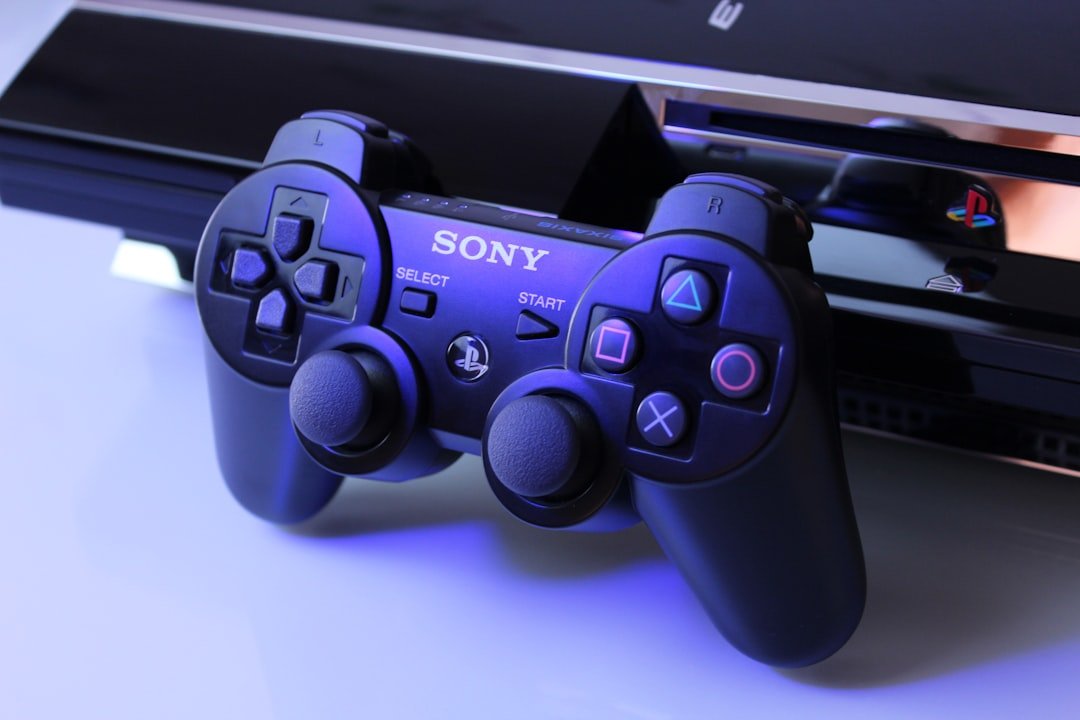
Przewodnik po podłączeniu DualSense: Od kabla do zaawansowanych funkcji
Podłączenie kontrolera DualSense do komputera jest prostsze, niż mogłoby się wydawać, a otwiera drzwi do znacznie szerszych możliwości niż granie na konsoli. Podstawową i najszybszą metodą jest użycie kabla USB-C, który zapewnia stabilne połączenie i jednoczesne ładowanie. Większość nowoczesnych tytułów na platformie Steam rozpoznaje kontroler natychmiast, oferując natywne wsparcie dla jego funkcji. Jednak prawdziwy potencjał ujawnia się przy połączeniu bezprzewodowym przez Bluetooth. Wymaga to jedynie wciśnięcia przycisków Share oraz PS do momentu migania diody, a następnie sparowania urządzenia w ustawieniach systemu operacyjnego. Warto pamiętać, że niektóre starsze gry mogą wymagać użycia narzędzia takiego jak DS4Windows, które emuluje kontroler Xbox, zapewniając uniwersalną kompatybilność.
Eksploracja zaawansowanych funkcji DualSense na PC to fascynująca podróż. Adaptacyjne spusty, które stawiają opór, oraz haptyczna wibracja, dostarczająca subtelnych doznań dotykowych, są wspierane przez rosnącą liczbę produkcji. Na przykład w „Metro Exodus Enhanced Edition” napięcie spustu symuluje opór przy napinaniu łuku, a w „Death Stranding Director’s Cut” krople deszczu można niemal fizycznie wyczuć przez wibracje. Niestety, te funkcje działają głównie w grach zaprojektowanych z myślą o konsoli i wymagają połączenia kablowego, ponieważ standardowy protokół Bluetooth nie przesyła wszystkich danych. To istotne ograniczenie, które odróżnia doświadczenie na PC od tego na PlayStation 5.
Aby w pełni wykorzystać potencjał kontrolera, warto zagłębić się w dedykowane oprogramowanie. Aplikacja Sony „DualSense Wireless Controller” dla systemu Windows pozwala na monitorowanie stanu baterii, regulację głośności głośnika w kontrolerze oraz dostosowanie siły sprzężenia zwrotnego w padach dotykowych. Co ciekawe, kontroler może również służyć jako wszechstronne narzędzie do obsługi multimediów lub nawet do zdalnego grania z konsoli PS5 na komputer w sieci domowej. Finalnie, podłączenie DualSense to nie tylko kwestia technicznej łączności, ale proces konfiguracji, który pozwala dostosować unikalne cechy tego urządzenia do własnych preferencji i wymagań posiadanych gier.
Przygotowanie kontrolera i systemu Windows do pierwszego połączenia
Przed pierwszym uruchomieniem kontrolera, niezależnie od tego, czy jest to nowy gamepad do gier, panel MIDI, czy zaawansowany kontroler lotu, kluczowe jest odpowiednie przygotowanie zarówno urządzenia, jak i systemu operacyjnego. Proces ten przypomina rozgrzewkę przed treningiem – pomaga uniknąć kontuzji, w tym przypadku w postaci błędów sterowników lub nieprawidłowej kalibracji. Na początek, choć wiele współczesnych kontrolerów obsługuje standard Plug and Play, warto odwiedzić stronę producenta i sprawdzić dostępność dedykowanego oprogramowania lub najnowszych, stabilnych sterowników. Instalacja oficjalnego pakietu często odblokowuje dodatkowe funkcje, takie zaawansowane mapowanie przycisków czy precyzyjne ustawienia czułości, które są niedostępne w podstawowej konfiguracji systemowej.
Z drugiej strony, system Windows wymaga od nas pewnych podstawowych czynności administracyjnych. Przed podłączeniem urządzenia warto uruchomić Centrum aktualizacji Windows i zainstalować wszystkie zaległe poprawki. Microsoft regularnie aktualizuje wbudowaną bazę sterowników dla popularnych urządzeń peryferyjnych, więc ta prosta czynność może zaoszczędzić później problemów z rozpoznaniem sprzętu. Równie istotne jest sprawdzenie portów USB – fizycznie oczyść je z kurzu, a w menedżerze urządzeń upewnij się, że kontrolery USB hosta działają poprawnie. Dla urządzeń korzystających z połączeń bezprzewodowych, takich jak Bluetooth, kluczowe jest włączenie odpowiedniego adaptera w systemie i zapewnienie, że nie jest on zajęty przez inne aktywne połączenia, co może zakłócać proces parowania.
Finalnym, często pomijanym krokiem jest mentalne przygotowanie środowiska pracy. Zamknij niepotrzebne aplikacje działające w tle, zwłaszcza te, które mogłyby przypadkowo przechwycić sygnały wejściowe z nowego urządzenia, jak na przykład programy do streamingu czy makr. Dzięki temu pierwsze połączenie kontrolera z systemem Windows odbędzie się w czystym, kontrolowanym środowisku, co znacznie ułatwi diagnozę ewentualnych problemów. Pamiętaj, że ten wstępny wysiłek inwestuje w przyszłą bezproblemową eksploatację, minimalizując ryzyko niespodzianek w kluczowym momencie, gdy chcesz po prostu zacząć korzystać ze swojego nowego sprzętu.
Łączenie za pomocą kabla USB-C – najprostsza i najszybsza metoda
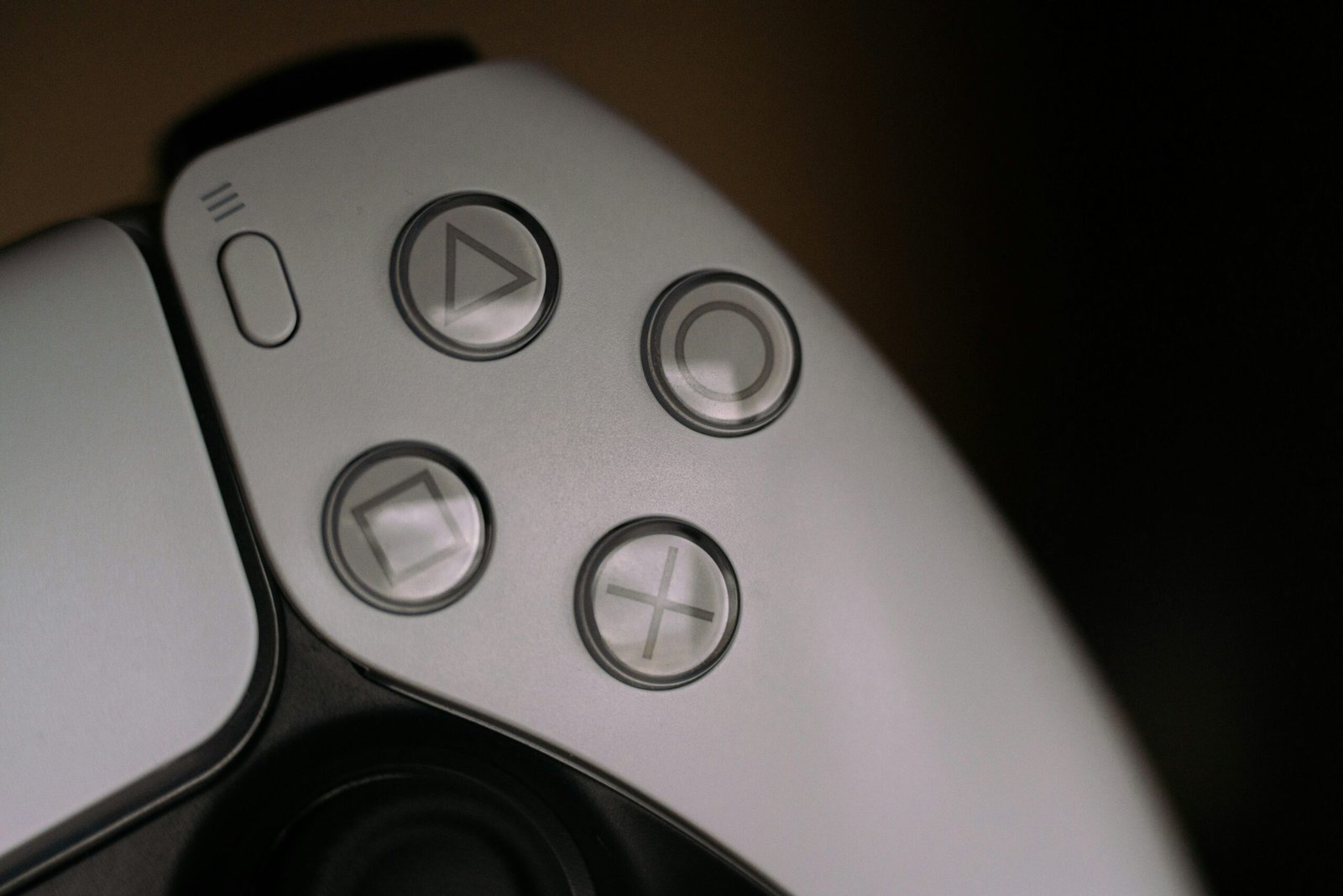
Łączenie za pomocą kabla USB-C stało się w ostatnich latach synonimem prostoty i szybkości w świecie cyfrowych połączeń. W przeciwieństwie do poprzednich generacji złącz, które wymagały uważnego przyglądania się wtyczce i portowi, USB-C oferuje rewolucyjną, odwracalną konstrukcję. To drobny, lecz niezwykle praktyczny detal, który eliminuje frustrujące próby trafienia w odpowiednią orientację, przyspieszając samo podłączenie dosłownie o sekundy, które w skali wielu operacji w ciągu dnia sumują się do cennego czasu. Jego uniwersalność jest kolejnym atutem – tym samym fizycznie identycznym kablem możemy ładować smartfon, przesyłać dane z laptopa na zewnętrzny dysk, a nawet podłączyć monitor, co radykalnie redukuje plątaninę przewodów w naszej torbie czy na biurku.
Prawdziwa szybkość tej metody objawia się jednak w parametrach transmisji. Najnowsze implementacje standardu, takie jak USB4 czy Thunderbolt 4 wykorzystujące złącze USB-C, osiągają przepustowość sięgającą 40 Gb/s. W praktyce oznacza to przeniesienie biblioteki filmów 4K w ciągu kilkudziesięciu sekund lub błyskawiczne tworzenie kopii zapasowych dużych projektów. Co istotne, prędkość działa w obie strony – nie tylko pobieramy dane ekspresowo, ale też ładowanie urządzeń jest znacznie szybsze dzięki obsłudze zaawansowanych protokołów zasilania, sięgających mocy 240W. To sprawia, że jeden port USB-C staje się centrum dowodzenia dla całego stanowiska pracy.
Warto jednak pamiętać, że samo fizyczne złącze USB-C nie gwarantuje automatycznie wszystkich tych możliwości. Pod tą samą, symetryczną obudową mogą kryć się różne generacje standardu. Dlatego dla uzyskania deklarowanej najwyższej szybkości, zarówno urządzenie źródłowe, jak i docelowe oraz sam kabel muszą obsługiwać ten sam, zaawansowany protokół. Mimo tej złożoności na poziomie technicznym, dla użytkownika końcowego proces pozostaje niezmiennie prosty: połączenie jest intuicyjne, a systemy operacyjne automatycznie negocjują optymalne parametry. To połączenie bezproblemowej ergonomii z imponującą wydajnością czyni **łączenie za pomocą kabla USB-C** faktycznie **najprostszą i najszybszą metodą** w codziennym użytkowaniu, stanowiąc wyraźny krok w ewolucji cyfrowej łączności.
Jak sparować DualSense z PC przez Bluetooth i rozwiązać typowe problemy
Sparowanie kontrolera DualSense z komputerem przez Bluetooth otwiera drzwi do bezprzewodowej gry, jednak proces ten bywa nieco bardziej kapryśny niż w przypadku rodzimych urządzeń Sony. Aby rozpocząć, upewnij się, że twój adapter Bluetooth jest włączony, a następnie przejdź do ustawień systemowych Windows w poszukiwaniu opcji dodania nowego urządzenia. W tym samym czasie przytrzymaj przycisk Share oraz przycisk PS na padzie, aż diody pod touchpadem zaczną migać intensywnie na przemian – ten tryb pairingu jest kluczowy. Gdy kontroler pojawi się na liście, wybierz go, a po udanym połączeniu światło powinno świecić się stabilnie.
Nawet po pomyślnym sparowaniu mogą pojawić się typowe problemy, takie jak opóźnienia wejścia lub brak rozpoznania kontrolera w niektórych tytułach. Warto pamiętać, że natywne wsparcie dla funkcji DualSense, jak adaptacyjne spusty czy zaawansowana wibracja, jest wciąż ograniczone na PC i często wymaga użycia narzędzi takich jak DS4Windows, które emulują pad jako urządzenie Xbox. Jeśli kontroler nie łączy się w ogóle, spróbuj zresetować go za pomocą małego przycisku znajdującego się z tyłu obwodu, a następnie powtórz procedurę. Częstym rozwiązaniem jest także usunięcie kontrolera z listy sparowanych urządzeń w systemie i zainicjowanie procesu od nowa.
Ostatecznie, sukces w korzystaniu z DualSense na komputerze zależy od kombinacji sprzętu i oprogramowania. Niektóre płyty główne mają słabsze moduły Bluetooth, co może skutkować zrywanym połączeniem; w takim przypadku rozważ zakup dedykowanego dongla USB. Pamiętaj też, że wiele gier z biblioteki Steam oferuje dziś coraz lepszą natywną obsługę tego kontrolera, więc aktualizacja klienta i włączenie odpowiednich opcji w ustawieniach Big Picture może znacząco poprawić komfort. Cierpliwość i te kilka dodatkowych kroków konfiguracyjnych zwykle pozwalają w pełni cieszyć się ergonomią i precyzją tego nowoczesnego gamepada w bezprzewodowym środowisku PC.
Konfiguracja przycisków i testowanie działania w Panelu sterowania
Konfiguracja przycisków w Panelu sterowania to proces, który często wydaje się prosty, lecz kryje w sobie kluczowe niuanse decydujące o wygodzie użytkowania. Chodzi nie tylko o przypisanie funkcji, ale o stworzenie intuicyjnego przepływu działania, który będzie wspierał nasze nawyki. Warto podejść do tego jak do projektowania własnego stanowiska pracy – każdy element powinien znajdować się w zasięgu ręki i spełniać oczekiwania. Na przykład, przyciskowi dotychczas służącemu do wyświetlania pulpitu możemy przypisać bardziej specjalistyczną funkcję, taką jak szybkie uruchomienie menedżera zadań lub przełączanie między wirtualnymi pulpitami. Ta personalizacja przekształca standardowe narzędzie w spersonalizowane centrum sterowania.
Przed finalnym zatwierdzeniem konfiguracji niezbędne jest dokładne testowanie działania każdego zmodyfikowanego przycisku. Proces ten warto podzielić na etapy: najpierw sprawdźmy reakcję na pojedyncze kliknięcie w kontrolowanych warunkach, gdy żadna inna aplikacja nie działa. Następnie zweryfikujmy, czy przypisana funkcja zachowuje się poprawnie podczas obciążenia systemu, na przykład przy otwartych wielu programach. Częstym, a bagatelizowanym problemem są konflikty skrótów klawiaturowych – nowo skonfigurowany przycisk może nie działać, jeśli jego kombinacja jest już zawłaszczona przez inną, działającą w tle usługę. Testowanie to jedyny sposób, by wyłapać te niedociągnięcia.
Ostatecznie, dobrze przeprowadzona konfiguracja i testowanie przycisków prowadzą do wymiernych korzyści. Skraca się czas wykonywania rutynowych zadań, a praca z komputerem zyskuje na płynności. Różnica jest podobna do tej między korzystaniem z fabrycznych ustawień samochodu a dostosowaniem pozycji fotela, lusterek i kierownicy pod własne wymiary – technicznie pojazd jedzie tak samo, ale komfort i precyzja kierowania są nieporównywalnie wyższe. Panel sterowania, odpowiednio dostrojony, przestaje być zbiorem opcji, a staje się reaktywnym narzędziem, które antycypuje nasze potrzeby. Regularne wracanie do tych ustawień, np. po dużych aktualizacjach systemu, pozwala utrzymać tę optymalizację na stałym, wysokim poziomie.
Wykorzystanie pełnego potencjału: Adaptive Triggers i haptyka w grach PC
Długo wydawało się, że zaawansowana technologia kontrolerów jest domeną konsol, podczas gdy gracze PC opierali się głównie na precyzji myszy i klawiatury. Jednak era wyłączności dobiegła końca, a takie funkcje jak adaptacyjne spusty i zaawansowana wibracja haptyczna stopniowo znajdują swoje miejsce na komputerach osobistych. To nie jest proste przeniesienie funkcji, ale ewolucja, która wymaga zaangażowania zarówno twórców sprzętu, jak i oprogramowania. Kluczem do sukcesu jest implementacja, która nie narzuca się, lecz wzbogaca doświadczenie tam, gdzie ma to rzeczywiste znaczenie – na przykład symulując napięcie łuku w grze fantasy lub opór pedału gazu w symulatorze wyścigowym.
Podstawową różnicą w ekosystemie PC jest jego otwartość i fragmentacja. W przeciwieństwie do jednolitego kontrolera konsoli, na rynku istnieje wiele urządzeń wspierających te technologie, od padów po dedykowane kierownice. To stwarza wyzwanie dla deweloperów, ale też ogromną szansę na personalizację. Gracz może samodzielnie dostosować siłę oporu spustów czy intensywność feedbacku haptycznego, tworząc profil idealnie dopasowany do danej gry lub nawet konkretnej broni wirtualnej. Ta warstwa fizycznej interakcji dodaje nowy, dotykowy wymiar rozgrywki, który trudno osiągnąć samą wizją i dźwiękiem.
Prawdziwy potencjał ujawnia się, gdy mechanika gry jest nierozerwalnie sprzężona z tymi technologiami. Wyobraźmy sobie grę survival horror, gdzie zacinająca się brona komunikuje się poprzez charakterystyczne „trzaskanie” spustu, lub tytuł eksploracyjny, w którym każdy rodzaj podłoża – od żwiru po błoto – generuje unikalny, subtelny wibrujący sygnał w dłoniach. To są właśnie te detale, które potrafią głębiej zanurzyć gracza w świecie wirtualnym. Wymaga to oczywiście dodatkowej pracy od studiów deweloperskich, ale nagrodą jest unikalna cecha produktu, która wyróżnia go na konkurencyjnym rynku.
Ostatecznie, adaptacyjne spusty i haptyka na PC nie są jedynie gadżetem. Stanowią one kolejny krok w ewolucji interfejsu człowiek-komputer w grach. Ich przyszłość zależy od tego, jak twórcy przekształcą je z technologicznej ciekawostki w integralny, przemyślany element projektowania rozgrywki. Gdy to nastąpi, mogą one zdefiniować nowe standardy immersji, czyniąc doświadczenie grania na komputerze nie tylko bardziej widowiskowym, ale także namacalnie emocjonującym.
Najlepsze narzędzia i oprogramowanie dla zaawansowanej personalizacji DualSense
Dla użytkowników, którzy chcą wyjść poza podstawowe opcje systemowe PlayStation 5, świat zaawansowanej personalizacji kontrolera DualSense otwiera się dopiero w połączeniu z dedykowanym oprogramowaniem na komputery PC. To właśnie tam możliwości modyfikacji stają się niemal nieograniczone. Podstawowym, choć wymagającym nieco wprawy, narzędziem jest DS4Windows. Mimo nazwy nawiązującej do poprzedniego kontrolera, aplikacja doskonale obsługuje DualSense, oferując głęboką kontrolę nad mapowaniem przycisków, konfiguracją stref czułości triggerów czy nawet emulacją dotyku padu za pomocą ruchów myszki. Jego siłą jest ogromna społeczność tworząca profile do konkretnych tytułów, co pozwala na błyskawiczne wdrożenie optymalnych ustawień.
Dla graczy szukających bardziej wyspecjalizowanego i intuicyjnego interfejsu, rewelacyjnym wyborem jest reWASD. To oprogramowanie komercyjne, które w zamian za licencję oferuje niezwykle przejrzysty edytor z wizualizacjami. Pozwala on nie tylko na przypisanie dowolnych funkcji do każdego przycisku, ale także na tworzenie zaawansowanych makr i skomplikowanych warstw sterowania aktywowanych kombinacjami klawiszy. Unikalną cechą reWASD jest precyzyjna kalibracja wibracji i adaptacyjnych triggerów, umożliwiająca dostosowanie siły oporu i feedbacku do osobistych preferencji, co jest kluczowe w symulatorach i strzelankach.
Ostatecznie, wybór narzędzia sprowadza się do kompromisu między złożonością a wygodą. Podczas gdy DS4Windows jest potężnym darmowym rozwiązaniem dla entuzjastów gotowych na eksperymenty, reWASD działa jak profesjonalny warsztat, który skomplikowane zadania zamienia w proste, graficzne operacje. Niezależnie od wyboru, oba programy przekształcają DualSense z standardowego kontrolera w spersonalizowane centrum dowodzenia, gdzie każdy aspekt jego działania może być dostrojony pod kątem maksymalnej wygody i efektywności w ulubionych grach.
Najnowsze z kategorii Inne








