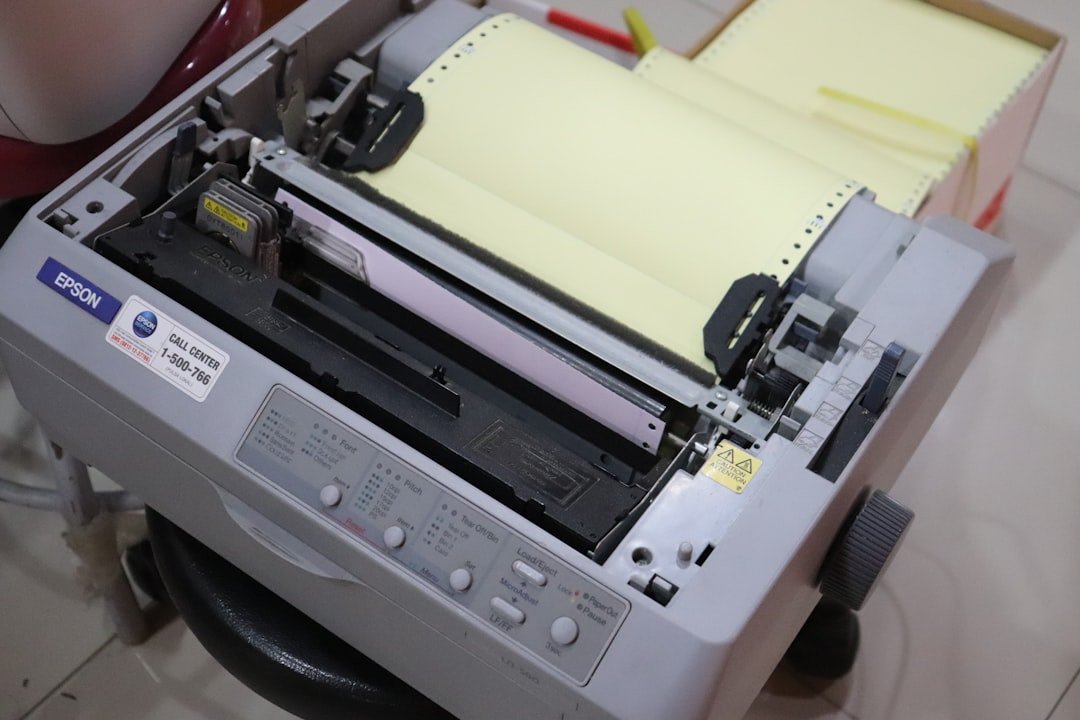
Przygotuj drukarkę i sieć: te rzeczy musisz sprawdzić przed rozpoczęciem
Zanim pierwsza strona opuści podajnik, warto poświęcić kilka minut na weryfikację kilku kluczowych elementów, co znacząco wpłynie na płynność pracy i jakość wydruków. Podstawą jest oczywiście poprawne podłączenie urządzenia do sieci. Jeśli korzystasz z połączenia Wi-Fi, upewnij się, że drukarka jest podłączona do właściwej sieci – tej samej, z której korzysta komputer lub telefon. Częstym źródłem frustracji jest sytuacja, gdy urządzenia znajdują się w różnych sieciach, na przykład 2.4 GHz i 5 GHz, co uniemożliwia ich wzajemne wykrycie. W przypadku połączenia kablowego sprawdź fizyczną integralność przewodu oraz czy gniazdo w routerze działa poprawnie. Warto również zajrzeć do ustawień drukarki i potwierdzić, czy ma ona przypisany poprawny adres IP, co jest niezbędne dla stabilnej komunikacji w sieci lokalnej.
Równie istotne jest odpowiednie przygotowanie samej drukarki do pracy. Rozpocznij od sprawdzenia poziomu tuszu lub toneru, aby uniknąć przerwania ważnego zadania w połowie. Następnie zajrzyj do wnętrza urządzenia i upewnij się, że nie ma w nim żadnych zabłąkanych kartek, fragmentów papieru lub etykiet, które mogłyby spowodować zacięcie. Dla optymalnej jakości wydruku wykonaj kalibrację głowicy oraz wyrównanie kolorów – większość nowoczesnych drukarek oferuje te funkcje w menu konserwacji. Proces ten zapewnia, że kolory będą żywe, a tekst ostry, bez nieestetycznych smug czy prześwitów. Pamiętaj również o wyborze odpowiedniego rodzaju papieru w ustawieniach sterownika; użycie profilu „zwykły papier” do druku fotografii zawsze da rozczarowujący rezultat.
Ostatnim, często pomijanym krokiem, jest aktualizacja oprogramowania. Sprawdź, czy na stronie producenta nie ma nowszych sterowników lub firmware’u dla Twojego modelu. Aktualizacje nie tylko naprawiają ewentualne błędy, ale mogą także wprowadzić nowe funkcje czy poprawić kompatybilność z systemem operacyjnym. Podobnie upewnij się, że aplikacja lub wtyczka, z której planujesz drukować, jest aktualna. Te proste czynności, wykonane na spokojnie przed rozpoczęciem, działają jak przegląd techniczny przed długą podróżą – minimalizują ryzyko niespodzianek i pozwalają skupić się na celu, jakim jest uzyskanie doskonałego wydruku bez zbędnych przestojów.
Jak znaleźć i włączyć niezbędne ustawienia sieciowe w drukarce
Aby drukarka mogła swobodnie komunikować się z siecią domową lub biurową, konieczne jest jej poprawne skonfigurowanie. Proces ten, choż może wydawać się techniczny, sprowadza się w dużej mierze do kilku logicznych kroków, które warto wykonać w określonej kolejności. Punktem wyjścia jest zawsze odnalezienie menu sieciowego w interfejsie urządzenia. W nowoczesnych modelach z ekranem dotykowym poszukaj ikony przypominającej kabel sieciowy lub symbol Wi-Fi, często ukrytej w sekcji „Ustawienia”, „Sieć” lub „Połączenia”. W przypadku drukarek z mniejszym wyświetlaczem kluczowe będzie użycie fizycznych przycisków nawigacyjnych, aby przejść do odpowiedniej zakładki. Jeśli masz do czynienia z bardzo podstawowym urządzeniem bez panelu, niezbędne może okazać się połączenie go bezpośrednio z komputerem za pomocą USB i użycie dedykowanego oprogramowania dostarczonego przez producenta, które poprowadzi cię przez cały proces.
Kluczowym insightem jest zrozumienie, że drukarka potrzebuje nie tylko samego połączenia, ale także poprawnej konfiguracji protokołów komunikacyjnych. Po wejściu w odpowiednie menu sieciowe, urządzenie zwykle rozpocznie automatyczne skanowanie w poszukiwaniu dostępnych sieci Wi-Fi. Twoim zadaniem będzie wybór właściwej nazwy SSID z listy i wprowadzenie hasła. Warto w tym momencie zwrócić uwagę na rodzaj zabezpieczenia sieci – większość domowych routerów używa standardu WPA2 lub WPA3, z którymi współczesne drukarki nie powinny mieć problemów. W modelach z portem Ethernet proces jest prostszy: wystarczy podłączyć kabel sieciowy, a drukarka często automatycznie pobierze konfigurację z routera za pomocą protokołu DHCP, który przypisze jej unikalny adres IP w sieci lokalnej.
Po nawiązaniu połączenia, niezbędnym ustawieniem sieciowym, które warto zweryfikować, jest właśnie ten adres IP. Można go znaleźć w tej samej sekcji menu sieciowego lub wydrukować tak zwaną stronę konfiguracji sieci, która zawiera wszystkie kluczowe informacje. Znajomość tego adresu pozwoli ci w przyszłości uzyskać bezpośredni dostęp do wbudowanego panelu administracyjnego drukarki przez przeglądarkę internetową, oferującego zaawansowane opcje. Pamiętaj, że stabilność połączenia zależy również od fizycznych warunków; drukarka podłączona bezprzewodowo powinna znajdować się w rozsądnej odległości od routera, bez grubych ścian czy innych urządzeń elektronicznych mogących zakłócać sygnał. Ostatecznym testem pomyślnej konfiguracji jest próba wydruku, na przykład strony testowej, z dowolnego komputera lub smartfona znajdującego się w tej samej sieci.
Łączenie drukarki z Twoją domową siecią WiFi: dwie najpopularniejsze metody

Podłączenie drukarki do domowej sieci WiFi otwiera drogę do wygodnego drukowania z każdego urządzenia w domu – laptopa, smartfona czy tabletu. Na szczęście proces ten został znacznie uproszczony przez producentów, a dwie główne metody sprawdzają się w większości sytuacji. Pierwsza, często uważana za najprostszą, wykorzystuje wbudowany ekran LCD na drukarce. Jeśli Twoje urządzenie je posiada, przejdź przez menu w poszukiwaniu opcji „Sieć” lub „Ustawienia WiFi”. Wybierz nazwę swojej sieci z listy dostępnych i wprowadź hasło za pomocą panelu dotykowego. To bezpośrednie podejście jest intuicyjne i nie wymaga wstępnej konfiguracji komputera, co jest jego niewątpliwą zaletą.
Druga popularna metoda, zwana WPS (Wi-Fi Protected Setup), jest szybsza, ale wymaga, aby zarówno drukarka, jak i router obsługiwały tę funkcję. W jej przypadku fizyczne przyciski odgrywają kluczową rolę. Najpierw włącz drukarkę i odszukaj na niej przycisk z ikoną WiFi lub oznaczeniem WPS. Następnie, w ciągu zwykle dwóch minut, naciśnij odpowiedni przycisk WPS na swoim routerze. Urządzenia automatycznie wymienią między sobą niezbędne dane sieciowe, a drukarka po chwili powinna potwierdzić pomyślne połączenie migającym lub stałym światłem. To rozwiązanie jest idealne dla osób, które chcą uniknąć mozolnego wpisywania długich haseł.
Warto pamiętać, że wybór metody zależy od posiadanego sprzętu. Nowoczesne drukarki często oferują obie opcje, dając użytkownikowi swobodę. Kluczowym etapem, niezależnie od wybranej ścieżki, jest pobranie i instalacja pełnego sterownika oraz oprogramowania producenta na swoim komputerze po nawiązaniu połączenia sieciowego. To właśnie ten krok aktywuje zaawansowane funkcje, takie jak drukowanie z chmury czy skanowanie bezpośrednio do folderu na dysku. Pomyślne połączenie z WiFi to dopiero początek; dopiero zintegrowane oprogramowanie pozwala w pełni wykorzystać potencjał nowoczesnej drukarki sieciowej, przekształcając ją w centrum zarządzania dokumentami dla całej rodziny.
Dodajemy drukarkę do komputera z Windows: od instalacji sterowników po pierwszy wydruk
Instalacja nowej drukarki w systemie Windows to dziś proces znacznie prostszy niż przed laty, choć wciąż warto podejść do niego metodycznie, by uniknąć typowych pułapek. Kluczowym pierwszym krokiem jest fizyczne połączenie urządzenia – w przypadku modeli przewodowych najbezpieczniej jest podłączyć je do portu USB dopiero po uruchomieniu komputera, co pozwoli systemowi na samodzielną próbę rozpoznania sprzętu. Dla drukarek sieciowych niezbędne będzie nawiązanie połączenia z tą samą siecią Wi-Fi, co komputer, często przy użyciu panelu sterowania na samym urządzeniu. Wbrew obiegowym opiniom, automatyczna instalacja sterowników oferowana przez Windows Update często bywa wystarczająca dla popularnych modeli, jednak dla pełni funkcjonalności warto odwiedzić oficjalną stronę producenta.
Pobranie kompletnego pakietu sterowników i oprogramowania z witryny producenta to gwarancja dostępu do wszystkich zaawansowanych funkcji, takich jak zarządzanie poziomem atramentu czy zaawansowane ustawienia jakości. Instalator prowadzi użytkownika przez proces krok po kroku, prosząc często o tymczasowe odłączenie kabla USB w odpowiednim momencie i podłączenie go dopiero na wyraźne polecenie. To pozornie drobne działanie ma fundamentalne znaczenie dla poprawnej konfiguracji oprogramowania i sprzętu. Po zakończonej instalacji i restarcie komputera należy udać się do sekcji „Urządzenia i drukarki” w Panelu sterowania, gdzie powinna widnieć ikona naszego nowego urządzenia oznaczona jako gotowa do użycia.
Przed pierwszym wydrukiem warto poświęcić chwilę na kalibrację głowicy i wykonanie testu dysz, co jest standardową opcją w narzędziach konserwacji dostarczanych z sterownikami. Dzięki temu unikniemy rozczarowania rozmazanym tekstem lub nierównomiernym wypełnieniem kolorów. Pierwszym dokumentem warto wydrukować prostą stronę testową, aby zweryfikować zarówno jakość, jak i ustawienia domyślne. Pamiętajmy, że drukarka po wyjęciu z pudełka może wymagać kilkuminutowej inicjalizacji, w trakcie której czyści i przygotowuje swoje podzespoły – ten etap należy przeprowadzić do końca, nie przerywając zasilania. Finalnie, pomyślna konfiguracja otwiera drogę do bardziej złożonych zadań, jak konfiguracja druku dwustronnego czy udostępnianie urządzenia w sieci domowej, co stanowi już temat na osobny, zaawansowany poradnik.
Podłączamy drukarkę do Maca: szybka integracja z ekosystemem Apple
Podłączenie drukarki do komputera Mac, choć wydaje się zadaniem podstawowym, potrafi być niezwykle płynnym doświadczeniem, które uwydatnia zalety zintegrowanego ekosystemu Apple. W przeciwieństwie do środowisk, gdzie konieczne jest ręczne wyszukiwanie i instalowanie sterowników, macOS zazwyczaj rozpoznaje nowe urządzenie natychmiast po podłączeniu go przez USB lub dodaniu do tej samej sieci Wi-Fi. Kluczową rolę odgrywa tu technologia AirPrint, stanowiąca fundament bezproblemowego drukowania. Jej piękno polega na całkowitej przezroczystości dla użytkownika – nie wymaga ona żadnych dodatkowych kroków konfiguracyjnych. Gdy tylko drukarka jest kompatybilna z AirPrint, pojawia się automatycznie w oknie dialogowym drukowania w każdej aplikacji, od Pakietu iWork po przeglądarkę czy natywne programy innych firm. To rozwiązanie eliminuje tradycyjne bolączki, takie jak konieczność wybierania odpowiedniego portu czy walka z nieaktualnym oprogramowaniem.
Szybka integracja z ekosystemem Apple wykracza jednak poza samą technologię AirPrint. Drukarki obsługiwane przez macOS często oferują głębszą harmonizację z systemem, na przykład poprzez panele sterowania wbudowane bezpośrednio w Preferencje Systemowe, co daje wrażenie, jakby urządzenie było naturalnym rozszerzeniem komputera. Co istotne, proces ten działa równie intuicyjnie na innych urządzeniach marki. Ta sama drukarka, skonfigurowana na Macu, może stać się dostępna dla Twojego iPada czy iPhone’a, które są w tej samej sieci, bez konieczności ponownej konfiguracji. To podejście podkreśla filozofię Apple, gdzie technologia ma działać w tle, a użytkownik skupia się na swoim zadaniu, a nie na rozwiązywaniu problemów sprzętowych.
Aby w pełni wykorzystać ten potencjał, warto zwrócić uwagę na kilka praktycznych aspektów. Przed zakupem nowego urządzenia, szczególnie jeśli nie posiada logo AirPrint, warto sprawdzić listę drukarek kompatybilnych z macOS na stronie producenta Apple – to gwarancja, że sterownik jest wbudowany w system. W przypadku modeli sieciowych, stabilne połączenie z routerem jest kluczowe; czasami pomocne może być tymczasowe podłączenie przez USB w celu wykonania początkowej konfiguracji sieciowej samej drukarki. Pamiętaj, że nawet jeśli Twoja drukarka nie obsługuje AirPrint, producent zwykle dostarcza dedykowaną aplikację, która choć wymaga osobnej instalacji, również dąży do jak najprostszej integracji z ekosystemem, oferując często zaawansowane funkcje, takie jak skanowanie bezpośrednio do folderów na Macu.
Drukarka w sieci: jak podłączyć smartfony i tablety (Android & iOS)
Podłączenie smartfona lub tabletu do drukarki sieciowej to dziś standard, który znacząco ułatwia życie, eliminując konieczność włączania komputera tylko po to, by coś wydrukować. Proces ten różni się nieco w zależności od systemu operacyjnego, ale jego fundamentem jest zawsze ta sama zasada: oba urządzenia muszą znajdować się w tej samej sieci Wi-Fi. Kluczowym pierwszym krokiem jest zatem skonfigurowanie samej drukarki do pracy w sieci, najczęściej poprzez panel sterowania urządzenia i podanie hasła do domowego routera. Dopiero gdy drukarka będzie widoczna jako urządzenie sieciowe, możemy przejść do konfiguracji naszych mobilnych gadżetów.
W świecie Android sprawa jest nieco bardziej zróżnicowana ze względu na mnogość producentów. W większości współczesnych modeli, po wejściu w ustawienia drukowania, system automatycznie wykryje dostępne w sieci drukarki. Jeśli tak się nie stanie, konieczne może być pobranie dedykowanej aplikacji producenta drukarki – takie oprogramowanie, jak HP Smart, Epson iPrint czy Canon PRINT, nie tylko dodaje urządzenie, ale też oferuje zaawansowane opje skanowania czy monitorowania poziomu tuszu. To często najprostsza i najbardziej niezawodna droga, która sprawdza się nawet w przypadku starszych modeli drukarek.
Użytkownicy iPhone’ów i iPadów pracują w bardziej ujednoliconym ekosystemie. Apple od lat integruje funkcję AirPrint, która jest prawdopodobnie najwygodniejszym rozwiązaniem na rynku. Jeśli Twoja drukarka je obsługuje, proces jest błyskawiczny: otwierasz dokument lub zdjęcie, tapiesz ikonę udostępniania i wybierasz „Drukuj”. System sam znajdzie gotowe do użycia urządzenie, bez konieczności instalowania jakichkolwiek sterowników. Dla drukarek bez wsparcia AirPrint, podobnie jak w Androidzie, ratunkiem jest oficjalna aplikacja producenta, która stworzy most łączący iOS z urządzeniem.
Niezależnie od wybranej platformy, warto pamiętać, że nowoczesne drukarki sieciowe często oferują też alternatywne metody połączenia, jak druk bezpośredni przez Wi-Fi Direct czy wysyłanie dokumentów na wydruk za pomocą emaila przypisanego do drukarki. Eksperymentowanie z tymi opcjami może dać jeszcze większą swobodę, na przykład pozwalając na wydruk z tabletu nawet wtedy, gdy jest on podłączony do innej sieci niż sama drukarka. Ostatecznie sukces polega na znalezieniu metody najlepiej dopasowanej do konkretnego modelu urządzenia i naszych codziennych nawyków.
Rozwiązywanie problemów: co zrobić, gdy drukarka nie łączy się z WiFi
Drukarka, która odmawia współpracy z siecią bezprzewodową, potrafi skutecznie zahamować przepływ pracy. Zanim jednak sięgniemy po drastyczne kroki, warto przeprowadzić kilka podstawowych, choć często pomijanych, kontroli. Przede wszystkim upewnijmy się, że drukarka i router znajdują się w fizycznym zasięgu, a na urządzeniu sieciowym nie ma przypadkiem włączonego trybu samolotowego lub przycisku fizycznego wyłączającego WiFi. Kluczowym, a niedocenianym aspektem jest sama sieć – wiele nowoczesnych routerów emituje osobne sieci na pasmach 2.4 GHz i 5 GHz. Większość drukarek domowych łączy się wyłącznie z pasmem 2.4 GHz, więc próba połączenia z siecią o tej samej nazwie, ale działającą na 5 GHz, skazana jest na niepowodzenie. Warto tymczasowo wyłączyć sieć 5 GHz w routerze na czas konfiguracji lub zweryfikować, do której konkretnie sieci próbujemy podłączyć urządzenie.
Jeśli podstawowe kontrole nie przynoszą efektu, należy sięgnąć po metody głębszej interwencji. Restart całego ekosystemu – czyli kolejno drukarki, routera i komputera lub telefonu, z którego prowadzimy konfigurację – rozwiązuje znaczną część problemów, czyszcząc tymczasowe błędy w pamięci podręcznej. Kolejnym logicznym krokiem jest usunięcie drukarki z systemu operacyjnego i ponowne jej dodanie, co wymusza świeżą procedurę łączenia. W tym momencie warto również sprawdzić, czy oprogramowanie sterownika drukarki jest aktualne, gdyż producenci często publikują łaty poprawiające kompatybilność z siecią.
Gdy standardowe metody zawiodą, może to wskazywać na konflikt na poziomie oprogramowania drukarki lub zaawansowanych ustawień sieci. W takim przypadku pomocna bywa pełna resetowanie ustawień sieciowych samej drukarki, które zwykle wykonuje się przez jej panel sterowania; procedura ta przywraca fabryczne konfiguracje sieci, usuwając ewentualnie błędnie wpisane dane. W ekstremalnych sytuacjach problem może leżeć po stronie zabezpieczeń routera, takich jak filtrowanie adresów MAC lub specyficzny tryb izolacji klientów sieci bezprzewodowej. Tymczasowe wyłączenie takich zaawansowanych funkcji na czas parowania urządzeń bywa ostatnim brakującym elementem układanki, pozwalającym na stabilne połączenie drukarki z WiFi.
Najnowsze z kategorii Inne








