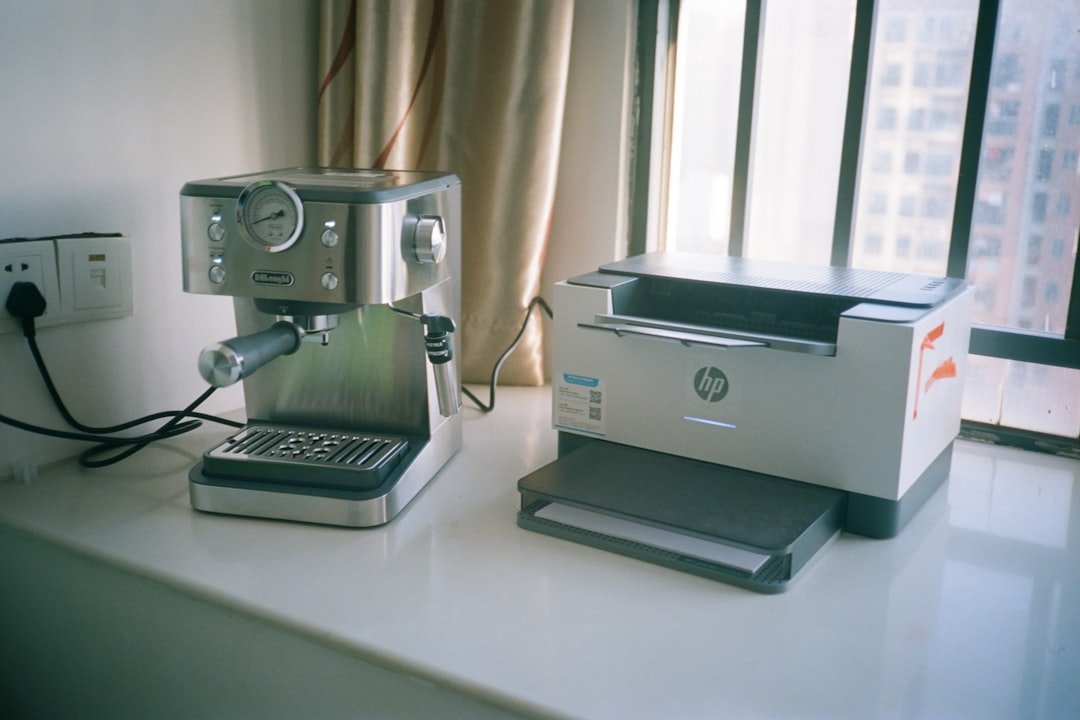
Przygotuj swoją drukarkę HP i telefon do połączenia
Zanim przystąpisz do łączenia, kluczowe jest sprawdzenie, czy zarówno drukarka, jak i telefon spełniają kilka podstawowych warunków. Po pierwsze, oba urządzenia muszą działać w tej samej sieci Wi-Fi. To podstawa komunikacji między nimi. Warto też upewnić się, że drukarka HP jest włączona, a jej panel kontrolny wskazuje na gotowość – często symbolizuje to stała, nie migająca dioda. Po stronie smartfona niezbędne będzie pobranie oficjalnej aplikacji HP Smart, która stanowi centrum sterowania dla całego procesu. To właśnie przez nią przeprowadzana jest większość konfiguracji, a także późniejsze drukowanie. Pomyśl o tej aplikacji jak o uniwersalnym pilocie, który nie tylko łączy, ale także monitoruje poziom atramentu i umożliwia dostęp do zaawansowanych funkcji drukowania.
Kolejnym, często pomijanym krokiem jest aktualizacja oprogramowania. Drukarka, która nie otrzymała aktualizacji firmware’u, może mieć problemy z kompatybilnością, szczególnie z nowszymi modelami telefonów. Proces ten można zwykle zainicjować z poziomu panelu drukarki lub wspomnianej aplikacji. Równie istotne jest przygotowanie samego telefonu: włącz usługi lokalizacyjne (GPS), ponieważ wiele aplikacji drukujących wykorzystuje je do odnalezienia urządzeń w sieci, oraz zezwól na dostęp do sieci Wi-Fi i Bluetooth, nawet jeśli planujesz łączenie wyłącznie przez Wi-Fi. Bluetooth często przyspiesza i usprawnia początkową fazę parowania.
Finalnie, poświęć chwilę na zapoznanie się z interfejsem swojej konkretnej drukarki. Modele wyposażone w ekran dotykowy ułatwią potwierdzenie dołączania do sieci, podczas gdy starsze urządzenia z prostym panelem przycisków mogą wymagać wydrukowania raportu sieciowego, aby poznać przydzielony adres IP. Ta wiedza okazuje się bezcenna, gdy standardowe metody połączenia napotkają trudności – ręczne wpisanie adresu IP drukarki w ustawieniach sieciowych telefonu często pozwala ominąć przeszkodę. Takie przygotowanie eliminuje większość typowych problemów i zamienia potencjalnie frustrujący proces w szybką i gładką procedurę, gotową do finalnego sparowania.
Krok 1: Upewnij się, że Twoja drukarka HP obsługuje WiFi Direct
Zanim przystąpisz do konfiguracji bezpośredniego połączenia, kluczowe jest potwierdzenie, że Twój konkretny model drukarki HP jest wyposażony w technologię WiFi Direct. Nie wszystkie urządzenia, nawet te nowsze, posiadają tę funkcję, a jej nazwa może różnić się w zależności od serii. Producenci często wprowadzają własne oznaczenia, takie jak HP Wireless Direct lub po prostu opcja „drukowania bezpośredniego”. Brak tej funkcji uniemożliwi dalsze kroki, więc weryfikacja na wstępie zaoszczędzi czas i frustrację.
Najpewniejszym sposobem na sprawdzenie jest konsultacja z oficjalną dokumentacją. Odnajdź dokładny numer modelu, który zwykle znajduje się na etykiecie z tyłu lub z boku urządzenia. Następnie, korzystając z komputera lub smartfona, odwiedź stronę wsparcia HP i wyszukaj specyfikację techniczną dla swojego modelu. W sekcji dotyczącej łączności bezprzewodowej szukaj terminów „WiFi Direct”, „Wireless Direct” lub „drukowanie peer-to-peer”. Równie praktycznym rozwiązaniem jest bezpośrednie zaglądnięcie do menu samej drukarki. Przejdź do ustawień sieciowych lub bezprzewodowych na wbudowanym wyświetlaczu – jeśli funkcja istnieje, będzie tam dostępna jako osobna pozycja.
Warto zrozumieć, czym właściwie jest WiFi Direct. To nie to samo, co standardowe podłączenie do domowej sieci Wi-Fi. Ta technologia tworzy bezpośredni, prywatny kanał komunikacji między drukarką a Twoim laptopem lub telefonem, bez konieczności użycia routera. Jest to niezwykle przydatne w sytuacjach, gdy jesteś w nowej lokalizacji bez dostępu do znanej sieci, lub gdy chcesz wydrukować coś szybko, omijając główną sieć. Jeśli Twój model jest starszy i nie obsługuje tej opcji, alternatywą może być użycie klasycznego połączenia przez router lub, w ostateczności, drukowanie przez kabel USB, które wciąż pozostaje niezawodną, choć mniej wygodną metodą. Potwierdzenie tej funkcji to fundament, który decyduje o wyborze właściwej ścieżki konfiguracji.
Krok 2: Aktywuj usługę HP Smart na drukarce
Aktywacja usługi HP Smart bezpośrednio z panelu sterowania drukarki to kluczowy etap, który fizycznie łączy urządzenie z ekosystemem cyfrowym. Proces ten różni się w zależności od modelu – nowsze urządzenia z dużymi ekranami dotykowymi mogą oferować intuicyjnego asystenta, podczas gdy starsze modele z przyciskami i małymi wyświetlaczami wymagają nawigacji za pomocą strzałek. Niezależnie od interfejsu, cel jest ten sam: należy odnaleźć w menu sekcję „Sieć” lub „Usługi internetowe”, a następnie wybrać opcję „HP Smart” lub „Konfiguracja usługi”. W tym momencie drukarka rozpocznie generowanie unikalnego kodu, który stanowi jej cyfrowy odcisk palca w chmurze HP.

Wyświetlony na ekranie kod aktywacyjny to nie tylko ciąg znaków, ale most pomiędzy światem fizycznym a wirtualnym. Jego wprowadzenie w aplikacji HP Smart na smartfonie lub komputerze jest potwierdzeniem, że to właśnie użytownik, stojący przed konkretną drukarką, ma uprawnienia do jej zarządzania. To ważne zabezpieczenie, które zapobiega przypadkowemu połączeniu z sąsiednim urządzeniem. Sam proces parowania jest zwykle szybki; po pomyślnej weryfikacji drukarka potwierdzi sukces komunikatem na wyświetlaczu, a w aplikacji pojawi się jej ikona z aktualnym statusem. Warto w tym momencie poświęcić chwilę na sprawdzenie, czy wszystkie funkcje, takie jak poziom tuszu czy status subskrypcji, są już widoczne – to potwierdzenie pełnej integracji.
Pomyślna aktywacja usługi HP Smart otwiera drogę do najbardziej zaawansowanych funkcji drukowania zdalnego. Drukarka przestaje być odizolowanym peryferium podłączonym do jednego komputera, a staje się węzłem w osobistej chmurze użytkownika. Dzięki temu dokument przesłany z laptopa w biurze może czekać na wydrukowanie do momentu powrotu do domu, a zdjęcie z wakacji wysłane przez członka rodziny z drugiego kraju trafi prosto na drukarce bez konieczności konfiguracji zaawansowanych przekierowań portów w routerze. Ta bezproblemowa łączność, gdzie urządzenie jest zawsze „obecne” w aplikacji, niezależnie od lokalizacji użytkownika, stanowi prawdziwą rewolucję w porównaniu do tradycyjnych metod drukowania przez sieć lokalną, które działały tylko w obrębie jednego domu lub biura.
Krok 3: Pobierz i otwórz aplikację HP Smart na telefonie
Po udanym pobraniu aplikacji HP Smart na swój smartfon, czas na jej pierwsze uruchomienie i podstawową konfigurację. Kliknij ikonę aplikacji, która zwykle prezentuje się jako niebieskie koło z białym symbolem drukarki. Podczas pierwszego otwarcia aplikacja poprosi Cię o kilka niezbędnych zgód i uprawnień. Kluczowe jest zezwolenie na dostęp do lokalizacji, nawet jeśli wydaje się to nieoczywiste. To uprawnienie jest często wymagane przez aplikacje do obsługi drukarek, aby móc precyzyjnie odnaleźć Twoje urządzenie w sieci lokalnej, niezależnie od tego, czy łączysz się przez Wi-Fi, czy Bluetooth. Równie istotne może być udzielenie pozwolenia na użycie aparatu, które umożliwi później skanowanie dokumentów lub, co częstsze, szybkie sparowanie drukarki poprzez zeskanowanie kodu QR.
Wewnątrz aplikacji czeka Cię intuicyjny interfejs, którego centralnym punktem jest przycisk „+” lub opcja „Dodaj drukarkę”. To właśnie od tego momentu zaczyna się właściwy proces integracji Twojego urządzenia z ekosystemem cyfrowym. Warto poświęcić chwilę na zapoznanie się z layoutem aplikacji – często na głównym ekranie znajduje się pulpit nawigacyjny prezentujący stan tuszu lub tonera, kolejkę wydruków oraz szybkie przyciski do najczęstszych zadań. Przed dodaniem drukarki, aplikacja może sugerować założenie konta HP. Chociaż nie jest to zawsze obowiązkowe, rejestracja otwiera dostęp do dodatkowych funkcji, takich jak zdalne drukowanie z chmury czy automatyczne zamawianie materiałów eksploatacyjnych, co stanowi wyraźną przewagę nad prostymi aplikacjami sterującymi oferowanymi przez niektórych innych producentów.
Otwierając aplikację HP Smart, tak naprawdę nie uruchamiasz jedynie programu do drukowania, ale inicjujesz centrum zarządzania swoim sprzętem. To fundamentalna różnica w porównaniu do tradycyjnych sterowników. Pomyśl o tym jak o przejściu z prostej pilotki do telewizora na uniwersalny, dotykowy panel sterowania całym domem. Aplikacja integruje drukowanie, skanowanie, kopiowanie oraz dostarcza analitykę zużycia, co pozwala na realną optymalizację kosztów. Dlatego ten krok to nie tylko formalność, ale kluczowy moment na zaproszenie inteligentnej funkcjonalności do swojej codziennej pracy z dokumentami.
Krok 4: Połącz telefon bezpośrednio z siecią drukarki
Połączenie telefonu bezpośrednio z siecią drukarki to etap, na którym wiele osób napotyka problemy, jednak gdy zrozumie się jego zasadę, okazuje się niezwykle logicznym i wygodnym rozwiązaniem. W przeciwieństwie do drukowania przez chmurę, które angażuje zewnętrzne serwery, ta metoda tworzy bezpośrednią „linię komunikacyjną” między Twoim urządzeniem a drukarką, obie będące w tej samej sieci Wi-Fi. Kluczem sukcesu jest upewnienie się, że zarówno smartfon, jak i drukarka są podłączone do identycznej sieci domowej – to absolutny fundament. Częstym błędem jest sytuacja, gdy telefon używa mobilnego transferu danych (LTE/5G), a drukarka podpięta jest do Wi-Fi, lub oba urządzenia są na różnych pasmach tej samej sieci (np. 2.4 GHz vs 5 GHz), które czasem są widziane jako odrębne. Przed rozpoczęciem konfiguracji warto na chwilę wyłączyć mobilne dane w telefonie, aby wymusić połączenie wyłącznie z docelowym Wi-Fi.
Proces samego połączenia różni się w zależności od systemu operacyjnego, ale jego esencja pozostaje podobna. Na Androidzie zwykle odbywa się to przez menu „Drukarka” w ustawieniach lub opcję „Drukuj” w aplikacji, po wybraniu której system skanuje sieć w poszukiwaniu dostępnych urządzeń. Użytkownicy iPhone’ów korzystają z natywnej usługi AirPrint, która działa na zasadzie zerowej konfiguracji – jeśli drukarka ją obsługuje, pojawi się automatycznie w udostępnionym menu drukowania. W przypadku drukarek bez AirPrint lub standardu Mopria konieczne może być pobranie dedykowanej aplikacji producenta, która posłuży jako most łączący. To właśnie ta aplikacja często oferuje dodatkowe funkcje, takie jak monitorowanie poziomu tuszu czy zaawansowane ustawienia jakości, niedostępne w podstawowym systemowym interfejsie.
Bezpośrednie połączenie sieciowe ma swoje wyraźne zalety: większą prędkość przesyłania dużych plików w porównaniu z drukowaniem przez chmurę, brak konieczności posiadania konta u producenta oraz niezależność od stanu łączności z internetem – jeśli router działa, drukujesz. Pamiętaj jednak, że w tej konfiguracji zasięg drukowania ogranicza się do sieci lokalnej. Nie wydrukujesz więc dokumentu z pracy, jeśli Twoja drukarka stoi w domu. To rozwiązanie idealne do codziennego, domowego użytku, gdzie priorytetem jest szybkość, prywatność danych (pliki nie opuszczają Twojej sieci) i niezawodność. Po pomyślnym sparowaniu, drukarka powinna pojawiać się jako dostępna opcja za każdym razem, gdy oba urządzenia są w zasięgu domowego Wi-Fi, zapewniając bezproblemową pracę na lata.
Krok 5: Wykonaj konfigurację w aplikacji i dodaj drukarkę
Teraz, gdy sterownik jest gotowy, a urządzenie podłączone, przechodzimy do kluczowego momentu – integracji w systemie operacyjnym. Wykonanie konfiguracji w aplikacji systemowej to proces, który różni się w zależności od platformy, ale jego istota pozostaje ta sama: poinformowanie komputera o dokładnym modelu i lokalizacji drukarki. W systemie Windows udasz się do sekcji „Urządzenia i drukarki” w Panelu sterowania lub do nowszych ustawień systemowych, gdzie znajdziesz opcję dodania nowego urządzenia. Na komputerach Apple z macOS odpowiednia ścieżka prowadzi przez „Preferencje systemowe” do menu „Drukarki i skanery”. To właśnie w tych oknach dokonuje się ostatecznego sparowania oprogramowania z fizycznym sprzętem.
Podczas dodawania drukarki kluczowe jest uważne wybranie poprawnej nazwy modelu z listy wykrytych urządzeń lub – co częstsze – użycie przycisku „Dodaj z adresu IP” lub „Dodaj inną drukarkę” w przypadku sieciowych urządzeń biznesowych. Tutaj przyda się adres IP, który wcześniej zanotowałeś. System najczęściej automatycznie dopasuje wcześniej zainstalowany sterownik, ale czasem może poprosić o jego ręczne wskazanie z listy lub z dysku. Warto poświęcić chwilę na nadanie drukarki rozpoznawalnej nazwy w sieci, na przykład „Drukarka_Marketing_Pokoj102”, co znacznie ułatwi jej identyfikację innym użytkownikom, zwłaszcza w środowisku biurowym.
Po pomyślnym dodaniu, nie uznawaj zadania za zakończone. Koniecznie wydrukuj stronę testową, aby zweryfikować poprawność konfiguracji. Ta pozornie banalna czynność jest najlepszym diagnostykiem: potwierdza nie tylko połączenie, ale także jakość renderowania kolorów, poprawne marginesy oraz działanie wszystkich trybów papieru. Jeśli strona testowa wygląda idealnie, oznacza to, że cały łańcuch działań – od podłączenia kabla, przez instalację sterownika, po konfigurację w aplikacji – został przeprowadzony pomyślnie. W przypadku błędów, strona testowa często zawiera kod lub opis problemu, który bezpośrednio naprowadzi cię na rozwiązanie, takie jak ponowne sprawdzenie ustawień portu lub wersji sterownika. Ten ostatni krok to twoja gwarancja, że kolejne dokumenty będą wychodzić z drukarki bez niespodzianek.
Rozwiąż typowe problemy z łącznością WiFi Direct
Łączność WiFi Direct to niezwykle przydatna funkcja, pozwalająca na bezpośrednią komunikację między urządzeniami bez pośrednictwa routera. Jednak w praktyce jej używanie bywa frustrujące, gdy połączenie nie nawiązuje się lub nagle zrywa. Jednym z najczęstszych problemów jest niewidoczność urządzenia docelowego. W takiej sytuacji warto zacząć od najprostszych kroków: upewnij się, że WiFi Direct jest aktywne na obu urządzeniach, a tryb samolotowy jest wyłączony. Często pomocne jest tymczasowe wyłączenie zwykłej sieci WiFi, ponieważ niektóre chipy sieciowe mogą mieć problem z obsługą obu trybów jednocześnie. Pamiętaj też, że odległość ma znaczenie – choć technologia teoretycznie działa na dziesiątki metrów, fizyczne przeszkody i zakłócenia od innych sygnałów mogą skutecznie uniemożliwić inicjalne sparowanie.
Jeśli urządzenia się „widzą”, ale połączenie nie może zostać ustanowione, winowajcą bywają przestarzałe sterowniki lub oprogramowanie systemowe. W przypadku komputerów z systemem Windows warto zajrzeć do Menedżera urządzeń i zaktualizować sterownik karty sieciowej, często producenci laptoptów publikują dedykowane pakiety dla technologii bezprzewodowych. Na smartfonach pomocne może być przejście do ustawień deweloperskich i wyłączenie opcji „WLAN scan throttling”, która w trosce o baterię ogranicza skanowanie sieci, czasem zakłócając inicjację połączeń peer-to-peer. Innym kluczowym, a często pomijanym aspektem, jest kompatybilność. WiFi Direct to standard, ale jego implementacje bywają różne; starszy telewizor może nie dogadać się z najnowszym flagowym smartfonem. W takich przypadkach pośrednictwo trzeciej aplikacji, rekomendowanej przez producenta sprzętu, często okazuje się skutecznym obejściem problemu.
Gdy połączenie jest niestabilne i często się zrywa, zwróć uwagę na dynamikę zasobów sieciowych. WiFi Direct tworzy własną, tymczasową sieć, która również operuje na określonym kanale. Gdy w gęsto zabudowanym bloku dziesiątki routerów konkurują o te same częstotliwości, może dojść do kolizji. Niektóre zaawansowane urządzenia pozwalają w ustawieniach WiFi Direct ręcznie wybrać kanał, co może przynieść znaczącą poprawę stabilności. W ostateczności, reset ustawień sieciowych na obu urządzeniach, choć wymaga ponownego wprowadzenia danych do znanych sieci WiFi, jest radykalną, ale często skuteczną metodą na wyczyszczenie konfiguracji, która mogła ulec uszkodzeniu. Podejście metodyczne – od prostych restartów, przez aktualizacje, po zarządzanie środowiskiem sieciowym – w większości przypadków pozwala cieszyć się swobodą bezprzewodowego transferu plików czy streamowania obrazu.
Drukuj i skanuj z telefonu – wykorzystaj pełnię możliwości
W dzisiejszych czasach smartfon w kieszeni często zastępuje nam całe biuro, a jego możliwości w zakresie obsługi dokumentów są zaskakująco szerokie. Wykorzystanie go jako narzędzia do drukowania i skanowania nie tylko zwiększa mobilność, ale także upraszcza wiele codziennych zadań. Wystarczy, że drukarka w domu lub biurze obsługuje technologię bezprzewodową, taką jak Wi-Fi lub Bluetooth, abyśmy mogli wysłać na nią dokument prosto z ekranu telefonu. Proces ten, często realizowany przez dedykowane aplikacje producentów lub wbudowane funkcje systemów operacyjnych, jest intuicyjny i szybki. Pozwala to na przykład na ostatnią korektę umowy w autobusie i wydrukowanie jej tuż przed spotkaniem, bez konieczności uruchamiania komputera.
Równie praktyczna jest funkcja skanowania, która zamienia obiektyw naszego telefonu w przenośny skaner. W przeciwieństwie do tradycyjnych, gabarytowych urządzeń, to rozwiązanie jest zawsze pod ręką. Wystarczy wykonać zdjęcie dokumentu, a specjalne aplikacje automatycznie poprawią jego geometrię, wyostrzą tekst, usuną zbędne cienie i zapiszą plik w formacie PDF. Jakość takiego cyfrowego „skanu” jest dziś znakomita, całkowicie wystarczająca do archiwizacji paragonów, digitalizacji notatek z tablicy czy wysłania podpisanej wersji formularza. Co ważne, wiele nowoczesnych drukarek oferuje również odwrotny kierunek działania – pozwalają one zeskanować dokument bezpośrednio na swój panelu i od razu wysłać go na wskazany adres e-mail, co jest nieocenione przy digitalizacji sterty papierów.
Kluczową zaletą tej integracji jest płynność przepływu informacji, która eliminuje zbędne ogniwa pośrednie. Zamiast szukać kabla, uruchamiać komputer i przesyłać pliki, operacje wykonujemy w jednym, znanym środowisku – na ekranie telefonu. To nie tylko oszczędność czasu, ale także nowa jakość organizacji pracy. Możemy na przykład natychmiast zeskanować otrzymany dokument, dodać do niego elektroniczny podpis z poziomu aplikacji i wydrukować jego finalną wersję lub wysłać dalej, nie ruszając się z fotela. Pełne wykorzystanie tych możliwości sprawia, że smartfon staje się prawdziwym centrum dowodzenia dla dokumentów, łącząc w sobie funkcje ich tworzenia, przechwytywania, edycji i fizycznej lub cyfrowej dystrybucji.
Najnowsze z kategorii Inne








