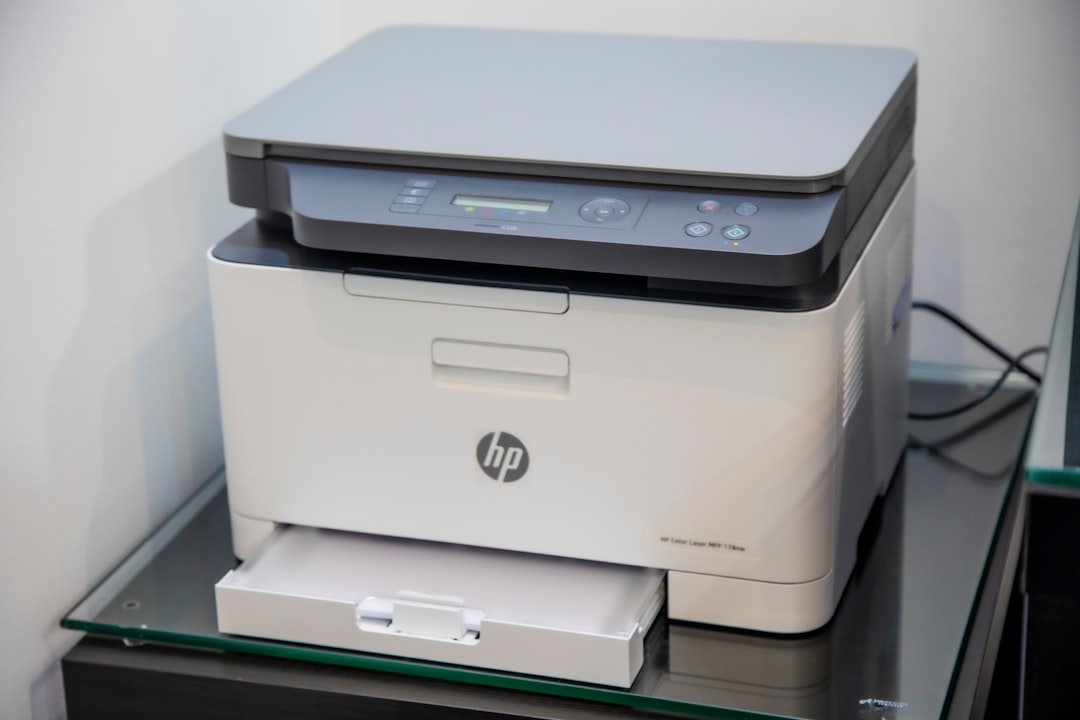
Przygotuj drukarkę i sieć: niezbędne rzeczy do sprawdzenia przed rozpoczęciem
Zanim przystąpisz do pierwszej sesji drukowania, poświęcenie kilkunastu minut na przygotowanie samej drukarki oraz infrastruktury sieciowej może zaoszczędzić godziny frustracji. Kluczowe jest rozpoczęcie od fizycznego sprawdzenia stanu urządzenia. Upewnij się, że wszystkie elementy transportujące papier poruszają się swobodnie, a wewnątrz nie zalegają żadne fragmenty opakowań czy stare kartki. Następnie zweryfikuj poziom tuszu lub toneru; rozpoczęcie projektu z ledwo widocznym wskaźnikiem napełnienia to prosta droga do przerwania pracy w najmniej oczekiwanym momencie. Równie istotne jest wykonanie testowego wydruku strony diagnostycznej, który nie tylko potwierdzi działanie głowic, ale także ujawni ewentualne problemy z kalibracją kolorów czy pojawiające się smugi.
Równolegle do przygotowań sprzętowych, konieczna jest analiza środowiska sieciowego, zwłaszcza jeśli planujesz korzystać z druku bezprzewodowego. Większość nowoczesnych drukarek domowych łączy się z siecią Wi-Fi, co wymaga stabilnego sygnału w miejscu jej ustawienia. Warto sprawdzić, czy urządzenie zostało poprawnie przypisane do właściwej sieci domowej, a nie na przykład do słabszego gościnnego pasma. W przypadku drukarek sieciowych w biurach, istotne jest potwierdzenie, czy wszystkie komputery, które mają mieć dostęp, widzą urządzenie w sieci i posiadają aktualne sterowniki. Częstym, a bagatelizowanym problemem są konflikty adresów IP; upewnienie się, że drukarka ma przypisany stały adres w routerze, eliminuje ryzyko jej „zniknięcia” z listy dostępnych urządzeń po kolejnym restartze.
Ostatnim, często pomijanym krokiem, jest weryfikacja oprogramowania i ustawień. Otwórz panel sterowania drukarką na swoim komputerze i przejrzyj domyślne opcje, takie jako format papieru, orientacja czy jakość wydruku. Ustawienia fabryczne nie zawsze są optymalne dla twoich konkretnych potrzeb – na przykład domyślny tryb ekonomiczny może nie być odpowiedni do druku ważnych dokumentów. Przygotowanie drukarki to nie tylko fizyczna gotowość, ale także skonfigurowanie jej „softwarowego” środowiska pracy. Te proaktywne działania minimalizują ryzyko błędów w trakcie drukowania, pozwalając skupić się wyłącznie na rezultacie, a nie na walce z technologią.
Konfiguracja sieci WiFi: jak przygotować domowy router do bezproblemowego połączenia
Przed podłączeniem nowego routera do gniazdka, warto poświęcić chwilę na jego wstępną konfigurację, co znacząco wpłynie na stabilność i bezpieczeństwo domowej sieci. Pierwszym krokiem, często pomijanym, jest aktualizacja oprogramowania sprzętowego urządzenia. Producenci regularnie publikują łaty poprawiające wydajność i eliminujące luki w zabezpieczeniach, dlatego zaleca się wykonanie tej czynności przez podłączeniem routera do Internetu, korzystając z tymczasowego połączenia kablem Ethernet z komputerem. To proste działanie jest fundamentem, na którym budujemy dalszą konfigurację.
Kluczowym elementem jest personalizacja domyślnych ustawień sieci. Należy bezwzględnie zmienić nazwę sieci (SSID) oraz hasło dostępu, unikając oczywistych, domyślnych szyfrów. Warto rozważyć nadanie sieciom osobnych nazw dla pasma 2,4 GHz i 5 GHz, na przykład dodając odpowiedni sufiks, co ułatwi ręczne przełączanie się między nimi w zależności od potrzeb. Dla urządzeń wymagających stabilnego połączenia, jak konsola do gier czy telewizor smart TV, lepsze będzie szersze pasmo 5 GHz, podczas gdy dla urządzeń peryferyjnych lub znajdujących się daleko od routera sprawdzi się bardziej penetrujące pasmo 2,4 GHz.
Aby zoptymalizować zasięg i minimalizować zakłócenia, fizyczne umiejscowienie routera ma ogromne znaczenie. Urządzenie najlepiej ulokować centralnie w mieszkaniu, na otwartej przestrzeni, z dala od dużych metalowych obiektów, gęstych ścian oraz innych źródeł sygnału elektromagnetycznego, takich jak kuchenki mikrofalowe czy bezprzewodowe słuchawki. Warto również zajrzeć do zaawansowanych ustawień routera i wybrać najmniej zatłoczony kanał WiFi w okolicy, co można sprawdzić za pomocą darmowych aplikacji analizujących widmo. Pamiętaj, że finalna konfiguracja sieci WiFi to proces iteracyjny – po kilku dniach użytkowania warto sprawdzić, czy wybrane ustawienia zapewniają komfortową łączność we wszystkich zakamarkach domu i w razie potrzeby dokonać subtelnych korekt.
Uruchomienie drukarki HP: pierwsze uruchomienie i nawigacja w menu urządzenia
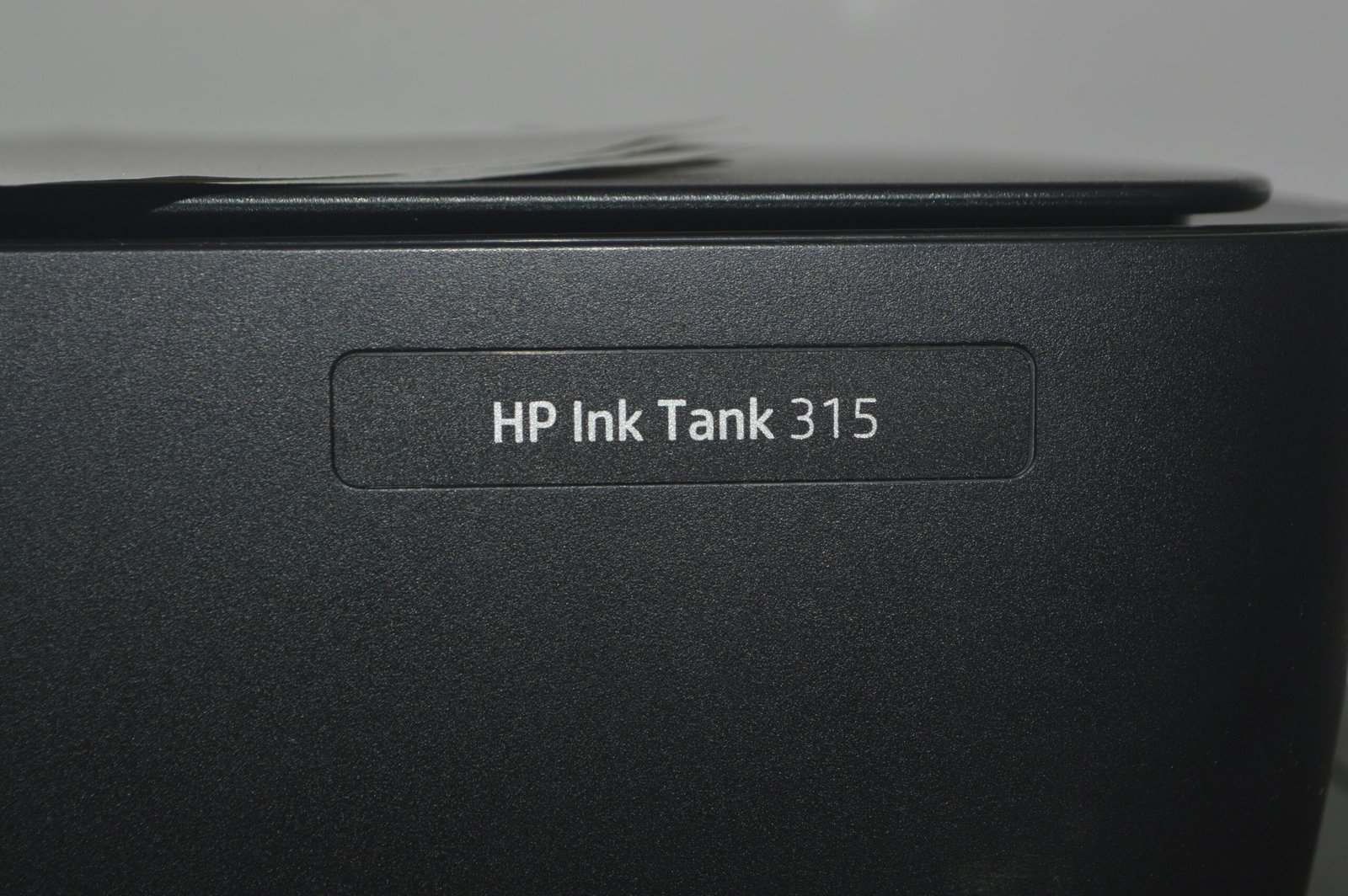
Uruchomienie nowej drukarki HP to zazwyczaj prosty proces, ale poświęcenie chwili na zapoznanie się z menu urządzenia od razu może zaoszczędzić wiele czasu w przyszłości. Po wyjęciu wszystkich elementów zabezpieczających i podłączeniu zasilania oraz kabla USB lub skonfigurowaniu połączenia Wi-Fi, drukarka przeprowadzi serię autotestów. W tym momencie kluczowe jest zainstalowanie oryginalnych wkładów atramentowych lub tonerów oraz załadowanie papieru do podajnika. Pierwsze uruchomienie często wiąże się z automatycznym czyszczeniem głowicy i kalibracją, co zużywa pewną ilość tuszu – jest to normalny etap, o którym warto wiedzieć, by nie niepokoić się początkowym zużyciem materiałów eksploatacyjnych.
Gdy podstawowe czynności inicjalizacyjne dobiegną końca, centralnym punktem nawigacji staje się panel sterowania z wyświetlaczem. Jego układ może się różnić w zależności od modelu, ale filozofia działania pozostaje spójna w całej gamie produktów HP. Zamiast bezmyślnie klikać przyciski, warto potraktować pierwsze uruchomienie jako krótki spacer po logicznie pogrupowanych sekcjach. Menu główne zwykle organizuje funkcje w kategoriach, takie jak drukowanie, kopiowanie, skanowanie czy ustawienia sieciowe. Praktycznym insightem jest to, że przejście do ustawień sieciowych nawet w modelach z ekranem dotykowym często wymaga użycia fizycznych strzałek nawigacyjnych – to częsty punkt, w którym użytkownicy szukają opcji dotykowej, która czasem nie jest dostępna w podstawowych wersjach.
Nawigacja w menu urządzenia służy nie tylko do wykonywania codziennych zadań. To właśnie tutaj, w zakamarkach ustawień, kryją się opcje mające realny wpływ na ekonomikę i jakość druku. Przykładowo, warto odszukać i domyślnie ustawić tryb oszczędzania tuszu lub tonera oraz wybrać opcję druku dwustronnego, co w dłuższej perspektywie przynosi wymierne oszczędności. Równie istotne jest przejście do sekcji konserwacji, gdzie można ręcznie uruchomić proces czyszczenia głowicy w razie problemów z jakością wydruku lub wyrównać kartridże. Zapoznanie się z tymi opcjami na spokojnie, gdy drukarka działa poprawnie, pozwala uniknąć stresu w sytuacji awaryjnej.
Ostatnim, często pomijanym krokiem podczas pierwszego uruchomienia, powinna być personalizacja. Wiele modeli HP pozwala na dostosowanie ustawień domyślnych, takich jak gęstość papieru, orientacja czy jakość wydruku. Ustawienie tych parametrów raz, zgodnie z najczęstszymi potrzebami, eliminuje konieczność ich zmiany przy każdym zadaniu drukowania. Pamiętajmy, że drukarka to nie tylko hardware; jej oprogramowanie układowe można aktualizować. Warto sprawdzić w menu informacje o urządzeniu i połączyć je z siecią, aby zapewnić sobie dostęp do najnowszych funkcji i poprawek, co jest prostym zabiegiem na rzecz długoterminowej niezawodności.
Łączenie przez panel sterowania drukarki: krok po kroku z ekranem dotykowym lub przyciskami
Nawiązanie połączenia drukarki z siecią domową lub firmową za pomocą jej wbudowanego panelu sterowania jest często najprostszą metodą, która nie wymaga wstępnego podłączania komputera. Proces ten, choć różni się wizualnie między modelami z ekranem dotykowym a tymi z tradycyjnymi przyciskami, opiera się na tej samej logice. Kluczem jest spokojne zapoznanie się z interfejsem Twojego urządzenia. Na wyświetlaczu dotykowym przypomina to konfigurację tabletu – menu są zwykle intuicyjne, a opcje wybiera się dotknięciem. W przypadku drukarek z przyciskami i prostym wyświetlaczem tekstowym nawigacja odbywa się za pomocą strzałek lub klawiszy numerycznych, co może wymagać nieco więcej cierpliwości, ale jest równie skuteczne.
Niezależnie od typu panelu, pierwszym krokiem powinno być odnalezienie w menu sekcji sieciowej, często oznaczonej ikoną anteny lub nazwanej „Ustawienia sieci” bądź „Konfiguracja sieci”. Wewnątrz niej znajdziesz opcję wyszukiwania dostępnych sieci Wi-Fi. To moment, w którym potrzebna będzie nazwa Twojej sieci (SSID) oraz hasło. Ważnym insightem jest tutaj wybór odpowiedniej częstotliwości, jeśli router broadcastuje zarówno sieć 2.4 GHz, jak i 5 GHz. Większość drukarek domowych obsługuje tylko pasmo 2.4 GHz, które ma lepszy zasięg przez ściany, więc upewnij się, że łączysz się z właściwą.
Po wybraniu sieci i wprowadzeniu poświadczeń, drukarka podejmie próbę połączenia, co zwykle trwa minutę lub dwie. Sukces zostanie potwierdzony komunikatem na ekranie oraz często stałym świeceniem odpowiedniej diody LED. Praktycznym następstwem pomyślnego połączenia jest możliwość wydruku strony konfiguracyjnej lub raportu sieciowego bezpośrednio z tego samego menu panelu. Ten wydruk jest niezwykle cenny, ponieważ zawiera przypisany do drukarki adres IP, który pozwoli Ci na bezpośredni dostęp do jej zaawansowanych funkcji przez przeglądarkę internetową. Pamiętaj, że proces ten izoluje konfigurację sieci od potencjalnych problemów z oprogramowaniem na komputerze, dając czysty sygnał, że sama drukarka jest poprawnie zintegrowana z infrastrukturą domową.
Potwierdzenie połączenia: jak sprawdzić, czy drukarka jest już w sieci
Zanim przystąpimy do wysyłania dokumentów na wydruk, warto upewnić się, że komputer i drukarka faktycznie się „widzą”. Proces **potwierdzenia połączenia** nie jest skomplikowany, ale różni się w zależności od tego, czy korzystamy z kabla, czy z sieci Wi-Fi. W przypadku połączenia przewodowego sprawa jest zazwyczaj prosta – system operacyjny powinien automatycznie wykryć urządzenie po podłączeniu USB. Kluczowe jest jednak sprawdzenie, czy odpowiedni sterownik został poprawnie zainstalowany. Można to zweryfikować, wchodząc w ustawienia systemowe w sekcji „Urządzenia i drukarki” lub „Drukarki i skanery”. Obecność modelu naszej drukarki na liście, bez żadnych oznak ostrzeżenia, takich jak szary kolor lub ikona błędu, jest dobrą wskazówką, że wszystko jest gotowe.
W środowisku bezprzewodowym **sprawdzenie, czy drukarka jest już w sieci**, wymaga nieco więcej uwagi. Pierwszym krokiem jest potwierdzenie, że sama drukarka pomyślnie dołączyła do domowej sieci Wi-Fi. Większość modeli posiada w tym celu panel kontrolny z menu, w którym można odnaleźć opcję wyświetlenia konfiguracji sieciowej lub wydrukowania raportu sieci. Ten dokument będzie zawierał kluczowe informacje, w tym przypisany adres IP. To właśnie ten numer otwiera drogę do najbardziej niezawodnego testu. Wpisując go w pasku adresu przeglądarki internetowej, powinniśmy uzyskać dostęp do wbudowanego panelu administracyjnego drukarki, co stanowi niepodważalny dowód jej aktywnej obecności w sieci.
Nawet jeśli drukarka figuruje w systemie, czasami może „zawiesić się” wirtualnie, co objawia się kolejką zadań, które nigdy nie trafiają na papier. W takiej sytuacji pomocne jest wykonanie prostego testu wydruku strony diagnostycznej. Można to zrobić zarówno z poziomu systemowego menedżera drukarek, jak i często bezpośrednio z panelu na urządzeniu, przyciskiem z ikoną narzędzi. Sukces tej operacji to ostateczne **potwierdzenie połączenia** na wszystkich niezbędnych poziomach: fizycznym, sieciowym i programowym. Pamiętajmy, że problemy często rozwiązuje również chwilowe wyłączenie i ponowne włączenie zarówno drukarki, jak i routera, które resetuje ich komunikację. Taka sekwencja działań – od sprawdzenia listy systemowej, przez weryfikację adresu IP, po testowy wydruk – daje pełną pewność, że nasza drukarka jest nie tylko w sieci, ale także gotowa do efektywnej współpracy.
Instalacja sterowników i oprogramowania HP Smart: dokończenie procesu na komputerze
Po pomyślnym pobraniu plików instalacyjnych z oficjalnej strony HP, czas na finalizację procesu, która zazwyczaj przebiega bezproblemowo. Uruchom pobrany plik, najczęściej o rozszerzeniu .exe, i postępuj zgodnie z instrukcjami kreatora instalacji. Kluczowym momentem jest wyrażenie zgody na warunki licencyjne oraz wybór typu instalacji. Dla większości użytkowników domowych zalecana jest opcja standardowa lub zalecana, która instaluje kompletny pakiet **oprogramowania HP Smart** wraz z niezbędnymi sterownikami. Jeśli masz szczególne potrzeby, możesz wybrać instalację niestandardową, która pozwala na ręczne zaznaczenie komponentów, takich jak narzędzia do skanowania czy rozszerzenia do drukowania z chmury.
Podczas samej instalacji system może na krótko wyłączyć lub przywrócić połączenie z drukarką – jest to całkowicie normalne. Po zakończeniu procesu kreator często poprosi o dokonanie podstawowej konfiguracji, takiej jak ustawienie drukarki jako domyślnej czy rejestracja urządzenia w ramach konta HP. Warto poświęcić chwilę na tę rejestrację, ponieważ otwiera ona dostęp do dodatkowych benefitów, jak automatyczne powiadomienia o stanie tuszu czy łatwiejsze korzystanie z funkcji zdalnego druku. Po restarcie komputera, który jest zalecany dla pełnej integracji nowych komponentów z systemem, aplikacja HP Smart powinna być gotowa do działania.
Ostatnim, ale niezwykle ważnym krokiem jest weryfikacja poprawności całej procedury. Otwórz aplikację **HP Smart** – jej ikona powinna znajdować się na pulpicie lub w menu startowym. Sprawdź, czy aplikacja poprawnie wykrywa Twoje urządzenie i wyświetla jego aktualny status. Wykonaj próbne drukowanie strony testowej oraz prosty skan. To praktyczne sprawdzenie pozwoli ci upewnić się, że wszystkie komponenty komunikują się prawidłowo. Pamiętaj, że w przypadku drukarek sieciowych kluczowe jest, aby komputer i drukarka znajdowały się w tej samej sieci Wi-Fi podczas tej finalnej konfiguracji. Jeśli napotkasz problemy na tym etapie, często pomaga ponowne uruchomienie zarówno komputera, jak i samej drukarki, co resetuje ich połączenie sieciowe.
Rozwiązywanie najczęstszych problemów: co zrobić, gdy drukarka nie łączy się z WiFi
Drukarka, która uparcie odmawia współpracy z siecią bezprzewodową, potrafi skutecznie zatrzymać domowy lub biurowy przepływ pracy. Zanim jednak sięgniemy po radykalne kroki, warto przeprowadzić kilka podstawowych, lecz często pomijanych kontroli. Przede wszystkim upewnijmy się, że drukarka i router są włączone, a sama drukarka znajduje się w zasięgu sygnału WiFi. Czasem problemem jest tryb oszczędzania energii routera lub fizyczna przeszkoda, jak gruby betonowy mur. Kluczowym, a zarazem najprostszym krokiem jest ponowne uruchomienie wszystkich urządzeń – wyłączamy na minutę drukarkę, router oraz komputer lub telefon, z którego próbujemy drukować. Ten prosty zabieg resetuje często błędne połączenia sieciowe i oczyszcza pamięć podręczną.
Jeśli restart nie pomógł, należy skupić się na konfiguracji sieci. Wiele współczesnych drukarek posiada wyświetlacz, który pozwala sprawdzić, do której sieci jest aktualnie podłączona. Bywa, że urządzenie po przerwie w zasilaniu próbuje połączyć się ze starą, już nieistniejącą siecią. W takim przypadku konieczne będzie przejście przez proces konfiguracji WiFi od początku, najlepiej korzystając z przycisku WPS na routerze, jeśli go posiadamy. To najbezpieczniejsza metoda, ponieważ automatycznie i bezpiecznie wymienia dane dostępowe między urządzeniami. Pamiętajmy, że podczas tego procesu drukarka i router powinny znajdować się blisko siebie, aby uniknąć zakłóceń.
Gdy standardowe metody zawiodą, problem może leżeć głębiej, po stronie oprogramowania. Warto sprawdzić, czy w ustawieniach routera nie jest aktywna izolacja punktów dostępowych, która uniemożliwia komunikację między urządzeniami w tej samej sieci domowej. Innym częstym, choć mniej oczywistym powodem kłopotów z połączeniem jest przestarzała wersja sterownika drukarki w komputerze. Nowoczesne systemy operacyjne często aktualizują protokoły zabezpieczeń, a stary sterownik może po prostu nie być z nimi kompatybilny. Wizyta na stronie producenta i pobranie najnowszych sterowników może rozwiązać problem, który na pozór wydawał się czysto sprzętowy. Cierpliwe podejście, krok po kroku, zazwyczaj pozwala uniknąć kosztownej wizyty serwisowej.
Najnowsze z kategorii Inne








