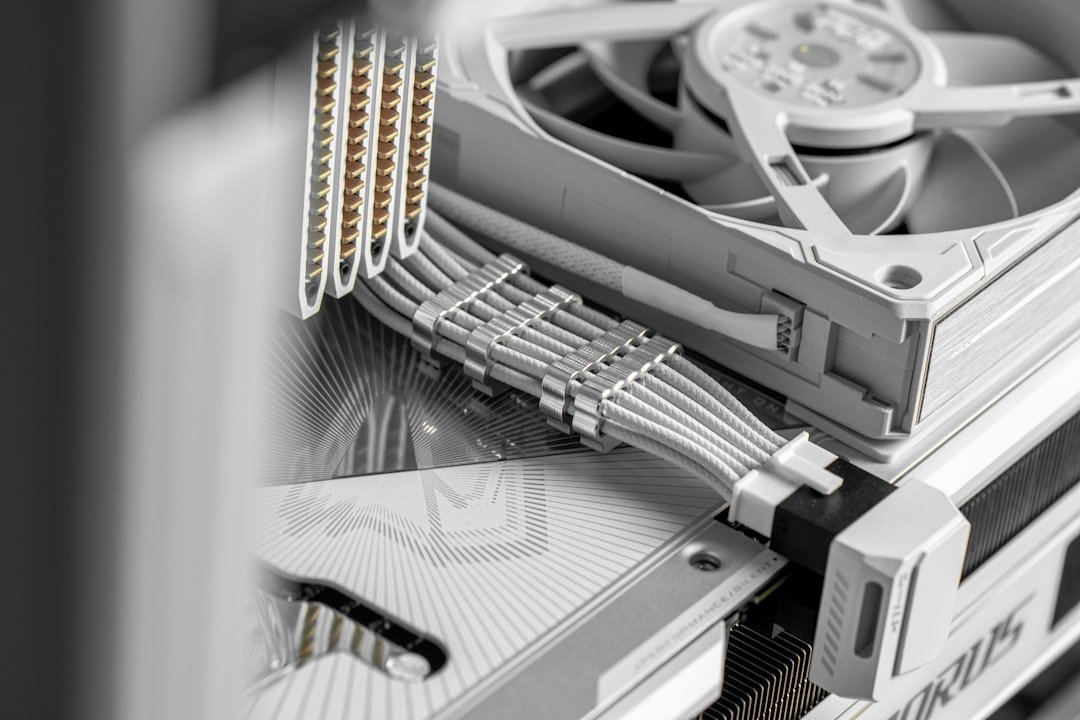
Przygotuj drukarkę i laptop do pierwszego połączenia
Przed pierwszym połączeniem drukarki z laptopem warto poświęcić chwilę na odpowiednie przygotowanie obu urządzeń. Proces ten, choć często pomijany, znacząco zwiększa szanse na bezproblemową konfigurację i pozwala uniknąć typowych frustracji. Zacznij od rozpakowania drukarki i usunięcia wszystkich zabezpieczeń transportowych, takich jak taśmy plastikowe czy piankowe blokady wewnątrz zespołu drukującego. Następnie, zgodnie z instrukcją, zainstaluj wkłady z tonerem lub tuszem. Włącz drukarkę i pozwól jej przejść przez automatyczny cykl inicjalizacji, który może potrwać kilka minut – w tym czasie urządzenie kalibruje swoje komponenty i przygotowuje się do pracy. Równolegle zajmij się laptopem: upewnij się, że jest podłączony do źródła zasilania lub ma naładowaną baterię, aby aktualizacje systemowe nie zostały przerwane w kluczowym momencie. Sprawdź również dostępność aktualizacji systemu operacyjnego, ponieważ najnowsze poprawki często zawierają kluczowe sterowniki i poprawki bezpieczeństwa istotne dla współpracy ze sprzętem peryferyjnym.
Kluczowym, a często niedocenianym krokiem, jest wybór właściwej sieci komunikacyjnej. Jeśli planujesz połączenie bezprzewodowe, upewnij się, że zarówno drukarka, jak i laptop mają aktywny i sprawny moduł Wi-Fi. Dla stabilności połączenia warto, aby oba urządzenia były podłączone do tej samej sieci domowej – unikaj publicznych lub gościnnych sieci, które mogą blokować komunikację między urządzeniami. W przypadku połączenia przewodowego za pomocą kabla USB sprawdź jego stan fizyczny i użyj portu z tyłu komputera, który zwykle oferuje bezpośrednie połączenie z płyta główną, co zapewnia lepszą stabilność niż porty rozszerzone. Pamiętaj, że niektóre nowoczesne laptopy wymagają adapterów do standardowych portów USB-A, więc warto to sprawdzić zawczasu.
Po tych przygotowaniach możesz przystąpić do właściwego łączenia. Współczesne systemy operacyjne są w stanie automatycznie wykryć większość popularnych modeli drukarek w sieci. Jednak zamiast ślepo polegać na automatyzacji, odwiedź stronę producenta drukarki i poszukaj dedykowanej sekcji z oprogramowaniem. Pobranie pełnego pakietu sterowników i oficjalnej aplikacji zarządzającej z pierwotnego źródła gwarantuje dostęp do wszystkich funkcji urządzenia, takich zaawansowane opcje skanowania czy monitoring poziomu tuszu, które mogą nie być dostępne przez podstawowe sterowniki systemowe. To podejście jest szczególnie wartościowe dla drukarek wielofunkcyjnych, gdzie oprogramowanie producenta integruje wszystkie funkcje w spójny interfejs. Finalnie, po zainstalowaniu oprogramowania, wykonaj próbne wydrukowanie strony testowej oraz skan dokumentu, aby zweryfikować poprawność działania obu kluczowych funkcji.
Znajdź odpowiedni port i kabel w swoim zestawie
Przed podłączeniem nowego urządzenia kluczowym, choć często pomijanym krokiem, jest właściwa identyfikacja potrzebnego portu i kabla. Wiele problemów z brakiem połączenia, ładowaniem czy transferem danych wynika po prostu z użycia niewłaściwego złącza. Zacznij od uważnego obejrzenia samego urządzenia, które chcesz podłączyć – czy to monitor, zewnętrzny dysk, czy smartfon. Poszukaj charakterystycznych symboli graficznych obok portów, takich jak ikona błyskawicy (oznaczająca często zasilanie lub szybki transfer), stylizowane „SS” (SuperSpeed USB) lub małe logo HDMI. Te piktogramy to uniwersalny język producentów, który pomoże ci się zorientować w przeznaczeniu danego gniazda.
Następnie przeanalizuj zawartość pudełka. Producenci zazwyczaj dołączają niezbędny kabel, ale nie zawsze jest to oczywiste. Zwróć uwagę na fizyczny kształt wtyczek – na przykład popularny USB-C ma symetryczny, owalny kształt, który wchodzi do portu w dowolny sposób, podczas gdy starszy micro-USB ma charakterystyczny trapez. Jeśli w zestawie znajduje się kilka kabli, porównaj ich końcówki z portem w urządzeniu. Pamiętaj, że nazwa „kabel USB” jest ogólna; istotne są konkretne standardy (np. USB 3.2 Gen 1) oraz kształty złączy (Type-A, Type-C, micro-B). Użycie kabla o zbyt niskiej specyfikacji, na przykład do ładowania laptopa, może skutkować jedynie bardzo wolnym uzupełnianiem baterii, mimo że fizycznie wtyczka pasuje.
W praktyce warto też zrozumieć podstawową zasadę: port i kabel muszą być nie tylko fizycznie kompatybilne, ale także funkcjonalnie dopasowane. Przykładowo, ten sam port USB-C w laptopie może służyć do ładowania, przesyłania danych do dysku lub wyprowadzenia obrazu na monitor – ale nie każdy kabel USB-C obsłuży wszystkie te funkcje jednocześnie. Tani kabel zasilający często przekaże jedynie prąd, bez możliwości transferu plików. Dlatego, jeśli zależy ci na konkretnej funkcji, jak przekaz wideo, sięgnij po przewód oznaczony jako „kompatybilny z DisplayPort” lub podobny. Ostatecznie, gdy masz wątpliwości, najbezpieczniejszym wyborem jest użycie oryginalnego akcesorium z pudełka lub zakup certyfikowanego kabla od uznanej marki, co gwarantuje zarówno bezpieczeństwo, jak i pełnię możliwości twojego sprzętu.
Bezpieczne podłączanie kabla do laptopa i drukarki
Bezpieczne podłączanie kabla do laptopa i drukarki to czynność, która wydaje się banalna, jednak jej poprawne wykonanie ma kluczowe znaczenie dla żywotności sprzętu i stabilności połączenia. Wiele problemów z drukowaniem, takich jak nagłe zaniki komunikacji czy błędy systemowe, wynika z pośpiechu lub nieuwagi na tym etapie. Podstawową zasadą jest wyłączenie obu urządzeń z sieci elektrycznej przed jakimkolwiek manipulowaniem okablowaniem. Choć porty USB są zaprojektowane tak, aby umożliwiać tzw. „hot-plug”, czyli podłączanie w trakcie pracy, odłączenie zasilania eliminuje ryzyko nawet najmniejszego przepięcia, które mogłoby uszkodzić wrażliwą elektronikę, szczególnie w przypadku starszych modeli.
Kluczowym aspektem jest uważne sprawdzenie kształtu i orientacji wtyczki przed podłączeniem. Wymuszenie włożenia kabla USB, zwłaszcza typu C, choć teoretycznie odwracalnego, pod niewłaściwym kątem może skutkować uszkodzeniem zarówno gniazda w laptopie, jak i w drukarce. Delikatny opór jest normalny, ale jeśli czujesz potrzebę użycia siły, natychmiast przestań i zweryfikuj pozycję. Ważne jest również, aby trzymać się za samą obudowę wtyku, a nie za kabel, który może się wygiąć i poluzować wewnętrzne połączenia. Po wsunięciu wtyczki powinien być słyszalny charakterystyczny, subtelny klik, świadczący o prawidłowym zapięciu.
Po fizycznym połączeniu, zanim włączysz urządzenia, poświęć chwilę na uporządkowanie okablowania. Luźno zwisający kabel stanowi nie tylko zagrożenie potknięcia, ale również może zostać przypadkowo szarpnięty, co prowadzi do mechanicznego uszkodzenia portów. W miarę możliwości ułóż go w taki sposób, aby nie był narażony na naprężenia w punkcie wejścia do gniazda. Dopiero po tym możesz podłączyć laptopa i drukarkę do prądu oraz je uruchomić. System operacyjny powinien automatycznie wykryć nowe urządzenie. Pamiętaj, że bezpieczne podłączanie to nie tylko jednorazowy akt, ale także dbałość o stan złączy – warto okresowo sprawdzać, czy nie są zapylone lub zanieczyszczone, co może zaburzać kontakt elektryczny. Taka drobna, świadoma praktyka znacząco przedłuża bezawaryjną współpracę między twoim laptopem a drukarką.
Konfiguracja systemu Windows do rozpoznania nowego urządzenia
Podłączenie nowego sprzętu do komputera, takiego jak drukarka, skaner czy nawet nowa karta graficzna, powinno być dziś procesem intuicyjnym. W większości przypadków system Windows automatycznie wykrywa urządzenie i instaluje niezbędne sterowniki, wykorzystując wbudowane bazy danych lub pobierając je z sieci. Jednakże, gdy ten automatyczny mechanizm zawodzi, urządzenie pozostaje nierozpoznane i bezużyteczne. W takiej sytuacji konieczna jest ręczna interwencja, która często sprowadza się do kilku logicznych kroków. Kluczowe jest rozpoczęcie od fizycznego sprawdzenia połączeń oraz restartu komputera – prosta czynność, która resetuje stosy komunikacyjne i często rozwiązuje problem.
Jeśli podstawowe kroki nie przynoszą efektu, należy odwiedzić Menedżera urządzeń, który jest centrum dowodzenia dla wszystkich podzespołów komputera. W sekcji „Inne urządzenia” często kryją się nieznane elementy oznaczone żółtym wykrzyknikiem. Kliknięcie prawym przyciskiem myszy na takim elemencie i wybranie opcji „Aktualizuj sterownik” otwiera ścieżkę do rozwiązania. Warto wypróbować opcję automatycznego wyszukiwania, ale jeśli system nic nie znajdzie, bardziej efektywne może być wskazanie lokalizacji ręcznie, jeśli posiadamy ściągnięty wcześniej pakiet sterowników od producenta. To podejście jest szczególnie przydatne w przypadku najnowszego lub niszowego sprzętu, którego oprogramowanie nie trafiło jeszcze do centralnych repozytoriów Microsoftu.
Czasami problem leży głębiej, w konflikcie zasobów lub uszkodzeniu istniejących sterowników. Wtedy przed instalacją nowych warto całkowicie usunąć ślady starego oprogramowania dla danego urządzenia, korzystając z opcji „Odinstaluj urządzenie” w Menedżerze, a następnie ponownie uruchomić komputer, pozwalając systemowi na czystą próbę wykrycia sprzętu. Dla zaawansowanych użytkowników pomocne mogą być narzędzia takie jak „Dodaj lub usuń programy” do czyszczenia pozostałości po sterownikach oraz wyłączenie opcji oszczędzania energii dla portów USB w menedżerze, co bywa przyczyną niestabilności podłączonych peryferiów. Pamiętajmy, że cierpliwość i metodyczne podejście – od najprostszych do bardziej złożonych czynności – są najskuteczniejszą metodą na sukces w konfiguracji systemu Windows do rozpoznania nowego urządzenia.
Instalacja sterowników – gdzie ich szukać i jak to zrobić
Instalacja odpowiednich sterowników to często kluczowy, choć niedoceniany, krok do pełnej funkcjonalności sprzętu. Wbrew powszechnemu przekonaniu, nie zawsze trzeba od razu sięgać po płytę CD dołączoną do zakupionego urządzenia – zawarte na niej oprogramowanie bywa przestarzałe już w momencie rozpakowania. Podstawowym i najbezpieczniejszym adresem, w którym należy szukać aktualnych wersji, jest oficjalna strona internetowa producenta danego komponentu. Dla kart graficznych będą to witryny NVIDIA lub AMD, dla drukarek – Canon czy HP, a dla elementów płyty głównej, takich jak chipset czy sieć, należy odwiedzić stronę jej producenta, na przykład ASUS, Gigabyte lub MSI. Warto poświęcić chwilę na precyzyjne zidentyfikowanie modelu, korzystając z numeru seryjnego lub informacji z menedżera urządzeń, aby pobrać dokładnie ten pakiet, który jest nam potrzebny.
Proces instalacji sterowników ewoluował na przestrzeni lat ku większej automatyzacji, jednak wciąż wymaga od użytkownika pewnej czujności. Większość pobranych plików to dziś wygodne instalatory, które przeprowadzają użytkownika przez proces krok po kroku. Kluczową decyzją, przed którą stajemy, jest wybór pomiędzy instalacją standardową a zaawansowaną. Ta pierwsza jest zalecana dla większości osób, gdyż instaluje komponenty uznane za niezbędne. Opcja zaawansowana pozwala natomiast na odsianie zbędnego dodatkowego oprogramowania, które niektórzy producenci dołączają do pakietów. Niezwykle istotne jest wykonanie restartu komputera po zakończonej instalacji, nawet jeśli instalator tego bezpośrednio nie sugeruje. Pozwala to systemowi operacyjnemu na pełną integrację nowych plików i uniknięcie potencjalnych konfliktów.
W środowisku Windows 10 i 11 system automatycznie pobiera i aktualizuje wiele sterowników przez Centrum aktualizacji, co jest rozwiązaniem wygodnym, ale nie zawsze optymalnym. Microsoft dostarcza często ogólne, podstawowe wersje, które zapewniają działanie, lecz mogą nie wykorzystywać pełni możliwości sprzętu, szczególnie w przypadku kart graficznych czy gamingowego wyposażenia. Dlatego warto traktować tę automatyczną aktualizację jako bazę, którą następnie uzupełniamy o dedykowane pakiety z oficjalnych źródeł. Pamiętajmy również, że w pewnych specyficznych sytuacjach, na przykład przy problemach ze stabilnością, celowe cofnięcie się do starszej, sprawdzonej wersji sterownika bywa skuteczniejszą strategią niż ślepe dążenie do najnowszego numeru wersji.
Wykonaj stronę testową, aby potwierdzić sukces
Po pomyślnym wdrożeniu nowej funkcjonalności lub całej witryny, kluczowym i często pomijanym krokiem jest stworzenie dedykowanej strony testowej. Nie chodzi tu o środowisko deweloperskie, lecz o specjalnie wydzieloną przestrzeń na żywym serwerze, która służy do ostatecznej weryfikacji, że wszystko działa zgodnie z założeniami w rzeczywistych warunkach. Taka strona, zabezpieczona przed indeksowaniem przez roboty wyszukiwarek i dostępna tylko dla zespołu lub wąskiej grupy testerów, staje się poligonem doświadczalnym. Pozwala ona potwierdzić sukces wdrożenia w sposób, który suche testy jednostkowe czy nawet staging nigdy w pełni nie oddadzą – poprzez interakcję użytkownika z gotowym, działającym produktem w jego docelowym ekosystemie.
Praktyczne wykonanie takiej strony wymaga nie tylko skopiowania kodu, ale i odzwierciedlenia warunków panujących na produkcji. Oznacza to konieczność przetestowania integracji z zewnętrznymi API, bazami danych, systemami płatności czy narzędziami analitycznymi, korzystając z dedykowanych kont testowych lub sandboxów. To właśnie tutaj można zaobserwować, jak nowy moduł koszyka radzi sobie z rzeczywistym obciążeniem bazy danych lub czy formularz kontaktowy poprawnie wysyła wiadomości przez skonfigurowany serwer SMTP. Przykładem wglądu, który daje taka praktyka, jest odkrycie opóźnień w ładowaniu zasobów wynikających z finalnej konfiguracji CDN, czego nie widać w izolowanym środowisku developerskim.
Ostatecznie, potwierdzenie sukcesu na tej stronie testowej to nie tylko sygnał do włączenia funkcji dla wszystkich użytkowników. To proces, który dostarcza namacalnych dowodów na spełnienie założeń biznesowych i technicznych. Porównując ten etap do budowy mostu, jest to moment, gdy konstrukcja jest już kompletna, ale zanim otworzy się ją dla ruchu, przeprowadza się kontrolowane testy obciążeniowe z użyciem ciężkiego sprzętu. Dla zespołu projektowego sukces ten stanowi punkt odniesienia i tworzy „złoty standard” – zapis konfiguracji i działania, do którego można wracać w przyszłości w razie problemów lub podczas kolejnych iteracji. Pominięcie tego kroku to ryzyko, że drobne niezgodności środowiskowe przerodzą się w poważne awarie, widoczne już dla końcowego odbiorcy, co może zniweczyć cały wysiłek włożony wcześniej w rozwój projektu.
Rozwiązywanie najczęstszych problemów z podłączeniem
Problemy z podłączeniem do sieci potrafią skutecznie zakłócić pracę i wypoczynek, a ich źródło bywa nieoczywiste. Zamiast od razu dzwonić do operatora, warto przeprowadzić własną, systematyczną diagnostykę, która w większości przypadków pozwala szybko przywrócić łączność. Kluczowym i często pomijanym pierwszym krokiem jest proste, lecz skuteczne rozwiązanie: restart zarówno routera, jak i komputera czy smartfona. To działanie pozwala odświeżyć połączenie, wyczyścić ewentualne błędy w pamięci urządzeń i często magicznie przywraca internet. Warto przy tym odczekać pełne 30–60 sekund po odłączeniu zasilania routera, by jego pamięć podręczna całkowicie się wyzerowała.
Jeśli restart nie pomógł, należy przyjrzeć się fizycznym połączeniom. Luźny kabel Ethernet lub nie do końca włożony wtyk zasilacza to częste, banalne przyczyny awarii. W przypadku połączenia bezprzewodowego istotna jest lokalizacja routera. Urządzenie schowane w metalowej szafce, za grubym murem lub w pobliżu innych sprzętów elektronicznych, jak kuchenka mikrofalowa czy bezprzewodowe słuchawki, może mieć zasięg znacząco ograniczony przez zakłócenia. Czasem przesunięcie routera o metr lub zmiana kanału Wi-Fi w jego ustawieniach na mniej obciążony może dać spektakularną poprawę stabilności.
Gdy podstawowe kroki zawiodą, warto wykorzystać wbudowane narzędzia diagnostyczne systemu operacyjnego. Systemy Windows czy macOS oferują kreatorów rozwiązywania problemów z siecią, które potrafią automatycznie wykryć i naprawić konflikty w ustawieniach protokołu IP lub uszkodzone wpisy w pamięci DNS. Częstym problemem jest też przestarzała karta sieciowa. Sprawdzenie w Menedżerze urządzeń, czy sterownik wymaga aktualizacji, jest prostą czynnością, która może rozwiązać problemy z kompatybilnością pojawiające się po aktualizacji systemu. Pamiętajmy, że sieć to łańcuch – jego najsłabsze ogniwo, którym może być stary adapter Wi-Fi w laptopie lub przestarzały router, decyduje o końcowej jakości połączenia.
Najnowsze z kategorii Inne