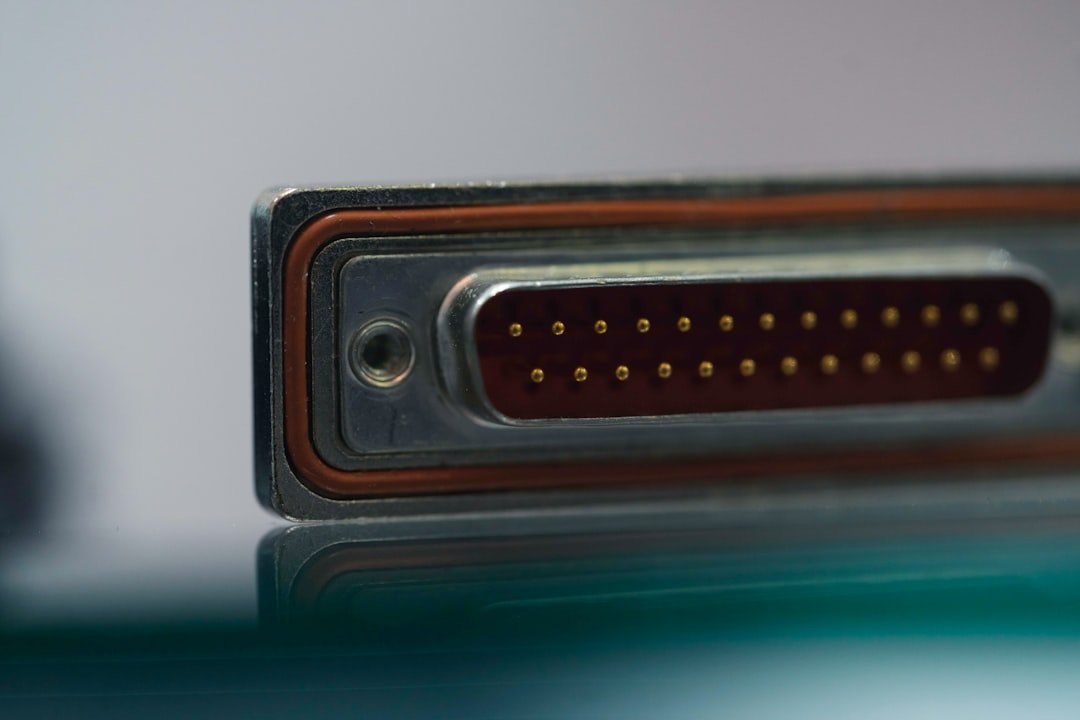
Sprawdź złącza i porty w swoim komputerze
Zanim dokonasz zakupu nowego urządzenia peryferyjnego, takiego jak monitor, zewnętrzny dysk czy nawet kabel do ładowania, warto poświęcić chwilę na rozpoznanie interfejsów dostępnych w twoim komputerze. Ta prosta czynność uchroni cię przed frustracją związaną z niekompatybilnością i pozwoli w pełni wykorzystać potencjał sprzętu. Współczesne laptopy, zwłaszcza te ultraprzenośne, często rezygnują z tradycyjnych portów na rzecz uniwersalnych złączy USB-C, podczas gdy komputery stacjonarne oferują zwykle szerszy wachlarz opcji. Kluczem jest zrozumienie, że fizyczne dopasowanie wtyczki to nie wszystko – ten sam port może obsługiwać różne standardy przesyłu danych i mocy.
Najbardziej wszechstronnym portem stało się bez wątpienia złącze USB-C, które może kryć w sobie wiele funkcji. Może służyć wyłącznie do transferu plików, ale równie dobrze może być głównym portem ładowania, wyjściem wideo do monitora 4K czy nawet magistralą dla szybkich dysków zewnętrznych. Aby sprawdzić jego możliwości, warto zajrzeć do specyfikacji producenta lub przetestować je praktycznie, podłączając odpowiednie urządzenia. Zupełnie inną kategorią są porty dedykowane, jak HDMI czy DisplayPort, których głównym zadaniem jest przesył obrazu. Tutaj różnica polega często na obsługiwanej rozdzielczości i częstotliwości odświeżania, co ma kluczowe znaczenie dla graczy i profesjonalistów od obróbki wideo.
Identyfikacja portów to nie tylko kwestia wygody, ale również bezpieczeństwa i wydajności. Podłączenie zewnętrznego dysku SSD do wolnego portu USB 2.0 drastycznie ograniczy jego prędkość, marnując potencjał nośnika. Podobnie, korzystanie z niewłaściwego portu do ładowania laptopa może wydłużyć ten proces. Warto zatem potraktować tylną lub boczną ściankę komputera jak mapę, którą należy poznać. Kilka minut spędzonych na tej inwentaryzacji zaowocuje w przyszłości płynniejszą pracą, szybszymi transferami i świadomością, jakie technologie są faktycznie na wyciągnięcie twojej ręki. To drobny, ale niezwykle praktyczny krok w kierunku bardziej świadomego i efektywnego korzystania z technologii.
Przygotuj niezbędne kable i adaptery
Zanim przystąpisz do podłączenia nowego urządzenia, poświęć chwilę na przegląd szuflady z elektroniką. Znajdujące się tam kable często tworzą prawdziwy galimatias, jednak ich uporządkowanie jest kluczowe dla sprawnej instalacji. Zamiast polegać na przypadkowych, często wątpliwej jakości przewodach z różnych zestawów, warto celowo skompletować niezbędne elementy. Podstawą jest identyfikacja portów w twoim sprzęcie – czy to HDMI, USB-C, DisplayPort, czy może starsze złącze VGA. Różnica między standardowym a wysokoprzepustowym kablem HDMI może decydować o obsłudze rozdzielczości 4K czy dynamicznego HDR, co jest istotne dla pełnego wykorzystania możliwości telewizora lub monitora.
W kontekście adapterów, ich rola wykracza daleko poza zwykłe „połączenie dwóch końcówek”. Współczesne ultrabooki często wyposażone są wyłącznie w porty USB-C, co wymaga użycia koncentratora (dokowania) lub pojedynczych przejściówek. Wybór konkretnego modelu powinien być podyktowany potrzebą transferu danych, podłączenia zewnętrznego wyświetlacza lub jednoczesnego ładowania. Warto zwrócić uwagę na specyfikację techniczną – adapter obsługujący standard Thunderbolt 4 otwiera zupełnie inne możliwości niż jego podstawowy odpowiednik USB-C. Podobnie, w świecie audio, prosty adapter z jack 3.5 mm na dwa gniazda RCA może uratować sytuację, łącząc nowoczesny laptop z klasycznym zestawem wieżowym.
Oryginalne kable dostarczane z urządzeniem, choć często krótkie, są zwykle optymalnie dopasowane pod względem parametrów. Jeśli musisz je wymienić na dłuższe, kieruj się renomą producenta i recenzjami. Tańsze zamienniki bywają kapryśne – mogą nie utrzymywać stabilnego połączenia, ograniczać prędkość ładowania lub powodować zakłócenia w transmisji wideo czy audio. Finalnie, przemyślane przygotowanie zestawu przewodów i adapterów to nie tylko kwestia wygody, ale i inwestycja w niezawodność całego ekosystemu. Pozwala uniknąć frustrujących przerw w pracy czy seansie filmowym, gdy okazuje się, że brakuje jednego, kluczowego elementu do pełnej funkcjonalności.
Podłącz drugi monitor i zasilanie

Podłączenie drugiego monitora to jedna z tych czynności, które radykalnie podnoszą komfort i efektywność pracy przy komputerze. Proces ten jest dziś niezwykle prosty, a kluczem do sukcesu jest identyfikacja dostępnych portów w twoim komputerze lub laptopie. Najczęściej spotkasz się z wejściami HDMI, DisplayPort, a w starszym sprzęcie DVI lub VGA. Warto sprawdzić, czy twój komputer posiada więcej niż jeden port wyjściowy; wiele nowoczesnych kart graficznych oferuje ich kilka. Jeśli brakuje odpowiedniego złącza, pomocny może okazać się adapter, na przykład z DisplayPort na HDMI, który zachowa przy tym dobrą jakość obrazu.
Po fizycznym podłączeniu kabla, system operacyjny zazwyczaj automatycznie wykryje nowe urządzenie. W Windowsie przejdziesz do ustawień systemowych w zakładce „Ekran”, gdzie możesz skonfigurować sposób wyświetlania obrazu – czy ma on być duplikowany na obu monitorach, rozszerzony, czy też tylko jeden ma być aktywny. Tryb rozszerzony jest szczególnie ceniony, ponieważ pozwala na swobodne przeciąganie okien między ekranami, co idealnie sprawdza się przy jednoczesnej pracy nad dokumentem i przeglądaniu źródeł lub podczas łączenia środowiska programistycznego z podglądem na żywo aplikacji.
Kwestia zasilania często bywa pomijana, lecz ma istotne znaczenie dla stabilności całego układu. Drugi monitor, zwłaszcza model o większej przekątnej i wyższej rozdzielczości, pobiera dodatkową moc. W przypadku laptopa podłączonego do stacji dokującej lub bezpośrednio do sieci, zazwyczaj nie ma problemu. Jednak korzystając z laptopa wyłącznie z baterii, warto mieć na uwadze, że rozbudowany system dwuekranowy może nieco przyspieszyć jej rozładowywanie. W desktopie kluczowe jest zapewnienie odpowiedniej rezerwy mocy przez zasilacz, szczególnie jeśli używamy również wydajnej karty graficznej, która będzie renderować obraz na dwóch panelach jednocześnie. Finalnie, po skonfigurowaniu ustawień i zapewnieniu odpowiedniego zasilania, zyskujesz przestrzeń, która nie tylko zwiększa produktywność, ale także pozwala na lepszą organizację wirtualnego biurka, oddzielając główne zadania od komunikatorów czy narzędzi pomocniczych.
Skonfiguruj tryb wyświetlania w systemie Windows
Skonfigurowanie trybu wyświetlania w systemie Windows to kluczowy krok dla komfortu pracy, który często pomijamy po reinstalacji systemu lub podłączeniu nowego monitora. Odpowiednie ustawienia nie tylko chronią wzrok, ale także optymalizują przestrzeń roboczą i wydłużają żywotność sprzętu. Podstawową kontrolę znajdziemy w Ustawieniach systemowych, w sekcji „System”, a następnie „Wyświetlacz”. To tu decydujemy o rozdzielczości, która powinna być ustawiona na wartość natywną monitora, co gwarantuje najwyższą ostrość obrazu. Równie istotna jest skala układu, która powiększa elementy interfejsu bez utraty jakości, co jest nieocenione na monitorach 4K lub ekranach przenośnych o wysokiej gęstości pikseli.
Poza podstawami, warto zagłębić się w zaawansowane opcje, które znacząco wpływają na codzienne doświadczenia. Kluczowym aspektem jest zarządzanie jasnością, gdzie zaleca się włączenie funkcji automatycznego dostosowywania w oparciu o czujnik światła otoczenia, jeśli laptop go posiada. Dla zdrowia oczu, szczególnie podczas wieczornej pracy, nieoceniony jest tryb nocny, który redukuje emisję niebieskiego światła, nadając ekranowi cieplejszą, żółtawą barwę. Warto eksperymentować z intensywnością tego efektu i harmonogramem jego włączania, aby znaleźć idealne ustawienia dla siebie. Dla użytkowników z wieloma monitorami, system Windows oferuje precyzyjne ustawienie kolejności i wzajemnego położenia ekranów w układzie, co jest niezbędne dla płynnego przesuwania kursora między nimi.
Ostatnim, często niedocenianym elementem konfiguracji jest zarządzanie profilami kolorów i technologiami HDR. Monitory z obsługą HDR mogą oferować żywsze kontrasty, ale w Windowsie wymaga to osobnej aktywacji w tym samym panelu ustawień wyświetlania. Należy pamiętać, że w trybie HDR kolory na pulpicie mogą wyglądać przytłumione, dlatego rozwiązanie to najlepiej sprawdza się głównie podczas oglądania filmów lub grania w wspierające go tytuły. Dla pracy z grafiką, kalibracja kolorów za pomocą wbudowanego kreatora lub zewnętrznego sprzętowego kalibratora zapewni wierność odwzorowania barw. Finalnie, dobrze skonfigurowany tryb wyświetlania działa jak dopasowane okulary dla komputera – wszystko staje się wyraźniejsze, wygodniejsze i mniej męczące dla użytkownika, co przekłada się bezpośrednio na efektywność.
Skonfiguruj tryb wyświetlania w systemie macOS
Konfiguracja trybu wyświetlania w systemie macOS to kluczowy krok do zapewnienia komfortu pracy, który często bywa pomijany. W przeciwieństwie do prostego ustawienia rozdzielczości, tryb wyświetlania decyduje o tym, jak przestrzeń na ekranie jest organizowana i skalowana. macOS oferuje tutaj elastyczność, która może zaskoczyć użytkowników przechodzących z innych systemów. Zamiast jednego sztywnego ustawienia, system proponuje kilka opcji skalowania, które wpływają na gęstość informacji. Wybór „Więcej miejsca” sprawia, że elementy interfejsu stają się mniejsze, ale zyskujemy znacząco więcej przestrzeni roboczej na okna i dokumenty. To idealne rozwiązanie dla osób pracujących na mniejszych ekranach MacBooka, które chcą jednocześnie widzieć jak najwięcej treści.
Dostęp do tych ustawień jest intuicyjny. Należy przejść do Preferencji systemowych, a następnie do sekcji „Monitory”. W zakładce „Monitor” znajdziemy opcję „Rozdzielczość”. Domyślnie zaznaczona jest „Domyślna dla wyświetlacza”, ale klikając „Skalowana”, ujrzymy szereg dostępnych opcji. Warto eksperymentować z różnymi ustawieniami, obserwując nie tylko rozmiar ikon, ale także ostrość tekstu i komfort czytania. Dla użytkowników zewnętrznych monitorów o wysokiej rozdzielczości 4K lub 5K, skalowanie staje się niemal koniecznością, aby interfejs nie był mikroskopijny. macOS w twardzie wykonuje wówczas zaawansowane przetwarzanie grafiki, renderując obraz w wyższej rozdzielczości, a następnie wyświetlając go w wybranej skali, co gwarantuje zachowanie niesamowitej ostrości czcionek.
Ostateczny wybór trybu wyświetlania jest sprawą głęboko osobistą, zależną od rozmiaru i rodzaju ekranu, a także od ostrości wzroku użytkownika. Dla twórców treści, takich jak graficy czy filmowcy, priorytetem może być ustawienie natywnej rozdzielczości panelu, aby każdy piksel obrazu źródłowego był dokładnie odwzorowany. Programiści lub analitycy często preferują zaś tryb „Więcej miejsca”, aby pomieścić więcej linii kodu czy arkuszy danych. Pamiętajmy, że po zmianie ustawień system potrzebuje chwili na adaptację, a nasze oczy – nieco dłużej. Kilkuminutowa sesja testowa z codziennymi aplikacjami pomoże znaleźć złoty środek między przestronnością a czytelnością, definitywnie poprawiając ergonomię codziennego korzystania z komputera.
Dostosuj rozdzielczość i skalowanie ekranu
Dostosowanie rozdzielczości i skalowania ekranu to kluczowy krok w personalizacji doświadczenia z dowolnym urządzeniem, od laptopa po monitor zewnętrzny. Rozdzielczość, wyrażana w pikselach (np. 1920×1080), określa ilość szczegółów, które ekran jest w stanie wyświetlić. Wyższa wartość zwykle przekłada się na ostrzejszy obraz i więcej przestrzeni roboczej, ale jednocześnie może sprawić, że elementy interfejsu staną się mikroskopijne. Tu właśnie wkracza skalowanie, często wyrażane w procentach, które inteligentnie powiększa te elementy, takie jak ikony czy tekst, zachowując przy tym pełną ostrość rodzimej rozdzielczości. To rozróżnienie jest fundamentalne – rozdzielczość zmienia ilość informacji na ekranie, a skalowanie decyduje o ich fizycznym rozmiarze.
W praktyce optymalne ustawienia są wypadkową przekątnej ekranu, odległości, z jakiej na niego patrzymy, oraz indywidualnej ostrości wzroku. Na 13-calowym laptopie z panelem 4K ustawienie skalowania na 200% czy 250% będzie koniecznością, aby uniknąć zmęczenia oczu. Z kolei podłączając standardowy 24-calowy monitor Full HD, najczęściej komfortowo pracuje się przy skalowaniu 100%, co daje idealne odwzorowanie rozmiarów. Ciekawym wyzwaniem jest konfiguracja dwóch monitorów o różnej gęstości pikseli. Współczesne systemy operacyjne, jak Windows czy macOS, radzą sobie z tym całkiem nieźle, pozwalając na indywidualne ustawienie skalowania dla każdego ekranu, choć wciąż mogą pojawiać się drobne artefakty przy przenoszeniu okna między nimi.
Warto eksperymentować z tymi ustawieniami, kierując się własnym komfortem, a nie tylko teoretycznymi maksimami. Uruchomienie w rozdzielczości niższej niż natywna często skutkuje rozmytym obrazem, ponieważ każdy piksel obrazu musi być rozciągnięty na kilka fizycznych pikseli ekranu. Dlatego w razie potrzeby lepiej jest obniżyć skalowanie, pozostając przy rekomendowanej rozdzielczości. Finalnie, dobrze dobrana para tych parametrów nie tylko chroni wzrok podczas wielogodzinnej pracy, ale także znacząco wpływa na ergonomię i przyjemność czerpaną z użytkowania sprzętu, pozwalając stworzyć naprawdę spersonalizowane stanowisko pracy lub rozrywki.
Zaawansowane ustawienia i rozwiązywanie problemów
Przejście do zaawansowanych ustawień w dowolnym oprogramowaniu czy systemie przypomina wejście do pomieszczenia z rozmaitymi przełącznikami i potencjometrami. To przestrzeń przeznaczona dla użytkowników, którzy rozumieją podstawowe działanie aplikacji i chcą je dostosować do bardzo specyficznych potrzeb lub zwiększyć efektywność pracy. Kluczową zasadą jest tu ostrożność – zmiany warto wprowadzać pojedynczo i notować stan poprzedni. Na przykład, modyfikacja parametrów sieciowych w systemie operacyjnym może znacząco przyspieszyć pobieranie danych, ale nieprzemyślana korekta może prowadzić do utraty łączności. Warto traktować te ustawienia jako laboratorium, gdzie eksperymentuje się metodą małych kroków.
Gdy napotkamy problem, zaawansowane ustawienia często są pierwszym miejscem, w którym szukamy przyczyny, ale także ostatnią deską ratunku. Skuteczne rozwiązywanie problemów opiera się na metodologii eliminacji. Zamiast losowo zmieniać opcje, należy zacząć od przeanalizowania, co zmieniło się w systemie przed wystąpieniem błędu. Czy była to aktualizacja, instalacja nowego sterownika, a może modyfikacja konfiguracji? W wielu przypadkach pomocne okazuje się przywrócenie ustawień do wartości domyślnych dla konkretnego, podejrzanego modułu, co jest bezpieczniejsze niż reset całego systemu. Narzędzia diagnostyczne, często ukryte w tych zaawansowanych zakładkach, dostarczają surowych danych i logów, które są cenniejsze niż intuicyjne domysły.
Praktycznym wglądem, który odróżnia początkującego od zaawansowanego użytkownika, jest umiejętność interpretacji tych danych. Błąd „0x80070005” w systemie Windows to jedynie kod, ale jego kontekst – czy pojawił się podczas kopiowania pliku, aktualizacji rejestru, czy dostępu do dysku – naprowadza na właściwe rozwiązanie. Podobnie w zaawansowanych panelach routerów, analiza logów połączeń może ujawnić nieautoryzowane próby dostępu, które zwykły użytkownik przeoczył. Finalnie, mistrzostwo w rozwiązywaniu problemów polega na łączeniu przyczyn i skutków w logiczny łańcuch, gdzie zaawansowane ustawienia są zarówno mapą, jak i zestawem narzędzi do naprawy. Pamiętajmy, że społeczności forów internetowych często skupiają się na tych właśnie, szczegółowych konfiguracjach, stanowiąc niezastąpione źródło wiedzy opartej na realnych przypadkach.
Najnowsze z kategorii Inne








