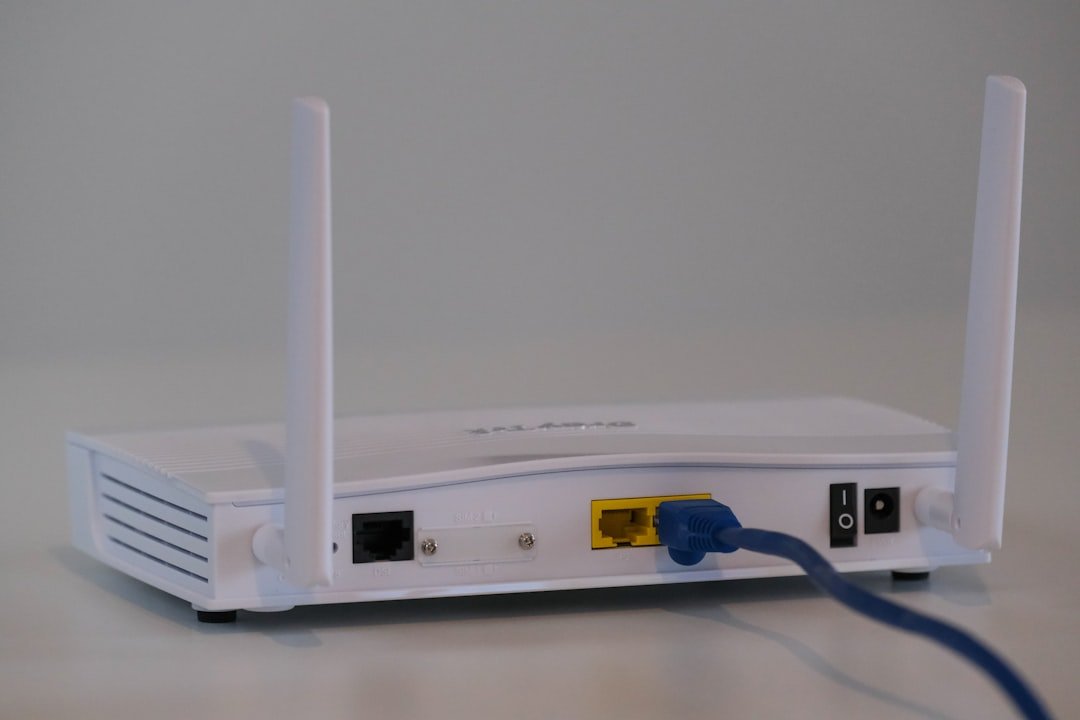
Przygotuj dekoder i sieć WiFi do połączenia
Przed rozpoczęciem konfiguracji dekodera, kluczowe jest zadbanie o jego fizyczne otoczenie i stabilność sieci. Urządzenie najlepiej ustawić w otwartej przestrzeni, w pobliżu telewizora, unikając zamkniętych szafek, które mogą prowadzić do przegrzania. Równie istotne jest zapewnienie mu niezawodnego połączenia z internetem. Choć wiele modeli oferuje łączność przewodową przez port Ethernet, która gwarantuje maksymalną stabilność strumienia wideo, coraz częściej użytkownicy decydują się na wygodę sieci bezprzewodowej. W takim przypadku warto wcześniej sprawdzić siłę sygnału WiFi w miejscu, gdzie stanie dekoder. Jeśli jest słaby, rozważ przeniesienie routera lub inwestycję w wzmacniacz sygnału (repeater), aby uniknąć irytujących przerw w trakcie oglądania.
Sam proces łączenia dekodera z siecią domową jest zazwyczaj intuicyjny i prowadzony przez kreatora konfiguracji w interfejsie urządzenia. Wymaga on jedynie wybrania z listy dostępnych sieci nazwy własnego WiFi i wprowadzenia odpowiedniego hasła. Warto w tym momencie poświęcić chwilę na weryfikację poprawności wpisanych znaków, ponieważ to najczęstsza przyczyna niepowodzeń. Nowoczesne dekodery często obsługują również zaawansowane standardy sieciowe, takie jak pasmo 5 GHz, które oferuje większą przepustowość i mniejsze zakłócenia w porównaniu do tradycyjnego 2,4 GHz, co może być kluczowe dla płynnej transmisji treści 4K HDR.
Po udanym połączeniu, dobrym zwyczajem jest wykonanie testu prędkości połączenia bezpośrednio z poziomu menu dekodera, jeśli taką opcję oferuje. Pozwoli to upewnić się, że osiągana przepustowość jest wystarczająca dla wybranej usługi streamingowej. Pamiętaj, że dekoder, podobnie jak komputer czy smartfon, jest urządzeniem sieciowym – jego optymalna praca zależy od kondycji całej domowej infrastruktury. Okazjonalny restart routera oraz samego odbiornika może rozwiązać wiele pozornie trudnych problemów z łącznością, odświeżając jego połączenie z siecią i czyszcząc bufor pamięci.
Krok 1: Sprawdź, czy Twój dekoder Orange obsługuje WiFi
Zanim przejdziesz do konfiguracji bezprzewodowej sieci, kluczowe jest potwierdzenie, że Twój dekoder Orange w ogóle posiada taką funkcjonalność. Nie wszystkie modele, zwłaszcza te starsze, zostały wyposażone w moduł WiFi. Najprostszym i najszybszym sposodem na weryfikację jest fizyczne sprawdzenie urządzenia. Zwróć uwagę na tylną lub boczną panel, gdzie znajdują się porty. Oprócz obowiązkowego gniazda na kabel Ethernet (LAN), poszukaj symbolu anteny emitującej fale – to międzynarodowy piktogram oznaczający WiFi. Jego obecność to niemal pewny znak, że dekoder może łączyć się bezprzewodowo. Warto również spojrzeć na przedni wyświetlacz; niektóre modele podczas startu wyświetlają informację o wbudowanym module bezprzewodowym.
Jeśli oznaczenia nie są jednoznaczne, identyfikację modelu ułatwi menu systemowe dekodera. Wejdź w ustawienia, a następnie znajdź zakładkę z informacjami o systemie lub o urządzeniu. Tam powinna widnieć precyzyjna nazwa modelu, np. „MediaBox 4k” lub „TV Box”. Z tą nazwą możesz skonsultować oficjalną specyfikację na stronie Orange lub skontaktować się z obsługą klienta. Pamiętaj, że sama możliwość podłączenia do internetu przez kabel nie jest równoznaczna z obsługą WiFi – to dwie różne technologie, a wiele urządzeń oferuje wyłącznie tę pierwszą, przewodową opcję.
Dlaczego ta weryfikacja jest tak istotna? Oszczędza czas i frustrację. Próba skonfigurowania sieci bezprzewodowej na dekoderze, który jej nie obsługuje, to jak szukanie przycisku start w samochodzie bez stacyjki. Znajomość możliwości swojego sprzętu pozwala też na świadome planowanie domowej infrastruktury. Jeśli okaże się, że Twój dekoder WiFi nie posiada, nie oznacza to konieczności jego wymiany. Rozwiązaniem może być użycie przewodu Ethernet, który często zapewnia stabilniejsze połączenie, lub – w ostateczności – zastosowanie zewnętrznego adaptera (tzw. klienta WiFi), podłączanego do portu LAN, który przekształca sygnał bezprzewodowy na przewodowy. To krok, który definiuje dalsze działania i wybór ścieżki konfiguracji.
Krok 2: Znajdź klucz sieci WiFi na routerze Orange
Znalezienie klucza sieci WiFi na routerze Orange to zadanie, które sprowadza się do kilku prostych ścieżek. Najbardziej bezpośrednią metodą jest sprawdzenie naklejki umieszczonej zwykle na spodzie lub tylnej ściance urządzenia. Producenci, w tym Orange, drukują tam wszystkie niezbędne dane do pierwszej konfiguracji: nazwę sieci (SSID), a obok niej domyślne hasło, często oznaczone jako „PIN”, „WPA Key” lub „Password”. To hasło to właśnie poszukiwany klucz sieci WiFi. Warto przyjrzeć się tej etykiecie uważnie, ponieważ czcionka bywa drobna, a ciąg znaków może zawierać zarówno cyfry, jak i litery. Jeśli router stoi w miejscu od lat, naklejka może być zakurzona lub nieco wyblakła, więc pomocna może być latarka w telefonie.
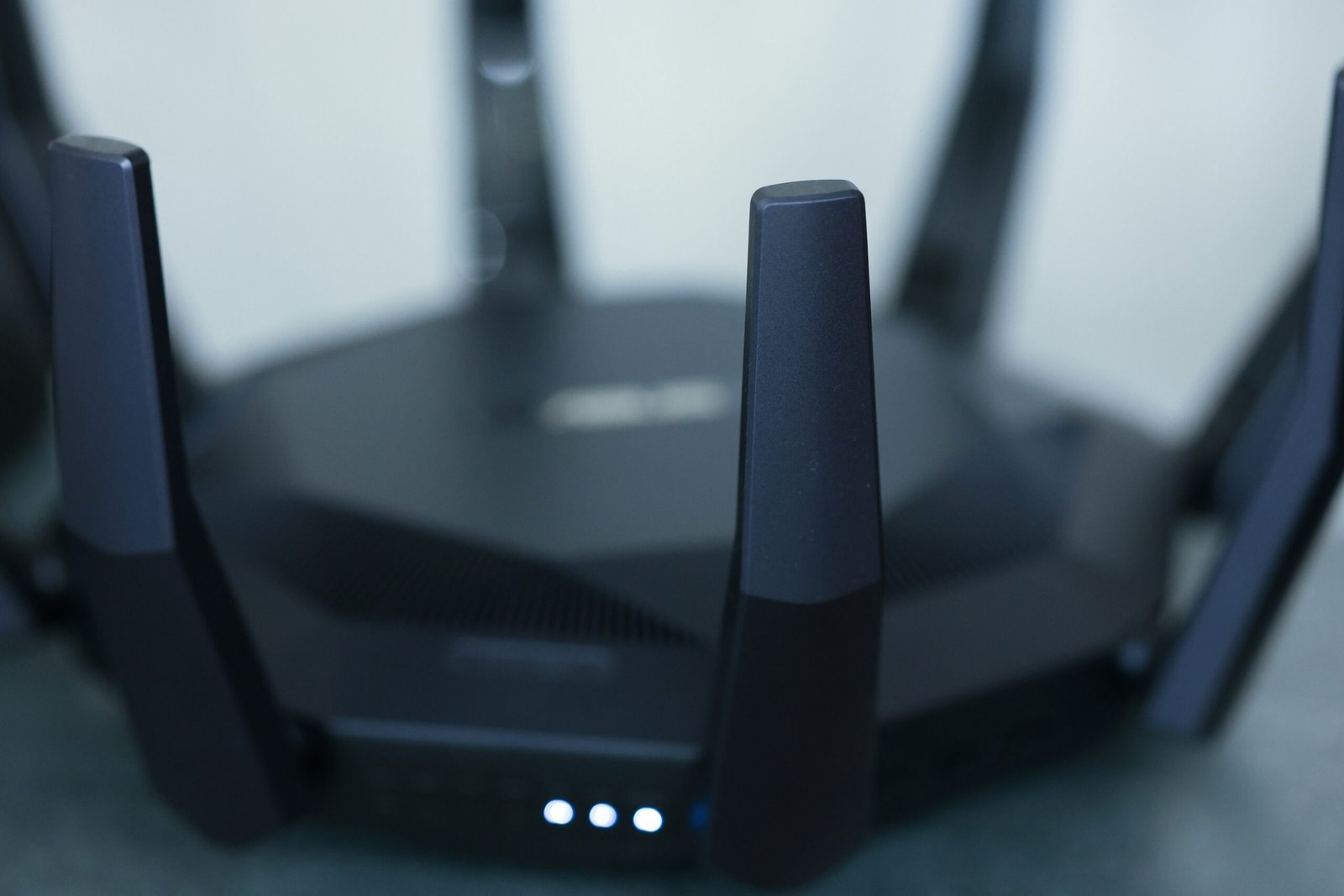
Jeśli fizyczny dostęp do routera jest utrudniony lub naklejka uległa zniszczeniu, klucz można odzyskać przez panel administracyjny urządzenia. W tym celu, będąc podłączonym do sieci Orange (przez WiFi lub kabel), należy w przeglądarce internetowej wejść na adres logowania routera, często jest to 192.168.1.1 lub *home*. Następnie trzeba wprowadzić dane logowania, które również bywają podane na wspomnianej naklejce. Po zalogowaniu się, w sekcji dotyczącej sieci bezprzewodowej (Wireless lub WiFi), hasło będzie widoczne w postaci tekstowej, często z opcją jego zmiany. To dobra okazja, by przy okazji ustawić własny, łatwiejszy do zapamiętania, ale nadal silny klucz sieci WiFi, zwiększając bezpieczeństwo.
Warto pamiętać, że w przypadku nowszych modeli routerów Orange, takich jak FunBox lub LiveBox, proces może być dodatkowo uproszczony dzięki dedykowanej aplikacji Orange. Aplikacja mobilna, po sparowaniu z urządzeniem, często oferuje przejrzysty podgląd aktualnych ustawień sieci, w tym hasła, bez konieczności grzebania w zaawansowanych ustawieniach. Niezależnie od wybranej metody, klucz sieci to fundament domowej cyberprzestrzeni – warto zapisać go w bezpiecznym miejscu po zmianie, aby uniknąć podobnych poszukiwań w przyszłości. To mały, ale istotny krok w zarządzaniu domową infrastrukturą technologiczną.
Krok 3: Wejdź w menu ustawień dekodera
Dotarcie do menu ustawień to kluczowy moment w procesie konfiguracji dekodera. W przeciwieństwie do intuicyjnych opcji odtwarzania czy przewodnika telewizyjnego, ta część systemu często wymaga nieco bardziej świadomego poszukiwania. W zdecydowanej większości modeli, zarówno tych oferowanych przez operatorów kablowych, jak i sprzedawanych samodzielnie, ścieżka prowadzi przez przycisk „Menu” na pilocie. Należy go nacisnąć, gdy dekoder jest w trybie gotowości, czyli gdy wyświetla aktualny kanał lub ekran powitalny. Czasami, szczególnie w nowocześniejszych interfejsach hybrydowych, to samo zadanie może wykonać dedykowany przycisk z ikoną sześcianu lub ustawień, jeśli taki znajduje się na pilocie.
Wejście w ten obszar otwiera przed użytkownikiem centralny punkt sterowania urządzeniem. Można to porównać do pulpitu nawigacyjnego w samochodzie, gdzie obok podstawowych informacji o radiu czy klimatyzacji dostępne są zaawansowane opcje diagnostyczne i personalizacyjne. W menu ustawień dekodera gromadzą się funkcje związane z siecią, obrazem, dźwiękiem, bezpieczeństwem oraz preferencjami domowymi. To tutaj decydujemy o sposobie połączenia z internetem – czy ma to być kabel Ethernet, czy sieć Wi-Fi – oraz konfigurujemy parametry obrazu, takie jak rozdzielczość wyjściowa dostosowana do możliwości naszego telewizora, co ma kluczowy wpływ na finalną jakość odbioru.
Warto poświęcić chwilę na swobodną eksplorację tego menu przed wprowadzeniem jakichkolwiek zmian. Producenci często grupują opcje logicznie, jednak nazewnictwo bywa różne: „Ustawienia systemowe”, „Konfiguracja”, „Opcje” lub po prostu „Ustawienia”. Jeśli napotkasz trudności, fizyczna instrukcja obsługi, nawet w formie pliku PDF dostępnego online, zwykle zawiera schematyczny opis struktury menu dla danego modelu. Pamiętaj, że zmiana niektórych parametrów, szczególnie tych sieciowych, może wymagać chwilowego ponownego uruchomienia urządzenia, co jest normalnym procederem. Spokojne zapoznanie się z tą przestrzenią na wstępie pozwala uniknąć późniejszej dezorientacji, gdy będziemy potrzebować szybko dostosować np. ustawienia rodzicielskie lub język audiodeskrypcji.
Krok 4: Wybierz swoją sieć domową i wprowadź hasło
Po wybraniu sieci Wi-Fi z listy dostępnych połączeń, nadszedł czas na wprowadzenie klucza dostępu. To działanie, które wykonujemy niemal odruchowo, ale kryje w sobie kilka istotnych aspektów wpływających na bezpieczeństwo i stabilność połączenia. Przede wszystkim, upewnij się, że wybierasz właściwą nazwę sieci (SSID), szczególnie w gęstej zabudowie, gdzie wiele sąsiednich routerów może nadawać podobne identyfikatory. Wpisywanie hasła wymaga precyzji – systemy operacyjne często domyślnie ukrywają znaki, oferując opcję ich wyświetlenia. Warto z niej skorzystać przy pierwszym wprowadzaniu, aby uniknąć pomyłek wynikających z błędnie naciśniętego klawisza, które mogą być trudne do zlokalizowania, gdy widzimy jedynie ciąg kropek.
Hasło do sieci domowej to fundament jej prywatności. W tym kontekście warto pamiętać, że nowoczesne routery często wykorzystują dwie oddzielne sieci: jedną na częstotliwości 2.4 GHz, drugą na 5 GHz. Mogą one mieć identyczne lub różne hasła, w zależności od konfiguracji urządzenia. Jeśli masz taką możliwość, połączenie z pasmem 5 GHz zwykle zapewni szybsze transfery na krótszym dystansie, podczas gdy sieć 2.4 GHz oferuje lepszy zasięg, kosztem nieco niższej prędkości. Proces uwierzytelniania trwa zwykle kilka sekund – w tym czasie urządzenie negocjuje z routerem parametry szyfrowania, najczęściej WPA2 lub WPA3, które chronią przesyłane dane przed osobami postronnymi.
Po pomyślnym wprowadzeniu hasła i nawiązaniu połączenia, dobrym zwyczajem jest wykonanie szybkiego testu. Otwórz przeglądarkę i spróbuj załadować dowolną stronę internetową. To prosty sposób na weryfikację, czy sieć zapewnia jedynie dostęp lokalny, czy również łączność z globalną siecią. Pamiętaj, że niektóre zaawansowane sieci, na przykład te w hotelach czy centrach konferencyjnych, mogą po połączeniu wyświetlić dodatkowy portal rejestracyjny (tzw. captive portal), wymagający zaakceptowania regulaminu lub podania kodu. W warunkach domowych jednak, udane załadowanie strony potwierdza, że cały proces konfiguracji został pomyślnie zakończony i urządzenie jest gotowe do swobodnego korzystania z internetu.
Rozwiązanie: Co zrobić, gdy dekoder nie znajduje sieci?
Gdy telewizor uparcie wyświetla komunikat o braku sygnału, a **dekoder nie znajduje sieci**, problem może leżeć w kilku obszarach, od najprostszych po te wymagające interwencji operatora. Pierwszym i często najskuteczniejszym krokiem jest przeprowadzenie pełnego restartu całego systemu. Nie chodzi jednak o zwykłe włączenie i wyłączenie pilotem, lecz o odłączenie wtyczki **dekodera** oraz modemu od zasilania na co najmniej 30 sekund. Ten prosty zabieg pozwala systemom na pełny reset i czyszczenie pamięci podręcznej, co często rozwiązuje przejściowe błędy w komunikacji z siecią operatora. Warto przy tym sprawdzić, czy inne urządzenia podłączone do tej samej domowej sieci Wi-Fi mają dostęp do internetu – jeśli nie, źródło problemu może leżeć po stronie dostawcy usług.
Kolejnym kluczowym polem do inspekcji jest fizyczne połączenie kablowe. Kabiel koncentryczny lub Ethernet, prowadzący od gniazdka ściennego do **dekodera**, powinien być pewnie dokręcony na obu końcach. Nawet lekko poluzowane złącze może skutkować utratą stabilnego sygnału. Warto prześledzić całą drogę kabla, szukając widocznych uszkodzeń, załamań lub nieautoryzowanych rozgałęźników, które mogą tłumić sygnał. W przypadku technologii światłowodowej, sprawdzenie stanu urządzenia ONT (konwertera światłowodowego) jest równie istotne – jego diody powinny wskazywać stabilne połączenie.
Jeśli podstawowe kroki nie przynoszą efektu, przyczyną może być awaria po stronie operatora lub konieczność aktualizacji oprogramowania samego **dekodera**. Wiele nowoczesnych urządzeń posiada opcję ręcznego wyszukania aktualizacji w ustawieniach systemowych, często ukrytą w zakładkach takich jak „Informacje” czy „Wsparcie”. W ostateczności, niezbędny może okazać się kontakt z biurem obsługi klienta. Przed rozmową warto przygotować numer klienta oraz sprawdzić, czy na stronie operatora nie widnieje informacja o planowanych pracach serwisowych lub lokalnej awarii – to częsta przyczyna, która rozwiązuje się samoistnie w ciągu kilku godzin. Cierpliwość i metodyczne podejście do diagnostyki zazwyczaj pozwalają przywrócić dostęp do sieci bez konieczności wymiany sprzętu.
Jak przetestować stabilność połączenia po konfiguracji
Po zakończeniu konfiguracji sieci, zweryfikowanie stabilności połączenia jest kluczowe, by upewnić się, że nasza praca przyniosła trwały efekt, a nie tylko chwilowe poprawki. Stabilność to nie tylko obecność sygnału, ale jego niezawodność w czasie, odporność na wahania i obciążenia. Pomiar prędkości pobierania i wysyłania to dobry punkt wyjścia, ale prawdziwą próbą jest długotrwałe monitorowanie. Warto skorzystać z narzędzi, które przez dłuższy czas – powiedzmy godzinę – będą wysyłać i odbierać pakiety danych, rejestrując ewentualne straty czy nagłe spłycenie przepustowości. Taki test ujawni problemy niewidoczne w krótkotrwałym sprawdzianie, jak okresowe zakłócenia od sąsiedniej sieci czy przegrzewanie się routera.
Dla głębszego wglądu, polecam skorzystanie z poleceń ping i traceroute (lub tracert w systemie Windows) w wersji rozszerzonej. Wykonanie ciągłego polecenia ping do publicznego serwera DNS, np. 8.8.8.8, przez setki iteracji, pozwala obliczyć nie tylko średnie opóźnienie, ale także jego zmienność, zwaną jitter. To właśnie duże wahania w opóźnieniach są często winowajcą przerywanych połączeń w wideokonferencjach czy grach online. Traceroute natomiast mapuje ścieżkę pakietów w internecie; powtarzając go o różnych porach dnia, można zaobserwować, czy trasa jest stała, czy pakiety są kierowane przez przeciążone węzły, co destabilizuje połączenie.
Prawdziwie praktycznym testem jest symulacja codziennego użytkowania. Włącz równocześnie strumieniowanie wideo w wysokiej rozdzielczości, pobieranie dużego pliku oraz połączenie głosowe, obserwując, czy któreś z tych zadań się załamuje. Stabilne połączenie powinno utrzymać płynność usług priorytetowych, nawet przy pełnym obciążeniu. Pamiętaj, że końcowym weryfikatorem jest czas. Jeśli po kilku dniach różnorodnego użytkowania nie doświadczysz nagłych rozłączeń, spadków prędkości przy peak hours czy potrzeb restartu sprzętu, możesz uznać konfigurację za udaną. To holistyczne podejście, łączące pomiary techniczne z realnym doświadczeniem, daje najpełniejszy obraz trwałości twojego połączenia.
Bezprzewodowe vs. kablowe – która opcja jest lepsza dla Ciebie?
Wybór między technologią bezprzewodową a przewodową to często dylemat, który sprowadza się do kompromisu między wygodą a niezawodnością. Sieci bezprzewodowe, oparte na standardach Wi-Fi, oferują niezaprzeczalną swobodę. Pozwalają na łączenie się z internetem z dowolnego miejsca w zasięgu routera, co jest nieocenione w domach pełnych urządzeń mobilnych, takich jak smartfony, tablety czy laptopy. Nowoczesne standardy, jak Wi-Fi 6, znacząco poprawiają przepustowość i stabilność, redukując dawne problemy z przeciążeniem sieci. Jednak nawet najlepsze połączenie Wi-Fi pozostaje podatne na zakłócenia od innych urządzeń, grubość ścian czy odległość od routera, co może skutkować zmienną prędkością lub chwilowymi zanikami sygnału.
Z kolei połączenie kablowe, realizowane najczęściej za pomocą przewodu Ethernet, to synonim stabilności i wydajności. Bezpośrednie podłączenie do routera gwarantuje najwyższą możliwą prędkość oferowaną przez dostawcę internetu, minimalne opóźnienia (ping) oraz brak jakichkolwiek zakłóceń zewnętrznych. Jest to rozwiązanie absolutnie kluczowe dla zastosowań wymagających maksymalnej responsywności, takich jak gry online, profesjonalne streamowanie wideo czy konkurencyjny esport. W środowiskach biurowych sieć przewodowa stanowi również fundament bezpieczeństwa i przewidywalnej wydajności.
Odpowiedź na pytanie, która opcja jest lepsza, nie jest więc jednoznaczna i zależy od konkretnych potrzeb. Dla większości codziennych aktywności, jak przeglądanie stron, oglądanie filmów w standardowej rozdzielczości czy praca biurowa, nowoczesne Wi-Fi jest w zupełności wystarczające i zapewnia wygodę, której nie da się przecenić. Jeśli jednak Twoja działalność wymaga absolutnej, niepodzielnej przepustowości łącza lub minimalizacji opóźnień, inwestycja w okablowanie Ethernet do kluczowych stanowisk jest rozsądnym krokiem. Optymalnym rozwiązaniem w wielu domach i biurach jest często model hybrydowy: stałe, kluczowe urządzenia (komputer stacjonarny, konsola do gier, telewizor) podłączamy kablem, a dla pozostałych, mobilnych sprzętów wykorzystujemy wygodę łączności bezprzewodowej, czerpiąc to, co najlepsze z obu światów.
Najnowsze z kategorii Inne








