Znajdź port HDMI w telewizorze i dekoderze
Znalezienie portu HDMI w telewizorze i dekoderze to zazwyczaj proste zadanie, jednak w gąszczu innych złączy i przy różnorodności konstrukcji obudów może chwilę zająć. W nowoczesnych telewizorach porty HDMI są zwykle umieszczone na bocznej krawędzi ekranu, często po lewej stronie patrząc od przodu, lub z tyłu obudowy w specjalnej wnęce. W modelach montowanych na ścianie producenci coraz częściej prowadzą przewody w dół, dlatego część portów, w tym HDMI, może znajdować się w dolnej części tylnej obudowy, skierowana w stronę podstawy lub ściany. Warto poświęcić chwilę na identyfikację, gdyż porty są często opisane drobnym drukiem, takim jak „HDMI 1”, „HDMI 2/ARC” – ten ostatni jest szczególnie istotny, jeśli planujemy przesyłać dźwięk do zewnętrznego systemu audio.
W przypadku dekodera lub konsoli do gier sytuacja jest podobna, choć urządzenia te mają zwykle mniej portów. Port HDMI output, czyli wyjście, to złącze, które musi być połączone z telewizorem. Znajduje się ono zawsze na tylnej ściance dekodera, obok portu zasilania i ewentualnie gniazda Ethernet. Kluczowe jest rozróżnienie go od portu HDMI input, który występuje w niektórych rejestratorach i pozwala na podłączenie zewnętrznego źródła sygnału. Praktyczną wskazówką jest pamiętanie, że kabel od dekodera zawsze „wychodzi” z jego portu output i „wchodzi” do dowolnego wolnego portu input w telewizorze.
W praktyce największe wyzwanie stanowi nie samo znalezienie portu, lecz fizyczne do niego dotarcie, zwłaszcza gdy telewizor jest już zawieszony na ścianie. W takiej sytuacji pomocne może być użycie lusterka lub włączenie latarki w smartfonie, aby dojrzeć oznaczenia. Warto również przed zakupem nowego kabla sprawdzić, jakiego rodzaju wtyczka będzie najbardziej poręczna – te o kącie prostym lub wąskim profilu bywają nieocenione w ciasnych przestrzeniach. Pamiętajmy, że choć porty HDMI są standardowe, ich umiejscowienie jest już kwestią designu danego producenta, dlatego zawsze najlepiej zacząć od konsultacji z instrukcją obsługi, która zawiera schematyczny rysunek z dokładnym rozmieszczeniem wszystkich złączy.
Przygotuj odpowiedni kabel HDMI do podłączenia
Podłączenie urządzeń za pomocą kabla HDMI wydaje się banalnie proste, jednak wybór właściwego egzemplarza ma kluczowe znaczenie dla jakości obrazu i dźwięku. Przede wszystkim, należy zweryfikować wersję standardu HDMI obsługiwaną przez zarówno źródło (np. konsolę, laptop), jak i wyświetlacz (telewizor, projektor). Najnowsze standardy, takie jak HDMI 2.1, oferują znacznie większą przepustowość, co jest niezbędne dla rozdzielczości 4K i 8K z wysoką częstotliwością odświeżania, a także dla zaawansowanych funkcji jak VRR (Zmienna Częstotliwość Odświeżania) czy eARC (ulepszony zwrotny kanał audio). Użycie starszego kabla w nowoczesnym zestawie może skutkować niestabilnością obrazu lub całkowitym brakiem sygnału.
Długość kabla to kolejny praktyczny aspekt, który często bywa bagatelizowany. Dla połączeń na odległość do 2-3 metrów większość dostępnych kabli poradzi sobie bez problemu. Jednak gdy potrzebujemy przewodu dłuższego niż 5 metrów, szczególnie do przesyłania sygnału w wysokiej rozdzielczości, warto rozważyć zakup kabla o podwyższonej klasie, np. z certyfikatem „Premium High Speed” lub „Ultra High Speed”. Dłuższe, tanie kable mogą powodować degradację sygnału, objawiającą się migotaniem obrazu lub zanikami. W ekstremalnych przypadkach, dla dystansów przekraczających 10 metrów, rozsądnym rozwiązaniem może być zastosowanie wzmacniacza sygnału lub specjalnego kabla światłowodowego HDMI, który przesyła dane za pomocą światła, eliminując problemy z tłumieniem.
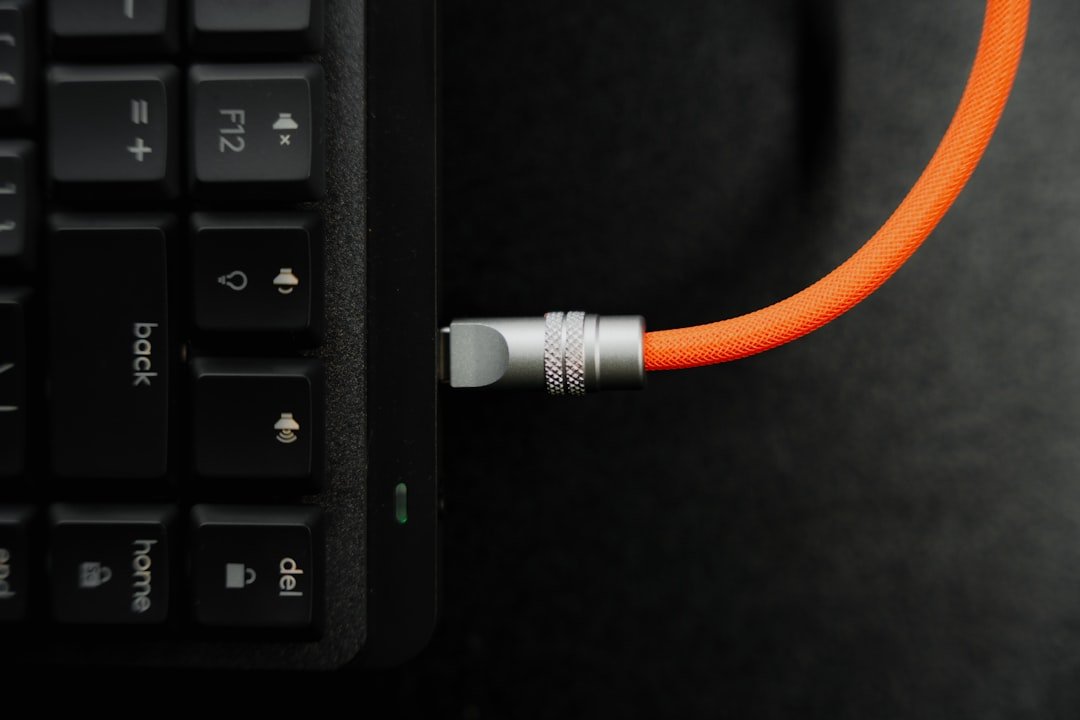
Warto również zwrócić uwagę na fizyczne zakończenia kabla i jego konstrukcję. Solidne, dobrze izolowane wtyczki z odlaną obudową chronią delikatne styki przed uszkodzeniem podczas częstego podłączania i odłączania. Jeśli kabel ma być prowadzony na stałe, np. w listwie przypodłogowej lub w ścianie, istotna będzie jego elastyczność oraz ewentualna odporność na rozprzestrzenianie ognia. Pamiętajmy, że nawet najdroższy telewizor nie wyświetli swojego pełnego potencjału, jeśli będzie połączony za pomocą wąskiego gardła, jakim jest niewłaściwy kabel. Inwestycja w odpowiedni przewód to gwarancja stabilnego połączenia i pewność, że wykorzystujemy w pełni możliwości naszego sprzętu audiowizualnego.
Podłącz dekoder do telewizora kablem HDMI

Podłączenie dekodera do telewizora za pomocą kabla HDMI to obecnie najprostsza i najskuteczniejsza metoda, by cieszyć się wysokiej jakości obrazem i dźwiękiem. W przeciwieństwie do starszych złącz, takich jak SCART czy komponenty, HDMI przesyła sygnał cyfrowy w formie nienaruszonej, co eliminuje straty jakości podczas transmisji. Oznacza to, że obraz, który widzisz na ekranie, jest dokładnie taki, jaki został wygenerowany przez dekoder – ostry, pełen szczegółów i żywych kolorów. Co równie ważne, pojedynczy kabel HDMI przenosi zarówno obraz, jak i dźwięk, co znacząco redukuje plątaninę przewodów za telewizorem i upraszcza całą konfigurację.
Proces podłączania jest intuicyjny. Wystarczy zlokalizować port HDMI na tylnej lub bocznej obudowie dekodera oraz odpowiednie wejście w telewizorze. Warto pamiętać, że nowoczesne telewizory posiadają zazwyczaj kilka takich portów, oznaczonych numerami (HDMI 1, HDMI 2 itd.). Dla stabilności połączenia zaleca się użycie portu o numerze 1 lub eARC, jeśli taki jest dostępny, choć nie jest to bezwzględny wymóg. Po włożeniu wtyczki kabla HDMI w oba urządzenia, należy włączyć zasilanie dekodera i przełączyć źródło sygnału w telewizorze na wybrany port HDMI. Można to zrobić za pomocą przycisku „Source” lub „Input” na pilocie telewizora.
Choć samo podłączenie jest proste, warto zwrócić uwagę na kilka praktycznych niuansów. Jakość kabla ma znaczenie, szczególnie przy rozdzielczościach 4K i HDR. Nie trzeba jednak inwestować w najdroższe modele; wystarczy kabel spełniający aktualny standard (np. HDMI 2.0 dla 4K/60Hz). Jeśli po podłączeniu obrazu brakuje, najczęstszym rozwiązaniem jest ponowne, pewne wciśnięcie wtyczki lub sprawdzenie, czy wybrane źródło w menu telewizora jest aktywne. W rzadkich przypadkach, zwłaszcza przy starszym sprzęcie, może być konieczne ręczne włączenie sygnału HDMI w ustawieniach dekodera. Prawidłowo przeprowadzona konfiguracja gwarantuje, że w pełni wykorzystasz możliwości swojego dekodera, uzyskując doświadczenie kinowe we własnym salonie bez niepotrzebnych komplikacji technicznych.
Włącz urządzenia i wybierz źródło sygnału w telewizorze
Pierwszym krokiem do rozpoczęcia korzystania z nowego telewizora jest jego prawidłowe podłączenie do sieci elektrycznej i włączenie. Większość współczesnych modeli posiada fizyczny przycisk, często umieszczony z boku lub na dole obudowy, choć równie powszechne stało się załączanie urządzenia bezpośrednio z pilota. Po usłyszeniu charakterystycznego dźwięku lub zobaczeniu diody sygnalizacyjnej, na ekranie powinien pojawić się interfejs powitalny lub logo producenta. Warto w tym momencie odczekać chwilę, zwłaszcza przy pierwszym uruchomieniu, gdyż system operacyjny telewizora może potrzebować kilkudziesięciu sekund na pełne załadowanie wszystkich usług.
Gdy telewizor jest już aktywny, kluczową czynnością jest wybór odpowiedniego źródła sygnału. To właśnie tutaj wielu użytkowników napotyka początkową trudność. Współczesne telewizory oferują całą gamę portów wejściowych, takich jak HDMI, USB czy komponentowe, a każdy z nich odpowiada za sygnał z innego urządzenia peryferyjnego. Źródło sygnału wybiera się najczęściej za pomocą dedykowanego przycisku o nazwie „INPUT” lub „SOURCE” na pilocie, co powoduje wyświetlenie na ekranie przejrzystego menu ze wszystkimi aktywnymi portami. Dla przykładu, aby cieszyć się obrazem z konsoli do gier, należy wybrać ten port HDMI, do którego konsola jest fizycznie podłączona. Podobnie rzecz ma się z odtwarzaczem Blu-ray czy dekoderem telewizji kablowej.
Wybór właściwego źródła to nie tylko kwestia techniczna, ale i gwarancja jakości obrazu i dźwięku. Wiele telewizorów oferuje automatyczne wykrywanie aktywnego urządzenia i samo przełącza się na odpowiedni kanał, jednak nie zawsze funkcja ta działa bezbłędnie. Znajomość manualnego przełączania między źródłami jest zatem niezbędna. Praktycznym insightem jest również nazwanie poszczególnych wejść w ustawieniach telewizora – zamiast anonimowego „HDMI 2” możemy ustawić czytelną etykietę „Konsola”, co znacznie przyspiesza i upraszcza nawigację, szczególnie w domach z wieloma podłączonymi gadżetami. Pamiętajmy, że dopiero po prawidłowym wybraniu źródła sygnału możemy przystąpić do dalszej konfiguracji, jak dostosowywanie ustawień obrazu czy łączenie z internetem.
Skonfiguruj podstawowe ustawienia obrazu i dźwięku
Po wyjęciu telewizora z pudełka i podłączeniu go do prądu, pierwsze uruchomienie często przynosi mieszane uczucia. Obraz może wydawać się zbyt ostry lub nienaturalnie nasycony, a dźwięk – płaski lub przytłumiony. To zupełnie normalne, ponieważ fabryczne ustawienia są kompromisem, który ma działać w każdych warunkach, ale rzadko kiedy jest optymalny dla konkretnego salonu. Dlatego poświęcenie kilkunastu minut na kalibrację podstawowych parametrów to najprostszy sposób na znaczącą poprawę jakości domowego kina, bez konieczności inwestycji w nowy sprzęt.
Kluczowym aspektem konfiguracji obrazu jest zrozumienie kontekstu jego oglądania. Tryb „Dynamiczny” lub „Vivid”, często ustawiony domyślnie, sprawdza się w dobrze doświetlonych sklepach, ale w domowym zaciszu bywa męczący dla oczu. Warto przełączyć telewizor w tryb „Filmowy”, „Kinowy” lub „Ekspercki”, które zwykle oferują bardziej wierne i naturalne odwzorowanie barw. Następnie, zamiast bezrefleksyjnie podnosić nasycenie i kontrast, skupmy się na jasności. Powinna być ona ustawiona na takim poziomie, by czarne fragmenty obrazu były rzeczywiście głębokie, a nie szare, ale bez utraty detali w cieniach. Prostym testem jest scena nocna w ulubionym filmie – powinniśmy rozróżniać szczegóły w czarnych płaszczach, a nie widzieć jedynie jednolitą plamę.
Równie istotna jest konfiguracja dźwięku, która często bywa pomijana. Wbudowane głośniki telewizorów, zwłaszcza tych ultracienkich, mają fizyczne ograniczenia. Zamiast zwiększać głośność do maksimum, lepiej eksperymentować z ustawieniami equalizera lub wbudowanymi profilami. Tryb „Film” lub „Dialog” potrafi znacząco podnieść zrozumiałość mówionych słów, redukując jednocześnie przytłaczające basy w efektach specjalnych. Jeśli telewizor oferuje funkcję wirtualnego dźwięku przestrzennego, warto ją przetestować, ale z umiarem – czasami sztuczne rozszerzanie stereofonii może rozmyć precyzję dźwięku i wprowadzić metaliczny posmak.
Ostatecznie, najlepszym narzędziem kalibracyjnym jest własne, subiektywne odczucie. Wybierzmy fragment dobrze znanego filmu, gdzie scena jest zarówno ciemna, jak i pełna kolorów, a ścieżka dźwiękowa zawiera zarówno dialog, jak i muzykę. Oglądając go, dokonujmy drobnych korekt, kierując się komfortem percepcyjnym. Pamiętajmy, że ustawienia idealne do oglądania sportu w dzień mogą nie sprawdzić się przy seansie horroru nocą. Warto stworzyć i zapisać dwa różne profile, dedykowane odmiennym rodzajom treści, by móc między nimi szybko przełączać. Ta niewielka inwestycja czasu zwraca się z nawiązką przy każdym kolejnym seansie.
Rozwiąż najczęstsze problemy z brakiem obrazu lub dźwięku
Zanim zaczniesz wymieniać kable lub rozglądać się za nowym telewizorem, warto poświęcić chwilę na metodyczne sprawdzenie kilku kluczowych obszarów. Brak obrazu lub dźwięku często wynika z prostych nieporozumień między urządzeniami, a nie z ich awarii. Zacznij od źródła sygnału – upewnij się, że wybrany port wejściowy w telewizorze lub wzmacniaczu odpowiada fizycznemu podłączeniu odtwarzacza, konsoli czy dekodera. To częsty błąd, gdy po podłączeniach urządzenie pozostaje w trybie innego źródła, na przykład telewizji wewnętrznej. Równie istotne jest sprawdzenie samych kabli; nawet pozornie dobrze wpięty przewód HDMI może mieć poluzowane styki, dlatego warto go wyjąć i włożyć ponownie, zwracając uwagę na charakterystyczne kliknięcie.
Kolejnym praktycznym krokiem jest restart urządzeń, przeprowadzony w odpowiedniej kolejności. Wyłącz telewizor i źródło sygnału z gniazdka, odczekaj około minuty, a następnie włącz najpierw źródło (np. dekoder), pozwalając mu się w pełni uruchomić, a dopiero potem telewizor. Ta sekwencja pozwala elektronicznym układom „dogadać się” od nowa i często rozwiązuje problemy z komunikacją, które blokują przekaz obrazu lub dźwięku. Warto również zajrzeć do ustawień audio, zwłaszcza gdy brakuje tylko dźwięku. Sprawdź, czy wyjście audio w menu źródła jest ustawione poprawnie (np. PCM dla prostych połączeń) oraz czy w ustawieniach telewizora nie jest przypadkowo wybrane wyjście słuchawkowe lub tryb wyciszenia.
Jeśli podstawowe kroki nie przynoszą efektu, problem może leżeć w niekompatybilności lub specyficznej usterce oprogramowania. Nowoczesne telewizory i konsole regularnie otrzymują aktualizacje, które czasami wprowadzają błędy w komunikacji przez konkretne porty. Sprawdzenie dostępności aktualizacji oprogramowania dla wszystkich zaangażowanych urządzeń może przynieść rozwiązanie. W przypadku dźwięku, zwróć uwagę na formaty audio – niektóre starsze systemy nie odtwarzają dźwięku przestrzennego z nowych konsoli, wymagając zmiany formatu na kompatybilny, taki jak Dolby Digital. Pamiętaj, że cierpliwe, krok po kroku, wykluczanie potencjalnych przyczyn jest zazwyczaj skuteczniejsze niż pochopne decyzje o serwisie.
Zadbaj o porządek kabli i optymalne ustawienie sprzętu
Bałagan kablowy pod biurkiem to nie tylko kwestia estetyki, ale realny problem wpływający na komfort i wydajność pracy. Poplątane przewody utrudniają szybkie odłączenie konkretnego urządzenia, sprzyjają gromadzeniu się kurzu, a także mogą stanowić zagrożenie potknięcia. Pierwszym krokiem do uporządkowania tej przestrzeni jest odłączenie wszystkich niepotrzebnych w danej chwili kabli i zastosowanie prostych organizerów, takich jak spiralne opaski, wiązarki lub dedykowane korytka pod biurkiem. Kluczowe jest rozróżnienie kabli stałych, jak zasilanie do monitora czy stacji dokującej, od tych używanych okazjonalnie, np. do ładowania słuchawek. Warto je rozdzielić i odpowiednio oznaczyć, choćby kolorowymi opaskami, co w przyszłości zaoszczędzi nam czasu na identyfikację.
Optymalne ustawienie sprzętu komputerowego jest nierozerwalnie związane z porządkiem kablowym, ponieważ determinuje ich długość i trasę prowadzenia. Monitor powinien znajdować się na wprost użytkownika, w odległości około długości wyciągniętej ręki, tak by jego górna krawędź była na poziomie lub nieco poniżej linii wzroku. Klawiatura i mysz wymagają stabilnej, równej powierzchni na wysokości, która pozwala na zachowanie kąta prostego w łokciach. Gdy kable są uporządkowane, łatwiej jest przesunąć czy obrócić sprzęt bez obawy o zahaczenie lub zerwanie połączenia. To właśnie swoboda w rearanżacji, którą daje czysty system zarządzania kablami, jest często niedocenianą zaletą.
Warto spojrzeć na tę kwestię systemowo: dobrze zorganizowane okablowanie tworzy swego rodzaju infrastrukturę, która ułatwia późniejsze modyfikacje. Gdy decydujemy się na dodanie nowego urządzenia peryferyjnego, nie musimy rozplątywać całego „gniazda węży”, a jedynie wykorzystać przygotowaną wcześniej, wolną trasę. Podobnie, w razie potrzeby szybkiego sprzątania lub odkurzania, czysta podłoga pod biurkiem nie jest wyzwaniem. Finalnie, inwestycja czasu w uporządkowanie kabli i ergonomiczne ustawienie sprzętu przekłada się na mniejsze zmęczenie wzroku, redukcję niepotrzebnego stresu i płynniejszą, bezpretensjonalną interakcję z technologią, która powinna nam służyć, a nie przeszkadzać.
Najnowsze z kategorii Inne








