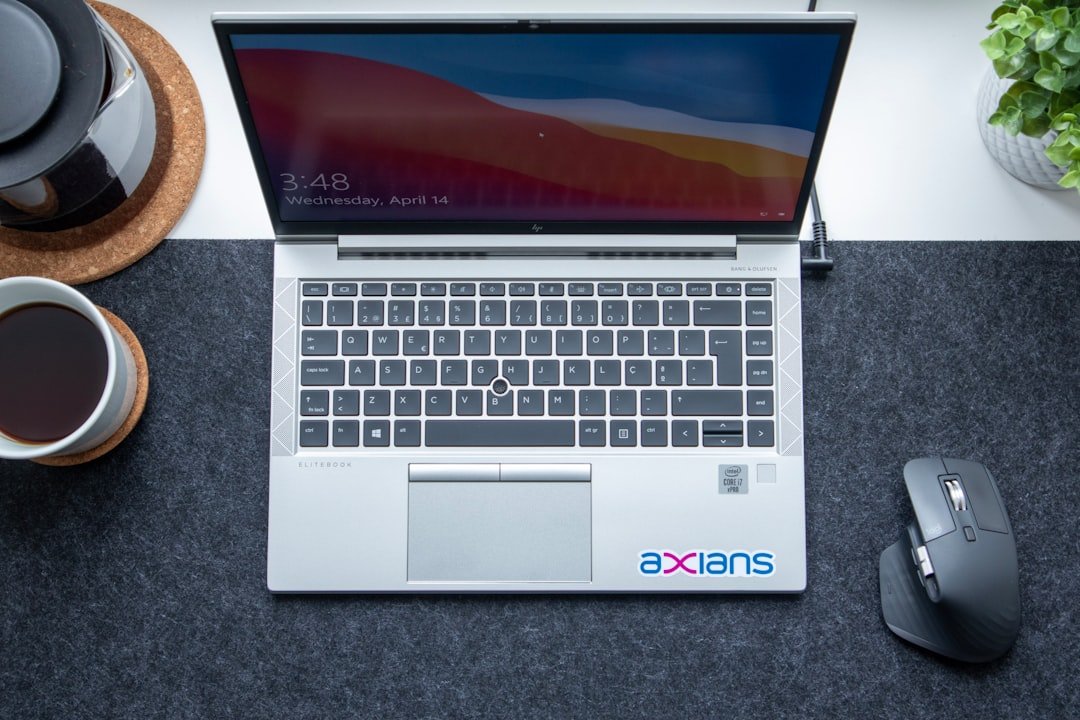
Jak połączyć AirPods z laptopem Windows w mniej niż minutę
Łączenie słuchawek Apple z komputerem PC może wydawać się zadaniem dla wtajemniczonych, ale proces jest zaskakująco prosty i intuicyjny. Kluczem jest zrozumienie, że AirPods działają na standardzie Bluetooth, który jest uniwersalnym językiem komunikacji między urządzeniami. Twojego laptopa z Windowsem i AirPodsów łączy właśnie ten protokół, co czyni je kompatybilnymi pomiędzy różnymi ekosystemami. Aby rozpocząć, upewnij się, że AirPods znajdują się w etui i są naładowane, a następnie otwórz jego klapkę. To działanie inicjuje tryb parowania, o czym świadczy migająca biała dioda z przodu etui. W tym momencie słuchawki są widoczne dla innych urządzeń i gotowe do połączenia.
Po stronie komputera przejdź do ustawień systemowych, a konkretnie do sekcji „Urządzenia” i zakładki „Bluetooth i inne urządzenia”. Aktywuj bezprzewodową łączność za pomocą przełącznika, a następnie kliknij opcję „Dodaj urządzenie Bluetooth”. System Windows rozpocznie skanowanie dostępnych urządzeń. Na liście powinna pojawić się nazwa twoich AirPods, na przykład „AirPods Pro” lub „AirPods [Twoje imię]”. Kliknij ją, aby zainicjować parowanie. W ciągu kilku sekund na ekranie pojawi się potwierdzenie pomyślnego połączenia. Warto od razu sprawdzić, czy dźwięk jest kierowany prawidłowo, wybierając AirPodsy jako domyślne urządzenie wyjściowe dźwięku w mikserze głośności systemowej.
Choć podstawowa funkcjonalność działa bez zarzutu, użytkownicy mogą napotkać subtelne różnice w doświadczeniu w porównaniu z używaniem AirPodsów z iPhone’em. Na przykład automatyczne przełączanie między urządzeniami, które jest płynne w ekosystemie Apple, tutaj nie działa – musisz ręcznie rozłączyć słuchawki z jednego urządzenia lub wybrać je na drugim. Ponadto, wskaźnik baterii może nie być zawsze precyzyjnie wyświetlany w Windowsie. Mimo to, jakość dźwięku i mikrofonu pozostaje taka sama, co czyni AirPodsy wygodnym, bezprzewodowym rozwiązaniem także do pracy czy rozrywki na laptopie z Windowsem. Po tym jednorazowym skonfigurowaniu, przy kolejnym użyciu słuchawki powinny łączyć się automatycznie po wyjęciu z etui, o ile Bluetooth w laptopie jest aktywny.
Sprawdź kompatybilność swojego laptopa z AirPods przed połączeniem
Zanim rozpoczniesz bezprzewodowe słuchanie muzyki czy rozmowy przez AirPods, warto poświęcić chwilę na weryfikację, czy Twój laptop spełnia niezbędne warunki. Podstawowym wymogiem jest oczywiście obecność modułu Bluetooth, ale nie każda jego wersja zapewni optymalne działanie. Aby w pełni korzystać z takich funkcji jak automatyczne przełączanie między urządzeniami czy przestrzenne dźwięki, Twój komputer powinien dysponować technologią Bluetooth 5.0 lub nowszą. Starsze wersje, jak 4.2 czy 4.0, najczęściej umożliwią podstawowe przesyłanie audio, jednak mogą pojawić się problemy z opóźnieniem dźwięku lub mniej stabilnym połączeniem, co jest szczególnie odczuwalne podczas oglądania filmów.
Kluczowym aspektem, o którym często zapominamy, jest system operacyjny. W przypadku laptopów z macOS, kompatybilność jest zazwyczaj bezproblemowa, zwłaszcza przy aktualnej wersji systemu. Inaczej sprawa wygląda w świecie Windows. Choć AirPods łączą się z komputerami PC, to pełna harmonizacja wymaga najnowszego systemu Windows 11, który oferuje lepsze sterowniki i wsparcie dla nowoczesnych profili audio. Użytkownicy Windows 10 mogą napotkać trudności, na przykład z wyświetlaniem dokładnego stanu naładowania etui w interfejsie systemu.
Warto również rozważyć kontekst użytkowania. Jeśli planujesz używać AirPods głównie do wideokonferencji, sprawdź, czy mikrofon w słuchawkach będzie poprawnie rozpoznawany przez oprogramowanie komunikacyjne Twojego laptopa. Czasami system domyślnie może wybierać wbudowany mikrofon komputera, co pogarsza jakość przekazu. Proaktywne sprawdzenie tych ustawień przed ważnym spotkaniem zaoszczędzi niepotrzebnego stresu. Pamiętaj, że nawet przy formalnej kompatybilności, doświadczenie z AirPods na Macu jest zwykle gładsze i bardziej zintegrowane niż na laptopach z innych ekosystemów, co wynika z zamkniętej architektury Apple. Ostatecznie, poświęcenie kilku minut na te przygotowania gwarantuje, że połączenie będzie nie tylko możliwe, ale również przyjemne i pozbawione technicznych niespodzianek.
Przygotuj AirPods i laptop do pierwszego sparowania
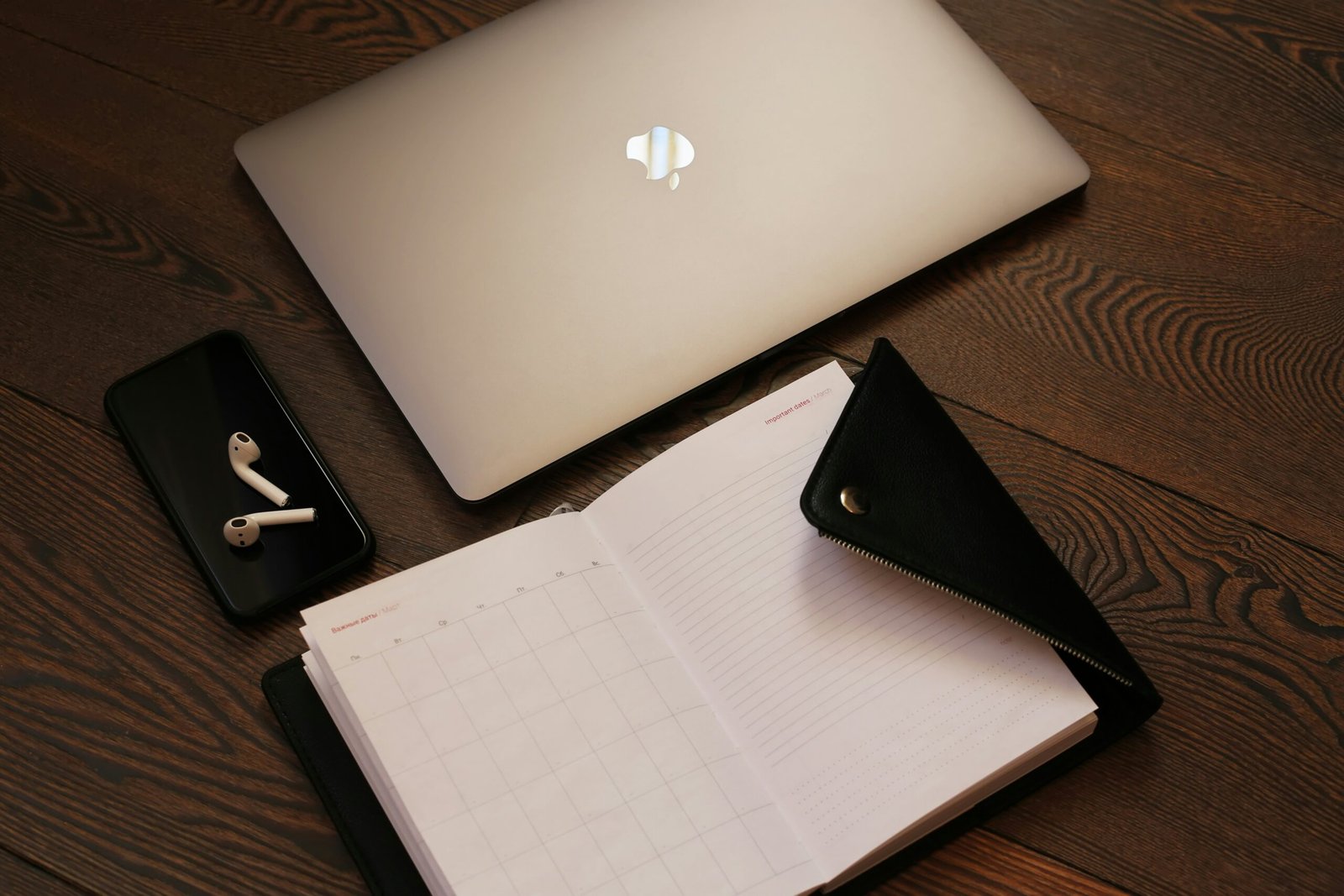
Pierwsze połączenie AirPods z nowym laptopem to zazwyczaj szybki i bezproblemowy proces, jednak odrobina przygotowania pozwoli uniknąć ewentualnych niespodzianek. Kluczowym krokiem jest naładowanie zarówno słuchawek, jak i komputera. Choć AirPods z pudełka często mają część energii, pełna bateria gwarantuje, że proces aktualizacji oprogramowania czy konfiguracji nie zostanie przerwany. Podobnie laptop – upewnij się, że działa na zasilaczu, aby system operacyjny mógł działać bez ograniczeń energetycznych. Warto również sprawdzić, czy na komputerze jest włączony Bluetooth. Na urządzeniach z Windowsem można to zrobić, klikając ikonę sieci w obszarze powiadomień, gdzie znajduje się również przycisk dla Bluetooth. Użytkownicy macOS zazwyczaj znajdą ten przełącznik w prawym górnym rogu ekranu w Centrum sterowania.
Kolejnym istotnym elementem jest aktualność systemu operacyjnego laptopa. Producenci regularnie publikują poprawki, które często dotyczą właśnie stabilności łączenia z urządzeniami peryferyjnymi, w tym ze słuchawkami bezprzewodowymi. Zanim przystąpisz do parowania, warto zaktualizować system, co minimalizuje ryzyko napotkania znanych błędów. Równolegle, zadbaj o fizyczne przygotowanie AirPods. Wyjmij je z etui i umieść w pobliżu laptopa, najlepiej w odległości nie większej niż pół metra. Dla pewności, zamknij pokrywkę etui na kilka sekund, a następnie otwórz ją ponownie – to często resetuje tryb parowania słuchawek, co jest szczególnie pomocne, jeśli były wcześniej łączone z innym urządzeniem.
Samo sparowanie inicjuje się standardowo przez przytrzymanie przycisku z tyłu etui AirPods, aż dioda zacznie migać na biało. W tym momencie na liście dostępnych urządzeń Bluetooth na laptopie powinna pojawić się nazwa „AirPods” lub podobna. Kliknięcie jej rozpocznie proces łączenia. Pamiętaj, że pierwsze połączenie może trwać nieco dłużej niż kolejne, ponieważ system nie tylko łączy urządzenia, ale często pobiera i instaluje dedykowany sterownik lub profil. Po udanym połączeniu, dla optymalnego komfortu, warto odwiedzić ustawienia dźwięku w systemie i upewnić się, że AirPods są ustawione jako domyślne urządzenie zarówno do odtwarzania, jak i, jeśli to potrzebne, do nagrywania dźwięku. Dzięki tym przygotowaniom cała procedura stanie się płynna, a ty będziesz mógł od razu cieszyć się dźwiękiem.
Krok po kroku: Łączenie AirPods z laptopem przez ustawienia Bluetooth
Łączenie AirPods z laptopem przez Bluetooth to proces, który dla wielu użytkowników wydaje się intuicyjny, jednak kilka niuansów może zdecydować o płynności i stabilności połączenia. Kluczowym, a często pomijanym krokiem, jest przygotowanie samych słuchawek. Zanim w ogóle otworzysz ustawienia Bluetooth w swoim laptopie, upewnij się, że AirPods znajdują się w etui i są naładowane, a następnie otwórz wieczko. Ten moment uruchamia tryb parowania, sygnalizowany pulsującym białym światłem. To właśnie ten stan, a nie samo wyjęcie słuchawek z uszu, jest niezbędny do poprawnego wykrycia urządzenia przez system.
Przechodząc do laptopa, niezależnie od tego, czy używasz Windowsa, czy macOS, istotne jest, by włączyć Bluetooth nie tylko jako funkcję, ale także aktywnie rozpocząć skanowanie w poszukiwaniu nowych urządzeń. W systemie Windows opcja ta często kryje się pod przyciskiem „Dodaj urządzenie” lub „Dodaj urządzenie Bluetooth”. W tym momencie na liście powinny pojawić się twoje AirPods. Częstym błędem jest wybieranie pierwszej pozycji z listy; pamiętaj, że pełna nazwa modelu, na przykład „AirPods Pro” czy „AirPods (2. generacji)”, gwarantuje, że łączysz się z właściwym urządzeniem. Po wybraniu i pomyślnym sparowaniu, warto zweryfikować ustawienia dźwięku, ponieważ laptop może domyślnie przełączyć output audio na inne urządzenie, nawet po udanym połączeniu.
Stabilność połączenia AirPods z laptopem często zależy od czynników, na które nie zwracamy na co dzień uwagi. Jeśli doświadczasz przerw w audio lub opóźnień, problem może leżeć nie w samych słuchawkach, ale w interferencji z innymi urządzeniami Bluetooth w pobliżu, takimi jak myszki czy telefony. Warto również pamiętać, że AirPods zapamiętują ostatnio sparowane urządzenia, co jest ich ogromną zaletą, ale może prowadzić do konfliktów przy częstym przełączaniu między telefonem a laptopem. W takiej sytuacji pomocne bywa czasowe wyłączenie Bluetooth na jednym z urządzeń lub użycie funkcji „Zapomnij to urządzenie” w ustawieniach laptopa i ponowne sparowanie, które resetuje profil połączenia i często rozwiązuje problemy z jakością dźwięku.
Rozwiąż typowe problemy z połączeniem i stabilnością dźwięku
Problemy z jakością dźwięku podczas połączeń online czy streamowania potrafią skutecznie zakłócić pracę lub rozrywkę. Ich źródło często leży nie w jednym, ale w kilku współzależnych elementach naszej domowej infrastruktury. Podstawą stabilności jest łącze internetowe, jednak kluczowe znaczenie ma nie tyle jego deklarowana prędkość pobierania, co parametr o nazwie „ping” oraz przepustowość uploadu. Wysoki ping, czyli opóźnienie w transmisji danych, powoduje charakterystyczne zacinanie i rozmazywanie głosu. Warto przeprowadzić test prędkości, skupiając się właśnie na tych wartościach; jeśli ping regularnie przekracza 100 ms, a upload spada poniżej 2 Mb/s, może to być główna przyczyna kłopotów. W takiej sytuacji pomocne bywa przełączenie się na połączenie kablowe (Ethernet) zamiast Wi-Fi, co niemal zawsze zwiększa stabilność i redukuje opóźnienia, eliminując zakłócenia radiowe.
Kolejnym, często pomijanym aspektem jest zarządzanie zasobami samego komputera. Aplikacje działające w tle, szczególnie te intensywnie korzystające z sieci (jak aktualizacje systemowe, synchronizacja chmury czy torrenty), mogą „podkradać” cenne pasmo potrzebne dla płynnego strumienia audio. Przed ważnym spotkaniem lub transmisją warto tymczasowo je wyłączyć. Również przestarzałe lub nieodpowiednie sterowniki karty sieciowej oraz dźwiękowej mogą generować konflikty prowadzące do trzasków i przerw. Regularna aktualizacja sterowników, najlepiej pobieranych bezpośrednio ze strony producenta sprzętu, to prosty, lecz skuteczny krok prewencyjny.
Na koniec, zwróć uwagę na sam sprzęt peryferyjny i jego konfigurację w systemie. Podłączone na stałe słuchawki lub mikrofon USB mogą być domyślnie rozpoznawane przez system jako urządzenie komunikacyjne, ale aktualizacje lub nowo zainstalowane programy czasem zmieniają te ustawienia. Warto zagłębić się w panel sterowania dźwiękiem i ręcznie upewnić się, że wybrane urządzenie jest aktywne zarówno do odtwarzania, jak i nagrywania. Częstym błędem jest również ustawienie zbyt wysokiej czułości mikrofonu, która wychwytuje wszelkie szumy tła, obniżając klarowność wypowiedzi. Eksperyment z ustawieniami redukcji szumu, dostępnymi w wielu aplikacjach do komunikacji, może przynieść znaczącą poprawę bez inwestycji w nowy sprzęt.
Jak przełączać AirPods między laptopem a innymi urządzeniami
Przejście z odsłuchiwania podcastu na laptopie do rozmowy telefonicznej na smartfonie z użyciem tych samych słuchawek AirPods powinno być płynne i intuicyjne. Choć Apple promuje bezproblemową integrację w ramach własnego ekosystemu, rzeczywistość bywa nieco bardziej złożona, gdy w grę wchodzi mieszanie urządzeń z różnych systemów, jak laptop z Windowsem i telefon z Androidem. Kluczem do sukcesu jest zrozumienie, jak AirPods zarządzają swoimi połącencjami. Słuchawki te zapamiętują wiele sparowanych urządzeń, ale aktywnie mogą być podłączone tylko do jednego w danym momencie. Dlatego najprostszą metodą przełączenia jest manualny wybór źródła dźwięku na docelowym urządzeniu.
Na komputerze Mac proces ten jest wyjątkowo prosty dzięki funkcji automatycznego przełączania, o ile wszystkie urządzenia są zalogowane na to samo konto iCloud. Wystarczy odtworzyć dźwięk na nowym urządzeniu, a AirPods powinny się na nie przełączyć samoczynnie. W przypadku laptopa z systemem Windows lub innej marki, proces przypomina przełączanie każdego innego urządzenia Bluetooth. Należy wejść w ustawienia Bluetooth na laptopie, odszukać na liście już sparowane AirPods i kliknąć „Połącz”. Ważne jest przy tym, aby wcześniej rozłączyć je z poprzedniego urządzenia, na przykład wyłączając mu Bluetooth lub wybierając w jego ustawieniach dźwięku inne wyjście.
Jeśli standardowe metody zawodzą, warto sięgnąć po bardziej bezpośrednie rozwiązania. Skutecznym trikiem jest umieszczenie AirPods w etui na kilka sekund, a następnie otwarcie go w pobliżu docelowego urządzenia i ponowne połączenie. To działanie resetuje ich stan łączności i często rozwiązuje problemy z wykrywalnością. Pamiętajmy, że płynność przełączania zależy też od tego, jak „przywiązane” są one do innego aktywnego źródła. Czasem konieczne jest jedynie wstrzymanie odtwarzania na pierwszym urządzeniu, aby drugie mogło przejąć kontrolę nad słuchawkami bez konieczności zagłębiania się w skomplikowane ustawienia.
Opcje zaawansowane: zarządzanie ustawieniami dźwięku i mikrofonu
Wykorzystanie pełnego potencjału komunikacji głosowej czy nagrywania wysokiej jakości materiałów wymaga wyjścia poza podstawowe suwaki głośności. Zaawansowane opcje zarządzania ustawieniami dźwięku i mikrofonu, często ukryte w panelach sterowania systemu lub dedykowanych aplikacjach, działają jak centrum dowodzenia dla jakości dźwięku. To tutaj użytkownik przejmuje rzeczywistą kontrolę, wykraczającą poza proste „działa” lub „nie działa”. Kluczowym aspektem jest zrozumienie koncepcji urządzeń domyślnych i wyłącznych. System operacyjny może używać jednego mikrofonu do wszystkich zastosowań, ale aplikacje do konferencji często oferują tryb wyłączny, który przejmuje pełną kontrolę nad urządzeniem, wyłączając potencjalne zakłócenia z innych programów, co może znacząco poprawić stabilność połączenia.
Kolejnym praktycznym wglądem jest kalibracja czułości mikrofonu z wykorzystaniem funkcji wzmocnienia (microphone boost) lub tłumienia szumów. Zbyt niska czułość sprawi, że głos będzie cichy i odległy, podczas gdy zbyt wysoka – wychwyci odgłosy klawiatury i wentylatora. Eksperymentowanie z tymi ustawieniami w połączeniu z testowym nagraniem w różnych warunkach akustycznych jest nieocenione. Warto pamiętać, że fizyczne ustawienie mikrofonu, nawet kilkucentymetrowa zmiana odległości od ust, ma większy wpływ na jakość niż późniejsze cyfrowe korekty. Nowoczesne sterowniki oferują także zaawansowane filtry, jak redukcja szumów czy echa, które działają na poziomie sprzętowym, odciążając procesor i działając skuteczniej niż oprogramowanie zewnętrzne.
Dla użytkowników wymagających najwyższej precyzji, istotne są ustawienia formatu próbkowania (bit depth i sample rate), dostępne w zaawansowanych właściwościach urządzenia. Wyższe wartości, jak 24-bit/48kHz, zapewniają wierniejsze odwzorowanie dźwięku, co jest kluczowe dla profesjonalnych nagrań, ale może być zbędne dla codziennych rozmów, obciążając niepotrzebnie łącze danych. Ostatecznie, zarządzanie ustawieniami dźwięku i mikrofonu to proces dostosowywania łańcucha audio do konkretnego zastosowania i otoczenia. Świadoma konfiguracja tych parametrów potrafi przekształcić standardowe urządzenie w narzędzie o jakości zbliżonej do studyjnej, eliminując problemy z tłem akustycznym i zapewniając krystaliczną klarowność wypowiedzi.
Najnowsze z kategorii Inne