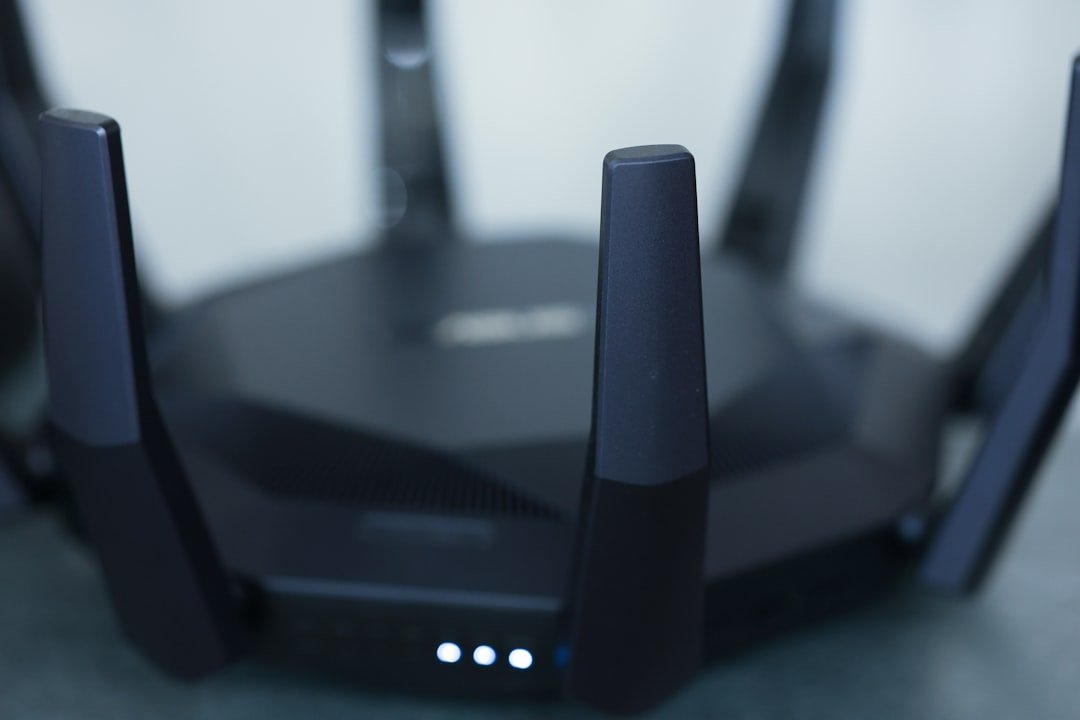
Dlaczego jeden router to za mało i jak to zmienić
W dobie domów pełnych inteligentnych urządzeń, konsol do gier, telewizorów z streamingiem i pracy zdalnej, klasyczny model z jednym routerem w rogu mieszkania często przestaje wystarczać. Problem objawia się nie tylko słabym zasięgiem w odległych pokojach, ale przede wszystkim przez irytujące spadki prędkości, buforowanie wideo czy przerwania połączenia podczas wideokonferencji. Głównym winowajcą nie jest zazwyczaj wolny internet od operatora, lecz fizyczne ograniczenia samego sygnału Wi-Fi, który słabo przenika przez ściany, a jego wydajność drastycznie spada, gdy wiele urządzeń korzysta z niego jednocześnie. Jeden router, niezależnie od jego mocy, działa jak pojedynczy głośnik – im dalej od niego, tym słabszy i bardziej zniekształcony odbiór.
Rozwiązaniem tej sytuacji nie jest zakup kolejnego, jeszcze „mocniejszego” routera, który stworzy konkurencyjną sieć, lecz rozbudowa istniejącej infrastruktury w sposób inteligentny i spójny. Obecnie dominują dwie główne ścieżki: systemy Wi-Fi mesh oraz dedykowane punkty dostępowe podłączane kablem. Mesh to zestaw kilku identycznych jednostek komunikujących się ze sobą, tworzących jedną, płynną sieć o tej samej nazwie. To rozwiązanie eleganckie i proste w konfiguracji, idealne tam, gdzie nie ma możliwości poprowadzenia okablowania. Jego siłą jest samoorganizacja – urządzenia automatycznie łączą się z tym węzłem, który zapewnia najlepszy sygnał, a użytkownik przemieszczając się po domu nawet nie zauważa przełączenia.
Dla osób posiadających możliwość poprowadzenia przewodów Ethernet w domu, bardziej wydajną alternatywą jest budowa sieci opartej na punktach dostępowych. W tym modelu główny router nadal zarządza połączeniem, ale do niego, za pomocą kabla, podpięte są dodatkowe punkty Wi-Fi rozmieszczone w newralgicznych miejscach. Zapewnia to maksymalną stabilność i prędkość, ponieważ każdy punkt ma bezpośrednie, dedykowane łącze z routerem, eliminując straty typowe dla bezprzewodowego przekazu w mesh. Decyzja między tymi rozwiązaniami sprowadza się do kompromisu między łatwością instalacji a absolutną wydajnością. Inwestycja w rozszerzenie zasięgu to dziś nie fanaberia, lecz praktyczny krok w dostosowaniu domowej sieci do rzeczywistych wymagań jej użytkowników, gwarantujący bezproblemowe działanie wszystkich podłączonych urządzeń.
Przygotowanie sieci: co musisz wiedzieć przed podłączeniem
Przed podłączeniem nowego urządzenia do domowej sieci, kilka prostych, ale kluczowych kroków pozwoli uniknąć frustracji i zapewni stabilne działanie. Podstawą jest identyfikacja typu posiadanego łącza oraz lokalizacji głównego routera. Jeśli korzystasz z usługi światłowodowej, punktem wejścia jest zwykle terminal ONT, do którego podpina się router. W przypadku łącza kablowego lub DSL, to modem pełni tę rolę. Znajomość tego rozróżnienia jest istotna, ponieważ określa, które urządzenie odpowiada za konwersję sygnału, a które za jego dystrybucję w sieci Wi-Fi. Warto również fizycznie sprawdzić dostępne porty w routerze – czy posiada nowoczesne gniazda Gigabit Ethernet, które są niezbędne do wykorzystania szybkich łączy powyżej 100 Mbps.
Kluczowym, a często pomijanym etapem przygotowania sieci jest zabezpieczenie i personalizacja dostępu do routera jeszcze przed podłączeniem końcowych urządzeń. Po wstępnej konfiguracji dostawcy, zaleca się natychmiastowe zalogowanie do panelu administracyjnego routera przez przeglądarkę. Pierwsze działania powinny obejmować zmianę domyślnego hasła administratora na silne i unikalne, co jest fundamentalną barierą dla osób nieupoważnionych. Następnie warto przejrzeć ustawienia sieci bezprzewodowej: nadać swojej sieci Wi-Fi rozpoznawalną nazwę (SSID) oraz ustawić mocne, ale możliwe do zapamiętania hasło, korzystając z szyfrowania WPA2 lub WPA3. To także dobry moment, aby wybrać optymalny kanał radiowy, unikając zatłoczonych pasm sąsiednich sieci, co można łatwo sprawdzić za pomocą darmowych aplikacji analizujących widmo Wi-Fi.
Ostatnim elementem przygotowania jest przemyślenie strategii rozmieszczenia urządzeń w kontekście architektury mieszkania. Router najlepiej ustawić w centralnym, otwartym miejscu, z dala od dużych metalowych obiektów, gęstych ścian czy urządzeń emitujących zakłócenia, takich jak kuchenki mikrofalowe czy bezprzewodowe telefony. Jeśli planujesz podłączenie konsoli do gier, telewizora SMART lub komputera stacjonarnego, rozważ fizyczne połączenie ich kablem Ethernet. Zapewni to nie tylko maksymalną prędkość i stabilność, kluczową dla gier online czy strumieniowania 4K, ale także odciąży pasmo sieci bezprzewodowej dla urządzeń mobilnych. Taka proaktywna strategia, wykonana przed masowym podłączaniem sprzętu, stanowi fundament wydajnej i bezpiecznej domowej sieci.
Metoda 1: Łączenie routerów kablem Ethernet (najbardziej stabilna)
Łączenie routerów za pomocą kabla Ethernet to klasyczne i niezawodne rozwiązanie, które sprawdza się tam, gdzie priorytetem jest stabilność i maksymalna przepustowość sieci. W tej konfiguracji główny router, podłączony do modemu od dostawcy internetu, przekazuje sygnał do drugiego urządzenia nie za pośrednictwem fal radiowych, ale fizycznego przewodu. Daje to fundamentalną przewagę: połączenie jest niemal całkowicie odporne na zakłócenia pochodzące od innych sieci Wi-Fi, ścian czy urządzeń elektronicznych, co przekłada się na minimalne opóźnienia i zerowe wahania prędkości. To idealny wybór dla domowego biura, konsoli do gier czy urządzenia do streamingu 4K, gdzie każda przerwa w transmisji jest od razu zauważalna.
Aby skonfigurować taką sieć, potrzebny jest po prostu odpowiednio długi kabel Ethernet kategorii 5e lub nowszej. Drugi router, który będzie pełnił funkcję punktu dostępowego, łączymy z pierwszym, podpinając kabel do portu LAN w routerze głównym i do portu WAN (lub LAN, w zależności od trybu pracy) w routerze dodatkowym. Kluczowym krokiem jest następnie odpowiednie skonfigurowanie drugiego urządzenia. Najczęściej warto w jego panelu administracyjnym wyłączyć funkcję serwera DHCP, aby to pierwszy router przydzielał adresy IP wszystkim urządzeniom w sieci, oraz ustawić jego adres IP w tej samej puli co sieć główna, ale poza zakresem adresów dynamicznych, aby uniknąć konfliktów.
Głównym wyzwaniem w tej metodzie jest fizyczne poprowadzenie okablowania, co w już zamieszkałym mieszkaniu bywa kłopotliwe. Rozwiązaniem może być wykorzystanie istniejących instalacji, na przykład gniazd telewizji kablowej, z użyciem adapterów sieciowych, lub schowanie kabla pod listwami przypodłogowymi. Pomimo tego niewielkiego utrudnienia logistycznego, połączenie kablem Ethernet pozostaje złotym standardem dla domowych sieci kaskadowych. Gwarantuje ono, że przepustowość jest dzielona w minimalnym stopniu, a wydajność drugiego routera jest wykorzystywana w pełni, tworząc w efekcie jedną, spójną i potężną sieć domową bez wąskich gardeł typowych dla połączeń bezprzewodowych.
Metoda 2: Konfiguracja routera jako repeatera Wi-Fi (bez kabli)
Konfiguracja routera jako repeatera, znana również jako tryb klienta lub mostu bezprzewodowego, to eleganckie rozwiązanie dla tych, którzy chcą rozszerzyć zasięg sieci bez konieczności układania kabli. W przeciwieństwie do dedykowanych urządzeń, stary router może zyskać drugie życie, przekształcając się w efektywny punkt dostępowy. Proces ten polega na połączeniu dwóch routerów bezprzewodowo, gdzie nasz „repeater” łączy się z siecią główną i retransmituje jej sygnał. Kluczową zaletą tej metody jest elastyczność w rozmieszczeniu urządzenia – możemy je ustawić dokładnie w połowie drogi między głównym routerem a obszarem martwego pola, co często daje lepsze rezultaty niż podłączanie repeatera bezpośrednio w słabym punkcie.
Aby rozpocząć, musimy zalogować się do panelu administracyjnego drugiego routera, korzystając z jego adresu IP. W ustawieniach bezprzewodowych należy znaleźć opcję taką jak „Tryb pracy” i zmienić ją z „Router” na „Repeater”, „Klient” lub „Most WDS” – nazewnictwo zależy od modelu i producenta. Następnie, w ramach konfiguracji, trzeba będzie wybrać z listy wykrytych sieci naszą główną sieć Wi-Fi i podać do niej hasło. Bardzo istotnym krokiem jest wyłączenie serwera DHCP na routerze konfigurowanym jako repeater, aby to główne urządzenie nadal zarządzało przydzielaniem adresów IP w sieci, unikając w ten sposób konfliktów.
Warto pamiętać, że ta metoda może nieco obniżyć ogólną przepustowość sieci, ponieważ ten sam kanał jest używany zarówno do odbioru, jak i nadawania danych. Dlatego dla uzyskania optymalnej wydajności zaleca się, aby oba routery obsługiwały ten sam, nowoczesny standard Wi-Fi. Praktycznym insightem jest również ręczne ustawienie statycznego kanału sieci głównej, zamiast polegania na automatycznym wyborze, co zwiększa stabilność połączenia. Po pomyślnej konfiguracji, repeater stworzy nową sieć o tej samej nazwie (SSID) i haśle, zapewniając niemalże płynne przejście między punktami dostępowymi, lub – w niektórych ustawieniach – osobną sieć, którą możemy dedykować konkretnym urządzeniom. To rozwiązanie jest szczególnie wartościowe w dużych mieszkaniach lub domach z grubymi murami, gdzie jeden router nie jest w stanie zapewnić równomiernego zasięgu.
Wchodzimy w ustawienia: konfiguracja drugiego routera krok po kroku
Przed przystąpieniem do fizycznej konfiguracji drugiego routera, kluczowe jest podjęcie decyzji o jego przyszłej roli w sieci. Najczęściej urządzenie to pełni funkcję punktu dostępowego, który jedynie rozszerza zasięg istniejącej sieci Wi-Fi, korzystając z tego samego nazwania i hasła. Alternatywą jest utworzenie osobnej, podporządkowanej sieci, co bywa przydatne, gdy chcemy wydzielić pasmo dla gości lub dedykowanych urządzeń. Ta decyzja wpłynie bezpośrednio na sposób podłączenia sprzętu – w pierwszym przypadku kabel sieciowy łączymy z portem LAN routera głównego i portem WAN (czasem oznaczonym jako Internet) w drugim urządzeniu, zachowując przy tym jego adres IP w tej samej puli.
Gdy router jest już podłączony, konfigurację rozpoczynamy od zalogowania się do jego panelu administracyjnego. Adres, login i hasło domyślne znajdziemy zwykle na naklejce na spodzie urządzenia. Wewnątrz interfejsu, jeśli naszym celem jest prosty punkt dostępowy, powinniśmy najpierw wyłączyć serwer DHCP, aby to główne urządzenie przydzielało adresy IP w sieci. Następnie warto ręcznie ustawić lokalny adres IP drugiego routera, tak by znajdował się w zakresie sieci nadrzędnej, ale poza pulą adresów dynamicznie przydzielanych przez DHCP głównej jednostki, co zapobiegnie potencjalnym konfliktom.
Kluczowym etapem jest skonfigurowanie sieci bezprzewodowej. Dla bezproblemowego roamingu pomiędzy urządzeniami najlepiej ustawić identyczną nazwę sieci (SSID), typ zabezpieczeń i hasło jak w routerze głównym. Warto jednak rozważyć przypisanie drugiemu routerowi innego, niezakłóconego kanału Wi-Fi, co znacząco poprawi wydajność. Po zapisaniu wszystkich ustawień i restarcie urządzenia, nowy punkt powinien być widoczny w sieci. Ostatecznym testem jest przejście z laptopem lub smartfonem po domu i sprawdzenie, czy połączenie płynnie przełącza się między routerami bez utraty sygnału. Pamiętajmy, że fizyczne umiejscowienie drugiego routera – najlepiej w połowie drogi między głównym urządzeniem a strefą bez zasięgu – jest równie ważne jak konfiguracja programowa.
Zabezpiecz swoją rozszerzoną sieć: hasła, nazwy i ochrona
W dzisiejszych czasach, gdy nasza sieć domowa obejmuje nie tylko komputery, ale także smartfony, telewizory, termostaty, a nawet żarówki, kwestia jej ochrony staje się kluczowa. Każde nowe urządzenie to potencjalna furtka dla intruzów, dlatego pierwszym i najprostszym krokiem do zabezpieczenia tej rozszerzonej ekosystemu jest zmiana domyślnych danych logowania. Producenci często nadają identyczne, powszechnie znane hasła i nazwy sieci, co czyni je łatwym celem. Nadanie własnej, unikalnej nazwy SSID to nie tylko kwestia personalizacji, ale także sygnał, że sieć jest zarządzana świadomie, co może odstraszyć przypadkowe ataki. To fundament, od którego należy zacząć budowę cyfrowego bezpieczeństwa.
Kluczową praktyką jest również separacja urządzeń. Wiele nowoczesnych routerów oferuje funkcję tworzenia sieci gościnnej. Warto z niej korzystać, udostępniając osobne Wi-Fi dla znajomych czy urządzeń, którym nie do końca ufamy, jak inteligentne zabawki czy gadżety od mało znanych producentów. Dzięki temu nawet w przypadku naruszenia takiego urządzenia, intruz nie uzyska dostępu do naszej głównej sieci, gdzie przetwarzane są wrażliwe dane, np. z laptopa służbowego czy domowego serwera z plikami. To jak posiadanie dodatkowych drzwi w domu, które ograniczają swobodne przemieszczanie się potencjalnego włamywacza.
Ochrona rozszerzonej sieci wykracza jednak poza hasła i segmentację. Niezwykle istotne jest regularne aktualizowanie oprogramowania układowego (firmware) samego routera oraz podłączonych do niego urządzeń. Producenci publikują łatki bezpieczeństwa, które naprawiają wykryte luki; ignorowanie tych aktualizacji pozostawia znane słabości otwartymi. Dodatkową warstwę obrony stanowi włączenie szyfrowania sieci, najlepiej w standardzie WPA3, lub WPA2, jeśli pierwsze nie jest dostępne. Pomyśl o tym jak o zamianie zwykłej kłódki na sejf – nawet jeśli ktoś znajdzie się w pobliżu twojej sieci, odczytanie przesyłanych danych będzie dla niego niezwykle trudne. W końcu w erze inteligentnego domu ochrona sieci to już nie tylko zabezpieczenie danych, ale fizycznego bezpieczeństwa i prywatności codziennego życia.
Rozwiązywanie problemów: dlaczego nie mam internetu w drugim routerze?
Zdarza się, że po podłączeniu drugiego routera do domowej sieci, urządzenia podpięte do tego nowego sprzętu nie uzyskują dostępu do sieci. Przyczyn takiego stanu jest kilka, a kluczowe znaczenie ma zrozumienie, w jakiej konfiguracji pracuje drugi router. Jeśli został on podłączony za pomocą kabla sieciowego do pierwszego urządzenia, najczęstszym problemem jest konflikt adresów IP. Oba routery domyślnie próbują pełnić tę samą rolę – przydzielać adresy – co prowadzi do kolizji w sieci. Aby to rozwiązać, należy wejść w ustawienia drugiego routera i wyłączyć w nim serwer DHCP, powierzając tę funkcję wyłącznie głównemu urządzeniu. Równie istotne jest sprawdzenie, czy oba routery nie działają na tym samym kanale Wi-Fi, co może powodować zakłócenia, nawet jeśli sygnał wydaje się silny.
Kolejnym praktycznym aspektem jest fizyczne połączenie między urządzeniami. Kabel sieciowy, którym łączysz główny router z drugim, powinien być wpięty do portu LAN w pierwszym urządzeniu, a następnie do portu WAN (czasem oznaczanego jako Internet) w drugim. Częstym błędem jest użycie portów LAN po obu stronach bez odpowiedniej rekonfiguracji. Warto także zweryfikować, czy sam kabel jest sprawny; próba użycia innego kabla może szybko wykluczyć tę potencjalną usterkę. Pamiętaj, że router rozszerzający zasięg powinien otrzymywać od głównej jednostki prawidłowy adres IP, co można sprawdzić w panelu administracyjnym.
Na koniec rozważ sam cel zastosowania drugiego routera. Jeśli zależy ci głównie na wzmocnieniu sygnału Wi-Fi, prostszym i bardziej optymalnym rozwiązaniem może być zakup dedykowanego systemu mesh lub punktu dostępowego. Klasyczny router w roli repeatera wymaga ręcznej konfiguracji, która bywa nietrywialna dla osób bez doświadczenia. Proces ten angażuje nie tylko ustawienia adresacji, ale także bezpieczeństwa sieci bezprzewodowych, które muszą być ze sobą spójne. Cierpliwe przejście przez każdy z tych kroków, zaczynając od resetowania ustawień drugiego routera, zazwyczaj prowadzi do sukcesu i stabilnego internetu w każdym zakątku domu.
Najnowsze z kategorii Inne








