Jak rozpoznać wtyczkę USB, którą już masz w domu?
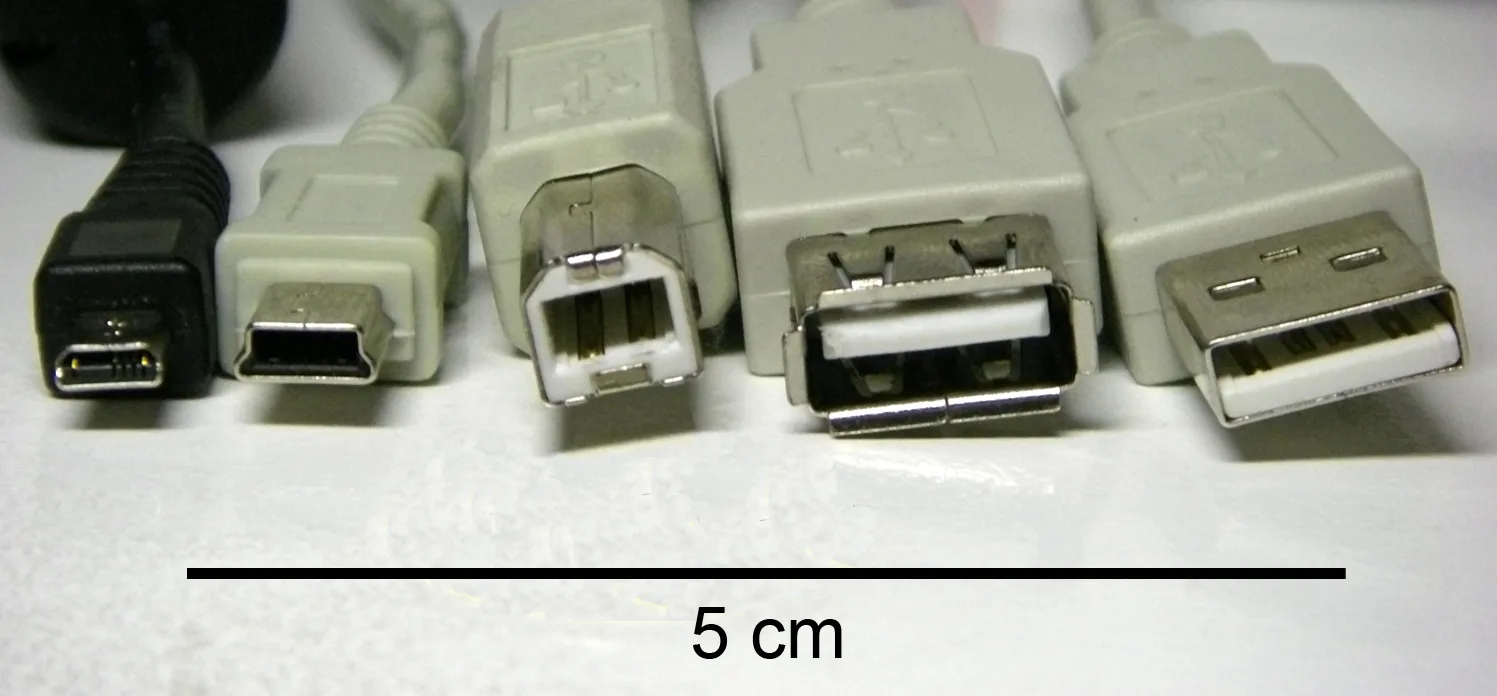
Prostokątny wtyk, który zostaje w gnieździe komputera i nie wypada przy lekkim szarpnięciu, to USB-A, czyli najstarszy i najbardziej rozpoznawalny typ złącza w domu. Odpowiedź na pytanie z tytułu jest prosta: patrzysz na kształt, nie na nazwę. Kwadratowy, wąski wtyk to zwykle micro USB, owalny i symetryczny to USB-C.
Zacznij od kształtu. Prostokątny wtyk siedzi w komputerach, laptopach, ładowarkach i większości akcesoriów, od myszek po pendrive’y. Jeśli w środku portu widzisz niebieski plastik, to nowsza wersja, a nie starszy port.
Potem sprawdź drugi koniec kabla. Kabel z wtykiem kwadratowym, który trafia do drukarki, skanera albo dysku zewnętrznego, to typ B. Owalny wtyk w smartfonach i laptopach to USB-C, symetryczny, więc nie ma znaczenia, którą stroną go włożysz.
Kształt nie mówi jednak wszystkiego o szybkości. Ten sam owalny port może pracować w starym tempie albo w najnowszym standardzie, a producent nie zawsze to opisuje. Zanim kupisz kabel do przenoszenia plików, sprawdź, czy w ogóle obsługuje dane, bo część przewodów służy tylko do ładowania.
Do myszy, klawiatury i drukarki zwykły port w zupełności wystarcza. Szybsze gniazda zostaw dla dysków i pamięci. Gdy po podłączeniu urządzenie nie rusza, przełóż wtyczkę do innego portu i sprawdź, czy system je widzi. Jeśli nie, problem siedzi w kablu albo w samym urządzeniu, nie w gnieździe.
Które wersje USB są szybsze i co z tego wynika przy zwykłym użytkowaniu?
Kształt wtyczki mówi, gdzie ją wsuniesz, a wersja standardu USB, czyli uniwersalnego sposobu łączenia sprzętu z komputerem, mówi, jak szybko polecą dane. To dwie osobne informacje i mylenie ich to najczęstszy błąd przy zakupach.
Weź pendrive i port w laptopie. Jeśli jeden z nich pracuje w wolniejszym standardzie, transfer poleci tempem tego słabszego, choćby reszta zestawu była nowsza.
Do myszy, klawiatury albo drukarki spokojnie wystarczy starszy port. Szybsze gniazda zostaw sobie dla dysków i pamięci, gdzie prędkości transferu naprawdę widać w codziennej pracy.
Nie każdy kabel USB-C ma takie same możliwości. Jeden przewód obsłuży szybki przesył danych, inny posłuży wyłącznie do ładowania i plików przez niego nie przeniesiesz.
Zanim kupisz kabel do przesyłania danych, sprawdź w opisie, czy w ogóle je obsługuje. Przy podłączaniu kilku urządzeń do jednego komputera pomocny bywa hub, czyli rozgałęziacz na kilka gniazd.
Na koniec test: przenieś duży plik i zmierz czas. Jeśli jest wyraźnie dłuższy niż zwykle, sprawdzaj po kolei kabel, hub i port, aż znajdziesz najsłabsze ogniwo.
Dlaczego kształt gniazda nie mówi wszystkiego o prędkości?
Prostokątny wtyk USB-A znasz z komputera i ładowarki. Sam kształt nic jednak nie mówi o prędkości. Port USB-A może pracować w starym standardzie 2.0 albo w szybszej wersji, a niebieska wkładka w gnieździe to tylko podpowiedź, że trafiłeś na nowsze wydanie.
Podobnie jest z USB-C. Symetryczny wtyk wsadzisz w obie strony, a złącze wytrzymuje nawet 10 000 cykli podłączania, więc mechanicznie jest trwałe. To jeszcze nie znaczy, że będzie szybkie. Ten sam port USB typu C potrafi działać tylko z USB 2.0, oferować 10 Gb/s albo obsługiwać USB4.
Dlatego przy zakupie patrz na specyfikację, nie na dziurkę. Kształt złącza i wersja standardu to dwie różne rzeczy, a typy USB myli się najczęściej właśnie po wyglądzie. Interfejs reklamowany kiedyś jako 3.0 nazywa się dziś USB 3.2 Gen 1, a dawny 3.1 Gen 2 to obecnie 3.2 Gen 2. Stara nazwa na pudełku nie musi oznaczać starego sprzętu.
O prędkości decyduje najwolniejszy element zestawu: urządzenie, port, hub i kabel muszą obsługiwać tę samą wersję. Kabel USB-C do USB-C bywa wyłącznie zasilający i nie przeniesie plików, więc przed zakupem sprawdź, czy obsługuje dane. Kompatybilność sprawdzisz w opisie kabla i portu, zanim podłączysz dysk z ważnymi dokumentami.
Który kabel USB-C wybrać do ładowania, a który do przenoszenia plików?
Kabel USB-C do ładowania i kabel do przenoszenia plików to często dwie różne rzeczy, nawet jeśli na obu końcach mają ten sam owalny wtyk. Zacznij od tego, do czego kabel ma służyć na co dzień. Jeśli głównie uzupełniasz energię w smartfonach i laptopach, liczy się obsługa Power Delivery, czyli trybu, w którym kabel i ładowarka ustalają, ile prądu mogą bezpiecznie przesłać. Bez tego ustalenia sprzęt ładuje się wolniej, niż pozwala ładowarka.
Do przenoszenia plików sprawdź, czy kabel w ogóle przesyła dane. Część przewodów w zestawach działa tylko jako zasilanie i po podłączeniu dysku nic się nie pojawi. Drugi parametr to deklarowana szybkość transmisji. Sam kształt złącza nic tu nie mówi, bo identycznie wyglądający port w laptopach i smartfonach może mieć zupełnie inne możliwości.
Trzeci element to funkcje dodatkowe. Niektóre przewody obsługują obraz po DisplayPort, inne idą dalej i łączą się z monitorami oraz stacjami dokującymi w trybie Thunderbolt. Jeśli planujesz podłączyć ekran i jednocześnie ładować komputer, szukaj kabla, który ma to opisane na opakowaniu. Inaczej obraz może nie przejść, choć samo ładowanie będzie działać.
Na koniec zasada, która oszczędza rozczarowań: szybkość całego połączenia wyznacza najsłabsze ogniwo, więc kabel, port i urządzenie muszą mówić tym samym językiem. Zanim kupisz kabel USB, porównaj oznaczenia na starym przewodzie i w instrukcji sprzętu. Po podłączeniu sprawdź efekt: skopiuj duży plik i zobacz, ile to trwa, a przy ładowaniu porównaj czas z ładowarką fabryczną. Jeśli plik idzie wolno albo bateria ledwo drgnie, winny jest kabel, nie urządzenie.
Do czego służą USB-B, Micro-USB i inne mniej popularne wtyczki?
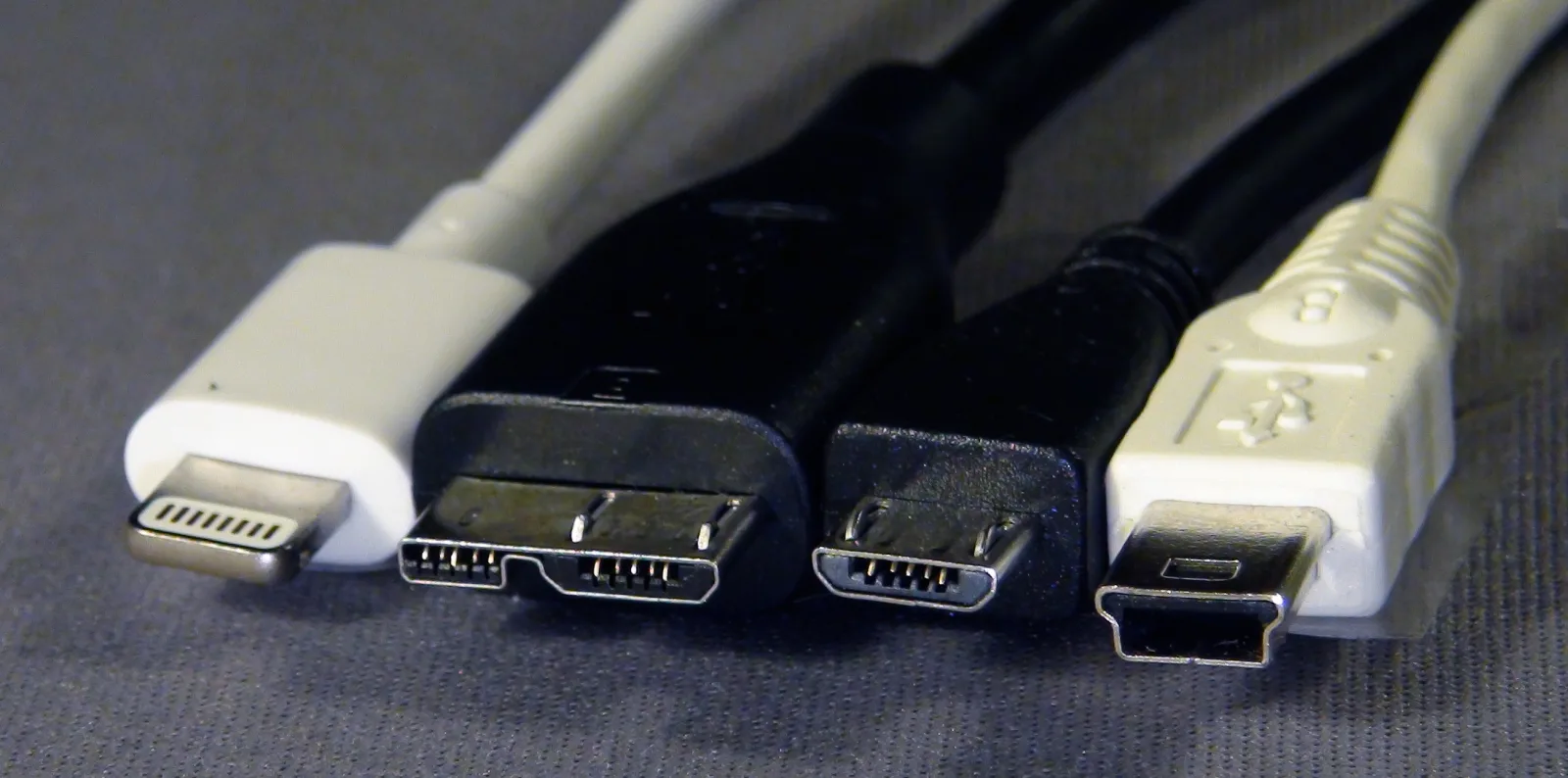
Kabel z wtyczką USB typu B, czyli tym kwadratowym zakończeniem z charakterystycznymi ściętymi rogami, kojarzy się głównie z jednym zadaniem: połączeniem komputera z drukarką lub skanerem. To ten grubszy przewód, który często leży na dnie szuflady biurka i pasuje tylko do jednego gniazda. Warto go rozpoznać, bo przy wymianie sprzętu łatwo kupić zły.
Starsze wersje złączy, mini USB i micro USB, trafiły do starszych telefonów, aparatów i przenośnych odtwarzaczy. Dziś wypiera je owalne USB-C, więc jeśli szukasz kabla do wysłużonego urządzenia, sprawdź dokładnie kształt gniazda. Pendrive z takim złączem też już rzadko się trafia, ale w starszych modelach wciąż siedzi micro USB.
Przy wyborze kabla patrz na trzy rzeczy: kształt wtyczki, wersję standardu i to, czy przewód w ogóle przesyła dane. Niektóre kable służą wyłącznie do zasilania, więc pliki przez nie nie przejdą. Jeśli podłączasz kilka urządzeń naraz, hub rozdzieli jedno gniazdo na kilka. Sprawdź, czy działa, kopiując mały plik i porównując prędkość z oczekiwaną.
Jak sprawdzić, co tak naprawdę obsługuje twój port i kabel?
Kształt gniazda nic nie mówi o tym, co siedzi w środku. Ten sam owalny otwór w laptopach i smartfonach może pracować w starym tempie albo w najszybszym wariancie, a niekiedy dodatkowo przesyłać obraz na monitor. Dlatego zanim kupisz kabel albo przejściówkę, sprawdź oznaczenie przy gnieździe i zajrzyj do instrukcji modelu. Producenci opisują to różnie, więc szukaj raczej tabeli z parametrami niż samej nazwy.
Najprostszy test to podłączenie pendrive’a i zmierzenie czasu kopiowania dużego pliku. Jeśli kilka gigabajtów idzie długo, port pracuje wolno, choćby miał nowoczesny kształt. Przy okazji sprawdź, czy kabel w ogóle obsługuje przesyłanie danych. Część przewodów w zestawach ze sprzętem służy wyłącznie do ładowania i plik przez nie nie przejdzie, choć wtyczka wygląda identycznie.
O szybkości decyduje najsłabsze ogniwo: urządzenie, gniazdo w komputerze, rozdzielacz i przewód muszą mówić tym samym językiem. Wystarczy jeden element ze starszą specyfikacją i cała transmisja zwalnia do jego tempa. Przy zakupie akcesoriów patrz więc na oba końce zestawu, a nie tylko na wtyk, który wpinasz do laptopa. Drukarki i starsze peryferia często i tak nie potrzebują szybkiego łącza, więc nie przepłacaj za przewód, którego ich gniazdo nie wykorzysta.
Na koniec zostaje zasilanie. Jeśli chcesz ładować przez USB-C laptopa albo tablet, sprawdź, czy ładowarka i kabel obsługują tryb szybkiego ładowania z odpowiednią mocą. Bez tego sprzęt naładuje się wolno albo wcale. Po podłączeniu zajrzyj w ustawienia zasilania i porównaj wskazaną moc z tą z opisu ładowarki. Gdy liczby się nie zgadzają, winny jest zwykle przewód albo gniazdo, nie urządzenie.
FAQ - krótkie odpowiedzi
Czy USB-C jest szybsze od USB-A?
Nie, sam kształt złącza nic nie mówi o prędkości. Port USB-A może obsługiwać USB 2.0 albo szybszą wersję, a USB-C różne standardy, od USB 2.0 przez 10 Gb/s aż po USB4. O prędkości decyduje wersja USB, nie owalny czy prostokątny wtyk.
Ile urządzeń można podłączyć do jednego portu USB?
Do 127 urządzeń, jeśli łączysz je przez koncentratory. W praktyce liczbę trzeba ograniczyć ze względu na pobór mocy. Do codziennych akcesoriów, klawiatury, myszy i pendrive’a, wystarczy zwykły hub.
Czy można wyjąć pendrive bez wyłączania komputera?
Tak, urządzenia USB podłącza się i odłącza bez wyłączania i restartowania komputera. Pendrive’a bezpieczniej odłączyć po zakończeniu kopiowania plików, żeby nie przerwać zapisu. System powinien wtedy pozwolić na bezpieczne usunięcie sprzętu.
Czy każdy kabel USB-C naładuje laptopa?
Nie, nie każdy kabel USB-C ma takie same możliwości. Ładowanie z mocą do 100 W, a w najnowszych wersjach do 240 W, wymaga kabla i ładowarki z Power Delivery, czyli standardem przesyłania większej mocy przez USB-C. Przed zakupem sprawdź parametry kabla w opisie, osobno dla transferu danych i dla ładowania.
Dlaczego mój port USB 3.0 jest niebieski?
Niebieski kolor wkładki portu oznacza nowszą wersję USB, najczęściej 3.0 lub szybszą, i pomaga odróżnić ją od starszych portów. Kolor to tylko podpowiedź producenta, nie gwarancja prędkości. Jeśli chcesz mieć pewność, sprawdź oznaczenie przy porcie albo w instrukcji komputera.