Jak podłączyć słuchawki bez Bluetooth: adaptery i alternatywne rozwiązania
W świecie zdominowanym przez bezprzewodową technologię, wiele urządzeń, zwłaszcza starsze modele komputerów, telewizorów czy konsol, wciąż pozbawionych jest modułu Bluetooth. Na szczęście, podłączenie standardowych słuchawek z wtykiem 3,5 mm lub nawet tych bezprzewodowych, które wyczerpały baterię, jest prostsze niż mogłoby się wydawać. Kluczowym narzędziem jest tutaj adapter Bluetooth, niewielkie urządzenie podłączane do portu USB lub gniazda audio. Działa on jako most: odbiera sygnał z telefonu czy laptopa i przetwarza go na analogowy sygnał dźwiękowy, który trafia do słuchawek. To rozwiązanie jest niezwykle uniwersalne, przywracając drugie życie ulubionym, wysokiej jakości słuchawkom przewodowym, które w innym przypadku pozostałyby uwięzione przy jednym urządzeniu.
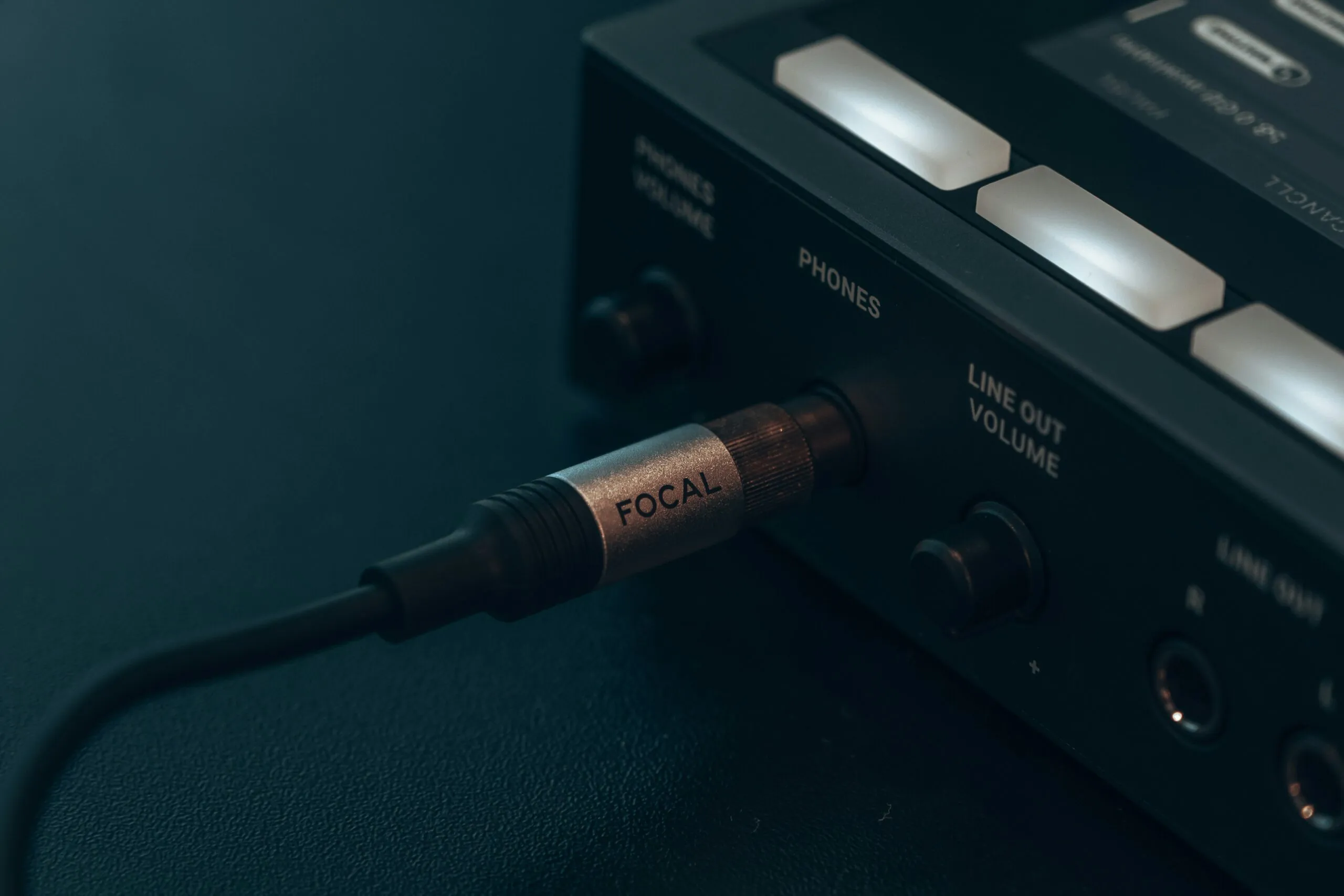
Warto jednak rozważyć także alternatywne ścieżki, które często mamy pod ręką. Na przykład, wiele nowoczesnych monitorów komputerowych wyposażonych jest w wyjście słuchawkowe, które może posłużyć jako dogodny punkt dostępu do dźwięku z komputera. Innym praktycznym rozwiązaniem, szczególnie w domowym kinie, jest użycie zewnętrznego wzmacniacza lub przedwzmacniacza audio. Urządzenia te, łączone często optycznie lub coaxialnie z telewizorem, oferują nie tylko port na słuchawki, ale i znacząco podnoszą jakość dźwięku, odkrywając detale niedostępne przy bezpośrednim podłączeniu. To inwestycja, która służy nie tylko słuchawkom, ale całemu systemowi audio.
Ostatecznie, wybór metody zależy od kontekstu użytkowania i oczekiwań względem jakości. Prosty adapter Bluetooth to rozwiązanie mobilne i tanie, idealne do laptopa czy smartfona. Z kolei dedykowany zewnętrzny DAC (cyfrowo-analogowy przetwornik) podłączany przez USB potrafi wydobyć ze słuchawek dźwięk na zupełnie nowym poziomie, co docenią audiofile. Pamiętajmy, że brak natywnego Bluetooth nie jest wyrokiem, a często impulsem do odkrycia lepszych, bardziej świadomych rozwiązań dźwiękowych, które pozostają z nami na dłużej niż kolejna generacja bezprzewodowych akcesoriów.
Dlaczego Twój komputer może nie mieć Bluetooth i jak to sprawdzić
Wiele osób przyjmuje obecność modułu Bluetooth w komputerze za pewnik, traktując go jak standardową funkcję taką jak gniazdo USB czy złącze słuchawkowe. Tymczasem brak tej technologii w laptopie lub desktopie wcale nie jest rzadkością, a przyczyny bywają zaskakująco prozaiczne. Podstawowym powodem jest wiek lub segment rynkowy sprzętu. Starsze komputery stacjonarne, zwłaszcza te składane na zamówienie z podstawowych komponentów, często nie były w nie wyposażane, ponieważ technologia ta nie była wówczas uważana za niezbędną. Podobnie jest z niektórymi budżetowymi laptopami - producenci, aby obniżyć cenę, rezygnują z modułu bezprzewodowego, oferując jedynie łączność Wi-Fi. Warto też pamiętać, że w komputerach stacjonarnych Bluetooth jest zwykle integralną częścią płyty głównej lub karty Wi-Fi, więc jeśli nasz PC ma już kilka lat, po prostu mógł powstać w czasach, gdy był to opcjonalny dodatek.
Sprawdzenie, czy nasz komputer ma Bluetooth, jest prostsze, niż się wydaje, choć metody różnią się w zależności od systemu operacyjnego. W Windows 10 i 11 najszybszą drogą jest wejście w Ustawienia, a następnie w sekcję „Urządzenia”. Jeśli na liście po lewej stronie widzisz opcję „Bluetooth i inne urządzenia”, to znak, że Twój sprzęt posiada odpowiedni adapter i sterowniki. Brak tej pozycji może, ale nie musi, oznaczać problemu sprzętowego. Warto wtedy zajrzeć do Menedżera urządzeń, rozwijając kategorię „Karty Bluetooth” lub „Kontrolery sieci bezprzewodowych”. Jeśli ich tam nie ma, a w kategorii „Inne urządzenia” widzisz nieznane urządzenie z żółtym wykrzyknikiem, może to być niewykryty moduł wymagający sterowników. W systemach macOS status sprawdzimy w Preferencjach systemowych w sekcji „Bluetooth” - jej obecność potwierdza funkcjonalność.
Co zrobić, gdy okaże się, że Bluetooth faktycznie nie istnieje w naszym sprzęcie? Na szczęście jest to łatwa do naprawienia luka. Najprostszym i uniwersalnym rozwiązaniem są miniaturowe adaptery USB Bluetooth, które wyglądają jak pendrive i po włożeniu do portu USB, po instalacji sterowników, natychmiast dodają tę funkcję. To rozwiązanie tanie, skuteczne i przenośne, które potrafi tchnąć nowe życie nawet w starsze maszyny, umożliwiając podłączenie bezprzewodowych słuchawek, myszy czy klawiatury. Decydując się na taki zakup, warto zwrócić uwagę na wersję technologii Bluetooth, aby zapewnić kompatybilność z nowszymi urządzeniami.
Wybór odpowiedniego adaptera Bluetooth: na co zwrócić uwagę
Wybór odpowiedniego adaptera Bluetooth może znacząco wpłynąć na komfort codziennego użytkowania, dlatego warto poświęcić chwilę na analizę kilku kluczowych parametrów. Podstawą jest wersja standardu Bluetooth, która decyduje o efektywności i możliwościach połączenia. Nowocześniejsze wersje, takie jak 5.0 czy 5.3, oferują nie tylko większy zasięg i stabilność, ale przede wszystkim niższe zużycie energii, co jest istotne przy podłączaniu słuchawek czy myszy bezprzewodowej. Warto jednak pamiętać, że adapter będzie działał w standardzie wspieranym przez oba urządzenia - podłączenie adaptera Bluetooth 5.3 do starego komputera nie przyspieszy komunikacji ze słuchawkami w wersji 4.2.
Kolejnym praktycznym aspektem jest typ złączka oraz obsługa odpowiednich profili i kodeków. Uniwersalne adaptery w formie małego klucza USB-A są wygodne dla laptopów, jednak dla komputerów stacjonarnych, gdzie porty bywają trudno dostępne, lepszym rozwiązaniem może być model z przedłużaczem lub w formacie USB-C. Prawdziwa różnica w jakości dźwięku ujawnia się przy transmisji audio. Jeśli zależy nam na dobrym brzmieniu, należy szukać adaptera wspierającego zaawansowane kodeki, takie jak aptX HD lub LDAC, które minimalizują straty w porównaniu do podstawowego kodeka SBC. Podobnie, dla swobody podczas wideorozmów, istotna jest obsługa profilu HSP/HFP zapewniającego dwukierunkową komunikację.
Ostateczny wybór powinien wynikać z konkretnych potrzeb, a nie tylko z najwyższych liczb w specyfikacji. Graczowi bardziej niż na kodekach audio może zależeć na adapterze z niskim opóźnieniem i możliwością podłączenia kilku urządzeń jednocześnie, na przykład słuchawek i gamepada. Z kolei do prostych zadań, jak połączenie bezprzewodowej klawiatury, wystarczy podstawowy, kompaktowy model. Zwróćmy także uwagę na dyskretne rozwiązania - niektóre nowoczesne adaptery są tak małe, że po włożeniu do portu USB praktycznie nie wystają, co eliminuje ryzyko przypadkowego uszkodzenia. Taka praktyczna refleksja pozwala uniknąć przepłacania za nieużywane funkcje i cieszyć się stabilną, bezprzewodową łącznością.
Krok po kroku: instalacja i konfiguracja miniadaptera USB
Zanim przystąpisz do fizycznej instalacji miniadaptera USB, warto poświęcić chwilę na przygotowanie środowiska. Przede wszystkim upewnij się, że posiadasz najnowsze sterowniki od producenta urządzenia - często są one dostępne na oficjalnej stronie i zapewniają pełną kompatybilność oraz wydajność, której mogą nie oferować generyczne sterowniki systemowe. Dobrą praktyką jest również utworzenie punktu przywracania systemu, co daje bezpieczną możliwość wycofania zmian w przypadku niespodziewanych komplikacji. Sam proces podłączenia jest prosty: znajdź wolny port USB, najlepiej w wersji 3.0 (charakteryzuje się niebieskim wnętrzem), i delikatnie wsuń do niego adapter. Unikaj używania przedłużaczy lub niezasilanych hubów, które mogą powodować niestabilność połączenia z powodu niedostatecznego zasilania.
Po włożeniu adaptera system Windows lub inny nowoczesny system operacyjny najprawdopodobniej automatycznie wykryje nowe urządzenie i spróbuje je skonfigurować. Pozwól na zakończenie tego procesu, jednak dla optymalnej kontroli zaleca się ręczną instalację wcześniej pobranych sterowników. W tym celu przejdź do Menedżera urządzeń, znajdź nowo dodane, ale może jeszcze nierozpoznane w pełni urządzenie (często oznaczone żółtym wykrzyknikiem), kliknij prawym przyciskiem myszy i wybierz opcję aktualizacji sterownika, wskazując ręcznie lokalizację pobranych plików. Ta metoda daje gwarancję, że wykorzystasz oprogramowanie dedykowane właśnie twojemu modelowi, co jest kluczowe dla uzyskania deklarowanych parametrów, takich jak prędkość transferu czy zasięg sieci bezprzewodowej.
Ostatnim, ale nie mniej ważnym krokiem jest konfiguracja sieciowa i testowanie wydajności. Po poprawnej instalacji sterowników, ikona sieci w zasobniku systemowym powinna pokazywać dostępne połączenia bezprzewodowe. Wybierz swoją sieć domową i wprowadź hasło. Dla pełnego wykorzystania potencjału adaptera warto zajrzeć do zaawansowanych ustawień karty sieciowej w Panelu sterowania. W zakładce zarządzania energią warto wyłączyć opcję pozwalającą systemowi wyłączać urządzenie w celu oszczędzania energii, co może powodować nagłe rozłączenia. Przydatne może być także ustawienie preferowanego pasma na 5 GHz w środowiskach o wielu sieciach, aby cieszyć się czystszym sygnałem i mniejszymi opóźnieniami podczas streamingu wideo czy gier online.
Bezprzewodowe podłączenie przez port audio: nietypowe rozwiązania z nadajnikiem
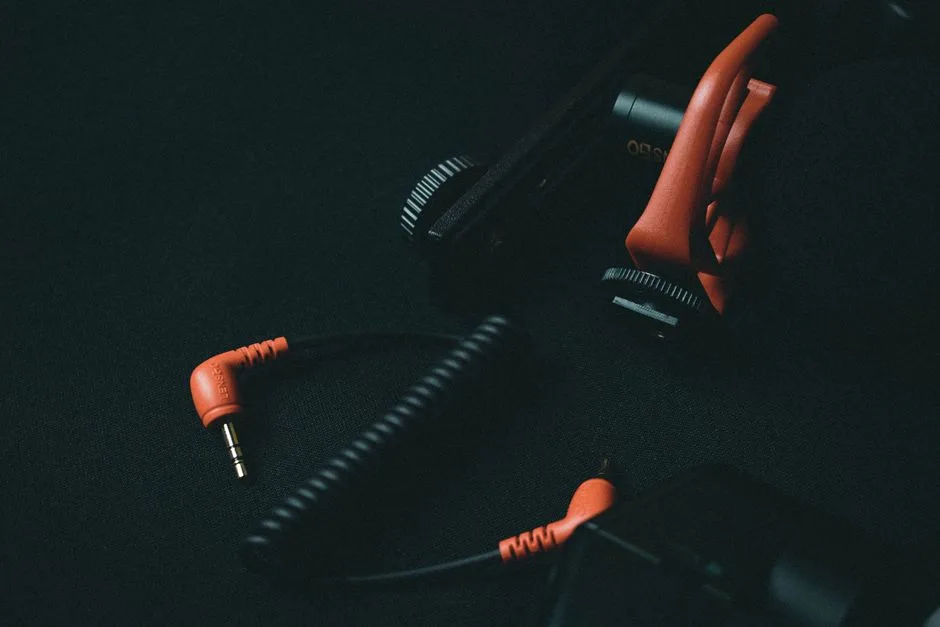
W świecie zdominowanym przez Bluetooth i USB, idea przesyłania dźwięku przez port minijack może wydawać się anachronizmem. Okazuje się jednak, że ten pozornie analogowy interfejs stał się podstawą dla całej klasy intrygujących, bezprzewodowych adapterów. Te niewielkie nadajniki, często w formie wtyczki, przekształcają dowolne gniazdo słuchawkowe lub liniowe w nadajnik sygnału do bezprzewodowych odbiorników. Rozwiązanie to jest szczególnie cenne w przypadku starszego sprzętu audio, pozbawionego nowoczesnych modułów łączności, takiego jak wieże hi-fi, odtwarzacze CD czy nawet telewizory. Zamiast wymiany całego urządzenia, użytkownik zyskuje funkcjonalność porównywalną z drogimi systemami transmisji aptX, zachowując przy tym oryginalną charakterystykę dźwięku swojego sprzętu.
Mechanizm działania jest prosty: nadajnik podłączony do portu audio przechwytuje analogowy sygnał, digitalizuje go i przesyła - najczęściej na częstotliwości radiowej (RF) lub za pomocą technologii podobnej do Bluetooth, ale z gwarancją minimalnych opóźnień. Kluczową zaletą tego podejścia jest jego uniwersalność i niemal zerowa konfiguracja. Nie ma potrzeby wgłębiania się w ustawienia systemowe czy walki z kompatybilnością kodówków; wystarczy fizyczne połączenie, by w kilka sekund uzyskać bezprzewodowy strumień. Praktycznym przykładem może być podłączenie takiego nadajnika do gniazda słuchawkowego w telewizorze, co pozwala na przesył dźwięku do bezprzewodowych słuchawek bez żadnego opóźnienia lip-sync, które często plącze transmisję Bluetooth.
Choć rozwiązanie to nie oferuje tak zaawansowanych funkcji jak wielopunktowe łączenie czy najwyższe przepustowości najnowszych standardów, jego siła leży w bezpośredniości i niezawodności. Stanowi most technologiczny między epokami, demokratyzując bezprzewodowość dla sprzętu, który w przeciwnym razie zostałby skazany na przewody. Dla audiofila pragnącego udostępnić sygnał z klasycznego wzmacniacza w innym pomieszczeniu, czy dla kinomana szukającego dyskretnego sposobu na prywatny odsłuch telewizora, nadajnik wykorzystujący port audio jest często najbardziej eleganckim i ekonomicznym wyjściem. To dowód na to, że innowacja nie zawsze polega na wymianie, a czasem na sprytnej adaptacji istniejących, sprawdzonych rozwiązań.
Czy słuchawki z ładowarką mogą działać jako przewodowe? Opcja awaryjna
Wiele współczesnych modeli słuchawek bezprzewodowych, szczególnie te z etui ładującym, wyposażonych jest w standardowe gniazdo jack 3,5 mm lub port USB-C, który służy przede wszystkim do ładowania akumulatora. To właśnie te porty otwierają drogę do awaryjnego wykorzystania ich w trybie przewodowym. Mechanizm jest prosty: podłączając odpowiedni kabel - na przykład od zestawu słuchawkowego USB-C do USB-C lub jack do jack - do odpowiedniego portu w słuchawkach, możemy przesyłać dźwięk analogowo lub cyfrowo, z pominięciem modułu Bluetooth. Nie jest to jednak uniwersalna funkcja, a jej dostępność całkowicie zależy od decyzji producenta i implementacji elektroniki w danym modelu.
Kluczową kwestią jest tutaj rozróżnienie między ładowaniem a transmisją audio. Nie każdy port zaprojektowany z myślą o zasilaniu potrafi jednocześnie odbierać sygnał dźwiękowy. W przypadku użycia portu USB-C szansę na sukces mają najczęściej modele wyższej półki, gdzie producent przewidział taką opcję, czasem wymagającą ręcznego przełączenia trybu w ustawieniach słuchawek. Znacznie pewniejszym rozwiązaniem jest wykorzystanie klasycznego gniazda mini-jack, jeśli słuchawki je posiadają. Wówczas działają one jak zwykłe słuchawki pasywne, pobierając energię z podłączonego źródła, na przykład smartfona, co jest niezwykle praktyczne przy całkowicie rozładowanej własnej baterii.
Ta opcja awaryjna to swego rodzaju technologiczny most między wygodą bezprzewodowości a niezawodnością tradycyjnego połączenia. W sytuacji, gdy bateria w słuchawkach jest na wyczerpaniu, a musimy odebrać ważną rozmowę lub kontynuować słuchanie muzyki podczas długiej podróży, podłączenie kabla może uratować sytuację. Warto jednak przetestować tę funkcję wcześniej, ponieważ w niektórych modelach, nawet przy fizycznej obecności portu, tryb przewodowy może nie zostać w ogóle wdrożony. Dla użytkownika jest to wyraźny sygnał, by przed zakupem sprawdzić nie tylko czas pracy na baterii, ale także czy producent zadbał o taki mechanizm bezpieczeństwa, który znacząco zwiększa praktyczność i żywotność urządzenia w kryzysowych scenariuszach.
Rozwiązywanie typowych problemów: od braku dźwięku po opóźnienia
Nawet najdroższy i najbardziej zaawansowany technologicznie sprzęt może czasem sprawiać problemy, które potrafią skutecznie zakłócić codzienną pracę czy rozrywkę. Wśród najczęstszych bolączek użytkowników komputerów i smartfonów znajdują się kwestie związane z dźwiękiem oraz irytujące opóźnienia w działaniu systemu. Warto pamiętać, że wiele z tych problemów ma wspólny mianownik, często leżący w obszarze konfliktów oprogramowania lub przeładowania zasobów. Na przykład brak dźwięku rzadko wynika z fizycznego uszkodzenia głośników; znacznie częściej winowajcą jest nieaktualny lub błędny sterownik dźwięku, przypadkowe wyciszenie w mikserze systemowym lub aplikacja, która przejęła wyłączność na urządzenie wyjściowe i nie chce go zwolnić. Proste, lecz często pomijane rozwiązanie, to restart komputera - pozwala on zresetować te tymczasowe blokady.
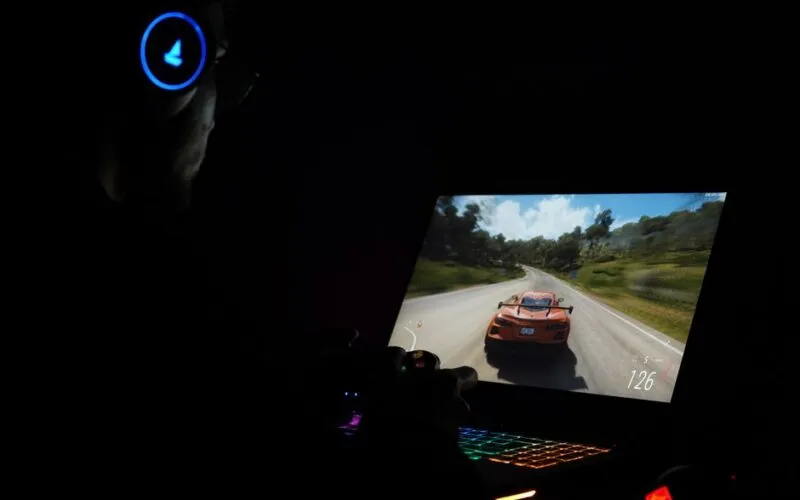
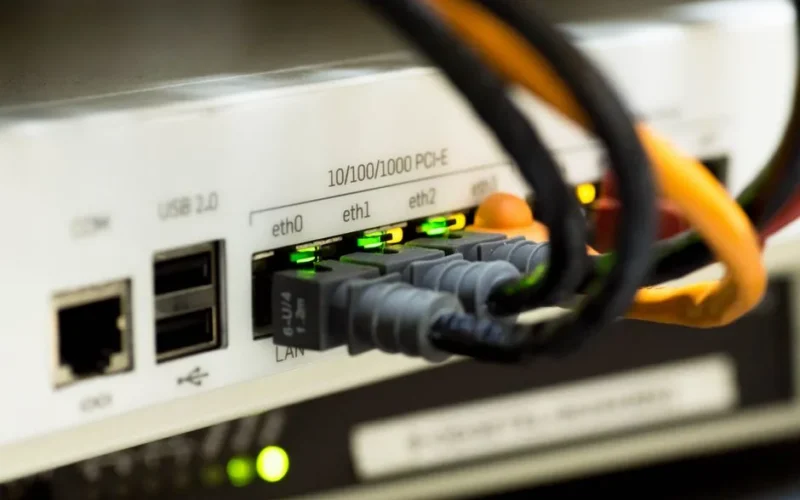
Jeśli chodzi o opóźnienia, zwane potocznie lagami, ich źródło bywa bardziej złożone, ale diagnoza również nie musi być skomplikowana. W przypadku gier czy streamingu wideo kluczowe jest rozróżnienie między opóźnieniami sieciowymi a tymi spowodowanymi przez sam sprzęt. Opóźnienia sieciowe często manifestują się jako „teleportowanie” postaci w grze lub buforowanie filmu. Tutaj pomocne może być przełączenie z łącza Wi-Fi na kabel ethernetowy, który zapewnia stabilniejszy i mniej podatny na zakłócenia sygnał. Z kolei zwolnione reakcje systemu, długie ładowanie programów czy zacinający się interfejs to zwykle sygnał, że procesor lub dysk nie nadąża za zadaniami. W takiej sytuacji warto zajrzeć do Menedżera zadań (Windows) lub Monitora aktywności (macOS), by zidentyfikować aplikację pochłaniającą nieproporcjonalnie dużo mocy obliczeniowej lub pamięci RAM.
Częstym błędem jest szukanie jednego, uniwersalnego rozwiązania, podczas gdy skuteczne rozwiązywanie problemów technologicznych przypomina metodę eliminacji. Zacznij od najprostszych i najmniej inwazyjnych kroków: restartu urządzenia i sprawdzenia połączeń kablowych. Następnie przejdź do aktualizacji - systemu operacyjnego i sterowników kluczowych komponentów, jak karta graficzna czy dźwiękowa. Dopiero później rozważ głębsze ingerencje, jak czyszczenie dysku z niepotrzebnych plików czy defragmentacja (w przypadku tradycyjnych dysków HDD). Pamiętaj, że wiele współczesnych systemów posiada wbudowane narzędzia diagnostyczne, które potrafią automatycznie wykryć i naprawić podstawowe usterki związane z dźwiękiem czy wydajnością sieci. Kluczem jest systematyczne izolowanie zmiennej, która wywołała problem, co zamiast przypadkowego klikania, prowadzi do trwałego rozwiązania.