Czy warto w ogóle zmieniać klawiaturę na telefonie?
Tak, jeśli domyślna klawiatura cię irytuje: źle podpowiada słowa, zasłania pół ekranu albo brakuje ci na niej klawiszy, których używasz codziennie. Zmiana klawiatury w telefonie to kilka kliknięć, a efekt czuć od pierwszego zdania.
Klawiatury na telefon nie da się ocenić po opisie w sklepie. Musisz jej dotknąć, popisać chwilę i sprawdzić, czy podpowiedzi trafiają w twoje słowa. Gboard, domyślna klawiatura w wielu telefonach z Androidem, obsługuje ponad 150 języków i pozwala wplatać obcojęzyczne słowa zgodnie z ich ortografią.
Jeśli piszesz dużo i w kilku językach naraz, SwiftKey daje szersze możliwości personalizacji: zmniejszysz lub powiększysz klawiaturę, tak by zajmowała nawet połowę ekranu, i dodasz klawisze strzałek. Personalizacja klawiatury to jednak nie tylko wygląd.
W Gboard ustawisz stały rząd cyfr nad literami, symbole pod dłuższym przytrzymaniem klawisza i skróty w słowniku osobistym. Wprowadzanie tekstu przyspieszy też pisanie gestami, dyktowanie i tłumacz.
Zmiana klawiatury bywa jednak ryzykiem. Przed instalacją aplikacji od zewnętrznego producenta sprawdź jej uprawnienia i politykę prywatności, bo klawiatura widzi wszystko, co wpisujesz. Według dokumentacji Google zwykłe wiadomości, hasła i słowa zapisane w słowniku nie trafiają automatycznie na serwery firmy.
Po zmianie otwórz dowolne pole tekstowe, napisz kilka zdań i sprawdź, czy podpowiedzi pasują do twojego stylu pisania. Jeśli nie, wróć do ustawień i wybierz inną klawiaturę domyślną.
Jak zmienić klawiaturę na telefonie, gdy masz Samsunga?
Klawiatura w Samsungu siedzi w jednym miejscu ustawień i zmienisz ją w kilka kliknięć. Otwórz Ustawienia, wejdź w Zarządzanie ogólne, potem w Listę klawiatur i klawiaturę domyślną, a na końcu w Klawiaturę domyślną. Wybierasz z listy tę, której chcesz używać. Nazwy pozycji mogą się różnić między modelami, więc jeśli nie widzisz którejś z nich, wpisz w wyszukiwarce ustawień słowo „klawiatura”.
Jest też krótsza droga. W wielu telefonach wystarczy stuknąć dowolne pole tekstowe i nacisnąć ikonę w lewym dolnym rogu ekranu. Otworzy się lista dostępnych klawiatur i przełączysz się bez wychodzenia z wiadomości. Ta metoda bywa szybsza, gdy chcesz tylko sprawdzić inną klawiaturę, a nie zmieniać jej na stałe.
Nowe aplikacje do pisania pobierzesz ze sklepu na telefonie. Gboard znajdziesz w Google Play i App Store, a SwiftKey także w tych sklepach. Po instalacji klawiatura nie włączy się sama, musisz wskazać ją jako domyślną w ustawieniach albo przez ikonę przy polu tekstowym.
Zanim zainstalujesz klawiaturę od producenta spoza Google czy Microsoftu, zajrzyj do jej uprawnień i polityki prywatności. Klawiatura widzi wszystko, co wpisujesz, więc aplikacja z niejasnym regulaminem to ryzyko dla haseł i numerów kart. Wybieraj tę, której opis w sklepie jasno mówi, co robi z danymi.
Po zmianie sprawdź efekt: otwórz nową wiadomość i napisz krótkie zdanie. Jeśli klawiatura się nie pojawia, wróć do listy klawiatur i upewnij się, że nowa jest zaznaczona jako domyślna. Gdy pole tekstowe nadal pokazuje starą, zrestartuj telefon i spróbuj ponownie.
Jak zmienić klawiaturę w telefonie bez wchodzenia w ustawienia?
Klawiatura domyślna nie zawsze jest ta, której chcesz używać. Na iPhonie z systemem iOS zmiana wygląda inaczej niż na Androidzie, ale w obu przypadkach da się ją zrobić bez przekopywania całego menu. Najpierw zainstaluj wybraną aplikację ze sklepu: App Store na iPhonie albo Google Play na reszcie telefonów.
Potem stuknij dowolne pole tekstowe, na przykład w wiadomościach. W lewym dolnym rogu ekranu pojawi się mała ikona, która wygląda jak globus albo klawiatura. Stuknięcie w nią pokazuje listę zainstalowanych klawiatur, a wybór działa od razu.
Ta droga nie zawsze się otwiera. Jeśli ikony nie ma, wejdź w ustawienia telefonu i poszukaj pozycji o klawiaturze. Na Samsungu prowadzi tam ścieżka Zarządzanie ogólne, Lista klawiatur i klawiatura domyślna, a nazwy w innych modelach mogą się różnić, więc szukaj słowa klawiatura.
Gboard, czyli klawiatura Google, jest domyślna w wielu telefonach z Androidem, a na iPhone’a pobierzesz ją z App Store. SwiftKey od Microsoftu wybierzesz, gdy chcesz dopasować rozmiar klawiatury i dodać klawisze strzałek.
Zanim zainstalujesz aplikację od zewnętrznego producenta, sprawdź, jakie uprawnienia chce dostać, i przeczytaj politykę prywatności. Klawiatura widzi wszystko, co wpisujesz, więc wybieraj wydawców, którym ufasz. Po zmianie otwórz dowolną wiadomość i napisz krótkie zdanie. Jeśli litery się pojawiają, nowa klawiatura działa.
Jak ustawić cyfry, symbole i wielkie litery w Gboard?
Cyfry nad literami przydają się, gdy często wpisujesz numery telefonów albo kody odbioru paczki. W Gboard włączysz je w ustawieniach: otwórz Ustawienia Gboard, wejdź w Preferencje, znajdź Rząd cyfr i przełącz suwak. Od tej pory cyfry siedzą stale nad górnym rzędem liter i nie musisz za każdym razem przełączać układu.
Symbole też da się wyciągnąć bez skakania między zakładkami. W tej samej sekcji Preferencje włącz opcję, która pozwala wpisywać znaki przez dłuższe przytrzymanie klawisza. Przytrzymasz literę i dostaniesz przypisany do niej symbol. Czas potrzebny na aktywowanie dodatkowych znaków zmienisz w ustawieniach, jeśli próg jest dla ciebie za krótki albo za długi.
Automatyczne wielkie litery na początku zdania bywają irytujące, kiedy piszesz na przykład nazwę pliku albo login. Wyłączysz je w sekcji Korekta tekstu, odznaczając Automatyczne wstawianie wielkich liter. Zanim to zrobisz, sprawdź, czy nie piszesz dużo wiadomości, w których poprawna interpunkcja ma znaczenie, bo po wyłączeniu każdą wielką literę wstawiasz sam.
Do tego dochodzi słownik osobisty. Przypisz krótki skrót do zwrotu, którego używasz codziennie, choćby do adresu domowego. Wpisujesz skrót, a klawiatura proponuje pełny tekst, który wstawiasz jednym kliknięciem. Podobnie działa pasek skrótów nad klawiaturą: przeciągnij na niego tłumacz, schowek czy wyszukiwarkę emoji, żeby mieć je pod palcem.
Nie wszystko musisz ustawiać w Gboard. Jeśli brakuje ci klawiszy strzałek albo chcesz klawiaturę na pół ekranu, sprawdź SwiftKey. W Androidzie zmiana jest prosta, a motywy i dodatkowe funkcje znajdziesz w panelu każdej z aplikacji. Zanim zainstalujesz klawiaturę od mniejszego producenta, zajrzyj do uprawnień i polityki prywatności, bo klawiatura widzi wszystko, co wpisujesz.
Jak pisać szybciej dzięki słownikowi i paskowi skrótów?
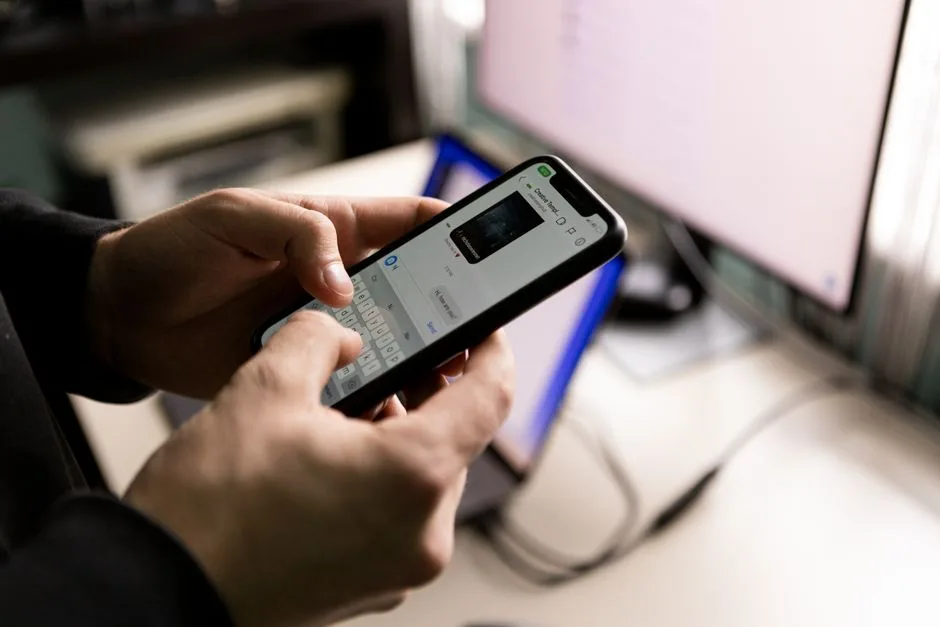
Dwie funkcje w Gboard oszczędzają najwięcej czasu przy pisaniu dłuższych wiadomości: słownik osobisty i pasek skrótów. Słownik pozwala przypisać krótki skrót do często powtarzanego zwrotu, na przykład adresu domowego. Wpisujesz umówiony ciąg znaków, a klawiatura podpowiada cały zapisany tekst, który wstawiasz jednym kliknięciem.
Pasek skrótów nad klawiaturą też ustawisz pod siebie. Otwórz klawiaturę, naciśnij ikonę czterech kwadratów i wybierz przycisk edycji. Funkcje, z których korzystasz najczęściej, przeciągnij na pasek szybkiego dostępu. Możesz tam trzymać tłumacz, schowek albo wyszukiwarkę obrazków animowanych, czyli krótkich ruchomych grafik wstawianych do wiadomości. Dzięki temu sięgasz po nie bez przekopywania menu.
Zanim ustawisz skróty, zajrzyj do ustawienia języka i korekty. Automatyczne rozpoczynanie zdań wielką literą wyłączysz w sekcji Korekta tekstu. Symbole wpiszesz przez dłuższe przytrzymanie klawisza, jeśli włączysz tę opcję w Preferencjach. Cyfry nad literami przydają się, gdy często podajesz numery i kody. Motywy i rozmiar klawiatury zmienisz w tym samym miejscu, podobnie intensywność wibracji.
Przy kilku językach sprawdź, czy klawiatura przełącza je bez zmiany układu. Wtedy obcojęzyczne słowa wpisujesz zgodnie z ich ortografią i nie przerywasz pisania, żeby szukać innego układu. Zanim zainstalujesz klawiaturę od zewnętrznego producenta, sprawdź jej uprawnienia i politykę prywatności, bo niektóre aplikacje mogą zbierać wpisywane dane.
Na koniec test: napisz wiadomość, w której używasz skrótu ze słownika i funkcji z paska. Jeśli podpowiedź się nie pojawia, sprawdź, czy skrót jest zapisany dokładnie tak, jak go wpisujesz.
FAQ - krótkie odpowiedzi
Czy Gboard jest płatny?
Nie, Gboard jest darmowy i nie ma w nim reklam, a Google regularnie dodaje nowe funkcje. Pobierzesz go z App Store i Google Play, a w wielu telefonach z Androidem jest już zainstalowany jako klawiatura domyślna. Płatność pojawia się dopiero przy niektórych innych klawiaturach, więc przed instalacją zajrzyj do opisu w sklepie.
Ile języków obsługuje Gboard?
Ponad 150 języków. W praktyce oznacza to, że obcojęzyczne słowa wstawiasz do zdania zgodnie z zasadami ich ortografii, bez przeskakiwania na inną klawiaturę. Sprawdź w ustawieniach Gboard, czy masz włączony język, którego używasz, bo od tego zależy podpowiadanie słów.
Czy klawiatura zapisuje i wysyła to, co piszę?
Zwykłe wiadomości, hasła i słowa zapisane w słowniku nie są automatycznie wysyłane na serwery Google, tak wynika z dokumentacji firmy. Dane do personalizacji podpowiedzi i ulepszania rozpoznawania mowy udostępniasz według własnego wyboru w sekcji Prywatność w ustawieniach Gboard. Przy klawiaturze od zewnętrznego producenta sprawdź uprawnienia aplikacji i politykę prywatności przed instalacją, bo część z nich może zbierać wpisywane dane.
Czy SwiftKey uczy się mojego sposobu pisania?
Tak, SwiftKey uczy się stylu pisania i im więcej piszesz, tym lepiej przewiduje kolejne słowa. Pozwala też pisać w kilku językach jednocześnie, bez przełączania klawiatury. Jeśli przewidywanie zaczyna przeszkadzać, wyłącz podpowiedzi w ustawieniach aplikacji.
Jak sprawdzić, czy nowa klawiatura dobrze działa?
Otwórz dowolne pole tekstowe, na przykład notatki, i napisz kilka zdań w języku, którego używasz najczęściej. Sprawdź, czy podpowiedzi pojawiają się po polsku, czy klawisze mają wygodny rozmiar i czy pisanie gestami działa tak, jak oczekujesz. Jeśli coś nie działa, wróć do ustawień klawiatury i sprawdź, czy wybrany język jest aktywny oraz czy klawiatura jest ustawiona jako domyślna.