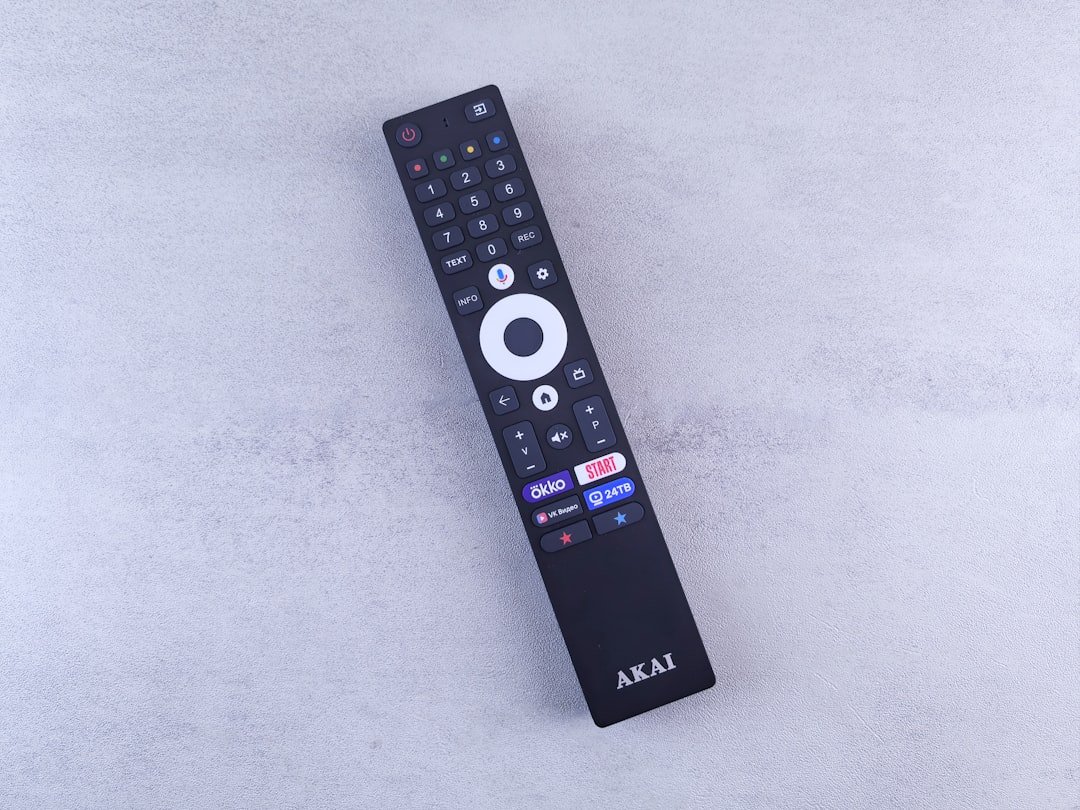
Przygotuj pilot i sprawdź połączenie z dekoderem
Przed rozpoczęciem każdej sesji oglądania czy konfiguracji, kluczowym, choć często pomijanym krokiem, jest właściwe przygotowanie pilota oraz weryfikacja jego komunikacji z dekoderem. To podstawa, która decyduje o komforcie późniejszej obsługi. Zacznij od sprawdzenia stanu baterii. Wyjmij je i przetrzyj lekko styki zarówno w pilocie, jak i na samych bateriach, usuwając ewentualne naloty, które mogą zakłócać przepływ prądu. Warto zaopatrzyć się w dobrej jakości ogniwa alkaliczne, ponieważ słabe baterie mogą powodować opóźnienia w reakcji lub całkowity brak łączności, co bywa mylnie interpretowane jako awaria sprzętu.
Następnie upewnij się, że między pilotem a dekoderem istnieje czysta ścieżka komunikacji. Piloty na podczerwień wymagają bezpośredniej widoczności z przednim panelem odbiornika, dlatego usuń wszelkie przeszkody fizyczne. Jeśli używasz pilota radiowego, którego sygnał przenika przez przeszkody, problemem mogą być zakłócenia od innych urządzeń elektronicznych ustawionych w bezpośrednim sąsiedztwie dekodera. W obu przypadkach warto przetestować działanie z różnej odległości i kątów, aby zidentyfikować ewentualne martwe pola. Pamiętaj, że źródła intensywnego światła słonecznego mogą zagłuszać czujnik podczerwieni w dekoderze.
Jeśli pilot nie reaguje, proces diagnostyczny warto zacząć od najprostszych rozwiązań. Wyłącz dekoder z gniazdka sieciowego na około 30 sekund, a następnie włącz go ponownie. Ten prosty restart często resetuje oprogramowanie sterownika pilota w urządzeniu i przywraca łączność. W przypadku nowoczesnych dekoderów z funkcją łączenia się z aplikacją mobilną, sprawdź, czy problem dotyczy wyłącznie fizycznego pilota, czy także sterowania przez smartfon. Jeśli aplikacja działa bez zarzutu, problem najprawdopodobniej leży po stronie samego pilota lub jego konfiguracji w systemie. W ostateczności, konsultacja instrukcji obsługi w sekcji dotyczącej ponownego sparowania urządzeń może okazać się niezbędna, co jest procesem analogicznym do łączenia słuchawek Bluetooth z telefonem.
Znajdź kod sterowania dla swojego telewizora
Zgubienie pilota do telewizora to sytuacja, która potrafi skutecznie zakłócić wieczorny relaks. Na szczęście w większości przypadków nie oznacza to konieczności natychmiastowej wizyty w sklepie. Współczesne smartfony wyposażone są w podczerwień lub technologię Bluetooth, co czyni z nich doskonałe narzędzia awaryjnego sterowania. Aby to zadziałało, kluczowe jest **znalezienie kodu sterowania** odpowiedniego dla konkretnej marki i modelu telewizora. Proces ten jest prostszy, niż mogłoby się wydawać.
W pierwszej kolejności należy pobrać aplikację producenta telewizora lub uniwersalną aplikację do sterowania urządzeniami AV, taką jak np. Sure Universal lub Peel Smart Remote. Po jej uruchomieniu, system poprosi o wybór typu urządzenia oraz jego producenta. Tutaj zaczyna się kluczowy etap – wyszukiwanie właściwego kodu. Aplikacje posiadają rozbudowane bazy danych, ale często podają kilka kodów dla jednej marki. Konieczne może być ich po kolei testowanie, aż telewizor zareaguje na polecenie włączania lub zmiany głośności. Warto zapisać ten działający kod w notatniku telefonu na przyszłość.
Znalezienie odpowiedniego kodu sterowania to nie tylko kwestia wygody, ale także otwarcie drogi do szerszej funkcjonalności. Niektóre zaawansowane aplikacje, po pomyślnym sparowaniu, oferują dostęp do ukrytych menu telewizora lub pozwalają grupować komendy w makra, np. „seans filmowy”, które jednym dotknięciem przyciemnią światła i uruchomią odpowiedni tryb obrazu. To przykład, jak pozornie banalne poszukiwanie kodu może stać się początkiem lepszej integracji domowych urządzeń.
Jeśli standardowe metody zawiodą, istnieją alternatywne ścieżki. Warto sprawdzić dokumentację techniczną telewizora, często dostępną online na stronie wsparcia producenta, gdzie kody IR bywają wymienione. Innym rozwiązaniem jest manualne „nauczenie” aplikacji za pomocą oryginalnego pilota, jeśli ten się odnajdzie – proces polegający na zapisaniu sygnałów podczerwieni. Pamiętajmy, że **znalezienie kodu sterowania** to zazwyczaj szybki proces, który przywraca kontrolę nad ekranem, a przy okazji odkrywa potencjał naszego smartfona jako centrum zarządzania domową rozrywką.
Przeprowadź automatyczne wyszukiwanie kodu (autoscan)

Automatyczne wyszukiwanie kodu, często nazywane skanowaniem lub autoscanem, to proces, w którym specjalistyczne oprogramowanie systematycznie analizuje kod źródłowy, biblioteki i zależności projektu w poszukiwaniu znanych luk w zabezpieczeniach, przestarzałych komponentów lub niezgodności z przyjętymi standardami. W przeciwieństwie do ręcznego przeglądu kodu, który bywa czasochłonny i podatny na błędy ludzkie, zautomatyzowane narzędzie działa niezwykle szybko i metodycznie, sprawdzając każdy fragment oprogramowania pod kątem rozpoznanych wzorców zagrożeń. To jak posiadanie niezmordowanego, nieomylnego audytora, który pracuje non-stop, porównując każdą linię kodu z ogromną, stale aktualizowaną bazą wiedzy o podatnościach. Dzięki temu zespoły programistyczne mogą skupić się na tworzeniu nowych funkcjonalności, mając jednocześnie pewność, że fundamenty ich pracy są regularnie weryfikowane.
Kluczową wartością autoscanu jest jego zdolność do integracji z potokiem ciągłej integracji i dostaw (CI/CD). Narzędzie może być skonfigurowane tak, aby uruchamiało się automatycznie przy każdym nowym commicie lub żądaniu scalenia, natychmiast informując deweloperów o ewentualnych problemach. Ta praktyka, często nazywana „Shift Left Security”, przenosi odpowiedzialność za bezpieczeństwo na wcześniejsze etapy cyklu rozwoju, gdzie naprawa błędów jest znacznie tańsza i szybsza niż w fazie produkcyjnej. Przykładowo, jeśli programista doda do projektu zewnętrzną bibliotekę zawierającą krytyczną lukę, skaner wykryje to w ciągu minut i zablokuje proces budowania, zanim kod trafi do głównej gałęzi repozytorium.
Warto jednak pamiętać, że automatyczne wyszukiwanie kodu, choć nieocenione, nie jest panaceum. Najskuteczniejsze narzędzia łączą różne techniki analizy – statyczną (SAST), dynamiczną (DAST) oraz analizę komponentów oprogramowania (SCA) – aby zapewnić szeroką ochronę. Mimo to, autoscan może przeoczyć złożone, kontekstowe błędy logiczne lub zupełnie nowe typy ataków, nieznane jeszcze w bazach sygnatur. Dlatego idealnym modelem jest połączenie jego mocy z okresowymi, głębokimi audytami bezpieczeństwa przeprowadzanymi przez ekspertów. W ten sposób automatyzacja staje się filarem, a nie całym budynkiem kultury bezpieczeństwa w nowoczesnym rozwoju oprogramowania, zapewniając podstawową, ciągłą higienę kodu.
Ręczne programowanie pilota krok po kroku
Ręczne programowanie pilota uniwersalnego to proces, który wielu użytkowników odkłada w obawie przed skomplikowanymi instrukcjami. W praktyce jednak, opiera się on na prostym mechanizmie „nauki”, gdzie pilot uniwersalny przejmuje sygnał podczerwieni z oryginalnego urządzenia. Kluczem do sukcesu jest przygotowanie: upewnij się, że oba piloty – stary i nowy – są skierowane na siebie z odległości około 3-5 centymetrów, a baterie są sprawne. Proces rozpoczyna się zwykle od przytrzymania dedykowanego przycisku „Setup” lub „Learn” na pilocie uniwersalnym, aż do zapalenia się diody sygnalizacyjnej. W tym momencie pilot wchodzi w tryb nauki i czeka na sygnał.
Następnie, należy nacisnąć i przytrzymać konkretny przycisk na oryginalnym pilocie, którego funkcję chcemy skopiować, na przykład „Power”. Emitowany sygnał podczerwieni zostanie przechwycony i zapisany w pamięci urządzenia uniwersalnego, co często potwierdzi mignięcie diody. Warto tutaj postępować metodycznie, programując najpierw kluczowe przyciski zasilania i wyboru źródła, a dopiero potem przechodząc do mniej używanych funkcji. Częstym błędem jest zbyt szybkie lub niedokładne kierowanie pilotów, co prowadzi do niepełnego przechwycenia kodu. Pomyśl o tym jak o cichym dialogu między urządzeniami – musi odbywać się w spokoju i bez przeszkód.
Po zaprogramowaniu wszystkich niezbędnych klawiszy, należy wyjść z trybu konfiguracji, zwykle poprzez ponowne naciśnięcie przycisku „Setup” lub po prostu odczekanie kilku sekund braku aktywności. Ostatnim, często pomijanym krokiem jest praktyczny test w realnych warunkach. Skieruj pilot uniwersalny na telewizor lub dekoder i sprawdź reakcję każdego zaprogramowanego przycisku z różnych kątów. Jeśli niektóre komendy nie działają, proces nauki dla konkretnego przycisku trzeba powtórzyć. Pamiętaj, że ten ręczny sposób programowania jest niezależny od kodów numerycznych i działa nawet z bardzo starymi lub niszowymi urządzeniami, stanowiąc uniwersalne rozwiązanie awaryjne. Jego zaletą jest bezpośrednie przejęcie sygnału, co gwarantuje kompatybilność, choć wymaga nieco więcej cierpliwości niż automatyczne wyszukiwanie kodów.
Rozwiąż problemy z brakiem reakcji telewizora
Zdarza się, że nasz telewizor, zamiast cieszyć obrazem, pozostaje czarną, niemałą taflą. Zanim uznamy, że to koniec jego żywota i zaczniemy rozglądać się za nowym modelem, warto przeprowadzić prostą, metodyczną diagnostykę. Często przyczyna leży po stronie pozornie banalnego szczegółu, a nie awarii głównych komponentów. Kluczowe jest podejście od najprostszych rozwiązań do tych bardziej skomplikowanych, co pozwala zaoszczędzić czas, nerwy i niepotrzebne koszty serwisowe.
Pierwszym i najczęstszym powodem braku reakcji telewizora jest kwestia zasilania. Należy sprawdzić, czy przewód zasilający jest pewnie podłączony zarówno do gniazdka, jak i do samego odbiornika. Warto przetestować gniazdko, podłączając do niego inne, sprawdzone urządzenie, lub użyć innego gniazdka w domu. Następnym krokiem jest inspekcja pilota. Wyjmij z niego baterie i przyciśnij kilka razy dowolny przycisk, aby rozładować ewentualne pozostałości energii, a następnie załóż nowe, świeże baterie. Czasami źródłem problemu jest sam przycisk zasilania na obudowie telewizora – delikatnie go wciśnij, by upewnić się, że nie jest zablokowany lub uszkodzony mechanicznie.
Jeśli podstawowe działania nie przynoszą efektu, warto pomyśleć o cyklu zasilania. Odłącz kabel telewizora z gniazdka na pełne 60 sekund. Ten zabieg, zwany „zimnym restartem”, pozwala wewnętrznym układom elektronicznym całkowicie się wyzerować i często rozwiązuje problemy spowodowane błędem oprogramowania lub przejściowym przeciążeniem. W tym czasie warto również odłączyć na chwilę wszystkie zewnętrzne urządzenia, takie jak dekoder, konsola czy soundbar, ponieważ jedno z nich mogło wprowadzić konflikt lub zakłócenie uniemożliwiające prawidłowe uruchomienie.
Gdy telewizor nadal nie wykazuje oznak życia, sytuacja staje się bardziej złożona. Może to wskazywać na awarię wewnętrznego zasilacza, płyty głównej lub innego modułu elektronicznego. W takim przypadku dalsze samodzielne próby naprawy, zwłaszcza związane z otwieraniem obudowy, są niewskazane ze względów bezpieczeństwa i mogą unieważnić gwarancję. Rozsądnym rozwiązaniem jest wówczas kontakt z autoryzowanym serwisem producenta, dysponującym odpowiednią wiedzą i częściami zamiennymi. Pamiętaj, że nawet w tej sytuacji wcześniejsza, systematyczna diagnostyka dostarczy specjaliście cennych informacji, które mogą przyspieszyć i obniżyć koszt naprawy.
Zapisz ustawienia i przetestuj podstawowe funkcje
Po skonfigurowaniu wszystkich parametrów, kluczowym i często pomijanym krokiem jest ich właściwe zapisanie. Wiele systemów, zwłaszcza tych z rozbudowanymi panelami administracyjnymi, wymaga potwierdzenia zmian poprzez kliknięcie przycisku „Zapisz”, „Zastosuj” lub „Aktualizuj”. Wydaje się to oczywiste, ale pośpiech prowadzi do sytuacji, gdzie użytkownik wraca do interfejsu po godzinie, zdziwiony, że żadna z wprowadzonych modyfikacji nie została utrwalona. Dlatego po każdej istotnej zmianie warto odświeżyć stronę lub nawet wylogować się i zalogować ponownie, aby upewnić się, że nowe ustawienia są trwale załadowane przez system. To prosty nawyk, który oszczędza frustracji i czas poświęcony na ponowną, żmudną konfigurację od początku.
Gdy mamy pewność, że konfiguracja została zapisana, przychodzi czas na jej praktyczną weryfikację. Testowanie podstawowych funkcji nie powinno być chaotyczne. Zamiast losowo klikać, zaplanuj prosty scenariusz użytkowania, który odzwierciedla typowe zadania. Na przykład, jeśli konfigurowałeś router, sprawdź nie tylko połączenie Wi-Fi na telefonie stojącym obok, ale także w najdalszym pokoju, a następnie przetestuj stabilność połączenia podczas wideorozmowy i pobierania dużego pliku. W kontekście oprogramowania, po skonfigurowaniu nowej aplikacji do edycji zdjęć, nie poprzestawaj na otwarciu jednego pliku. Wypróbuj kluczowe narzędzia, które ustawiałeś – filtr, regulację kolorów, eksport w wybranym formacie – na różnych rodzajach obrazów. To pozwala wychwycić niuanse, które nie ujawniają się w idealnych, laboratoryjnych warunkach.
Warto również pamiętać, że poszczególne ustawienia mogą na siebie wpływać w nieoczywisty sposób. Zmiana jednego parametru wydajnościowego może czasowo obciążyć system, powodując wrażenie, że inna funkcja – np. szybkość odczytu danych – działa gorzej. Dlatego testy należy przeprowadzać przy stabilnym stanie systemu, po zakończeniu wstępnych procesów, takich jak indeksowanie plików czy instalacja aktualizacji w tle. Taka metodyczna weryfikacja to nie formalność, lecz inwestycja. Daje ona głębokie zrozumienie, jak skonfigurowane narzędzie zachowuje się pod obciążeniem, co pozwala na ewentualne precyzyjne korekty zanim urządzenie lub program zostanie oddany do codziennego użytku. Finalnie, ten etap cementuje cały proces konfiguracji, przekształcając go z teoretycznego zestawu opcji w praktyczne, sprawne środowisko pracy.
Zaawansowane opcje: programowanie przycisku POWER i ustawień audio
Wiele osób traktuje przycisk zasilania wyłącznie jako fizyczny przełącznik włącz/wyłącz. Tymczasem w nowoczesnych urządzeniach, od laptopów po inteligentne głośniki, kryje on często znacznie większy potencjał. Dzięki opcjom programowania, pojedynczy przycisk POWER może stać się kluczem do spersonalizowanej kontroli nad sprzętem. W ustawieniach systemowych, na przykład w panelu sterowania zasilaniem, możemy zdefiniować jego działanie nie tylko w momencie naciśnięcia, ale także w reakcji na zamknięcie pokrywy laptopa lub stan uśpienia. Decyzja, czy naciśnięcie ma prowadzić do hibernacji, głębokiego uśpienia, czy całkowitego zamknięcia systemu, ma realny wpływ na codzienną wygodę oraz zużycie energii. To prosta konfiguracja, która pozwala dostosować zachowanie maszyny do indywidualnego rytmu pracy, eliminując konieczność wielokrotnego przechodzenia przez menu przy każdym wyłączaniu.
Równie istotną, choć często pomijaną, sferą personalizacji są zaawansowane ustawienia audio, które pozostają w ścisłym związku z zarządzaniem energią. Współczesne systemy operacyjne oferują precyzyjne profile dźwięku, które można powiązać z konkretnymi stanami zasilania. Przykładowo, możemy skonfigurować, aby przy przejściu w tryb oszczędzania energii automatycznie wyłączały się efekty przestrzenne lub obniżał się maksymalny poziom głośności, co wydłuża żywotność baterii. Co więcej, zaawansowane miksery audio pozwalają przypisać różne zachowania dla poszczególnych aplikacji – możemy ustawić, by komunikator zawsze korzystał z zestawu słuchawkowego, nawet gdy systemowy dźwięk kierowany jest na głośniki.
Łącząc te dwie dziedziny, otrzymujemy spójną, inteligentną konfigurację sprzętu. Wyobraźmy sobie scenariusz, w którym krótkie naciśnięcie przycisku POWER przełącza komputer w tryb uśpienia, jednocześnie aktywując specjalny profil audio „Cisza nocna”, który wycisza wszystkie powiadomienia z wyjątkiem alarmów. To połączenie wykracza poza standardowe ustawienia i tworzy zautomatyzowane środowisko pracy. Eksperymentowanie z tymi opcjami nie wymaga zaawansowanej wiedzy technicznej, a jego efektem jest sprzęt działający w sposób przewidywalny i dopasowany do naszych nawyków, gdzie fizyczny przycisk i wirtualne ustawienia dźwięku współpracują, by zapewnić bardziej płynne i intuicyjne doświadczenie.
Najnowsze z kategorii Inne








