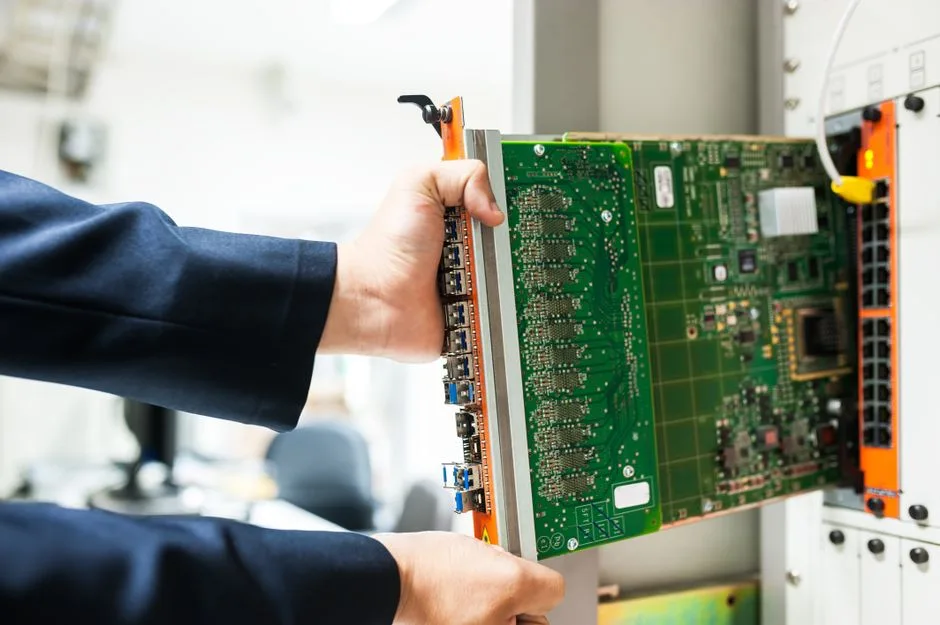
Przygotowanie karty sieciowej: od fizycznego podłączenia do zaawansowanych ustawień
Zanim zaczniesz cokolwiek konfigurować, zadbaj o poprawne połączenie fizyczne. Przy karcie przewodowej użyj kabla Ethernet kategorii 5e lub nowszej i zwróć uwagę na charakterystyczne „kliknięcie” wtyczki RJ-45 w porcie. W połączeniach bezprzewodowych upewnij się, że anteny (jeśli są wymienne) są prawidłowo przykręcone. Wielu użytkowników pomija ten etap i szuka potem problemów w zaawansowanych ustawieniach, a przyczyna leży w luźnym kablu albo fizycznym wyłączniku Wi-Fi na obudowie laptopa. Po podłączeniu system zwykle sam wykrywa kartę i instaluje podstawowe sterowniki, ale to dopiero początek.
Prawdziwe przygotowanie karty zaczyna się od wizyty w menedżerze urządzeń i aktualizacji sterowników. Producenci płyt głównych i dedykowanych kart regularnie publikują oprogramowanie, które poprawia stabilność, dodaje nowe funkcje albo optymalizuje wydajność. To podobne do wymiany układu kierowniczego w samochodzie: podstawowy sterownik pozwoli jechać prosto, ale zaktualizowany zapewni precyzyjne prowadzenie w każdych warunkach. Potem zajrzyj do Centrum sieci w Windows lub menedżera połączeń w Linux i sprawdź, czy system poprawnie wynegocjował prędkość łącza z routerem. Wartość 100 Mbps zamiast oczekiwanych 1000 Mbps może wskazywać na problem z kablem, portem albo właśnie sterownikiem.
Jeśli potrzebujesz więcej, sięgnij po zaawansowane ustawienia karty, dostępne w jej właściwościach w Menedżerze urządzeń. Parametry takie jak „Flow Control”, „Interrupt Moderation” czy „Jumbo Frames” pozwalają dostroić pracę interfejsu do konkretnych potrzeb. Włączenie ramek Jumbo Frames może wyraźnie przyspieszyć transfer dużych plików w lokalnej sieci, ale wymaga identycznej konfiguracji na wszystkich urządzeniach w ścieżce, inaczej narobi więcej problemów niż korzyści. Podobnie zarządzanie energią: wyłączenie opcji pozwalającej systemowi usypiać kartę dla oszczędności energii często eliminuje problem z zanikającym połączeniem w laptopie. Eksperymentuj metodą: zmiana jednego parametru na raz i test, żeby ocenić jego realny wpływ na sieć.
Rozpoznanie i instalacja sterowników: klucz do stabilnego połączenia
W świecie peryferiów komputerowych, od drukarki po zaawansowany kontroler muzyczny, sterowniki pełnią rolę tłumaczy. To oprogramowanie, które przekłada uniwersalne komendy systemu operacyjnego na język zrozumiały dla konkretnego urządzenia. Pominięcie ich poprawnej instalacji to jak próba rozmowy z kimś, kto zna tylko obcy język: może uda się nawiązać podstawowy kontakt, ale pełna funkcjonalność i stabilność pozostaną poza zasięgiem. Nowoczesne systemy, takie jak Windows 11 czy Windows 10, radzą sobie całkiem nieźle z automatycznym rozpoznawaniem podstawowego sprzętu, jednak ich bazowe sterowniki oferują zwykle jedynie minimalną funkcjonalność, pozbawioną zaawansowanych opcji i optymalizacji.
Pierwszym krokiem jest świadome rozpoznanie, co tak naprawdę potrzebuje sterownika. Zajrzyj do Menedżera urządzeń, który działa jak centrum diagnostyczne komputera. Ikona żółtego wykrzyknika obok nazwy urządzenia to wyraźny sygnał, że system nie znalazł dla niego odpowiedniego oprogramowania. Nawet jeśli wszystko wydaje się działać, sprawdź wersję zainstalowanego sterownika. Producenci publikują aktualizacje, które naprawiają błędy, dodają nowe funkcje, poprawiają wydajność lub zwiększają kompatybilność z innymi programami. Można to porównać do aktualizacji aplikacji w telefonie: rzadko chodzi tylko o poprawki bezpieczeństwa, często w tle następuje zauważalne usprawnienie działania.
Źródło, z którego pobierasz sterowniki, ma fundamentalne znaczenie. Najbezpieczniej i najskuteczniej jest wejść na oficjalną stronę producenta danego komponentu lub urządzenia. Pobieranie plików z przypadkowych portali wiąże się z ryzykiem infekcji złośliwym oprogramowaniem albo instalacją przestarzałych, niestabilnych wersji. Przed rozpoczęciem procesu dobrze jest też stworzyć punkt przywracania systemu. Choć aktualizacja sterownika wydaje się błahą procedurą, w rzadkich przypadkach może prowadzić do konfliktów powodujących niestabilność. Posiadanie takiego „zapasowego wyjścia” pozwala w kilka minut cofnąć zmiany i przywrócić komputer do stanu sprzed modyfikacji, minimalizując przestoje. Finalnie, kilkanaście minut na świadomą instalację właściwych sterowników procentuje latami bezproblemowej i w pełni wykorzystującej potencjał sprzętu współpracy.
Konfiguracja podstawowych parametrów TCP/IP: adres IP, DNS i brama

Konfiguracja podstawowych parametrów sieciowych, takich jak adres IP, serwery DNS i brama domyślna, jest kluczowym krokiem do uzyskania funkcjonalnego połączenia z internetem lub lokalną siecią. Można to porównać do nadania listowi adresu zwrotnego, adresu docelowego oraz wskazania konkretnej poczty, przez którą ma zostać wysłany. Adres IP działa jak unikalny identyfikator twojego urządzenia w sieci, umożliwiając innym komputerom precyzyjne kierowanie do niego danych. W sieciach domowych adresy są najczęściej przydzielane automatycznie przez router za pomocą usługi DHCP, jednak zrozumienie ręcznej konfiguracji daje większą kontrolę, na przykład przy uruchamianiu serwera czy rozwiązywaniu problemów z łącznością.
Brama domyślna to nic innego jak adres IP twojego routera, który pełni rolę łącznika między siecią lokalną a szerszym internetem. Gdy twoje urządzenie próbuje nawiązać połączenie z serwerem znajdującym się poza twoją siecią domową, wszystkie pakiety danych są kierowane właśnie do tej bramy. Router następnie decyduje, jaką trasą powinny podążać, aby dotrzeć do celu. Bez prawidłowo skonfigurowanej bramy komunikacja kończy się na urządzeniach w obrębie twojego mieszkania, uniemożliwiając dostęp do zasobów globalnej sieci.
Ostatnim, często niedocenianym, ale niezwykle istotnym elementem są serwery DNS. System Nazw Domenowych działa jak cyfrowa książka telefoniczna, tłumacząc przyjazne dla człowieka adresy, takie jak „przyklad.pl”, na numeryczne adresy IP, które są zrozumiałe dla maszyn. Wprowadzenie ręcznie niezawodnych adresów DNS, na przykład od Cloudflare (1.1.1.1) czy Google (8.8.8.8), może nie tylko przyspieszyć rozpoznawanie nazw, ale także zwiększyć prywatność i stabilność połączenia w porównaniu z domyślnymi serwerami operatora. W praktyce, nawet przy poprawnym adresie IP i bramie, błędny DNS uniemożliwi otwarcie jakiejkolwiek strony internetowej, podczas gdy komunikacja za pomocą samych adresów IP nadal będzie możliwa.
Rozwiązywanie problemów: diagnostyka gdy połączenie nie działa
Gdy internet przestaje działać, pierwszym odruchem jest często irytacja, ale warto zamienić ją na metodyczne podejście. Skuteczna diagnostyka zaczyna się od ustalenia skali problemu. Czy brak połączenia dotyczy tylko jednego urządzenia, czy wszystkich w domu? Jeśli tylko jednego, problem najprawdopodobniej leży po jego stronie: warto wtedy ponownie uruchomić je, a także przełączyć w tryb samolotowy i z powrotem, aby wymusić odnowienie poszukiwania sieci. Gdy awaria dotyka wielu sprzętów, logicznym kolejnym krokiem jest sprawdzenie routera i modemu. Ich restart, czyli odłączenie zasilania na około 30 sekund, to klasyczna, ale nadal niezwykle skuteczna metoda na rozwiązanie tymczasowych błędów oprogramowania lub zawieszenia się usługi od operatora. Pomyśl o tym jak o krótkim odpoczynku, który pozwala systemowi na czysty restart.
Często pomijanym, a kluczowym elementem diagnostyki jest fizyczne sprawdzenie okablowania. Luźno włożony kabel Ethernet lub nie do końca wciśnięty przewód zasilający routera mogą być źródłem frustrujących i pozornie losowych przerw w łączności. Warto również spojrzeć na diody na urządzeniu sieciowym. Ich konfiguracja (np. stałe świecenie versus miganie) to uniwersalny język, w którym router komunikuje swój status. Nieprawidłowy wzór światełek może od razu wskazać, czy problemem jest brak sygnału od dostawcy, awaria lokalnej sieci, czy może błąd autoryzacji. To podobne do sprawdzania wskaźników kontrolnych w samochodzie przed dłuższą podróżą.
Jeśli podstawowe kroki nie przynoszą rozwiązania, czas na głębszą analizę. Współczesne systemy operacyjne oferują wbudowane narzędzia do rozwiązywania problemów z siecią, które potrafią automatycznie wykryć i czasem naprawić typowe ustawienia, jak błędna konfiguracja protokołu IP. W bardziej złożonych sytuacjach pomocne może być uruchomienie wiersza poleceń i użycie komend takich jak `ping` do sprawdzenia łączności z routerem lub serwerami DNS (np. `ping 8.8.8.8`), oraz `ipconfig` lub `ifconfig` do weryfikacji przydzielonego adresu. Brak odpowiedzi na ping do publicznego adresu IP przy jednoczesnym powodzeniu ping do routera sugeruje, że problem leży po stronie dostawcy internetu. W takim momencie najskuteczniejszym działaniem jest kontakt z jego wsparciem technicznym, dysponując już konkretnymi informacjami o wykonanych krokach, co znacznie przyspieszy proces naprawy.
Optymalizacja wydajności: ustawienia dla szybkości i niskich opóźnień
Optymalizacja wydajności systemu to proces, który wykracza daleko poza zwykłe dodanie większej ilości pamięci RAM. Chodzi o precyzyjne dostrojenie, gdzie każda zmiana ma na celu skrócenie drogi danych i wyeliminowanie wąskich gardeł. Kluczowym punktem wyjścia jest identyfikacja rzeczywistego źródła opóźnień. Dla gracza może to być renderowanie klatek, dla programisty czas kompilacji, a dla użytkownika biurowego reakcja aplikacji na kliknięcia. W każdym przypadku strategia będzie nieco inna, ale filozofia pozostaje wspólna: minimalizacja obciążenia procesora przez procesy w tle i maksymalne wykorzystanie sprzętu, który już posiadamy.
W praktyce oznacza to często rezygnację z wszechobecnych efektów wizualnych systemu operacyjnego na rzecz klasycznego, surowego schematu, który odciąża jednostkę graficzną. Równie istotne jest zarządzanie autostartem aplikacji: wiele programów w tle wydłuża czas uruchomienia komputera i stale zużywa cenne cykle procesora. Warto regularnie przeglądać tę listę i wyłączać wszystko, co nie jest niezbędne do codziennej pracy. Dla zaawansowanych użytkowników kluczowe może być także wejście w ustawienia zasilania, gdzie profile „Wysoka wydajność” lub „Ultimate Performance” zapobiegają agresywnemu obniżaniu taktowania procesora, zapewniając natychmiastową reakcję na żądania.
Nie można pominąć roli sterowników i oprogramowania układowego. Aktualne wersje często zawierają poprawki wydajnościowe i optymalizacje dla konkretnych gier czy aplikacji. Podobnie aktualizacja BIOS-u płyty głównej może wprowadzić nowe profile pamięci RAM lub usprawnić komunikację między komponentami, co bezpośrednio przekłada się na niższe opóźnienia. Pamiętajmy jednak, że optymalizacja to balans. Ekstremalne ustawienia, jak wyłączenie wszystkich zabezpieczeń systemowych dla zyskania kilku dodatkowych klatek na sekundę, narażają użytkownika na niepotrzebne ryzyko. Prawdziwa sztuka polega na znalezieniu konfiguracji, która oferuje wyraźnie odczuwalną płynność, zachowując przy tym stabilność i bezpieczeństwo systemu.
Bezpieczeństwo sieciowe: konfiguracja zapory i zaawansowane zabezpieczenia
Konfiguracja zapory sieciowej to znacznie więcej niż tylko włączenie jej domyślnych ustawień. Współczesne zapory, zwłaszcza te nowej generacji (NGFW), działają jak inteligentni strażnicy, którzy nie tylko sprawdzają adresy i porty, ale także głęboko analizują przepływające dane aplikacji. Kluczowym krokiem jest stworzenie polityki bezpieczeństwa opartej na zasadzie najmniejszych uprawnień. Oznacza to, że początkowo blokujemy cały ruch, a następnie ręcznie i świadomie zezwalamy tylko na niezbędne połączenia, np. dla określonych usług czy adresów IP. Taka konfiguracja minimalizuje powierzchnię ataku, czyniąc sieć niewidzialną dla przypadkowego skanowania.
Zaawansowane zabezpieczenia wykraczają jednak po samo filtrowanie. Warto wykorzystać możliwości inspekcji SSL/TLS, która pozwala na odszyfrowanie i przeanalizowanie ruchu zakodowanego protokołem HTTPS, stanowiącego dziś większość transferu. To właśnie w tym zaszyfrowanym strumieniu często ukrywają się złośliwe ładunki. Równie istotna jest integracja zapory z systemami IPS (Intrusion Prevention System) oraz usługami threat intelligence. Dzięki temu nasza ochrona zyskuje kontekst: potrafi automatycznie blokować ruch pochodzący ze znanych źródeł złośliwego oprogramowania lub adresów IP zaangażowanych w niedawne kampanie hakerskie.
W praktyce traktuj zaporę nie jako jednorazowo skonfigurowaną skrzynkę, lecz jako dynamiczny element ekosystemu. Jej reguły muszą ewoluować wraz ze zmianami w infrastrukturze, takimi jak wdrożenie nowej aplikacji czy usługi chmurowej. Regularne audyty i przeglądy logów są nieodzowne, ponieważ ujawniają nie tylko próby ataków z zewnątrz, ale także nietypową aktywność wewnątrz sieci, mogącą wskazywać na naruszenie. Finalnie, dobrze skonfigurowana zapora stanowi fundament bezpieczeństwa, który w połączeniu ze świadomością użytkowników i aktualnymi aktualizacjami tworzy wielowarstwową i odporną obronę.
Zaawansowane narzędzia i skrypty: automatyzacja zarządzania kartą sieciową
Zarządzanie kartą sieciową w pojedynczym systemie może wydawać się proste, jednak w środowiskach obejmujących setki serwerów, maszyny wirtualne czy kontenery ręczna konfiguracja staje się koszmarem logistycznym i źródłem błędów. Tutaj właśnie wkraczają zaawansowane narzędzia i skrypty do automatyzacji, które przekształcają tę rutynową czynność w przewidywalny, powtarzalny i bezbłędny proces. Kluczową ideą jest traktowanie konfiguracji sieci jako kodu, co pozwala na jej wersjonowanie, testowanie i wdrażanie z taką samą precyzją jak aplikacji. Dzięki temu zmiana adresacji IP, dostosowanie parametrów wydajnościowych czy wdrożenie nowych zasad zabezpieczeń może być przeprowadzone jednocześnie na całej flocie maszyn.
W praktyce automatyzacja opiera się na kilku filarach. Narzędzia takie jak Ansible, Puppet czy Chef pozwalają zdefiniować pożądany stan karty sieciowej w deklaratywnych plikach konfiguracyjnych. Zamiast pisać sekwencję poleceń, administrator opisuje końcowy efekt: określa interfejs, przypisany adres, maskę czy trasę domyślną. Oprogramowanie samo wykrywa różnice między stanem aktualnym a docelowym i aplikuje niezbędne poprawki. Dla bardziej złożonych, sekwencyjnych operacji wykorzystuje się skrypty bash lub PowerShell, które mogą dynamicznie reagować na zmienne środowiskowe, np. automatycznie przypisując adres IP w zależności od lokalizacji fizycznej serwera.
Prawdziwa moc tych rozwiązań ujawnia się w scenariuszach dynamicznych. W infrastrukturze cloudowej, gdzie instancje są tworzone i niszczone w ciągu minut, ręczne zarządzanie kartą sieciową jest niemożliwe. Skrypty integrujące się z API chmury (np. AWS, Azure) automatycznie konfigurują interfejsy sieciowe podczas inicjalizacji maszyny, przypisują je do odpowiednich sieci VLAN czy grup bezpieczeństwa. Podobnie w środowiskach kontenerowych, takie narzędzia jak Calico czy flannel automatyzują tworzenie wirtualnych interfejsów i polityk sieciowych dla tysięcy podów, zapewniając im izolację i łączność. To podejście nie tylko oszczędza czas, ale także wprowadza niezachwianą spójność, eliminując tzw. dryf konfiguracyjny, gdzie serwery stopniowo odbiegają od ustalonego wzorca z powodu ręcznych interwencji.