Przygotuj router i modem do instalacji
Przed przystąpieniem do fizycznej instalacji nowego routera, kluczowe jest odpowiednie przygotowanie zarówno samego urządzenia, jak i infrastruktury, z którą będzie współpracować. Proces ten zaczyna się od zgromadzenia niezbędnych elementów: samego routera, zasilacza, przewodów Ethernet oraz, co często bywa pomijane, dokumentacji dostarczonej przez operatora internetowego. Ta ostatnia zawiera zwykle kluczowe dane, takie jak nazwa użytkownika i hasło do konfiguracji lub specyficzne parametry sieciowe wymagane do uzyskania dostępu do sieci. Warto poświęcić chwilę na zapoznanie się z tymi materiałami, co może zaoszczędzić frustracji na późniejszym etapie.
Kolejnym krokiem jest przygotowanie modemu, jeśli korzystamy z internetu światłowodowego, kablowego lub DSL. W wielu nowoczesnych instalacjach modem i router są zintegrowane w jednej obudowie, ale w tradycyjnych konfiguracjach to osobne urządzenia. W tym drugim przypadku, przed podłączeniem nowego routera, należy wyłączyć zasilanie modemu. Jest to rytuał porównywalny do restartu komputera - pozwala modemowi na wyczyszczenie pamięci podręcznej i przygotowanie się do nawiązania połączenia z nowym urządzeniem sieciowym. Zaleca się odczekanie około minuty przed ponownym włączeniem modemu, co daje mu czas na pełną inicjalizację i stabilne nawiązanie łączności z dostawcą internetu.
Dobrą praktyką jest również rozważenie lokalizacji dla routera jeszcze przed jego rozpakowaniem. Urządzenie to działa najlepiej, gdy znajduje się w centralnym punkcie mieszkania, z dala od grubych ścian nośnych, dużych metalowych obiektów czy innych źródeł zakłóceń elektromagnetycznych, takich jak kuchenki mikrofalowe czy bezprzewodowe słuchawki. Pamiętajmy, że router to nie tylko dystrybutor sygnału, ale także jego nadajnik - fizyczne umiejscowienie ma bezpośredni wpływ na zasięg i stabilność sieci Wi-Fi w całym domu. Wstępne zaplanowanie tej lokalizacji, z dostępem do gniazdka sieciowego i elektrycznego, pozwoli na sprawne przejście do etapu konfiguracji, bez konieczności późniejszego przenoszenia całej instalacji.
Znajdź idealne miejsce dla routera w domu
Znalezienie optymalnego miejsca dla routera to często klucz do poprawy jakości sygnału Wi-Fi w całym domu, bez konieczności inwestowania w droższy sprzęt. Wbrew powszechnej pokusie, by schować go w szafce lub postawić na podłodze w kącie salonu, jego lokalizacja powinna być wynikiem przemyślanej strategii. Pomyśl o routerze jak o źródle światła - im bardziej centralnie i wysoko się znajduje, tym równomierniej rozświetla przestrzeń. Idealnie jest umieścić go na otwartej półce lub komodzie w centrum domu, z dala od dużych metalowych obiektów, gęstych ścian nośnych czy urządzeń elektrycznych, takich jak kuchenki mikrofalowe czy bezprzewodowe słuchawki, które mogą zakłócać transmisję.
Warto również wziąć pod uwagę architekturę sieci w kontekście codziennego użytkowania. Jeśli najczęściej korzystasz z internetu w jednym, konkretnym pomieszczeniu, na przykład w gabinecie, rozważ przesunięcie routera w jego kierunku, nawet kosztem teoretycznej centralnej lokalizacji. Sygnał znacznie lepiej rozchodzi się w otwartej przestrzeni niż pokonując kilka ścian. W domach piętrowych umieszczenie routera na wyższej kondygnacji, na przykład na stelażu regału w przedpokoju na piętrze, często przynosi lepsze efekty niż trzymanie go na parterze, ponieważ sygnał naturalnie opada w dół.
Praktycznym testem, który pomoże znaleźć idealne miejsce, jest użycie aplikacji analizującej siłę sygnału Wi-Fi na smartfonie. Przenosząc router i obserwując zmiany w różnych zakątkach mieszkania, można empirycznie dojść do najlepszego rozwiązania. Pamiętaj, że sama antena routera ma znaczenie - jeśli jest regulowana, ustaw ją pionowo, aby sygnał rozchodził się poziomo, pokrywając powierzchnię mieszkania. Ostatecznie, poświęcenie kilkunastu minut na eksperyment z lokalizacją tego urządzenia może przynieść wymierne korzyści w postaci szybszego i stabilniejszego połączenia w każdym rogu Twojego domu.
Podłącz kable - fizyczne połączenie krok po kroku

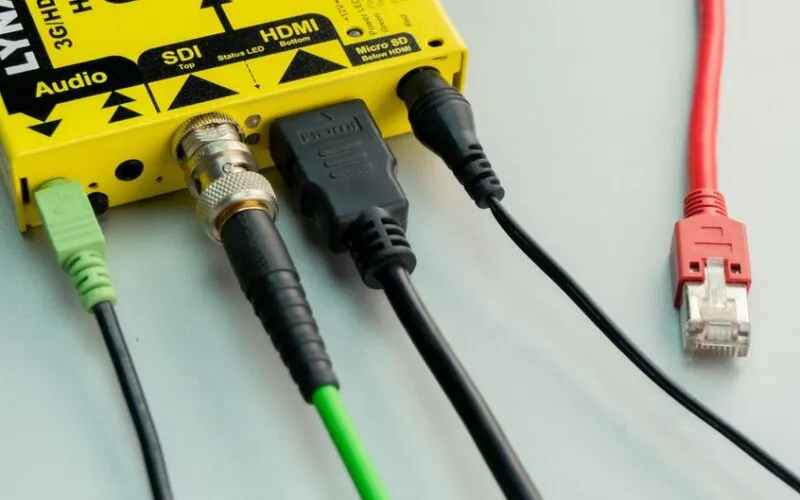
Przed przystąpieniem do fizycznego łączenia urządzeń, kluczowe jest przygotowanie stanowiska pracy. Wyłącz wszystkie urządzenia, które będą podłączane, oraz odłącz je od gniazdka sieciowego - to podstawowa zasada bezpieczeństwa chroniąca przed zwarciem i uszkodzeniem delikatnej elektroniki. Następnie rozplanuj trasę kabli, biorąc pod uwagę ich długość i dostępność portów. Choć wiele wtyczek ma charakter uniwersalny, warto spojrzeć na oznaczenia kolorystyczne lub piktogramy na samych portach, co ułatwi identyfikację. Na przykład, porty HDMI często są opatrzone charakterystycznym logo, a gniazdo Ethernetu ma plastikową zapadkę. Pamiętaj, że przy podłączaniu kabli należy działać z wyczuciem; jeśli wtyczka nie wchodzi płynnie, sprawdź, czy nie jest odwrócona o 180 stopni - na siłę niczego nie wpychaj.
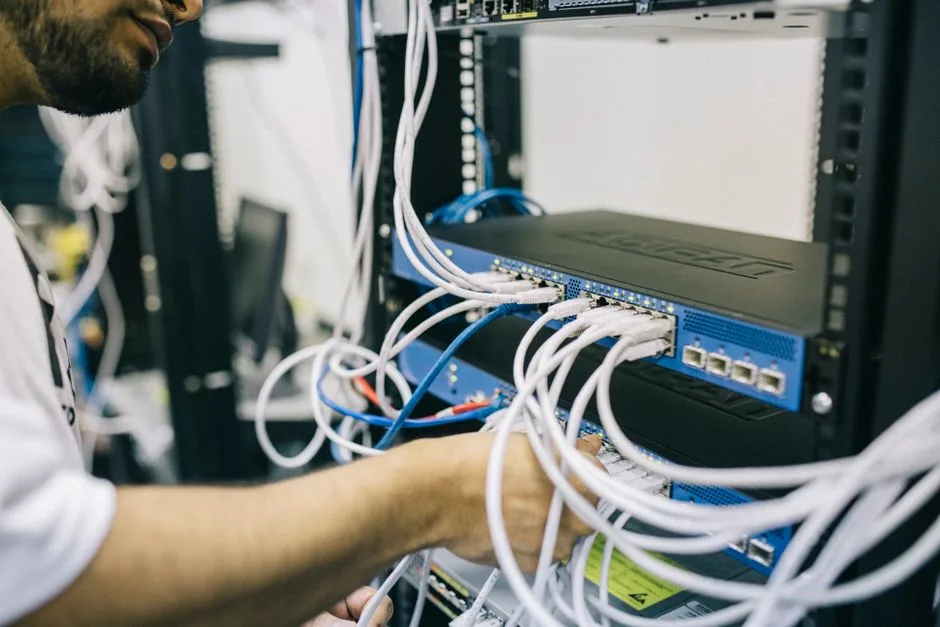
Sam proces podłączania kabli warto rozpocząć od najważniejszych połączeń zasilających, a następnie przejść do przewodów transmitujących dane, takich jak HDMI, DisplayPort czy USB. Dla stabilności połączenia istotne jest pełne i solidne wsunięcie wtyczki aż do charakterystycznego kliknięcia, które można usłyszeć w przypadku kabla sieciowego lub niektórych złączy audio. Zwróć uwagę na ergonomię i przyszłe ewentualne rozłączenia - pozostaw niewielki luz, aby kable nie były napięte, co mogłoby prowadzić do ich wyszarpnięcia lub uszkodzenia portu. W przypadku gęsto upakowanych złączy z tyłu komputera, pomocne może być użycie latarki, aby dokładnie trafić w odpowiednie gniazdo.
Po fizycznym połączeniu wszystkich elementów, zanim uporządkujesz i spiętrzysz kable, przeprowadź próbny rozruch. Włącz zasilanie i uruchom urządzenia, aby zweryfikować, czy każde połączenie zostało rozpoznane. To moment, w którym ewentualny błąd jest najłatwiejszy do skorygowania - brak obrazu na monitorze może oznaczać źle włożony kabel wideo, a brak dźwięku z głośników to często pomylenie portu wyjścia liniowego z wejściem mikrofonowym. Dopiero po pozytywnej weryfikacji działania całego systemu możesz przystąpić do uporządkowania przewodów za pomocą opasek kablowych lub korytek, co nie tylko poprawi estetykę, ale także ułatwi przyszły dostęp i wentylację. Ta pozornie prosta czynność, wykonana z namysłem, jest fundamentem stabilnej i bezawaryjnej pracy Twojej konfiguracji.
Wejdź w panel konfiguracyjny routera (adres IP i login)
Aby wprowadzić jakiekolwiek zmiany w ustawieniach sieci domowej, pierwszym i niezbędnym krokiem jest uzyskanie dostępu do centrum sterowania, czyli panelu administracyjnego routera. Większość urządzeń tego typu posiada wbudowany serwer webowy, do którego łączymy się za pomocą przeglądarki internetowej. Kluczowe jest poznanie właściwego adresu IP bramy domowej sieci. Najczęściej jest to 192.168.1.1 lub 192.168.0.1, jednak warto to zweryfikować. Można to zrobić na kilka sposobów - w systemie Windows, uruchamiając wiersz poleceń i wpisując `ipconfig`, a następnie szukając pozycji „Brama domyślna”. Na urządzeniach mobilnych adres bramy widoczny jest w zaawansowanych ustawieniach połączenia Wi-Fi.
Po wpisaniu prawidłowego adresu w pasku przeglądarki pojawi się ekran logowania. To moment, w którym konieczne jest podanie danych uwierzytelniających. Domyślny login i hasło są zazwyczaj nadrukowane na etykiecie znajdującej się na spodzie lub tylnej ściance routera. Standardowe kombinacje to często „admin/admin” lub „admin” jako login z pustym hasłem. Warto podkreślić, że korzystanie z fabrycznych danych to poważne ryzyko bezpieczeństwa, dlatego jednym z pierwszych zadań po wejściu do panelu powinna być ich natychmiastowa zmiana. Jeśli ktoś zmienił te dane w przeszłości i nie pamięta hasła, jedynym wyjściem jest przywrócenie routera do ustawień fabrycznych za pomocą fizycznego przycisku reset, co jednak wymaga ponownej konfiguracji całej sieci.
Proces ten, choć z pozoru techniczny, jest fundamentalny dla zarządzania domową cyberprzestrzenią. Wejście w panel konfiguracyjny routera otwiera drogę do kluczowych modyfikacji: od zmiany nazwy sieci Wi-Fi i jej hasła, przez zarządzanie podłączonymi urządzeniami, aż po zaawansowane funkcje jak otwieranie portów czy konfiguracja sieci gościa. Pomyślne zalogowanie się przy użyciu adresu IP i loginu to jak zdobycie klucza do infrastruktury cyfrowej domu, dające poczucie kontroli i możliwość dostosowania środowiska sieciowego do własnych potrzeb.
Skonfiguruj własną, bezpieczną sieć Wi-Fi
Posiadanie stabilnej i bezpiecznej sieci bezprzewodowej w domu przestało być luksusem, a stało się podstawą codziennego funkcjonowania. Proces jej konfiguracji, choć często zautomatyzowany przez dostawcę, kryje w sobie kilka kluczowych etapów, które warto przejąć we własne ręce, by znacząco podnieść poziom ochrony. Wszystko zaczyna się od panelu administracyjnego routera, do którego dostęp uzyskuje się wpisując w przeglądarce specjalny adres IP. Pierwszym i najważniejszym krokiem jest zmiana domyślnych danych logowania do tego panelu, ponieważ są one powszechnie znane i stanowią najsłabsze ogniwo.
Kolejnym fundamentalnym działaniem jest nadanie swojej sieci Wi-Fi unikalnej i rozpoznawalnej dla Ciebie nazwy (SSID), jednocześnie rozważając ukrycie jej przed publicznym widokiem. Prawdziwą twierdzę bezpieczeństwa buduje się jednak poprzez wybór odpowiedniego protokołu szyfrowania. Należy bezwzględnie wybrać opcję WPA2-Personal lub, jeśli router i urządzenia ją obsługują, nowszą i mocniejszą WPA3. To właśnie tutaj definiuje się kluczową frazę - hasło do sieci. Powinno być ono długie, złożone z przypadkowych słów, cyfr i symboli, przypominające raczej trudną do zgadnięcia sentencję niż pojedynczy wyraz.
Zaawansowana konfiguracja własnej sieci Wi-Fi obejmuje także segmentację ruchu. Większość nowoczesnych routerów oferuje możliwość stworzenia tzw. sieci gościnnej. Jest to wydzielona strefa, z której mogą korzystać odwiedzający, ale która nie ma bezpośredniego dostępu do głównej sieci z Twoimi komputerami, smartfonami czy urządzeniami smart home. To proste, a skuteczne zabezpieczenie izoluje potencjalne zagrożenie. Ponadto, warto regularnie sprawdzać dostępne aktualizacje oprogramowania układowego (firmware) dla routera, gdyż producenci publikują w nich łatki krytycznych luk bezpieczeństwa. Finalnie, dobrze skonfigurowana sieć to nie statyczny twór, lecz dynamiczny element, który wymaga okazjonalnego przeglądu ustawień i listy podłączonych urządzeń, by zapewnić długotrwałe poczucie prywatności i kontroli.
Zabezpiecz swoją sieć przed nieproszonymi gośćmi
W dzisiejszych czasach, gdy nasze domowe sieci są centrum życia cyfrowego, ich ochrona przestała być zadaniem dla specjalistów, a stała się codzienną koniecznością. Pierwszym i najprostszym krokiem, który wielu wciąż bagatelizuje, jest zmiana domyślnych danych logowania do routera. Producenci często ustawiają identyczne pary login-hasło dla wszystkich urządzeń danego modelu, co czyni je łatwym celem. Nadaj routerowi również unikalną nazwę sieci (SSID), która nie ujawnia Twojego adresu czy nazwiska. To podstawowa, lecz skuteczna zasada, która odstrasza przypadkowe skanowanie.
Kluczową linią obrony jest oczywiście silne szyfrowanie. Upewnij się, że Twoja sieć korzysta z protokołu WPA3 lub, jeśli nie jest dostępny, WPA2. Stare standardy, jak WEP, można złamać w kilka minut. Hasło do sieci Wi-Fi powinno być długą, losową frazą lub kombinacją słów łatwych do zapamiętania dla Ciebie, ale trudnych do odgadnięcia dla innych. Pomyśl o nim jak o kluczu do mieszkania - im jest bardziej skomplikowany, tym trudniej go podrobić.
Warto również wydzielić w ramach routera osobną sieć gościnną. To eleganckie i bezpieczne rozwiązanie pozwala udostępnić internet znajomym czy gościom, bez dawania im dostępu do głównej sieci, w której znajdują się Twoje komputery, drukarki czy inteligentne urządzenia domowe. Dzięki temu ewentualny intruz, który połączy się z siecią gościnną, będzie odizolowany od Twoich wrażliwych danych. Pamiętaj też o regularnych aktualizacjach oprogramowania układowego (firmware) routera. Producenci publikują łaty bezpieczeństwa, które naprawiają wykryte luki - ignorowanie tych aktualizacji pozostawia furtkę otwartą na nowe metody ataków.
Ochrona sieci to proces, a nie jednorazowe działanie. Poza technicznymi ustawieniami, zdrowy rozsądek jest nieoceniony. Zwracaj uwagę na nieznane urządzenia podłączone do Twojej sieci - wiele nowoczesnych routerów oferuje taki podgląd w panelu administracyjnym. Jeśli coś budzi Twoje wątpliwości, zmień hasło i przejrzyj listę zaufanych gości. Działając w ten sposób, tworzysz wielowarstwową tarczę, która znacząco utrudnia życie nieproszonym gościom, kierując ich uwagę na mniej chronione cele.
Rozwiąż najczęstsze problemy z połączeniem
Problemy z połączeniem internetowym potrafią skutecznie zakłócić pracę czy rozrywkę, jednak wiele z nich można rozwiązać samodzielnie w kilka minut. Kluczowe jest podejście systematyczne, zaczynając od najprostszych, a często pomijanych kroków. Pierwszym powinno być sprawdzenie fizycznych połączeń i restart urządzeń - routera oraz komputera czy smartfona. Brzmi banalnie, ale cykl włączenia i wyłączenia pozwala sprzętowi na ponowne nawiązanie czystej komunikacji z dostawcą usług, czyszcząc tymczasowe błędy w pamięci. Pomyśl o tym jak o krótkim odpoczynku, który resetuje kontekst działania systemu. Jeśli problem dotyczy tylko jednego urządzenia, warto przełączyć je w tryb samolotowy na kilkanaście sekund, co wymusza ponowne poszukiwanie sieci i często rozwiązuje problemy z autoryzacją.
Gdy podstawowe kroki nie pomagają, warto zgłębić diagnostykę. W przypadku połączenia Wi-Fi istotna jest lokalizacja routera oraz zakłócenia od innych urządzeń. Mikrofalówki, bezprzewodowe słuchawki czy nawet gęste ściany mogą znacząco pogorszyć sygnał. Ciekawym eksperymentem jest użycie aplikacji analizującej zajętość kanałów Wi-Fi w twoim otoczeniu; być może twój router rywalizuje o ten sam kanał z siecią sąsiada, co prowadzi do niestabilności. Przełączenie na mniej zatłoczony kanał w ustawieniach routera może dać natychmiastową poprawę. Dla połączeń przewodowych (Ethernet) kluczowa jest inspekcja kabla - nawet lekko poluzowany lub delikatnie uszkodzony wtyk może powodować chroniczne spadki prędkości.
Jeśli problemy są chroniczne i dotyczą wszystkich urządzeń w domu, ich źródło najprawdopodobniej leży poza twoim mieszkaniem. Warto wtedy skontaktować się z dostawcą internetu, ale zanim to zrobisz, wykonaj test prędkości przez kabel, z pominięciem routera, jeśli to możliwe. Daje to technikowi jasny punkt odniesienia. Pamiętaj, że infrastruktura sieciowa, podobnie jak drogi, wymaga okresowych prac konserwacyjnych. Twoja świadomość prostych metod naprawy nie tylko oszczędza czas, ale także pozwala precyzyjniej opisać problem operatorowi, co często przyspiesza jego rozwiązanie. Traktuj swoją domową sieć jako ekosystem, gdzie każdy element - od fizycznego kabla po konfigurację oprogramowania - wpływa na końcową jakość połączenia.