Wybierz odpowiednią metodę podłączenia do sieci
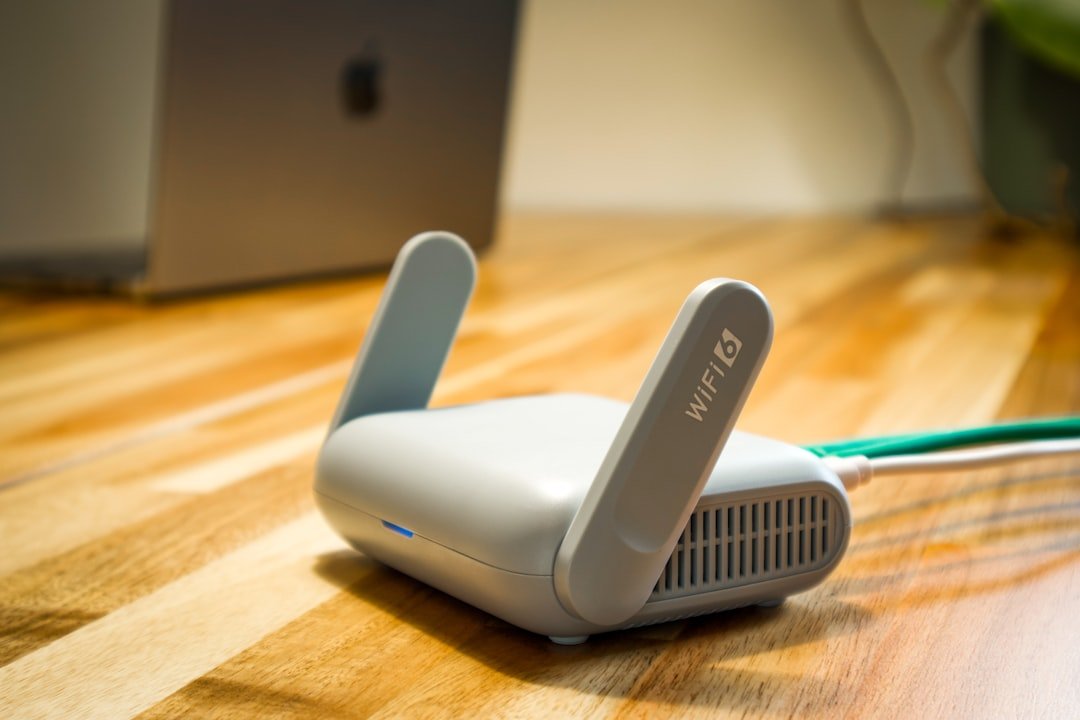
Wybór sposobu, w jaki urządzenie łączy się z internetem, może znacząco wpłynąć na komfort pracy, rozrywki czy komunikacji. Podstawowy podział przebiega między połączeniem przewodowym (Ethernet) a bezprzewodowym (Wi-Fi), a każda z tych metod ma swoje niepodważalne atuty. Łącze kablowe oferuje najwyższą stabilność i minimalne opóźnienia, co jest kluczowe dla graczy online, osób przesyłających duże pliki czy uczestniczących w długich wideokonferencjach. To fizyczne połączenie eliminuje problem interferencji sygnału czy fluktuacji prędkości, zapewniając przewidywalną i niezawodną przepustowość. W nowoczesnych domach warto rozważyć poprowadzenie okablowania strukturalnego do kluczowych stanowisk, traktując je jako fundament sieci.
Z kolei sieć Wi-Fi to synonim wygody i mobilności, pozwalający na swobodne przemieszczanie się z laptopem czy tabletem w obrębie całego mieszkania. Współczesne standardy, takie jak Wi-Fi 6, znacząco poprawiły wydajność, pojemność sieci i radzą sobie lepiej w środowiskach z wieloma podłączonymi urządzeniami. Decydując się na tę metodę, warto zwrócić uwagę nie tylko na prędkość deklarowaną przez router, ale także na jego zasięg i możliwość tworzenia sieci kratowej (mesh) w większych przestrzeniach. Praktycznym insightem jest to, że nawet w domach z doskonałym Wi-Fi, podłączenie telewizora czy konsoli stałej za pomocą kabla często uwalnia pasmo dla urządzeń mobilnych, optymalizując pracę całej sieci.
Ostateczna decyzja rzadko jest zero-jedynkowa. Najbardziej efektywną strategią jest tworzenie sieci hybrydowej, która inteligentnie łączy oba światy. Router, będący bramą do internetu, stanowi centralny punkt, do którego warto podłączyć kablem najważniejsze stacjonarne urządzenia. Pozwala to odciążyć pasmo radiowe, które następnie może być dedykowane smartfonom, inteligentnym urządzeniom AGD czy gościom. Pamiętajmy, że fizyczne okablowanie backbonu sieci jest inwestycją długoterminową – raz poprowadzone, służy latami, podczas gdy technologie bezprzewodowe wciąż ewoluują. Rozsądne połączenie stabilności Ethernetu z elastycznością Wi-Fi tworzy środowisko sieciowe odporne na zmienne potrzeby i rosnącą liczbę urządzeń.
Przygotuj telewizor i router do konfiguracji
Zanim przejdziesz do właściwej konfiguracji, poświęć kilka minut na przygotowanie sprzętu. To prosta, ale kluczowa czynność, która pozwoli uniknąć typowych problemów, takich jak utrata połączenia czy niestabilny obraz. Na początek upewnij się, że Twój telewizor i router znajdują się w zasięgu stabilnego sygnału Wi-Fi. Choć wiele nowoczesnych telewizorów ma wydajne anteny, fizyczne przeszkody, jak grube ściany czy metalowe szafki, mogą znacząco pogorszyć odbiór. Jeśli to możliwe, rozważ tymczasowe przestawienie routera bliżej telewizora lub skorzystanie z przedłużacza sieciowego, aby zapewnić optymalne warunki dla początkowej konfiguracji.
Kolejnym krokiem jest aktualizacja oprogramowania samego telewizora. Producenci regularnie publikują poprawki, które nie tylko dodają nowe funkcje, ale także optymalizują stabilność łączenia się z siecią. Wyszukanie aktualizacji przed podłączeniem do internetu może zaoszczędzić czasu, ponieważ telewizor nie będzie musiał pobierać dużych pakietów danych przez dopiero co skonfigurowane, potencjalnie wolniejsze połączenie. Równolegle warto zajrzeć do ustawień routera. Sprawdź, czy nie ma włączonych zaawansowanych filtrów, takich jak izolacja klientów Wi-Fi, która uniemożliwia urządzeniom w sieci domowej komunikację między sobą – ta funkcja, przydatna dla gości, może blokować połączenie telewizora z innymi urządzeniami, jak smartfon czy laptop.
Pomyśl także o przyszłej wygodzie. Jeśli planujesz oglądać treści w wysokiej rozdzielczości 4K lub streamować gry, stabilność połączenia jest priorytetem. W takim przypadku bezprzewodowe łącze, mimo że wygodne, może być podatne na zakłócenia od innych urządzeń domowych. Dlatego już na etapie przygotowań rozważ fizyczne połączenie telewizora z routerem za pomocą przewodu Ethernet. Taka bezpośrednia sieć zapewnia nie tylko maksymalną przepustowość, ale i minimalne opóźnienia, co jest szczególnie doceniane przez miłośników kina domowego i graczy. Przygotowanie to nie tylko sprawdzenie listy wymagań, ale także przemyślenie własnych nawyków korzystania z telewizora, co pozwala dobrać rozwiązanie idealnie dopasowane do Twoich potrzeb.
Wejdź w ustawienia sieciowe swojego telewizora
Aby skonfigurować połączenie internetowe w telewizorze, pierwszym i najważniejszym krokiem jest odnalezienie odpowiedniej sekcji w menu systemowym. Współczesne telewizory smart, niezależnie od marki, mają zazwyczaj bardzo intuicyjny interfejs. Poszukaj ikony przypominającej kółko zębate lub symbol listwy menu, często określanej po prostu jako „Ustawienia” lub „Opcje”. Wewnątrz tej przestrzeni powinieneś znaleźć kategorię poświęconą sieci, która może być zatytułowana „Połączenie sieciowe”, „Sieć” lub „Ustawienia sieciowe”. To właśnie tutaj rozpoczyna się proces, który otwiera telewizor na świat treści strumieniowych, aktualizacji oprogramowania i innych funkcji online.
Po wejściu w ustawienia sieciowe swojego telewizora, najczęściej masz do wyboru dwie główne ścieżki: połączenie przewodowe (LAN) lub bezprzewodowe (Wi-Fi). Wybór przewodu Ethernet jest zazwyczaj prostszy i oferuje potencjalnie stabilniejszą przepustowość, co jest kluczowe dla komfortowego oglądania filmów w 4K. Wystarczy podłączyć kabel do portu w telewizorze i routerze, a urządzenie często automatycznie wykryje i skonfiguruje połączenie. Z drugiej strony, opcja Wi-Fi zapewnia elastyczność w lokalizacji telewizora, ale wymaga nieco więcej uwagi. System wyświetli listę dostępnych sieci w zasięgu; wybierz swoją, a następnie, używając pilota, wprowadź hasło. Warto w tym momencie zwrócić uwagę na wielkość liter, ponieważ wiele modeli domyślnie włącza pierwszą literę jako wielką.
Nawet po udanym połączeniu warto poświęcić chwilę na sprawdzenie zaawansowanych opcji w tej samej sekcji ustawień. Często dostępna jest funkcja testu połączenia sieciowego, która weryfikuje nie tylko samo połączenie z routerem, ale także dostęp do internetu i serwerów producenta. To cenne narzędzie diagnostyczne, gdy napotkasz problemy z buforowaniem. Ponadto, w niektórych modelach, można napotkać ustawienia dotyczące adresu IP – w większości domowych przypadków wystarczy pozostawić je na automatycznej konfiguracji (DHCP). Pamiętaj, że proces ten jest zasadniczo jednorazowy; telewizor zazwyczaj zapamiętuje wybraną sieć i łączy się z nią automatycznie po każdym włączeniu, zapewniając natychmiastowy dostęp do wszystkich swoich inteligentnych funkcji.
Znajdź i wybierz swoją sieć Wi-Fi
Aby połączyć się z internetem, pierwszym krokiem jest zwykle odnalezienie odpowiedniej sieci Wi-Fi na swoim urządzeniu. Proces ten, choć intuicyjny, kryje kilka praktycznych aspektów, o których warto pamiętać. W ustawieniach sieciowych komputera lub smartfona zobaczysz listę wszystkich dostępnych w zasięgu sieci bezprzewodowych. Nazwa każdej z nich, czyli SSID, jest jej unikalnym identyfikatorem, często wskazującym na dostawcę usług lub konkretne miejsce, jak „Kawiarnia_Centralna” czy „Hotspot_Biuro”. Kluczowe jest, aby wybrać właśnie tę sieć, do której posiadamy prawo dostępu, unikając przy tym podejrzanie ogólnikowych nazw, które mogą być pułapką.
Wybór właściwej sieci ma fundamentalne znaczenie dla bezpieczeństwa i prędkości połączenia. Publiczne, otwarte hotspoty, które nie wymagają hasła, oferują wygodę, ale niosą ze sobą ryzyko przechwycenia danych. Dlatego zawsze, gdy to możliwe, należy preferować sieci zabezpieczone symboliem kłódki, wymagające podania klucza. W domu czy biurze będzie to Twoja prywatna sieć. Warto zwrócić uwagę na dodatkowe oznaczenia, takie jak „5G” obok nazwy sieci – wskazuje ono na nowocześniejsze pasmo, które często zapewnia szybsze i mniej zatłoczone połączenie w porównaniu do tradycyjnego pasma 2.4 GHz, szczególnie w gęstej zabudowie mieszkaniowej.
Jeśli Twoja domowa sieć jest niewidoczna na liście, problem może leżeć po stronie routera, który czasowo „ukrywa” swoje SSID w celu zwiększenia bezpieczeństwa. W takim przypadku połączenie wymaga ręcznego wprowadzenia pełnej nazwy sieci w ustawieniach zaawansowanych. Praktycznym insightem jest również regularne aktualizowanie oprogramowania urządzenia, ponieważ nowsze sterowniki mogą poprawić zdolność sprzętu do wykrywania stabilniejszych połączeń. Pamiętaj, że samo znalezienie sieci to dopiero początek – kluczem jest świadomy wybór, który zrównoważy Twoje potrzeby dotyczące szybkości transferu z wymogami ochrony prywatności.
Bezpiecznie wprowadź hasło do sieci
Wprowadzenie hasła do sieci Wi-Fi wydaje się prostą czynnością, jednak sposób, w jaki to robimy, ma kluczowe znaczenie dla ochrony naszej prywatności. Największym błędem jest logowanie się do otwartych, publicznych sieci bez żadnego zabezpieczenia, gdyż transmisja danych może być wtedy łatwo przechwycona przez osoby trzecie. Nawet w domu czy biurze warto upewnić się, że połączenie jest szyfrowane – standard WPA3 oferuje obecnie najwyższy poziom ochrony, podczas gdy starsze protokoły, jak WEP, są już całkowicie niewystarczające. Pamiętaj, że samo silne hasło traci na znaczeniu, jeśli przesyłasz je przez niezabezpieczony kanał.
Bezpieczne wprowadzenie hasła zaczyna się od weryfikacji sieci, z którą się łączymy. Hakerzy często tworzą fałszywe punkty dostępowe o nazwach łudząco podobnych do popularnych kawiarnianych czy hotelowych sieci. Przed wpisaniem jakichkolwiek danych warto zweryfikować nazwę SSID z obsługą lub administratorem. Dodatkową warstwę bezpieczeństwa zapewnia korzystanie z połączenia VPN, które szyfruje cały ruch sieciowy, ukrywając go nawet przed dostawcą publicznego Wi-Fi. To szczególnie istotne, gdy wykonujemy wrażliwe operacje, jak logowanie do bankowości.
W kontekście urządzeń domowych, takich jak inteligentne termostaty czy kamery, bezpieczne wprowadzanie hasła często odbywa się poprzez dedykowane aplikacje wykorzystujące szyfrowane połączenie Bluetooth w fazie konfiguracji. To bardziej bezpieczna metoda niż bezpośrednie wpisywanie danych w otwartej sieci. Analogią może być wysłanie listu – bez zabezpieczeń jest jak otwarta kartka pocztowa, którą może przeczytać każdy, kto ją przechwyci, podczas gdy szyfrowanie i VPN pakują tę kartkę do solidnej, nieprzezroczystej koperty.
Ostatecznie, bezpieczne wprowadzenie hasła to nawyk łączący czujność i technologię. Polega na świadomym wyborze sieci, wykorzystaniu dodatkowych narzędzi szyfrujących oraz regularnej aktualizacji oprogramowania routera i urządzeń. To nie jest jednorazowa czynność, lecz element szerszej kultury cyfrowego bezpieczeństwa, gdzie każdy etap łączenia się z siecią jest przemyślany. Dzięki takiemu podejściu nasze dane pozostają chronione, a ryzyko nieautoryzowanego dostępu znacząco maleje.
Potwierdź połączenie i sprawdź jego stabilność
Po udanym nawiązaniu połączenia sieciowego kluczowym etapem jest jego weryfikacja. Sam fakt pojawienia się ikony sieci w pasku zadań nie zawsze gwarantuje pełną funkcjonalność. Aby potwierdzić połączenie, warto wykonać prosty, dwuetapowy test. Pierwszy krok to sprawdzenie, czy nasze urządzenie ma poprawnie przypisany adres IP od routera – informację tę znajdziemy w ustawieniach sieciowych. Drugim, bardziej namacalnym testem, jest próba odwiedzenia stabilnej i powszechnie dostępnej strony, na przykład głównej strony wyszukiwarki Google. Jeśli strona się ładuje, oznacza to, że połączenie z internetem działa poprawnie. To podstawowe potwierdzenie, które jednak nie mówi jeszcze nic o jakości tego połączenia.
Stabilność łącza to zupełnie inna kwestia niż jego chwilowa dostępność. Można ją porównać do różnicy między mostem, po którym da się przejść, a mostem, który nie ugina się i nie trzęsie pod stopami. Łącze niestabilne charakteryzuje się tzw. „packet loss” – czyli utratą pakietów danych – oraz znacznymi wahaniami opóźnienia (ping). Objawia się to w praktyce przerywanym strumieniowaniem wideo, zrywanymi połączeniami głosowymi lub nagłymi „skokami” opóźnienia w grach online. Aby sprawdzić stabilność, nie wystarczy jednorazowe polecenie `ping`. Lepszym narzędziem jest rozszerzone polecenie, które wysyła serię pakietów testowych przez dłuższy czas, na przykład `ping 8.8.8.8 -n 50`, które sprawdzi utratę pakietów i zmienność opóźnienia.
Dla użytkowników wymagających precyzyjnych pomiarów, takich jak gracze czy osoby pracujące z wideokonferencjami, rekomenduje się użycie zaawansowanych, darmowych narzędzi online lub aplikacji. Programy te nie tylko mierzą podstawowy ping i utratę pakietów, ale często tworzą graficzne wykresy opóźnień w czasie, rejestrując każdy, nawet krótkotrwały, spadek jakości. Długotrwały test przez 15-30 minut podczas typowych aktywności może ujawnić okresowe problemy, niewykrywalne w krótkiej chwili. Pamiętajmy, że przyczyną niestabilności bywa nie tylko dostawca internetu, ale także przeciążenie domowego routera, zakłócenia od innych urządzeń elektronicznych lub przestarzały sterownik karty sieciowej. Systematyczne testowanie stabilności to jedyny sposób, by odróżnić chwilową usterkę od chronicznego problemu wymagającego interwencji.
Rozwiąż najczęstsze problemy z łącznością
Problemy z łącznością internetową potrafią skutecznie zakłócić pracę czy rozrywkę, jednak wiele z nich można rozwiązać samodzielnie w kilka minut. Kluczowym, a często pomijanym pierwszym krokiem, jest odróżnienie awarii domowej sieci od problemu po stronie operatora. Zanim zaczniesz restartować router, sprawdź, czy inne urządzenia w domu mają ten sam problem. Jeśli tak, źródło leży najprawdopodobniej w Twojej sieci Wi-Fi lub samym routerze. Warto również zajrzeć do aplikacji operatora lub jego strony statusowej – wiele firm udostępnia tam informacje o ewentualnych przerwach w świadczeniu usług na danym obszarze, co oszczędzi Ci niepotrzebnego diagnozowania sprawnej domowej infrastruktury.
Gdy upewnisz się, że problem jest lokalny, skup się na routerze. Proste restartowanie urządzenia poprzez odłączenie go od zasilania na pełne 30 sekund to klasyk, który naprawdę działa. Pozwala to na wyczyszczenie pamięci podręcznej i ponowne nawiązanie optymalnego połączenia z dostawcą. Kolejnym istotnym aspektem jest fizyczne umiejscowienie routera. Umieszczony w zamkniętej szafce, za grubym murem lub w sąsiedztwie dużych metalowych przedmiotów oraz innych urządzeń elektronicznych (jak kuchenka mikrofalowa czy bezprzewodowe słuchawki) może mieć znacząco ograniczony zasięg. Postaraj się ustawić go centralnie w mieszkaniu, najlepiej na podwyższeniu, z wolną przestrzenią wokół.
Jeśli mimo to łączność pozostaje niestabilna, zwłaszcza na określonych urządzeniach, przyczyną może być przeciążenie pasma lub konflikt częstotliwości. W gęsto zabudowanych blokach wiele sieci sąsiedzkich może działać na tym samym kanale Wi-Fi, powodując zakłócenia. Korzystając z aplikacji analizatora sieci (dostępnych na smartfony), możesz sprawdzić, które kanały są najmniej zatłoczone i zmienić ustawienia routera odpowiednio w jego panelu administracyjnym. Pamiętaj również, że starsze urządzenia, łączące się w standardzie 2.4 GHz, są bardziej podatne na zakłócenia, ale oferują lepszy zasięg, podczas gdy nowoczesne pasmo 5 GHz zapewnia szybsze i stabilniejsze połączenie, ale na krótszym dystansie. Rozważ rozdzielenie tych sieci w ustawieniach i podłączaj urządzenia do pasma adekwatnego do ich potrzeb i lokalizacji.
Najnowsze z kategorii Inne








