Znajdź port słuchawek w swoim telefonie
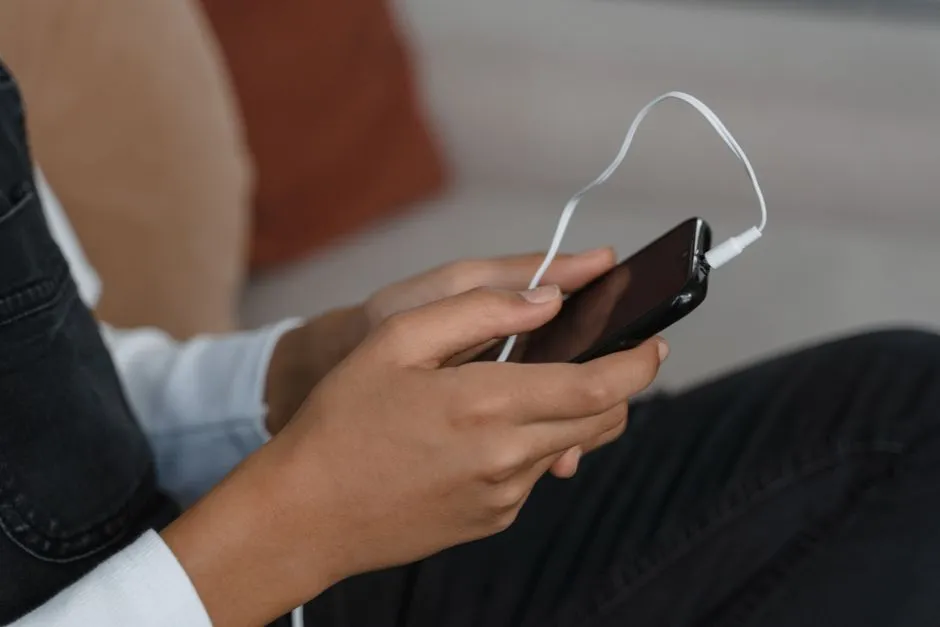
W dobie bezprzewodowych słuchawek, fizyczny port na słuchawki w smartfonie może wydawać się reliktem przeszłości. Warto jednak wiedzieć, gdzie się znajduje, ponieważ bywa nieoceniony w sytuacjach awaryjnych - gdy zapomnisz ładowarki do swoich bezprzewodowych modeli lub potrzebujesz podłączyć się do starszego sprzętu audio. Jego lokalizacja nie jest już tak oczywista jak dawniej, ponieważ producenci często integrują go z innymi elementami. Klasycznie, port słuchawek znajdziesz na dolnej krawędzi obudowy, tuż obok gniazda ładowania. To najpopularniejsze i najbardziej ergonomiczne umiejscowienie, pozwalające na wygodne trzymanie telefonu w kieszeni podczas słuchania muzyki. W niektórych modelach, zwłaszcza tych o wyższej klasie wodoodporności, gniazdo bywa umieszczone na górnej krawędzi. Jeszcze innym rozwiązaniem, spotykanym głównie w starszych smartfonach, jest integracja portu słuchawek z portem ładowania poprzez jeden wspólny interfejs, taki jak USB-C. W takim przypadku konieczne jest użycie odpowiedniego adaptera.
Jeśli fizyczne poszukiwania nie przynoszą skutku, warto zajrzeć do specyfikacji technicznej swojego urządzenia. Informację o obecności i lokalizacji portu znajdziesz w instrukcji obsługi, na oficjalnej stronie producenta lub w wiarygodnych serwisach z recenzjami. Brak tradycyjnego gniazda 3,5 mm nie oznacza końca możliwości podłączenia słuchawek przewodowych. Większość współczesnych smartfonów pozwala na wykorzystanie portu USB-C lub Lightning nie tylko do ładowania, ale i do transmisji dźwięku. Wymaga to jednak użycia odpowiednich słuchawek z taką wtyczką lub wspomnianego adaptera. To rozwiązanie, choć nieco mniej uniwersalne, oferuje często dodatkowe korzyści, takie jak możliwość przesyłania dźwięku w wyższej jakości cyfrowo. Znajomość lokalizacji i typu portu w swoim telefonie to drobny, lecz praktyczny element wiedzy, który pozwala w pełni wykorzystać możliwości urządzenia, niezależnie od tego, czy preferujesz nowoczesną technologię bezprzewodową, czy klasyczną, niezawodną przewodową łączność.
Sprawdź kompatybilność słuchawek i telefonu
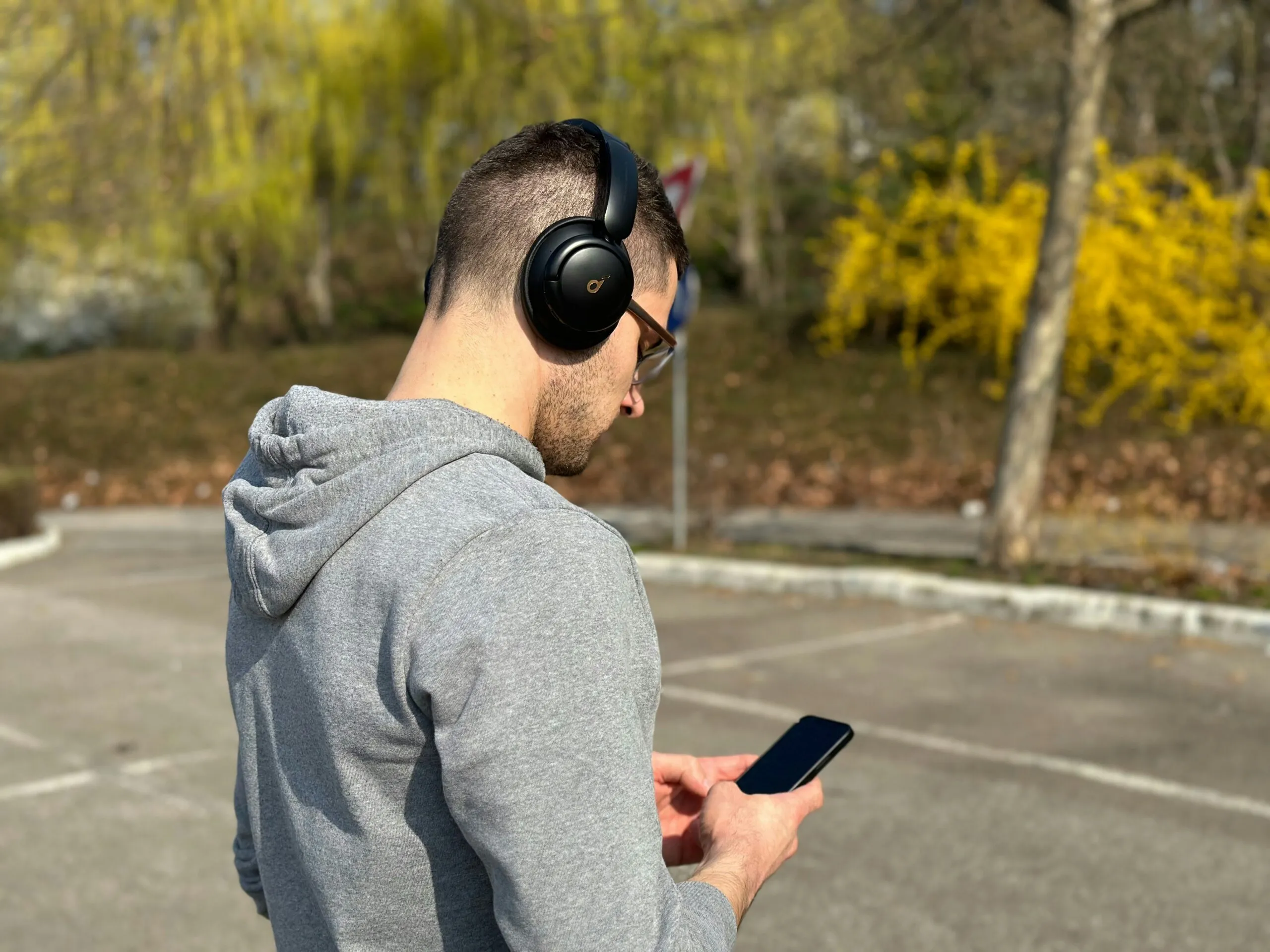
Zanim zdecydujesz się na zakup nowych, wymarzonych słuchawek, warto poświęcić chwilę na weryfikację, czy będą one w pełni współpracować z Twoim smartfonem. Choć większość współczesnych urządzeń łączy się bezproblemowo, pewne niuanse technologiczne mogą znacząco wpłynąć na końcowe wrażenia z użytkowania. Kluczową kwestią jest rodzaj zastosowanego łącza. Słuchawki przewodowe z klasycznym wtykiem mini jack 3,5 mm wymagają oczywiście odpowiedniego portu w telefonie, który w wielu nowszych modelach został usunięty, zmuszając do użycia adaptera USB-C lub Lightning. W przypadku słuchawek bezprzewodowych sprawa jest nieco bardziej złożona - istotny jest standard Bluetooth. Wersja 5.0 i nowsze oferują znacznie lepszą efektywność energetyczną, stabilność połączenia oraz zasięg w porównaniu do starszych iteracji, takich jak 4.2, co przekłada się na płynniejsze odtwarzanie i dłuższy czas pracy na baterii.
Poza samą wersją Bluetooth, warto zwrócić uwagę na wspierane kodeki audio, które decydują o jakości przesyłanego dźwięku. Podstawowy SBC jest powszechny, ale często kompresuje sygnał. Jeśli cenisz sobie wierniejsze brzmienie, poszukaj kompatybilności z kodekami takimi jak AAC dla urządzeń Apple, czy aptX oraz LDAC w świecie Android. Niestety, brak wspólnego, zaawansowanego kodeku sprawi, że nawet najdroższe słuchawki będą transmitować dźwięk w podstawowym, gorszym formacie. Praktycznym przykładem jest posiadanie smartfona z obsługą aptX HD i słuchawek, które również go oferują - tylko taka konfiguracja pozwoli wydobyć wysokorozdzielczy dźwięk bez zbędnych strat.
Ostatnim, często pomijanym aspektem kompatybilności są funkcje dodatkowe sterowane z poziomu aplikacji lub systemu telefonu. Niektóre zaawansowane modele słuchawek oferują możliwość personalizacji ustawień dźwięku, zarządzania trybem szumów czy wykorzystania wielu połączeń jednocześnie, jednak te funkcje mogą być dostępne wyłącznie z wybranymi modelami telefonów lub systemami operacyjnymi. Sprawdzenie informacji producenta na temat optymalizowanej współpracy (np. słuchawki Samsung z telefonami Galaxy, czy Apple AirPods z iPhone’ami) może ujawnić dodatkowe, płynne integracje, jak automatyczne przełączanie między urządzeniami czy specjalne panele sterowania. Ostatecznie, poświęcenie czasu na te techniczne szczegóły to inwestycja w bezproblemowe, satysfakcjonujące użytkowanie, które pozwoli w pełni wykorzystać potencjał zarówno telefonu, jak i słuchawek.
Przygotuj wtyczkę słuchawek przed podłączeniem
Zanim podłączysz wtyczkę słuchawek do portu, warto poświęcić chwilę na jej dokładne obejrzenie. Większość współczesnych złączy, takich jak minijack 3,5 mm czy USB-C, posiada asymetryczną budowę, która ma kluczowe znaczenie dla poprawnego połączenia. Zwróć uwagę na charakterystyczne rowki lub ścięte narożniki - to one są przewodnikiem, który pomaga w prawidłowym ustawieniu wtyku. Delikatnie obracaj go w palcach, aż jego kształt naturalnie wpasuje się w otwór gniazda. To proste działanie, analogiczne do wkładania klucza do zamka, zapobiega uszkodzeniom delikatnych styków wewnątrz urządzenia, które mogą powstać na skutek nadmiernego docisku przy złym kącie.
Następnie oczyść końcówkę wtyczki z ewentualnych zabrudzeń. Nawet niewidoczna warstwa kurzu lub kieszonkowego pyłu może utrudniać stabilny kontakt elektryczny, objawiając się przerywanym dźwiękiem lub brakiem działania jednego z kanałów. Do czyszczenia najlepiej użyć suchej, miękkiej szmatki z mikrofibry lub delikatnie przetrzeć końcówkę zwiniętą w rulon chusteczką. Unikaj przy tym ostrych narzędzi czy płynów, które mogłyby porysować powierzchnię lub dostać się do mechanizmu. Pamiętaj, że regularna pielęgnacja tego małego elementu przedłuża żywotność zarówno samych słuchawek, jak i portu w twoim smartfonie czy laptopie.
Warto również rozważyć kontekst użytkowania. Jeśli często podłączasz i odłączasz słuchawki w ruchu, na przykład w autobusie, naturalne jest, że wtyczka może się nieco wygiąć lub poluzować. Okresowe sprawdzanie jej kondycji - czy nie ma widocznych odkształceń lub luzów w okolicy kabla - pozwala wychwycić problem, zanim unieruchomi całe urządzenie. Traktuj tę czynność jako rutynowy przegląd, podobny do sprawdzenia poziomu naładowania baterii przed wyjściem z domu. Kilka sekund poświęconych na przygotowanie wtyczki to inwestycja w bezproblemowe i długotrwałe cieszenie się dźwiękiem, bez frustracji związanej z awariami, które często da się łatwo przewidzieć i im zapobiec.
Delikatnie i pewnie wsuń wtyczkę do portu
Podłączenie kabla do portu wydaje się banalnie proste, a jednak ten moment często wiąże się z niepotrzebnym napięciem. Chodzi o coś więcej niż tylko fizyczne spasowanie dwóch elementów. Kluczem jest subtelne wyczucie oporu i dźwięku. Większość nowoczesnych złączy, jak USB-C, została zaprojektowana tak, by wsuwała się płynnie przy minimalnym, ale wyczuwalnym nacisku. Jeśli napotykamy twardy, nieustępliwy opór, to wyraźny sygnał, by zatrzymać się i sprawdzić orientację wtyczki. Wbrew pozorom, siła nie jest tu sprzymierzeńcem; może prowadzić do wygięcia lub złamania delikatnych pinów wewnątrz portu, czego skutkiem jest trwała i kosztowna awaria.
Warto potraktować ten proces jak nawiązywanie subtelnego połączenia, a nie mechaniczne wciskanie elementu. Praktycznym insightem jest obserwacja, jak zachowuje się obudowa urządzenia. Gdy wtyczka zaczyna wchodzić prawidłowo, cały ruch jest jednostajny, a obudowa portu nie ulega odkształceniu ani nie podnosi się. Dla kontrastu, próba podłączenia kabla HDMI czy starego USB-A pod niewłaściwym kątem często skutkuje charakterystycznym „zablokowaniem” na ostatnim milimetrze, co wymaga wyjęcia i ponownej próby. To właśnie ten ostatni milimetr jest newralgiczny - pewne, ale nie gwałtowne dociśnięcie zapewnia stabilność połączenia.
Filozofia „delikatnie i pewnie” znajduje zastosowanie także w szerszym kontekście. Na przykład, podłączając zasilacz do gniazdka w ścianie, powinniśmy najpierw upewnić się, że wtyczka jest prostopadła do powierzchni, a dopiero potem zastosować stanowczy, ale kontrolowany nacisk. Analogiczna zasada dotyczy kart pamięci w slotach czy nawet simlocków w smartfonach. W każdym przypadku chodzi o szacunek dla precyzyjnej mechaniki, która, choć ukryta, decyduje o żywotności sprzętu. Ostatecznie, ten prosty rytuał łączy nas bezpośrednio z inżynieryjną myślą stojącą za projektem, a jego poprawne wykonanie to pierwszy krok do bezproblemowej i długotrwałej współpracy z urządzeniem.
Potwierdź poprawne podłączenie dźwiękiem
Po udanym złożeniu komputera lub podłączeniu nowego systemu audio, moment prawdy nadchodzi wraz z pierwszym uruchomieniem. Brak obrazu jest oczywisty, ale to dźwięk stanowi subtelniejszy i często zaniedbywany wskaźnik poprawnej inicjalizacji sprzętu. Wiele nowoczesnych płyt głównych oraz kart graficznych wyposażonych w złącza HDMI czy DisplayPort jest zaprojektowanych tak, aby wydać charakterystyczny sygnał dźwiękowy - krótkie, pojedyncze „piknięcie” - tuż po włączeniu zasilania i zakończeniu podstawowych testów POST. Ten dźwięk to więcej niż potwierdzenie działania głośniczka systemowego; to akustyczny sygnał, że kluczowe komponenty, takie jak procesor, pamięć RAM i kontrolery audio, przeszły wstępną weryfikację i są gotowe do dalszej pracy.
W środowisku, gdzie monitory czasami reagują z opóźnieniem lub systemy bezdyskretne pozbawione są klasycznych interfejsów, ten dźwięk staje się nieocenioną informacją zwrotną. Jego obecność pozwala odróżnić problem z wyświetlaczem od poważnej awarii sprzętowej. Jeśli go usłyszysz, możesz z dużą dozą pewności stwierdzić, że rdzeń komputera działa, a ewentualna cisza na ekranie najprawdopodobniej wynika z nieprawidłowego podłączenia kabla wideo, ustawienia źródła sygnału w monitorze lub konfiguracji w BIOS-ie dotyczącej priorytetu portów wyjściowych. To szczególnie przydatne przy podłączaniu PC do telewizora lub projektora, gdzie ścieżka sygnału jest bardziej złożona.
Warto jednak pamiętać, że brak tego dźwięku nie zawsze oznacza katastrofę. Wiele nowych obudów rezygnuje z wbudowanego głośniczka, a niektórzy producenci płyt głównych celowo wyłączają tę funkcję w ustawieniach domyślnych, stawiając na całkowicie cichy start. W takim przypadku, aby potwierdzić poprawne podłączenie dźwiękiem, należy zwrócić uwagę na inne akustyczne sygnały - na przykład szum wentylatorów chłodzenia, który po chwilowym wzroście obrotów podczas rozruchu stabilizuje się, lub charakterystyczne „kliknięcie” dysku twardego (jeśli taki jest używany). W ostateczności, podłączenie słuchawek do przedniego lub tylnego gniazda audio i nasłuchiwanie nawet najcichszego szumu przy regulacji głośności również może posłużyć jako funkcjonalny test. W erze wszechobecnych diod LED, proste dźwięki wciąż pozostają jednym z najbardziej bezpośrednich i intuicyjnych sposobów komunikacji między maszyną a użytkownikiem.
Rozwiąż problemy z brakiem dźwięku
Brak dźwięku w komputerze to jedna z tych frustracji, która potrafi skutecznie zakłócić pracę czy rozrywkę. Zanim jednak uznamy, że winna jest uszkodzona karta dźwiękowa, warto przeprowadzić systematyczną diagnostykę, zaczynając od najprostszych i najbardziej prawdopodobnych przyczyn. Często rozwiązanie jest dosłownie na wyciągnięcie ręki, a kluczem jest metoda małych kroków. Pierwszym naturalnym ruchem powinno być sprawdzenie fizycznych przycisków głośności na monitorze lub laptopie oraz poziomu dźwięku w systemowym mikserze, klikając ikonę głośnika w obszarze powiadomień. Warto również upewnić się, czy wybrane urządzenie wyjściowe jest poprawne - system może czasem przełączyć się na przykład na cyfrowe wyjście HDMI lub nieistniejące urządzenie Bluetooth.
Kolejnym praktycznym krokiem jest weryfikacja sterowników dźwięku. Choć aktualizacja oprogramowania bywa pomocna, to w przypadku nagłego zaniku dźwięku bardziej skuteczne może okazać się ich przeinstalowanie. W Menedżerze urządzeń można odinstalować aktualny sterownik karty dźwiękowej i pozwolić systemowi na ponowne jego wykrycie po restarcie. To często rozwiązuje konflikty spowodowane niepełną aktualizacją. Równolegle warto zajrzeć do ustawień dźwięku w Panelu sterowania, gdzie w zakładce „Komunikacja” można znaleźć opcję automatycznego wyciszania systemu, która czasem działa zbyt agresywnie.
Jeśli podstawowe działania nie przynoszą efektu, warto rozważyć głębsze przyczyny. Problem może leżeć w uszkodzonym złączu audio, zwłaszcza jeśli używamy zewnętrznych głośników podłączanych do przedniego panelu obudowy komputera - próba podłączenia ich z tyłu jednostki centralnej jest dobrym testem. W laptopach pomocne bywa przejście do trybu awaryjnego systemu Windows, który ładuje tylko podstawowe sterowniki. Jeśli w tym trybie dźwięk powraca, źródłem kłopotów jest najprawdopodobniej konflikt oprogramowania. W ostateczności, przed zakupem nowego sprzętu, można stworzyć live USB z alternatywnym systemem operacyjnym, takim jak Linux, aby wykluczyć całkowicie awarię sprzętową na poziomie płyty głównej.
Zadbaj o port słuchawkowy i trwałość połączenia
W dobie bezprzewodowych słuchawek i głośników, fizyczny port słuchawkowy w smartfonie czy tablecie wydaje się reliktem przeszłości. Warto jednak o niego zadbać, ponieważ często stanowi awaryjną drogę do prywatnego odsłuchu, rejestracji dźwięku czy podłączenia do sprzętu studyjnego. Regularne czyszczenie to podstawa. Nagromadzony kurz i brud w otworze nie tylko utrudnia prawidłowe wsunięcie wtyczki, ale może też prowadzić do zwarć i uszkodzenia gniazda. Do bezpiecznego czyszczenia najlepiej użyć suchego, miękkiego pędzelka, np. do makijażu, lub sprężonego powietrza, unikając przy tym ostrych narzędzi, które mogłyby zarysować styki.
Trwałość połączenia między wtyczką a gniazdem zależy w dużej mierze od naszych codziennych nawyków. Podstawowym błędem jest szarpanie za kabel przy wyjmowaniu wtyczki - zawsze należy chwytać za solidną, plastikową końcówkę. Warto również zwracać uwagę na to, czy wtyczka wchodzi w gniazdo płynnie i bez nadmiernego oporu; jeśli nie, może to sygnalizować obecność zanieczyszczeń lub uszkodzenie którejś z delikatnych blaszek stykowych wewnątrz portu. Te blaszki odpowiadają za prawidłowy kontakt elektryczny i z czasem mogą się poluzować. Delikatne, precyzyjne dociśnięcie ich cienkim narzędziem może przywrócić stabilność połączenia, ale operacja ta wymaga ogromnej staranności.
W kontekście trwałości kluczowe jest także samo okablowanie słuchawek. Przewody często ulegają przerwaniu w miejscach naturalnego zginania - przy wtyczce i przy samych słuchawkach. Nowoczesne kable z oplotem kevlarowym lub silikonowym są znacznie bardziej odporne na przetarcia niż standardowe tworzywo. Dla osób intensywnie korzystających ze sprzętu, rozsądnym rozwiązaniem może być zakup adaptera USB-C lub Lightning do jack 3.5 mm wysokiej jakości. Choć to kolejny element, który można zgubić, odciąża on mechanicznie rodzimy port w urządzeniu, przenosząc punkt zużycia na tańszy i łatwiejszy do wymiany komponent. Pamiętajmy, że nawet w świecie technologii bezprzewodowej, proste, analogowe połączenie często okazuje się niezastąpione, a jego utrzymanie w dobrym stanie jest inwestycją na lata.