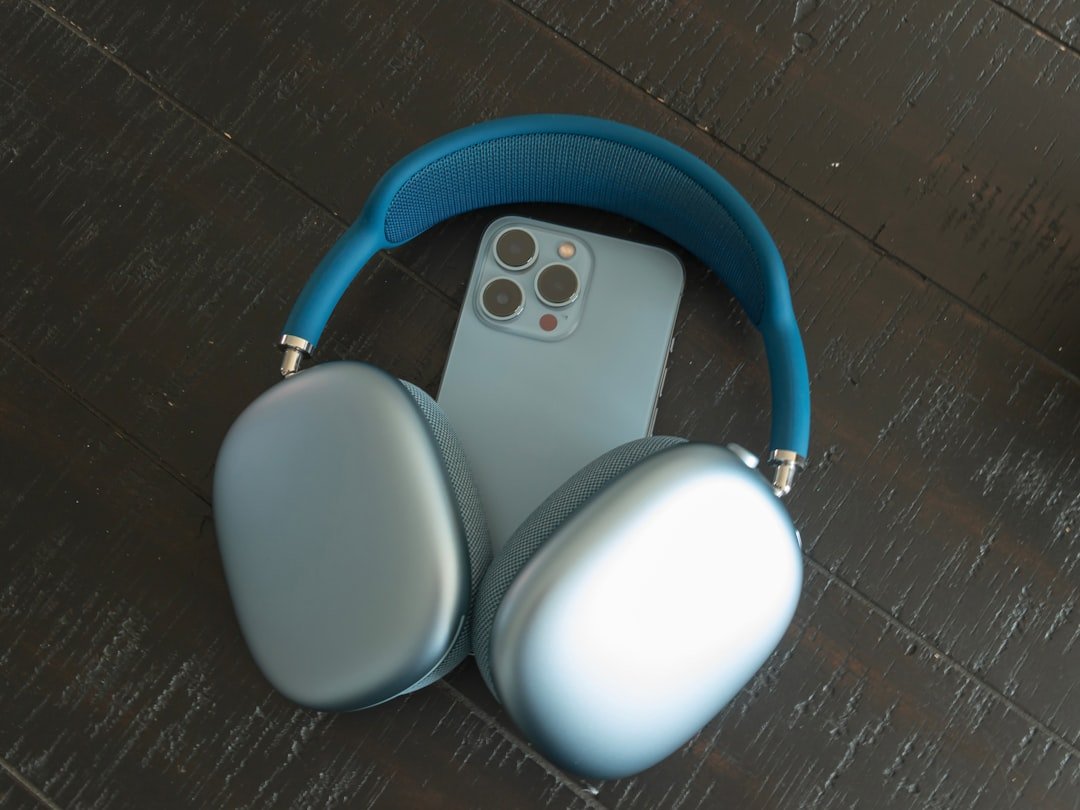
Włącz tryb parowania w słuchawkach i telefonie
Włączenie trybu parowania w słuchawkach i telefonie to zazwyczaj prosty proces, jednak zrozumienie jego zasad pozwala uniknąć typowych problemów i w pełni wykorzystać możliwości urządzeń. W przeciwieństwie do połączenia kablowego, które jest bezpośrednie, parowanie opiera się na stworzeniu cyfrowej „umowy” między dwoma urządzeniami za pośrednictwem technologii Bluetooth. Kluczowe jest, aby oba urządzenia – zarówno słuchawki, jak i telefon – były w trybie wykrywalności. W przypadku słuchawek najczęściej polega to na przytrzymaniu przycisku zasilania przez kilka sekund, aż dioda LED zacznie migać na charakterystyczny sposób, często naprzemiennie w dwóch kolorach. To sygnał, że słuchawki wysyłają sygnał, który Twój smartfon powinien odebrać.
Po stronie telefonu proces sprowadza się do wejścia w ustawienia Bluetooth i odświeżenia listy dostępnych urządzeń. Gdy nazwa Twoich słuchawek pojawi się na ekranie, wystarczy na nią dotknąć. W tym momencie odbywa się wymiana kluczy szyfrujących, które od tej pory będą rozpoznawać tylko te dwa sprzęty, zapewniając prywatność połączenia. Warto pamiętać, że większość nowoczesnych słuchawek zapamiętuje kilka ostatnich urządzeń, co umożliwia szybkie przełączanie się między na przykład telefonem a laptopem bez konieczności każdorazowego powtarzania całej procedury od początku.
Jeśli parowanie nie przebiega gładko, rozwiązaniem jest zazwyczaj sekwencja prostych kroków. Najpierw wyłącz Bluetooth w telefonie i na chwilę wyłącz słuchawki, a następnie włącz je ponownie. Czasami pomocne jest również usunięcie słuchawek z listy sparowanych urządzeń w ustawieniach telefonu i rozpoczęcie procesu od nowa, co czyści potencjalne konflikty w zapisanych danych. Pamiętaj, że odległość między urządzeniami podczas pierwszego łączenia powinna być niewielka, najlepiej nieprzekraczająca metra, aby żadne zakłócenia nie zakłóciły wymiany informacji. Dzięki tym praktycznym wskazówkom proces parowania stanie się intuicyjny, a korzystanie z bezprzewodowej swobody – całkowicie bezproblemowe.
Przejdź do ustawień Bluetooth w smartfonie
Aby uzyskać dostęp do wszystkich funkcji związanych z łącznością bezprzewodową w Twoim smartfonie, kluczowe jest sprawne poruszanie się po menu ustawień. Proces aktywacji i zarządzania Bluetooth, choć intuicyjny, może nieco różnić się w zależności od systemu operacyjnego oraz nakładki producenta. W urządzeniach z Androidem zazwyczaj najszybszą drogą jest przeciągnięcie palca od góry ekranu, aby rozwinąć panel szybkich ustawień, a następnie dotknięcie i przytrzymanie ikony Bluetooth. To bezpośrednie przeniesie Cię do odpowiedniej sekcji. Alternatywnie, zawsze możesz uruchomić aplikację „Ustawienia” i wyszukać opcję „Bluetooth” za pomocą wbudowanej wyszukiwarki lub znaleźć ją w kategorii „Połączenia” lub „Podłączone urządzenia”. W świecie iOS proces jest równie prosty: otwórz aplikację „Ustawienia” i wybierz „Bluetooth” z głównej listy. Warto pamiętać, że nowoczesne systemy często ukrywają zaawansowane opcje pod dodatkowymi menu, więc po wejściu w główny przełącznik warto poświęcić chwilę na eksplorację.
Znajomość ścieżki do ustawień Bluetooth to dopiero początek. Prawdziwa kontrola zaczyna się od zrozumienia, co dzieje się po ich otwarciu. Po przejściu do ustawień Bluetooth zobaczysz listę wcześniej sparowanych urządzeń oraz opcję wyszukiwania nowych. Kluczową praktyką jest okresowe przeglądanie tej listy i usuwanie starych, nieużywanych połączeń, co nie tylko porządkuje widok, ale może też minimalizować potencjalne problemy z łącznością. Warto zwrócić uwagę na zaawansowane opcje, często dostępne po kliknięciu trzech kropek lub w ustawieniach deweloperskich na Androidzie, które pozwalają na kontrolę wersji protokołu, jakości kodeka audio czy widoczności urządzenia. Ta ostatnia funkcja jest szczególnie istotna dla bezpieczeństwa – gdy nie parujesz nowego gadżetu, warto pozostawać „niewidzialnym” dla innych.
Efektywne zarządzanie Bluetooth wykracza poza proste włączanie i wyłączanie. Nowoczesne smartfony wykorzystują tę technologię do tworzenia ekosystemów, łącząc się nie tylko ze słuchawkami, ale także z inteligentnymi zegarkami, samochodowymi systemami multimedialnymi, czy nawet laptopami w ramach funkcji takich jak „Link to Windows” lub „Continuty” od Apple. Każde z tych połączeń może mieć swoje własne, szczegółowe ustawienia dotyczące dostępu do kontaktów, wiadomości czy jakości dźwięku, które warto skonfigurować indywidualnie. Pamiętaj, że regularne aktualizacje oprogramowania systemowego mogą zmieniać lokalizację lub wygląd tych opcji, dlatego nawykowe klikanie w te same miejsca warto czasem zastąpić chwilą eksploracji odświeżonego interfejsu.
Dodaj nowe urządzenie w menu Bluetooth

Aby połączyć nowe słuchawki, głośnik czy inne akcesorio bezprzewodowe z telefonem lub komputerem, konieczne jest wykonanie procedury sparowania w menu Bluetooth. Proces ten, choć intuicyjny, bywa źródłem drobnych frustracji, gdy urządzenia nie chcą się odnaleźć. Kluczem sukcesu jest zrozumienie, że aktywacja trybu widoczności w samym akcesorium to często osobny, manualny krok. W przypadku słuchawek zwykle wymaga to przytrzymania przycisku zasilania przez kilka sekund aż do zapalenia się charakterystycznej, migającej diody LED. Komputery i smartfony skanują otoczenie w poszukiwaniu właśnie takich sygnałów, więc pominięcie tej czynności uniemożliwi wykrycie sprzętu.
W ustawieniach systemowych, po wejściu w zakładkę Bluetooth i włączeniu go, rozpoczyna się skanowanie. Ważne jest, by w tym momencie nasze nowe urządzenie znajdowało się w zasięgu i było w trybie parowania. Na liście wykrytych urządzeń powinniśmy zidentyfikować jego nazwę modelu lub producenta. Częstym błędem jest próba łączenia się z opcją oznaczoną jako np. „LE_Nazwa_modelu”, która służy do oszczędzania energii, zamiast z głównym wpisem. Po wybraniu poprawnej pozycji na obu urządzeniach może pojawić się kod potwierdzenia – jego zaakceptowanie gwarantuje, że łączymy się z zamierzonym sprzętem, a nie przypadkowym urządzeniem sąsiada.
Po udanym sparowaniu połączenie powinno nawiązywać się automatycznie przy każdym kolejnym włączeniu akcesorium, o ile pozostaje ono w zasięgu. Warto pamiętać, że każde źródło – laptop, tablet, smartfon – tworzy odrębną, niezależną parę z urządzeniem. Jeśli więc słuchawki mają działać z dwoma komputerami, proces dodawania trzeba przeprowadzić osobno na każdym z nich. Gdy po jakimś czasie lista staje się zbyt długa, warto okresowo czyścić ją z zapomnianych pozycji, co może poprawić stabilność łączenia z tymi urządzeniami, z których faktycznie korzystamy.
Wybierz swoje słuchawki z listy dostępnych urządzeń
Wybór odpowiednich słuchawek to często klucz do pełnego doświadczenia dźwięku, niezależnie od tego, czy pracujesz w hałaśliwym otoczeniu, wędrujesz po górach, czy zatapiasz się w ulubionej muzyce. Rynek oferuje dziś ogromne zróżnicowanie, a kluczem do dobrego wyboru jest zrozumienie, w jakich sytuacjach będziesz z nich najczęściej korzystał. Słuchawki nauszne z aktywną redukcją szumów są nieocenione w podróży lub open space’ie, tworząc osobistą, cichą przestrzeń do skupienia. Z kolei lekkie modele dokanałowe, zwane potocznie dousznymi, świetnie sprawdzą się podczas aktywności fizycznej, zapewniając komfort i pozostając niemal niewidoczne.
Warto zwrócić uwagę na technologię przetwarzania dźwięku, która definiuje charakter brzmienia. Słuchawki dynamiczne, najpopularniejsze, oferują zazwyczaj mocne basy i energiczne brzmienie, idealne do muzyki rozrywkowej. Modele z przetwornikami planar-magnetycznymi cenione są przez audiofilów za niezwykłą szczegółowość i neutralność, choć często wymagają dedykowanego wzmacniacza. Dla poszukujących absolutnej swobody ruchów, słuchawki bezprzewodowe oparte na codec’ach takich jak aptX HD lub LDAC gwarantują dziś jakość zbliżoną do połączenia kablowego, eliminując plątaninę przewodów.
Ostateczna decyzja powinna uwzględniać także aspekty ergonomii i wygody długotrwałego użytkowania. Miękkie, wymienne nauszniki z pianki memory foam oraz regulowany łuk to cechy, które pozwalają zapomnieć o noszeniu sprzętu na głowie. Jeśli planujesz używać słuchawek również do wideorozmów lub pracy z asystentami głosowymi, sprawdź jakość wbudowanych mikrofonów – te z technologią wyciszania szumu otoczenia zapewnią twojemu rozmówcy czysty głos nawet na zatłoczonej ulicy. Pamiętaj, że specyfikacje techniczne to tylko punkt wyjścia; najlepszym testem jest zawsze osobiste odsłuchanie, które ujawni, czy dany model współgra z twoim indywidualnym postrzeganiem dźwięku.
Potwierdź kod parowania, jeśli się pojawi
Proces parowania urządzeń, choć zazwyczaj intuicyjny, zawiera kluczowy moment bezpieczeństwa, którym jest konieczność potwierdzenia kodu. Ten krótki ciąg cyfr, który nagle pojawia się na ekranie Twojego smartfona, telewizora lub komputera, nie jest przypadkowym zestawieniem, lecz fundamentem zaufanego połączenia. Jego głównym zadaniem jest weryfikacja, że łączysz się z właściwym, fizycznie obecnym obiektem, a nie z atrapą lub urządzeniem sąsiada działającym w tym samym trybie. To cyfrowy odpowiednik potwierdzenia tożsamości przez okienko w drzwiach – bez tego kroku otwierasz się na potencjalne ryzyko przejęcia danych lub podsłuchu.
W praktyce, gdy próbujesz sparować bezprzewodowe słuchawki z laptopem, oba urządzenia generują i wyświetlają identyczny, zwykle sześciocyfrowy kod. Musisz go potwierdzić, często przez proste naciśnięcie przycisku „Połącz” lub „Tak”, dopiero gdy liczby się zgadzają. Pominięcie tego kroku lub mechaniczne akceptowanie każdego wyświetlonego kodu jest równoznaczne z wyłączeniem jednej z najprostszych bram zabezpieczeń. Przykładem konsekwencji może być próba podłączenia się nieznanej osoby do konsoli gamingowej w miejscu publicznym – bez potwierdzenia kodu na głównym ekranie konsoli, intruz nie powinien uzyskać dostępu.
W szerszej perspektywie, ten mechanizm stanowi filar protokołów takich jak Bluetooth czy Wi-Fi Direct, gdzie środowisko jest naturalnie zatłoczone sygnałami. Kod parowania działa jak precyzyjny filtr, który odróżnia zamierzone połączenie od dziesiątek innych dostępnych w eterze. To proste, lecz genialne rozwiązanie przenosi odpowiedzialność na użytkownika, czyniąc go aktywnym strażnikiem własnej sieci. Dlatego zawsze warto poświęcić te dwie sekundy na weryfikację, traktując pojawiający się kod nie jako formalność, ale jako niezbędny element budowy bezpiecznej i stabilnej cyfrowej relacji między urządzeniami.
Sprawdź połączenie i ustaw dźwięk domyślny
Zanim przystąpisz do rozmowy wideokonferencyjnej lub odtworzysz ulubiony podcast, warto poświęcić chwilę na weryfikację działania mikrofonu i głośników. Proces ten, choć prosty, jest kluczowy dla komfortu komunikacji i często bywa pomijany. Większość systemów operacyjnych oferuje wbudowane narzędzia diagnostyczne. W Windowsie można je znaleźć w Panelu sterowania w sekcji „Dźwięk”, gdzie zakładka „Nagrywanie” i „Odtwarzanie” pozwalają na przetestowanie urządzeń. Kliknięcie prawym przyciskiem myszy na wybranym mikrofonie i wybranie opcji „Sprawdź” umożliwia nagranie krótkiej próbki i odsłuchanie jej, co daje pewność, że urządzenie nie tylko działa, ale też rejestruje głos w zadowalającej jakości. Podobne funkcjonalności są dostępne w centrum sterowania macOS.
Po potwierdzeniu, że sprzęt działa poprawnie, kolejnym krokiem jest ustawienie domyślnych urządzeń dźwiękowych. To właśnie one są automatycznie wybierane przez aplikacje, takie jak komunikatory czy odtwarzacze multimedialne. Jeśli korzystasz z zewnętrznego mikrofonu studyjnego lub wysokiej klasy słuchawek z własną kartą dźwiękową, konieczne jest wskazanie ich jako preferowanych w ustawieniach systemowych. W przeciwnym razie system może uparcie korzystać z wbudowanego mikrofonu laptopa, co skutkuje słabszą jakością dźwięku po stronie rozmówcy. Warto pamiętać, że wiele zaawansowanych aplikacji, szczególnie tych do produkcji audio czy streamingu, pozwala na nadpisanie ustawień systemowych i wybór urządzeń we własnym zakresie, dając większą kontrolę nad przepływem sygnału.
Dlaczego te czynności są tak istotne? Gwarantują one spójność doświadczenia. Wyobraź sobie sytuację, w której po podłączeniu eleganckich, bezprzewodowych słuchawek, dźwięk z filmu nadal dobiega z głośników telewizora. Albo gdy podczas ważnego spotkania online twój głos jest ledwo słyszalny, ponieważ system przełączył się na kamerę internetową z kiepskim mikrofonem. Regularne sprawdzanie i konfiguracja ustawień dźwięku eliminuje te frustrujące niespodzianki. To podstawa cyfrowej higieny, podobnie jak aktualizacja oprogramowania – prosta, prewencyjna czynność, która oszczędza czasu i nerwów, zapewniając, że technologia służy nam, a nie staje na drodze do płynnej komunikacji czy rozrywki.
Rozwiąż typowe problemy z łącznością
Problemy z łącznością potrafią skutecznie zakłócić pracę lub rozrywkę, jednak wiele z nich można rozwiązać samodzielnie, stosując metodę stopniowej eliminacji. Kluczowym pierwszym krokiem, często pomijanym, jest zidentyfikowanie zakresu awarii. Jeśli internet przestaje działać na wszystkich urządzeniach w domu, źródło problemu najprawdopodobniej leży po stronie routera lub dostawcy usług. W takiej sytuacji warto sprawdzić, czy diody na modemie świecą prawidłowo, a następnie wykonać jego restart, odłączając zasilanie na pełne 30 sekund. To proste działanie pozwala wyczyścić pamięć podręczną urządzenia i często przywraca stabilne połączenie. Jeśli problem dotyczy tylko jednego komputera lub smartfona, diagnoza powinna skupić się na tym konkretnym sprzęcie.
W przypadku kłopotów z pojedynczym urządzeniem, warto przyjrzeć się ustawieniom sieciowym. Funkcja trybu samolotowego, włączona choćby przypadkowo, potrafi zablokować wszystkie połączenia bezprzewodowe. Jej wyłączenie i ponowne włączenie Wi-Fi to szybki test. Głębszym rozwiązaniem jest zapomnienie problematycznej sieci w ustawieniach systemowych i ponowne połączenie z nią z użyciem poprawnego hasła. To oczyszcza starą, czasami uszkodzoną konfigurację. W tle mogą działać również aplikacje, szczególnie programy zabezpieczające lub wirtualne sieci prywatne (VPN), które przejmują kontrolę nad stackiem sieciowym. Tymczasowe ich wyłączenie pomaga ustalić, czy to one są winowajcą.
Czasami przyczyna leży w fizycznej przestrzeni. Router, schowany w metalowej szafce lub za grubym murem, ma znacznie ograniczony zasięg. Sygnał radiowy konkuruje też z innymi urządzeniami domowymi, takimi jak kuchenki mikrofalowe czy bezprzewodowe słuchawki. Warto rozważyć zmianę lokalizacji routera na bardziej centralną lub, w przypadku starszych modeli, przełączenie się na mniej zatłoczony kanał Wi-Fi w jego panelu administracyjnym. Pamiętajmy, że nawet najdroższy abonament internetowy może być marnowany przez przestarzały router, który nie obsługuje współczesnych standardów. Inwestycja w nowy sprzęt, dostosowany do szybkości oferowanej przez operatora, często rozwiązuje chroniczne problemy z zanikami sygnału i jest kluczowym, choć niedocenianym, elementem domowej infrastruktury.
Najnowsze z kategorii Inne








