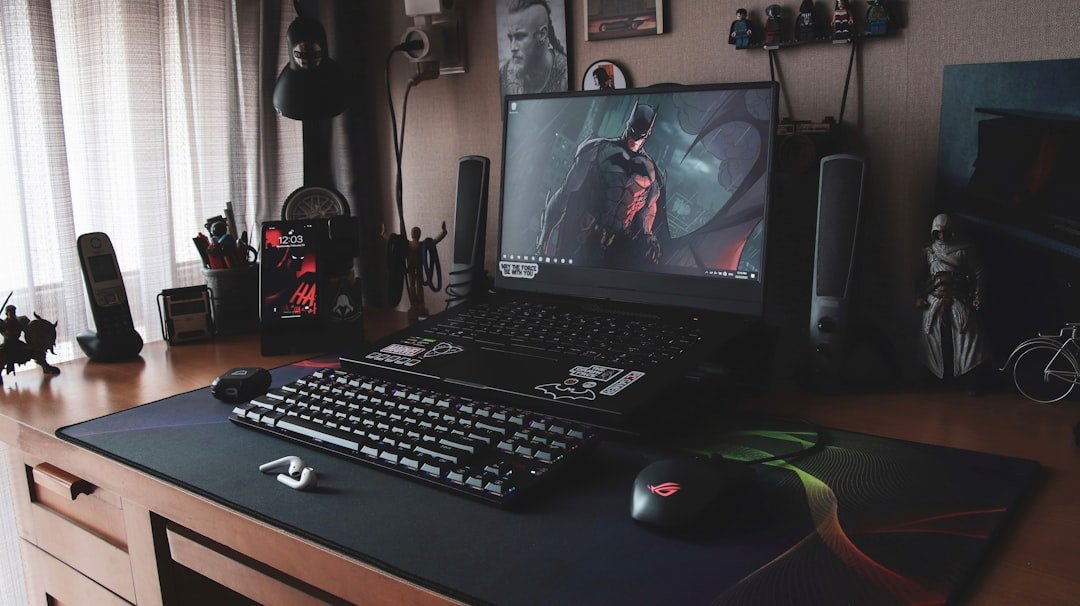
Wymagany sprzęt do podłączenia PS5 do laptopa
Podłączenie konsoli PlayStation 5 do laptopa, by wykorzystać jego ekran jako monitor, jest ciekawą alternatywą, szczególnie w podróży lub przy ograniczonej przestrzeni. Podstawowym i niezbędnym elementem tego zestawienia jest kabel HDMI. Należy jednak zwrócić uwagę na jego specyfikację. PS5 obsługuje standard HDMI 2.1, który umożliwia przekaz obrazu w 4K z wysoką częstotliwością odświeżania. Większość laptopów posiada wyłącznie port HDMI wyjściowy, a nie wejściowy, co stanowi główną przeszkodę. Dlatego kluczowym urządzeniem w tej konfiguracji jest przechwytująca karta lub adapter zewnętrzny z wejściem HDMI, często nazywany grabberem wideo. To niewielkie urządzenie, podłączane do laptopa przez port USB, przekształca sygnał z konsoli na strumień danych rozpoznawany przez komputer.
Wybór odpowiedniego grabbera ma kluczowe znaczenie dla jakości doświadczenia. Tańsze modele ograniczają rozdzielczość do 1080p, co marnuje potencjał konsoli. Warto zainwestować w model obsługujący przynajmniej 4K przy 60 Hz, aby zachować płynność i ostrość obrazu. Drugim istotnym aspektem jest dźwięk. Sygnał audio zwykle jest przekazywany wraz z wideo przez ten sam kabel HDMI, jednak aby usłyszeć go na laptopie, może być konieczne odpowiednie skonfigurowanie ustawień dźwięku w systemie operacyjnym, by źródłem był właśnie podłączony adapter.
Warto pamiętać, że takie rozwiązanie wprowadza minimalne, ale zauważalne opóźnienie sygnału, co może być istotne w dynamicznych tytułach konkurencyjnych. Dla większości gier fabularnych nie będzie to jednak odczuwalne. Praktycznym insightem jest również sprawdzenie wydajności chłodzenia laptopa podczas dłuższej sesji, ponieważ oprogramowanie do przechwytywania wideo dodatkowo obciąża procesor. Ostatecznie, choć konfiguracja wymaga zakupu dodatkowego sprzętu, pozwala ona na niezwykle mobilne stanowisko gamingowe, gdzie laptop pełni podwójną funkcję – zarówno komputera, jak i przenośnego ekranu dla zaawansowanej konsoli.
Przygotowanie laptopa jako ekranu dla konsoli
Marzenie o graniu na konsoli, gdy główny telewizor jest zajęty, jest całkiem realne do spełnienia. Wiele osób nie zdaje sobie sprawy, że ich laptop może w tej sytuacji posłużyć jako znakomity, przenośny ekran zastępczy. Kluczem do sukcesu jest zrozumienie, że laptop rzadko posiada klasyczny port wejścia wideo, który pozwoliłby po prostu podłączyć kabel HDMI z konsoli. Jego złącza HDMI czy USB-C działają najczęściej jako wyjścia, przesyłając obraz *z* laptopa na zewnętrzny monitor. Dlatego potrzebujemy rozwiązania, które przekształci sygnał z konsoli w strumień danych możliwy do odebrania przez oprogramowanie komputera.
Najpopularniejszą i najbardziej niezawodną metodą jest użycie zewnętrznej karty przechwytującej. To niewielkie urządzenie, podłączane do portu USB laptopa, działa jako most. Konsolę podłączamy do karty za pomocą standardowego kabla HDMI, a sama karta przetwarza sygnał wideo i audio na format rozpoznawany przez komputer. Następnie, korzystając z darmowego oprogramowania takiego jak OBS Studio, który jest nie tylko dla streamerów, tworzymy prostą scenę wyświetlającą podgląd z karty. Daje to efekt niskopóźnieniowego okna z grami na pulpicie laptopa, z pełną jakością dźwięku. Warto zwrócić uwagę na parametry karty – dla komfortowej rozgrywki w Full HD kluczowe jest wsparcie dla przesyłu w 60 klatkach na sekundę.
Alternatywą, choć obarczoną większymi kompromisami, jest zdalne przesyłanie obrazu w obrębie domowej sieci Wi-Fi. Konsola PlayStation oferuje funkcję Remote Play, a Xbox – zdalne granie. Wymagają one jednak doskonałej stabilności sieci, ponieważ każde zacinanie czy artefakty będą bezpośrednio wpływać na wrażenia. Opóźnienie, nawet minimalne, może być krytyczne w dynamicznych tytułach. Dlatego tę opcję poleca się raczej do gier turn-based lub eksploracyjnych. Niezależnie od wybranej ścieżki, przygotowanie laptopa jako ekranu otwiera nowe możliwości, przekształcając go z narzędzia pracy w centrum rozrywki, które możemy zabrać ze sobą w dowolne miejsce.
Konfiguracja ustawień wyjścia wideo na PlayStation 5
Konfiguracja ustawień wyjścia wideo na PlayStation 5 to kluczowy krok, aby w pełni wykorzystać możliwości zarówno konsoli, jak i telewizora. W przeciwieństwie do poprzednich generacji, PS5 często automatycznie wykrywa optymalne parametry dla podłączonego ekranu, jednak ręczne zagłębienie się w te opcje pozwala na precyzyjne dostrojenie obrazu i uniknięcie potencjalnych problemów z kompatybilnością. Głównym miejscem do tych operacji jest zakładka „Ustawienia ekranu i wideo” w sekcji Ustawień systemowych, gdzie użytkownik decyduje o przyszłości swojego doświadczenia wizualnego.
Podstawą jest wybór pomiędzy trybami wyjścia wideo, gdzie kluczową rolę odgrywa rozróżnienie na 60 Hz i 120 Hz. Aktywowanie częstotliwości odświeżania 120 Hz, dostępne w wielu nowych telewizorach i monitorach, zapewnia niezwykle płynny obraz, szczególnie ceniony w dynamicznych grach akcji i wyścigowych. Warto jednak pamiętać, że aby z niego skorzystać, często konieczne jest również ręczne włączenie opcji „Wydajność” w ustawieniach gry lub systemu. Drugim filarem jest konfiguracja rozdzielczości, gdzie konsola oferuje skalowanie od natywnego 4K w dół. Dla posiadaczy telewizorów 4K zaleca się ustawienie priorytetu na rozdzielczość 2160p, co gwarantuje najwyższą szczegółowość.
Dla zaawansowanych użytkowników niezwykle istotne są ustawienia związane z formatem koloru (RGB) i głębią kolorów HDR. PlayStation 5 obsługuje formaty HDR10 i HLG, a prawidłowa kalibracja w systemowym kreatorze HDR, przeprowadzana z wyłączonym trybem oszczędzania energii ekranu, ma fundamentalne znaczenie dla uzyskania żywych, ale naturalnych kolorów i głębi czerni. Ponadto, w przypadku podłączenia do urządzeń AV lub soundbarów obsługujących VRR (Zmienną Częstotliwość Odświeżania), jej włączenie może niemal całkowicie wyeliminować efekty rozrywania obrazu, zapewniając jeszcze płynniejszą animację. Ostatecznie, eksperymentowanie z tymi ustawieniami w połączeniu z możliwościami konkretnego telewizora pozwala znaleźć idealny balans między ostrością, płynnością i wiernością kolorystyczną dla każdej gry.
Bezprzewodowe streamowanie gry za pomocą aplikacji Remote Play
Bezprzewodowe streamowanie gry za pomocą aplikacji Remote Play to technologia, która w praktyce przekształca ekran Twojego smartfona, tabletu czy laptopa w osobisty, przenośny telewizor dla konsoli. Działa to na zasadzie przesyłania obrazu i dźwięku z urządzenia stacjonarnego, takiego jak PlayStation czy komputer z oprogramowaniem Steam Link, bezpośrednio na wybrane urządzenie mobilne w ramach tej samej sieci lokalnej. Kluczową zaletą tego rozwiązania jest wyzwolenie się spod dyktatu głównego ekranu w salonie, pozwalając na kontynuowanie ulubionej rozgrywki w sypialni, na balkonie czy w kuchni, bez konieczności przerywania sesji. To swoista emancypacja gracza spod władzy jednego telewizora.
Aby doświadczenie było płynne, niezbędne jest zapewnienie stabilnego połączenia sieciowego. Podstawą jest router obsługujący standard Wi-Fi 5 (AC) lub nowszy, podłączony kablem Ethernet do konsoli lub komputera źródłowego. To połączenie przewodowe minimalizuje opóźnienia po stronie nadajnika. Urządzenie odbierające, na którym uruchamiamy aplikację, powinno mieć silny sygnał Wi-Fi, najlepiej w paśmie 5 GHz, które oferuje większą przepustowość i mniejsze zakłócenia niż powszechnie zatłoczone 2,4 GHz. Warto pamiętać, że mimo iż streamowanie działa bezprzewodowo, fizyczny kontroler musi być sparowany bezpośrednio z urządzeniem mobilnym lub konsolą, co dodaje kolejny element do konfiguracji.
W kontekście praktycznego użytku, technologia ta sprawdza się znakomicie w grach o nastawieniu eksploracyjnym, fabularnym czy strategicznych, gdzie milisekundowe opóźnienia nie są krytyczne. Dla tytułów wymagających refleksu, jak dynamiczne strzelanki czy gry fightingowe, nawet minimalny lag może wpłynąć na komfort rozgrywki. Ciekawym insightem jest fakt, że Remote Play często działa lepiej w domowych sieciach niż streaming z chmury, ponieważ odległość fizyczna i liczba przeskoków sieciowych są radykalnie mniejsze. To porównanie ukazuje jego prawdziwą siłę: jako rozwiązanie do użytku lokalnego, a nie globalnego. Ostatecznie, jest to technologia oferująca wygodę i elastyczność, która redefiniuje pojęcie „gry w domu”, choć wciąż wymaga od użytkownika pewnej inwestycji w infrastrukturę sieciową.
Przewodowe połączenie HDMI z użyciem przechwytywacza wideo
Przewodowe połączenie HDMI pozostaje złotym standardem przesyłu wysokiej jakości sygnału audio-wideo, cenionym za niezawodność i brak kompresji. Jednak w świecie, gdzie treści cyfrowe często krążą wyłącznie w pamięci urządzeń, fizyczne podłączenie okazuje się niewystarczające do ich archiwowania lub dalszego przetwarzania. Tu właśnie pojawia się kluczowy komponent: przechwytywacz wideo. To niewielkie urządzenie działa jako most tłumaczący sygnał z portu HDMI na format zrozumiały dla komputera, umożliwiając rejestrację materiału z konsoli, kamery, a nawet odtwarzacza Blu-ray. Warto podkreślić, że samo połączenie kabla HDMI między źródłem a przechwytywaczem to dopiero połowa sukcesu – druga polega na konfiguracji dedykowanego oprogramowania, które decyduje o formatzie, rozdzielczości i bitrate finalnego pliku.
Funkcjonalność przechwytywacza wykracza daleko poza prosty zapis obrazu. Dla twórców contentu stanowi on narzędzie do produkcji profesjonalnych poradników, streamowania rozgrywki w jakości 4K czy digitalizacji starych nagrań z nośników wyposażonych w wyjście HDMI. W środowisku korporacyjnym takie urządzenia wykorzystuje się do rejestracji szkoleń, prezentacji lub wideokonferencji, gwarantując stabilny i ostry obraz, którego nie zapewni standardowa kamera internetowa. Kluczową kwestią przy wyborze sprzętu jest świadomość ograniczeń technologicznych. Większość współczesnych źródeł sygnału chroni treści za pomocą systemu HDCP (High-bandwidth Digital Content Protection), co uniemożliwia przechwycenie materiałów chronionych prawem autorskim, takich jak filmy z platform streamingowych. Przechwytywacz musi więc obsługiwać odpowiednią wersję tego protokołu, aby w ogóle nawiązać komunikację z urządzeniem źródłowym.
Ostatecznie, połączenie HDMI z użyciem przechwytywacza wideo to rozwiązanie łączące analogową pewność kabla z cyfrową elastycznością pliku. W przeciwieństwie do metod bezprzewodowych, które bywają podatne na opóźnienia i zakłócenia, oferuje absolutną wierność i powtarzalność przekazu. Dla użytkownika oznacza to, że każda klatka zarejestrowanego materiału będzie identyczna z tą wyświetloną na monitorze źródłowym. To połączenie starej szkoły łączności z nowoczesnymi potrzebami tworzenia i archiwizacji, które sprawia, że ulotne piksele na ekranie można zamienić w trwały, wysokiej jakości cyfrowy artefakt.
Rozwiązanie najczęstszych problemów z połączeniem i opóźnieniami
Problemy z połączeniem internetowym i irytujące opóźnienia potrafią skutecznie zakłócić pracę czy rozrywkę. Zanim jednak zadzwonimy do dostawcy, warto przeprowadzić własną, prostą diagnostykę. Kluczowym pierwszym krokiem jest odróżnienie awarii lokalnej od problemów po stronie operatora. Restart routera – choć brzmi banalnie – pozostaje nadzwyczaj skuteczną metodą, pozwalającą na odświeżenie tablicy routingu i czyszczenie błędów w pamięci urządzenia. Jeśli problem dotyczy tylko jednego sprzętu, sprawdźmy jakość połączenia Wi-Fi. Częstym winowajcą są zakłócenia od sąsiednich sieci; przełączenie kanału transmisyjnego w ustawieniach routera na mniej obciążony może dać natychmiastową poprawę stabilności. W przypadku urządzeń wymagających najwyższej przepustowości, jak konsola do gier czy telewizor do streamingu 4K, rozważmy fizyczne połączenie kablem Ethernet, które eliminuje zmienność typową dla łączności bezprzewodowej.
Opóźnienia, szczególnie dotkliwe w czasie wideorozmów czy rywalizacji online, często mają źródło w przeciążeniu domowej sieci. Współczesne gospodarstwo domowe to istna dżungla podłączonych urządzeń, od smartfonów po inteligentne żarówki. Każde z nich konkuruje o ograniczoną przepustowość. Warto skorzystać z funkcji Quality of Service (QoS) dostępnej w wielu nowszych routerach, która pozwala priorytetyzować ruch. Dzięki niej możemy ręcznie przypisać wyższy priorytet aplikacjom wrażliwym na opóźnienia, takim jak komunikatory czy gry, zapewniając im pierwszeństwo przed np. automatyczną aktualizacją systemu w tle. Innym praktycznym rozwiązaniem jest zarządzanie harmonogramem pobrań dużych plików, planując je na godziny, gdy sieć jest najmniej obciążona.
Czasami źródło kłopotów leży poza naszymi czterema ścianami. Wykorzystanie darmowych narzędzi, jak testy prędkości czy polecenia traceroute, pomaga zlokalizować wąskie gardło. Jeśli test prędkości przy podłączonym kablu znacząco odbiega od parametrów umowy, a traceroute wykazuje duże straty pakietów już na pierwszym „skoku” poza naszą sieć, jest to wyraźna wskazówka do kontaktu z dostawcą. Pamiętajmy również, że przestarzały modem lub router może nie nadążać za nowymi standardami transmisji, działając jak zwężona rura, przez którą nie przepłynie większy strumień danych. Inwestycja w nowoczesny sprzęt, dostosowany do oferowanej przez operatora przepustowości, bywa finalnie najskuteczniejszym lekarstwem na chroniczne problemy z łącznością.
Jak wykorzystać laptopa jako zaawansowane centrum rozrywki z PS5
Posiadanie konsoli PlayStation 5 nie musi oznaczać końca roli Twojego laptopa w domowej rozrywce. Wręcz przeciwnie, może on stać się jego zaawansowanym centrum dowodzenia, znacznie rozszerzając możliwości samego urządzenia. Kluczem do sukcesu jest potraktowanie laptopa nie jako konkurenta, lecz jako potężne uzupełnienie ekosystemu PS5, oferujące elastyczność niedostępną przy użyciu samego telewizora.
Jedną z najbardziej praktycznych funkcji jest wykorzystanie laptopa jako zdalnego ekranu do grania za pomocą oficjalnej aplikacji Remote Play. Dzięki stabilnemu połączeniu Wi-Fi w tej samej sieci możesz kontynuować przygodę z wymagającej gry na ekranie laptopa, gdy główny telewizor jest zajęty. To rozwiązanie sprawdza się znakomicie w przypadku tytułów nastawionych na kampanie jednoosobowe. Laptop staje się wtedy przenośną stacją PS5, na której zagrasz w sypialni czy na balkonie. Pamiętaj jednak, że dla optymalnych wrażeń kluczowe jest podpięcie kontrolera DualSense bezpośrednio do laptopa lub zapewnienie mu doskonałego połączenia Bluetooth, aby nie wprowadzać dodatkowych opóźnień.
Laptop przekształca się także w idealne centrum multimedialne dla treści z konsoli. Zamiast przeglądać zrzuty ekranu i nagrania gameplayu na małym interfejsie PS5, możesz je łatwo przenieść na komputer za pomocą pendrive’a lub chmury. Dzięki oprogramowaniu do edycji wideo, nawet temu podstawowemu, szybko stworzysz atrakcyjne materiały do udostępnienia znajomym lub w mediach społecznościowych. Co więcej, jeśli Twój laptop dysponuje wydajnym podsystemem audio, podłączony do niego zestaw słuchawkowy lub głośniki mogą zapewnić dźwięk przestrzenny o innej charakterystyce niż telewizor, odkrywając nowe niuanse w ścieżce dźwiękowej ulubionych gier. Finalnie, to połączenie sprzętów tworzy hybrydowe środowisko, gdzie laptop zarządza i przetwarza treści wygenerowane przez PS5, uwalniając pełen potencjał obu urządzeń.
Najnowsze z kategorii Inne








