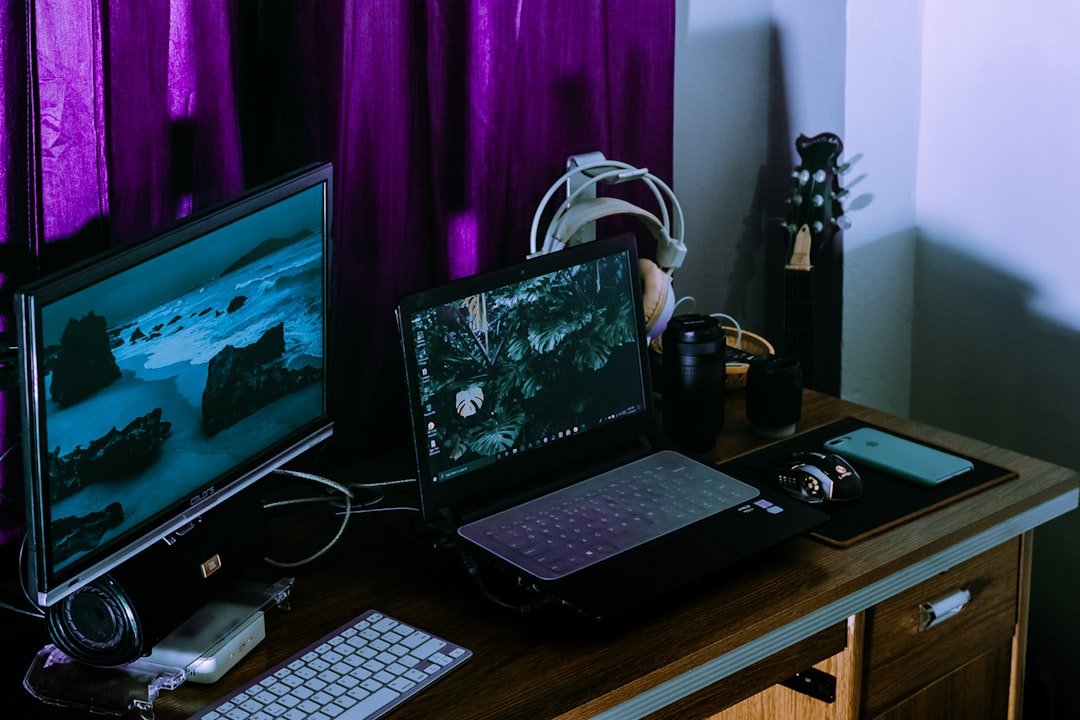
Przygotuj swój kontroler i komputer do rozgrywki
Zanim zanurzysz się w wirtualny świat, warto poświęcić chwilę na przygotowanie swojego centrum dowodzenia. Kluczowe jest stworzenie ergonomicznego i funkcjonalnego stanowiska, które nie tylko poprawi komfort, ale i realnie wpłynie na twoje osiągi. Zacznij od upewnienia się, że twój komputer spełnia wymagania sprzętowe wybranej gry – to podstawa, jednak często pomija się kwestię chłodzenia. Laptop czy komputer stacjonarny pod obciążeniem generują sporo ciepła, dlatego zadbaj o dobrą wentylację, rozważając podstawkę chłodzącą lub czyszczenie układu z kurzu. Równie istotne jest odpowiednie ustawienie monitora: jego górna krawędź powinna znajdować się na wysokości twoich oczu, co minimalizuje napięcie karku podczas długich sesji.
Przejdźmy do kluczowego narzędzia, czyli kontrolera. Niezależnie od tego, czy preferujesz pad konsolowy, mysz z klawiaturą, czy wyspecjalizowany kontroler lotów, personalizacja jest kluczem. W przypadku gamepada sprawdź reakcję wszystkich przycisków i drążków analogowych, a w oprogramowaniu producenta dostosuj czułość czy martwe strefy do własnych upodobań. Dla graczy używających myszy i klawiatury ergonomia nabiera jeszcze większego znaczenia. Klawiatura powinna leżeć stabilnie, a nadgarstki być możliwie proste – tutaj pomocne mogą okazać się podkładki żelowe. Pamiętaj, że precyzyjna mysz to nie tylko wysokie DPI, ale przede wszystkim kształt, który idealnie wpasowuje się w twoją dłoń, oraz powierzchnia maty, która zapewnia przewidywalny poślizg.
Ostatnim, często zaniedbywanym krokiem, jest dostrojenie otoczenia. Oświetlenie ma ogromny wpływ na zmęczenie wzroku – unikaj grania w całkowitej ciemności, gdyż kontrast między jasnym monitorem a ciemnym tłem jest męczący dla oczu. Rozproszone, stonowane światło boczne będzie o wiele zdrowsze. Również dźwięk warto skonfigurować z wyprzedzeniem, testując ustawienia przestrzenne w grze i głośność czatu głosowego, aby w ferworze rozgrywki nie musieć szukać opcji. Te kilka prostych przygotowań sprawi, że twoja uwaga w pełni skupi się na rozgrywce, a nie na dyskomforcie czy technicznych niedociągnięciach.
Sprawdź kompatybilność swojego kontrolera Xbox One
Zanim zaczniesz planować rozgrywkę na nowym sprzęcie, warto upewnić się, że Twój ulubiony kontroler Xbox One będzie z nim współpracował. Kompatybilność w świecie gamingowym nie jest bowiem zero-jedynkowa i zależy od platformy, do której chcesz podłączyć pad. W przypadku komputerów z systemem Windows sytuacja jest najbardziej korzystna. Kontroler Xbox One z łącznością bezprzewodową (wymagający oryginalnego dongla USB) oraz jego późniejszy model z obsługą Bluetooth bezproblemowo łączą się z PC-tem, oferując natywne wsparcie w wielu tytułach. Warto jednak pamiętać, że starsze modele bez modułu Bluetooth wymagają dedykowanego adaptera, podczas gdy nowsze pady łączą się bezpośrednio, podobnie jak z konsolą.
Jeśli myślisz o użyciu kontrolera z konsolą Xbox Series X/S, sprawa jest prosta: wszystkie pady od Xbox One są z nią w pełni kompatybilne. Możesz zatem bez obaw kontynuować rozgrywkę na nowej generacji, używając dotychczasowego sprzętu. Inaczej wygląda sytuacja w przypadku konsoli PlayStation 5 – Sony nie zapewnia natywnej obsługi kontrolerów konkurencji, więc podłączenie padu Xbox One wymagałoby użycia zewnętrznego adaptera, co nie jest oficjalnie wspieranym scenariuszem i może wiązać się z ograniczeniami funkcjonalności.
Ciekawym polem eksploracji są urządzenia mobilne. Nowoczesne smartfony i tablety z systemem Android często rozpoznają kontrolery Xbox One z Bluetooth, przekształcając przenośne urządzenie w miniaturową konsolę. Niestety, ekosystem Apple pozostaje w tej kwestii bardziej restrykcyjny. Podstawowa zasada jest taka: im bliżej ekosystemu Microsoftu, tym płynniejsza będzie współpraca. Dlatego przed zakupem nowego sprzętu lub gry warto poświęcić chwilę na sprawdzenie specyfikacji lub forów użytkowników, gdzie często dzielą się oni praktycznymi doświadczeniami z łączenia sprzętu różnych generacji.
Połącz pada za pomocą kabla USB (najprostsza metoda)

W sytuacji, gdy połączenie bezprzewodowe zawodzi lub po prostu potrzebujemy natychmiastowego i stabilnego podłączenia, najprostszym rozwiązaniem jest użycie kabla USB. Ta metoda, często pomijana w erze Bluetooth i Wi-Fi, pozostaje niezwykle skuteczna i niezawodna. Wystarczy standardowy kabel USB-A do USB-C (lub micro-USB w przypadku starszych modeli), który prawdopodobnie masz w domu, używany do ładowania telefonu czy tabletu. Po podłąciu, większość nowoczesnych systemów operacyjnych, takich jak Windows 10/11, macOS czy SteamOS w konsoli Steam Deck, automatycznie rozpozna pad jako urządzenie wejściowe, bez konieczności instalowania dodatkowych sterowników. To bezpośrednie połączenie eliminuje wszelkie problemy z opóźnieniami, interferencjami czy rozładowanymi bateriami, oferując natychmiastową reakcję na każdy ruch.
Główną zaletą tej techniki jest jej całkowita przewidywalność i prostota. Podczas gdy konfiguracja bezprzewodowa może wiązać się z parowaniem, szukaniem ustawień czy problemami z kompatybilnością protokołów, kabel USB działa na zasadzie plug-and-play. Jest to szczególnie cenne podczas grania w tytuły wymagające precyzyjnej kontroli, gdzie nawet minimalne opóźnienie może decydować o sukcesie, na przykład w bijatykach czy strzelankach rywalizacyjnych. Co istotne, połączenie kablowe jednocześnie ładuje kontroler, co pozwala uniknąć sytuacji, w której pad rozładowuje się w kluczowym momencie rozgrywki.
Warto potraktować tę metodę nie tylko jako awaryjną, ale jako pełnoprawny sposób użytkowania. Dla graczy korzystających z laptopa czy komputera stacjonarnego blisko biurka, fizyczne połączenie usuwa konieczność pamiętania o ładowaniu oddzielnego akcesorium. Paradoksalnie, wracając do kabla, zyskujemy czas i spokój, eliminując kolejną bezprzewodową technologię, która czasem wymaga naszej uwagi. To eleganckie i proste rozwiązanie przypomina, że w pogoni za nowinkami, podstawowe i sprawdzone połączenie bywa najskuteczniejsze. Przed następną sesją, gdy kontroler nie chce się połączyć, sięgnij po kabel – to najkrótsza droga do powrotu do gry.
Skonfiguruj bezprzewodowe łączenie przez adapter Xbox Wireless
Podłączenie kontrolera Xbox do komputera za pomocą adaptera Xbox Wireless to proces, który znacząco poprawia komfort gry w porównaniu z tradycyjnym połączeniem Bluetooth. Podczas gdy Bluetooth może wprowadzać opóźnienia lub problemy ze stabilnością, dedykowany adapter wykorzystuje ten sam rodzaj komunikacji, co konsola Xbox, gwarantując niemal zerowy lag i bezproblemową łączność z wieloma urządzeniami jednocześnie. To właśnie ta technologia sprawia, że sesje gry stają się płynne i responsywne, co jest kluczowe w dynamicznych tytułach.
Aby rozpocząć, wsuń adapter Xbox Wireless do wolnego portu USB 2.0 lub 3.0 w komputerze. System Windows 10 lub 11 powinien automatycznie rozpoznać urządzenie i zainstalować niezbędne sterowniki, co często odbywa się bez konieczności restartu. Jeśli proces nie rozpocznie się samoczynnie, warto odwiedzić oficjalną stronę Microsoft, pobrać najnowsze sterowniki i postępować zgodnie z instrukcjami kreatora instalacji. Po pomyślnej konfiguracji adaptera, włącz kontroler Xbox, naciskając przycisk Xbox, a następnie przytrzymaj mały przycisk parowania znajdujący się z barcia obudowy adaptera, aż dioda zacznie migać.
W tym momencie naciśnij i przytrzymaj również przycisk parowania na samym kontrolerze, znajdujący się w górnej części obudowy. Gdy diody na obu urządzeniach przestaną migać i będą świecić stałym światłem, oznacza to, że parowanie zakończyło się sukcesem. Warto pamiętać, że jeden adapter może obsłużyć do ośmiu urządzeń wejściowych, co pozwala na zorganizowanie wieloosobowej rozgrywki lokalnej bez plątania się kabli. Po pierwszym skonfigurowaniu, każde kolejne uruchomienie komputera i kontrolera powinno skutkować automatycznym i natychmiastowym połączeniem, zapewniając gotowość do gry w kilka sekund. Ta bezobsługowa wygoda jest główną zaletą tego rozwiązania, które sprawia, że przejście z konsoli na komputer staje się niemal niezauważalne dla samego gracza.
Użyj standardowego Bluetooth do gier casualowych
W świecie gier mobilnych i casualowych, gdzie liczy się szybka rozgrywka i wygoda, standardowy Bluetooth okazuje się często wystarczającym i optymalnym wyborem do łączenia kontrolerów. W przeciwieństwie do wymagających gier na konsolach czy PC, tytuły casualowe, takie jak proste platformówki, gry logiczne czy arcade, nie generują tak ogromnej ilości danych w czasie rzeczywistym. Opóźnienia związane z klasyczną technologią Bluetooth, choć zauważalne dla profesjonalnego gracza w dynamicznym shooterze, są praktycznie nieodczuwalne, gdy sterujemy postacią w przygodowej grze przygodowej lub układamy klocki w puzzlach. Kluczową zaletą jest tu powszechność i kompatybilność – większość smartfonów, tabletów i laptopów ma wbudowany ten moduł, co eliminuje konieczność dokupowania specjalnych adapterów.
Warto spojrzeć na to również przez pryzmat projektowania samego sprzętu. Producenci dedykowanych padów na urządzenia mobilnie często celowo wybierają interfejs Bluetooth, aby ich produkty były uniwersalne i gotowe do użycia zaraz po wyjęciu z pudełka. Dla przeciętnego użytkownika, który gra okazjonalnie, proces parowania urządzenia jest intuicyjny i wystarczający. Porównując to z technologiami niskopoziomowymi jak Bluetooth LE Audio czy specjalistyczne protokoły dla esportu, standardowe połączenie oferuje znakomitą równowagę między energooszczędnością, stabilnością i prostotą. Nie obciąża też nadmiernie baterii urządzenia przenośnego, co jest istotne podczas dłuższej sesji z grami.
Ostatecznie, decyzja o użyciu standardowego Bluetooth do gier casualowych to kwestia trafnego dopasowania narzędzia do zadania. Inżynierowie optymalizują oprogramowanie gier pod kątem tych właśnie, minimalnych opóźnień, a projektanci kontrolerów dbają o stabilność połączenia. Dla gracza przekłada się to na bezproblemowe doświadczenie: wystarczy włączyć pad, połączyć go z telefonem i cieszyć się rozgrywką. Wyspecjalizowane, droższe technologie bezprzewodowe niewątpliwie mają swoje miejsce w hardkorowym graniu, ale w swobodnym, rekreacyjnym świecie gier casualowych, zwykły Bluetooth nie jest kompromisem, a w pełni świadomym i wystarczającym wyborem, który po prostu działa.
Rozwiąż typowe problemy z parowaniem i opóźnieniami
Parowanie i opóźnienia w dostarczaniu treści to jedne z najczęstszych bolączek użytkowników współczesnych urządzeń i usług cyfrowych. Choć objawy wydają się podobne – zawieszający się film, buforująca muzyka czy zacinająca wideorozmowa – ich źródła bywają zaskakująco różnorodne. Kluczem do rozwiązania problemu jest zrozumienie, że parowanie to proces łączenia urządzeń, często zakłócany przez interferencje innych sygnałów Bluetooth lub Wi-Fi w zatłoczonym paśmie. Z kolei opóźnienia, zwłaszcza w strumieniowaniu, to zazwyczaj kwestia przepustowości łącza internetowego lub przeciążenia serwera dostawcy treści. W praktyce oznacza to, że czasem wystarczy odłączyć nieużywane słuchawki Bluetooth lub zmienić kanał routera Wi-Fi na mniej obciążony, by znacząco poprawić stabilność połączenia.
W kontekście strumieniowania wideo czy gier online, gdzie opóźnienia są szczególnie dotkliwe, warto podejść do tematu kompleksowo. Prędkość internetu to tylko jeden parametr; istotna jest również jego stabilność, mierzona tzw. jitterem. Nawet szybkie łącze może zawodzić, jeśli pakiety danych docierają nierównomiernie. W takiej sytuacji pomocne może okazać się podłączenie komputera czy konsoli do routera za pomocą kabla Ethernet, zamiast polegania na sieci bezprzewodowej. To proste działanie często eliminuje wahania opóźnień, zapewniając płynniejszą transmisję. Również sama lokalizacja routera ma znaczenie – ustawienie go w centralnym punkcie mieszkania, z dala od grubych ścian i urządzeń elektrycznych, może zdziałać cuda dla jakości sygnału.
Czasami źródło problemu leży po stronie dostawcy usługi lub nawet naszego własnego urządzenia. Aplikacje działające w tle, szczególnie te aktualizujące system lub pobierające pliki, mogą niepostrzeżenie konsumować zasoby łącza i mocy obliczeniowej. Warto okresowo sprawdzać menedżer zadań lub ustawienia sieciowe, by wyłączyć takie procesy na czas wymagających sesji online. Pamiętajmy też, że starsze modele routerów czy adapterów sieciowych mogą po prostu nie nadążać za wymaganiami współczesnych standardów transmisji danych. Inwestycja w nowoczesny sprzęt, obsługujący najnowsze protokoły Wi-Fi, bywa decydującym krokiem w walce z uporczywym parowaniem i opóźnieniami, finalnie przekładając się na komfort codziennego korzystania z technologii.
Opcjonalne dostrojenie: mapowanie przycisków i aktualizacje sterowników
Opcjonalne dostrojenie, takie jak mapowanie przycisków i aktualizacje sterowników, to etap, na którym użytkownik może przekształcić sprzęt z dobrego w idealnie dopasowany do własnych potrzeb. Wiele peryferii, zwłaszcza tych gamingowych lub profesjonalnych, oferuje zaawansowane oprogramowanie konfiguracyjne. Pozwala ono nie tylko na przypisanie alternatywnych funkcji do fizycznych klawiszy, ale także na tworzenie makr czy profilów dostosowanych do konkretnej aplikacji. To właśnie tutaj myszka do gier może zyskać dodatkową funkcjonalność w programie graficznym, a klawiatura mechaniczna może uruchamiać skomplikowane sekwencje poleceń jednym przyciskiem. Warto poświęcić czas na eksperymenty z tymi ustawieniami, gdyż realnie przekładają się one na wygodę i efektywność pracy czy rozgrywki.
Równie istotne, choć często zaniedbywane, są regularne aktualizacje sterowników. Producenci nieustannie udoskonalają oprogramowanie układowe swoich urządzeń, poprawiając nie tylko stabilność, ale także dodając nowe funkcje. Przykładowo, nowa wersja sterownika karty graficznej może znacząco podnieść wydajność w najnowszych tytułach, a aktualizacja dla kontrolera bezprzewodowego – zmniejszyć opóźnienia lub poprawić kompatybilność. To proces analogiczny do aktualizacji systemu operacyjnego; pomija się w nim potencjalne optymalizacje i poprawki bezpieczeństwa.
Należy jednak podchodzić do tego z rozwagą. Nie każda najnowsza wersja sterownika musi być optymalna dla konkretnej konfiguracji sprzętowej. Czasem sprawdzona, stabilna wersja jest lepszym wyborem niż najświeższa, która może wprowadzać nieprzewidziane błędy. Dobrą praktyką jest śledzenie informacji od producenta oraz opinii innych użytkowników przed instalacją. Finalnie, świadome zarządzanie tymi opcjonalnymi ustawieniami i oprogramowaniem jest tym, co odróżnia biernego użytkownika od aktywnego architekta własnego środowiska technologicznego, pozwalając wycisnąć z zakupionego sprzętu jego pełny, spersonalizowany potencjał.
Najnowsze z kategorii Inne








