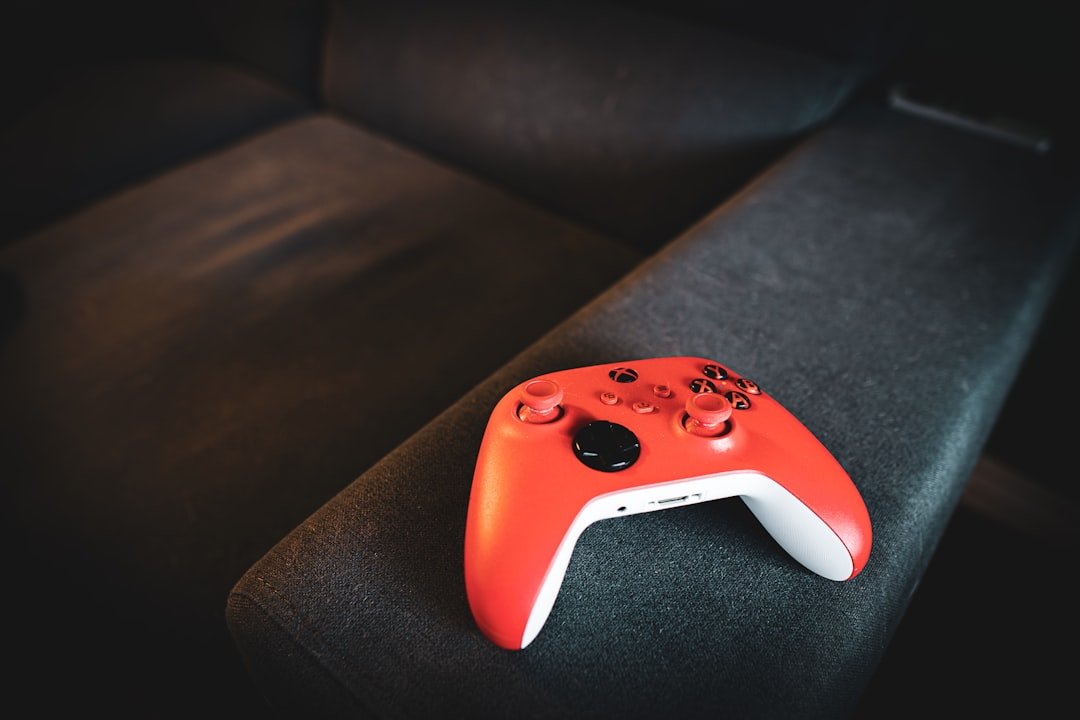
Wybierz odpowiedni adapter bezprzewodowy dla swojego pada Xbox
Gra na konsoli Xbox z kontrolerem bezprzewodowym to czysta przyjemność, dopóki nie pojawi się potrzeba podłączenia go do komputera. Wtedy okazuje się, że wiele modeli padaów, szczególnie starszych, nie posiada wbudowanej łączności Bluetooth z PC. Rozwiązaniem jest dedykowany adapter bezprzewodowy, który nie tylko łączy, ale i optymalizuje doświadczenie. Kluczową kwestią przy wyborze jest zrozumienie różnicy między standardowym Bluetooth a technologią Xbox Wireless. Choć nowsze pady często łączą się przez Bluetooth, to połączenie za pośrednictwem oryginalnego adaptera Microsoftu gwarantuje niższe opóźnienia, stabilniejszy sygnał nawet w zatłoczonej sieci oraz pełną obsługę funkcji takich jak przekazywanie dźwięku przez słuchawki bezprzewodowe czy wibracje w gryzących triggerach. To różnica podobna do porównania rozmowy przez komórkę w piwnicy z połączeniem w studio nagrań – oba działają, ale wierność i responsywność są nieporównywalne.
Przed zakupem warto sprawdzić kompatybilność. Oficjalny adapter Microsoftu jest oczywiście najbezpieczniejszym wyborem, zaprojektowanym do współpracy z kontrolerami Xbox One, Xbox Series X/S oraz większością padów z serii Elite. Działa płynnie z systemami Windows 10 i 11. Na rynku dostępne są także adaptery innych producentów, często w atrakcyjniejszej cenie, jednak ich użytkowanie może wiązać się z koniecznością instalowania dodatkowych sterowników lub doświadczeniem sporadycznych rozłączeń. Praktycznym insightem jest również fizyczna forma urządzenia. Miniaturowy adapter w formie pendrive’a, który wsuwa się w port USB, jest niezwykle poręczny, ale przy laptopach może wystawać i narażać się na uszkodzenia. W takiej sytuacji lepszym rozwiązaniem może być model z przedłużaczem USB, który można dyskretnie umieścić za biurkiem.
Ostateczna decyzja sprowadza się do priorytetów użytkownika. Jeśli zależy ci na absolutnej niezawodności, niskim pingu dla gier reakcyjnych i pełni funkcjonalności twojego kontrolera, inwestycja w oryginalny adapter bezprzewodowy jest najbardziej przyszłościowa. Dla gracza okazjonalnego, który głównie korzysta z pojedynczych tytułów lub gier kooperacyjnych, tańsza alternatywa Bluetooth lub adapter innej firmy może wystarczyć. Pamiętaj jednak, że to właśnie dedykowany adapter zamienia zwykłe połączenie w integralną część ekosystemu, zapewniając to samo bezprzewodowe uczucie, które znasz z konsoli, przeniesione wprost na twój komputer.
Przygotuj komputer z Windows do połączenia
Przed nawiązaniem połączenia zdalnego, niezależnie od tego, czy planujesz pracę z domu, czy zdalną pomoc techniczną, kluczowe jest odpowiednie skonfigurowanie systemu Windows. Proces ten nie ogranicza się jedynie do zainstalowania wybranej aplikacji; chodzi o stworzenie bezpiecznego i stabilnego środowiska, które ułatwi płynną współpracę. Pierwszym krokiem powinno być sprawdzenie aktualizacji systemu operacyjnego. Uruchomienie najnowszych poprawek zabezpieczeń i sterowników często rozwiązuje problemy z kompatybilnością, które mogłyby zakłócić połączenie, a także zamyka luki, przez które niepowołane osoby mogłyby uzyskać dostęp do Twojego komputera w trakcie sesji.
Następnie warto poświęcić chwilę na konfigurację zapory sieciowej i oprogramowania antywirusowego. Wiele aplikacji do połączeń zdalnych, takich jak Pulpit zdalny czy narzędzia firm trzecich, wymaga otwarcia określonych portów w zaporze, aby mogły nawiązać kontakt. Zamiast bezmyślnie wyłączać te zabezpieczenia, co jest ryzykowną praktyką, lepiej dodać wyjątek dla konkretnej, zaufanej aplikacji w ustawieniach zapory. To jak wydanie klucza do konkretnego pokoju, zamiast zdjęcia wszystkich zamków z drzwi wejściowych. Równie istotne jest zweryfikowanie ustawień zasilania i opcji zarządzania energią, zwłaszcza na laptopach. Tryb uśpienia lub hibernacja mogą nieoczekiwanie przerwać sesję, dlatego zaleca się ustawienie opcji na „Wysoka wydajność” na czas planowanego połączenia.
Ostatnim, często pomijanym, elementem przygotowania jest uporządkowanie własnego pulpitu i zamknięcie niepotrzebnych aplikacji. Połączenie zdalne zużywa zasoby sieciowe i procesora, więc zwolnienie ich poprzez zamknięcie programów działających w tle, szczególnie tych intensywnie korzystających z internetu, jak klienci torrentów czy streamingu, może znacząco poprawić responsywność. Ponadto, dla komfortu pracy, warto rozważyć ustawienie jednolitego, nie rozpraszającego tła pulpitu oraz schowanie poufnych plików z widocznych miejsc. Te proaktywne działania nie tylko usprawnią techniczną stronę połączenia, ale także zapewnią Ci większy spokój i kontrolę nad tym, co druga strona zobaczy na Twoim ekranie.
Sparuj pada z PC przez Bluetooth krok po kroku

Łączenie kontrolera bezprzewodowego z komputerem za pomocą Bluetooth może wydawać się prostym zadaniem, jednak różnice w systemach operacyjnych i modele padów potrafią wprowadzić niepotrzebne zamieszanie. Kluczem do sukcesu jest przygotowanie, które zaczyna się od sprawdzenia, czy Twój kontroler w ogóle obsługuje standardową łączność Bluetooth. Większość współczesnych padów, takich jak te od Sony czy Microsoft, posiada tę funkcję, ale starsze modele mogą wymagać specjalnego klucza USB. Równie ważne jest upewnienie się, że na komputerze masz aktywny i sprawny adapter Bluetooth; wiele nowszych laptopów ma go wbudowany, ale w przypadku komputerów stacjonarnych często konieczny będzie zewnętrzny dongle.
Aby rozpocząć proces parowania, najpierw przełącz kontroler w tryb wykrywalności. Dla padów PlayStation oznacza to przytrzymanie jednocześnie przycisków Share i PS, aż pasek świetlny zacznie szybko migać. W przypadku kontrolera Xbox Series X/S lub Xbox One należy wcisnąć i przytrzymać mały przycisk parowania znajdujący się na górze urządzenia, obok portu USB, aż logo Xbox zacznie pulsować. Te specyficzne sekwencje są niezbędne, aby urządzenie stało się widoczne dla innych. Następnie na komputerze z systemem Windows przejdź do Ustawień, a potem do sekcji Urządzenia i Bluetooth. Po włączeniu tej opcji, kliknij „Dodaj urządzenie” i wybierz typ „Bluetooth”. Na liście dostępnych urządzeń powinien pojawić się Twój kontroler, często z nazwą modelu.
Po pomyślnym sparowaniu, system zazwyczaj automatycznie instaluje niezbędne sterowniki. Warto jednak wiedzieć, że natywna kompatybilność różni się w zależności od kontrolera. Pad od Xbox jest rozpoznawany przez Windows niemal jak natywne urządzenie, co zapewnia bezproblemową pracę w większości gier z platformy Steam czy Xbox Game Pass. Kontrolery PlayStation mogą czasem wymagać dodatkowego oprogramowania, takiego jak DS4Windows, aby działały poprawnie w tytułach, które nie mają wbudowanej obsługi dla nich. Po połączeniu, sprawdź konfigurację w ustawieniach gry, aby dostosować przyciski i czułość drgań. Pamiętaj, że jeśli planujesz używać kilku padów jednocześnie, każdy z nich musisz sparować z komputerem osobno, powtarzając ten sam proces. Dzięki temu przygotowaniu Twoje sesje gamingowe zyskają wygodę i swobodę, którą oferuje bezprzewodowy kontroler.
Rozwiąż problemy z wykrywaniem lub opóźnieniami
Wykrywanie obiektów czy zdarzeń w czasie rzeczywistym, kluczowe dla systemów bezpieczeństwa, aplikacji rozszerzonej rzeczywistości czy autonomicznych pojazdów, bywa zawodne z dwóch głównych powodów: opóźnień przetwarzania i błędów algorytmicznych. Opóźnienia często nie są kwestią mocy obliczeniowej, lecz architektury danych. Przykładowo, system analizujący obraz z wielu kamer może sekwencjonować ich przetwarzanie, tworząc wąskie gardło. Rozwiązaniem jest implementacja potoków równoległych, gdzie każdy strumień wideo ma dedykowany wątek analizy, a wyniki są agregowane przez osobny moduł. To podejście, inspirowane architekturą mikroserwisów, redukuje opóźnienia systemowe nawet o kilkadziesiąt procent, choć wymaga starannego zarządzania pamięcią i synchronizacji.
Z kolei problemy z samym wykrywaniem, objawiające się fałszywymi pominięciami lub niepoprawnymi identyfikacjami, często wynikają ze sztywności modelu treningowego. Model wytrenowany na idealnie oświetlonych zdjęciach zawiedzie w słabym świetle lub deszczu. Zamiast czekać na kolejną, ogólną aktualizację oprogramowania, warto wdrożyć pętlę uczenia przyrostowego na brzegu sieci. Oznacza to, że urządzenie peryferyjne, jak kamera czy czujnik, może lokalnie fine-tunować model na podstawie anonimizowanych danych z konkretnego otoczenia, stopniowo adaptując się do jego unikalnych warunków. To nie jest pełne ponowne trenowanie, a jedynie subtelne dostrojenie, które znacząco podnosi trafność w danej lokalizacji.
Ostatecznie, stabilność systemu zależy od połączenia tych dwóch strategii: równoległego przetwarzania dla płynności i adaptacyjnego uczenia dla precyzji. W praktyce oznacza to rozdzielenie ścieżki krytycznej czasowo, odpowiedzialnej za szybką reakcję, od ścieżki analitycznej, która pracuje asynchronicznie nad udoskonaleniem modelu. Dla użytkownika przekłada się to na system, który nie tylko działa płynnie tu i teraz, ale także z czasem staje się coraz bardziej niezawodny w konkretnym środowisku użytkowania, ucząc się jego specyfiki bez konieczności ingerencji z zewnątrz. Kluczem jest zatem projektowanie nie tyle doskonałych systemów, co systemów zdolnych do ewolucji w obliczu realnych, zmiennych danych.
Skonfiguruj przyciski i osie w aplikacji Xbox Accessories
Aplikacja Xbox Accessories to centrum dowodzenia dla Twojego kontrolera, oferujące poziom personalizacji, o którym wielu graczy nie ma pojęcia. Poza podstawowym przypisaniem funkcji, jej prawdziwa moc leży w możliwości kalibracji każdego aspektu fizycznej interakcji. Chodzi nie tylko o to, żeby przycisk „A” wykonywał skok, ale o to, by cały układ przycisków odpowiadał ergonomii Twojej dłoni i wymaganiom konkretnej gry. Możesz na przykład przypisać skomplikowaną sekwencję uderzeń, często używaną w bijatykach, do pojedynczego przycisku spustowego z tyłu kontrolera Elite, zamieniając złożony manewr w natychmiastową reakcję. To przejście od grania przy użyciu domyślnych ustawień do projektowania własnego, optymalnego interfejsu.
Kluczowym, a często pomijanym elementem są zaawansowane ustawienia osi drążków analogowych. Domyślna krzywa reakcji jest liniowa, ale aplikacja pozwala ją kształtować. Dla snajperów w strzelankach pierwszoosobowych warto rozważyć delikatną krzywą, gdzie niewielkie ruchy drążka zapewniają precyzyjne celowanie, a pełne wychylenie pozwala na szybki obrót. Zupełnie odwrotne ustawienie, z większą czułością na początku ruchu, sprawdzi się w wyścigach, gdzie pilotaż pojazdu wymaga gwałtownych korekt toru jazdy. To mikro-dostrojenia, które bezpośrednio przekładają się na frajdę i skuteczność w grze, a ich eksperymentowanie to proces odkrywania własnego, unikalnego stylu gry.
Warto również poświęcić chwilę na konfigurację osi spustów. Możliwość regulacji fizycznego zakresu ich ruchu to cecha charakterystyczna zaawansowanych kontrolerów. Dla symulacji wyścigowych skrócenie zakresu pozwala na szybsze wciśnięcie „gazu” do dechy, jak w sportowym samochodzie. W grach akcji, gdzie spusty odpowiadają za strzelanie, pełny zakres może pomóc w bardziej kontrolowanym ogniu seryjnym. Pamiętaj, że te ustawienia nie są uniwersalne – profesjonalni gracze często tworzą i przełączają kilka różnych profili, dedykowanych konkretnym tytułom. Finalnie, proces konfiguracji w Xbox Accessories to nie obowiązek, a inwestycja w komfort i wyniki, przekształcająca standardowy kontroler w narzędzie szyte na miarę Twoich umiejętności.
Optymalizuj ustawienia dla gier na Steam i innych platform
Dla wielu graczy domyślne ustawienia systemu operacyjnego i platformy dystrybucyjnej rzadko są skrojone pod wymagające tytuły. Pierwszym, często pomijanym krokiem, jest wnikliwa eksploracja menu ustawień samego klienta Steam. W zakładce „Pobieranie” warto wyłączyć transmisję strumieniową w tle, która może pochłaniać cenne zasoby sieciowe i dyskowe podczas rozgrywki. Równie istotne jest zarządzanie nakładkami – funkcje takie jak nakładka Steam czy wbudowany rejestrator FPS, choć użyteczne, wprowadzają minimalny, lecz czasem kluczowy narzut na procesor i kartę graficzną. Dla maksymalnej wydajności w konkurencyjnych grach, ich czasowe wyłączenie może przynieść wymierny zysk w postaci stabilniejszej klatkażu.
Poza samym Steamem, kluczowe jest przejęcie kontroli nad menedżerem zadań systemu Windows. Większość aplikacji działających w tle, od narzędzi do aktualizacji sterowników po komunikatory i procesy związane z oprogramowaniem peryferiów, niepotrzebnie rywalizuje o czas procesora i dostęp do pamięci RAM. Warto poświęcić chwilę na przeanalizowanie zakładki „Uruchamianie” i wyłączenie tam wszystkich pozycji, które nie są absolutnie niezbędne do działania komputera. Podobnie, w trakcie samej gry, zamknięcie przeglądarki internetowej, szczególnie z otwartymi kartami wideo, może uwolnić gigabajty pamięci, które gry otwartego świata lub symulatory chętnie wykorzystają.
Optymalizacja nie kończy się na oprogramowaniu; sięga głębiej, do sterowników i ustawień sprzętowych. W panelach sterowania kart graficznych NVIDIA GeForce Experience lub AMD Adrenalin znajdują się profile dla poszczególnych gier, które często automatycznie dobierają balans między wyglądem a wydajnością. Jednak prawdziwy entuzjasta powinien wejść w zaawansowane opcje, gdzie ręczna regulacja parametrów takich jak „Filtr anizotropowy” czy „Rodzaj wygładzania krawędzi” pozwala na finezyjne dostrojenie. Pamiętajmy, że wyłączenie kosztownych efektów jak mgła volumentryczna czy głębia ostrości często daje ogromny przyrost płynności przy minimalnej stracie wizualnej. Ostatecznie, najskuteczniejszym narzędziem pozostaje eksperyment – testowanie ustawień w konkretnym tytule przy użyciu wbudowanych benchmarków lub monitorowanie klatkażu w czasie rzeczywistym daje prawdziwy obraz wpływu każdej zmiany.
Utrzymaj stabilne połączenie i maksymalny czas pracy baterii
Stabilne połączenie internetowe oraz długi czas pracy na baterii to dwa filary efektywnego korzystania z urządzeń mobilnych, które często pozostają ze sobą w delikatnej równowadze. Intensywne wykorzystanie sieci, szczególnie w obszarach o słabym zasięgu, jest jednym z głównych pożeraczy energii. Procesor i modem pracują wtedy pod zwiększonym obciążeniem, próbując utrzymać łączność, co znacząco obciąża baterię. Kluczowym insightem jest zatem nie tylko szukanie oszczędności, ale inteligentne zarządzanie połączeniem. Warto świadomie wybierać rodzaj sieci – w wielu codziennych sytuacjach przełączenie na sieć Wi-Fi zamiast mobilnej transmisji danych lub wyłączenie nieużywanego modemu Bluetooth i GPS może przynieść wymierne korzyści bez uszczerbku dla funkcjonalności.
Praktycznym podejściem jest również zarządzanie aktywnością aplikacji działających w tle. Programy nieustannie synchronizujące dane lub pobierające powiadomienia w tle wymagają stałego, aktywnego połączenia, co systematycznie drenuje zasoby baterii. Periodyczne przeglądanie uprawnień i ograniczenie tła dla mniej ważnych aplikacji to prosta, a często pomijana metoda na poprawę obu parametrów. Ciekawym porównaniem jest tu traktowanie połączenia jak ruchliwej drogi – im więcej jednoczesnych, niekontrolowanych transferów, tym większe korki i zużycie paliwa, czyli w naszym przypadku energii. Skupienie transferów na konkretnych działaniach poprawia płynność i ekonomię.
Długofalowo, na komfort użytkowania wpływa także dbałość o ogólną kondycję urządzenia. Przegrzewający się smartfon lub tablet to urządzenie, którego bateria degraduje się szybciej, a stabilność połączenia może być zaburzona przez termiczne ograniczenia wydajności. Unikanie pracy w pełnym słońcu czy korzystania z ciężkich aplikacji podczas ładowania to działania profilaktyczne. Finalnie, utrzymanie maksymalnego czasu pracy baterii przy stabilnym połączeniu jest bardziej sztuką rozsądnego zarządzania zasobami niż poszukiwaniem pojedynczego, cudownego ustawienia. To codzienne, świadome wybory – od rodzaju używanej sieci po kontrolę aktywności w tle – składają się na realną różnicę w wygodzie korzystania z technologii.
Najnowsze z kategorii Inne








