Przewodnik po połączeniu: Od kabla do gry bezprzewodowo
Przez lata kabel był niekwestionowanym królem niskich opóźnień i stabilności w grach komputerowych. Jego fizyczne połączenie gwarantowało, że każdy sygnał z myszy czy klawiatury docierał do komputera natychmiast, bez ryzyka zakłóceń. Dla graczy wyczynowych ta pewność była świętością. Jednak postęp technologiczny i zmiana naszych przyzwyczajeń sprawiły, że przewód zaczął być postrzegany jako ograniczenie – krępujący ruch, zaśmiecający przestrzeń biurkową i niekompatybilny z nowoczesnymi, minimalistycznymi setupami. To właśnie te niedogodności otworzyły drogę do prawdziwej rewolucji, jaką stała się łączność bezprzewodowa.
Dziś przejście na gry bezprzewodowo nie oznacza już kompromisu. Kluczem jest zrozumienie, że istnieją różne „piętra” technologii bezprzewodowej. Standardowe połączenie Bluetooth, choć wystarczające do codziennych zadań, w grach może wprowadzać wyczuwalne opóźnienie i problemy z synchronizacją przy intensywnym ruchu. Prawdziwym przełomem dla graczy stały się dedykowane technologie, takie jak Logitech Lightspeed, Razer HyperSpeed czy rozwiązania oparte na własnych adapterach 2.4 GHz. Działają one na wydzielonym kanale radiowym, oferując opóźnienia na poziomie kabla – często poniżej 1 milisekundy – oraz niezwykłą odporność na zakłócenia z innych urządzeń.
Decydując się na zmianę, warto zwrócić uwagę na praktyczne aspekty, które decydują o komforcie. Najważniejszym z nich jest zarządzanie baterią. Nowoczesne urządzenia oferują tygodnie pracy na jednym ładowaniu, a technologie ładowania bezprzewodowego czy wymienne baterie rozwiązują problem nagłego rozładowania w kluczowym momencie rozgrywki. Równie istotna jest ergonomia – bezprzewodowe peryferia są często lżejsze, pozbawione balastu kabla, co pozwala na dłuższą, bardziej swobodną grę. Ostatecznie wybór między kablem a technologią bezprzewodową sprowadza się dziś nie do pytania „co jest lepsze”, ale „co lepiej pasuje do twojego stylu życia”. Dla gracza podróżującego na zawody, czy po prostu ceniącego sobie czysty stół, wolność od kabli jest wartością samą w sobie, która nie wymaga już żadnych ustępstw na polu wydajności.
Konfiguracja pada PS5 w systemie Windows krok po kroku
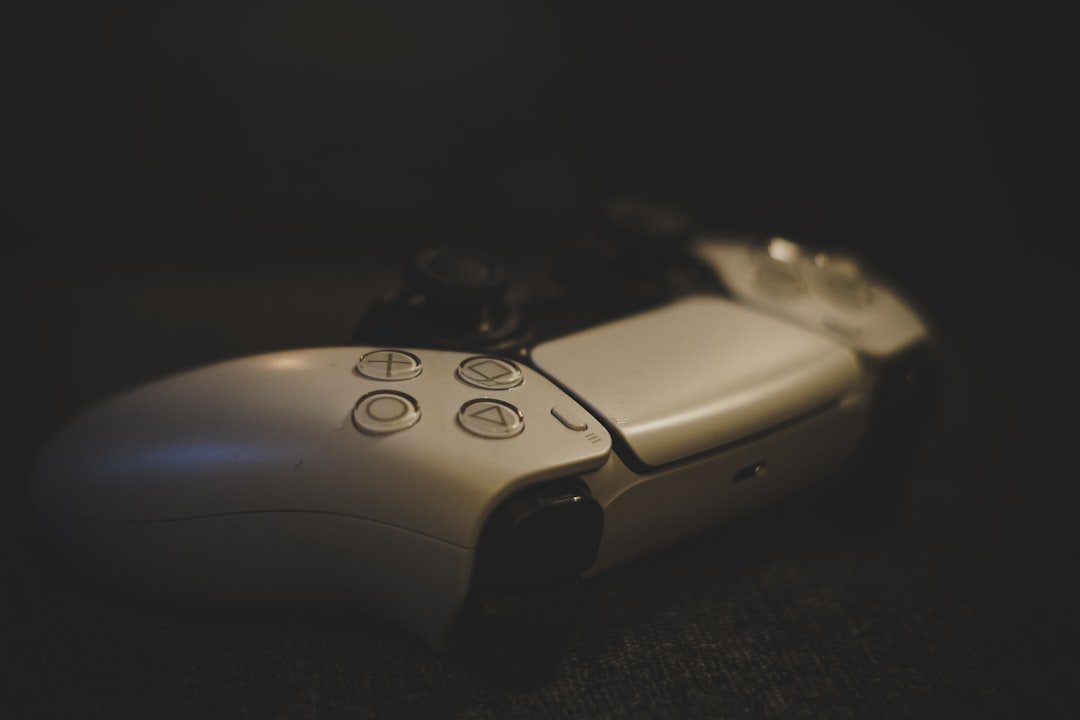
Podłączenie kontrolera DualSense z konsoli PlayStation 5 do komputera z systemem Windows jest procesem niemal natychmiastowym, jednak aby wykorzystać jego pełny potencjał, warto poświęcić chwilę na odpowiednią konfigurację. W przeciwieństwie do starszych modeli, ten pad oferuje zaawansowane funkcje, takie jak adaptacyjne spusty czy haptyczna wibracja, które w ograniczonym zakresie mogą działać także na PC. Pierwszym krokiem jest wybór metody połączenia – Bluetooth dla wygody bezprzewodowej lub kabel USB-C dla stabilności i braku konieczności ładowania. System Windows 10 i 11 powinien automatycznie rozpoznać urządzenie jako kontroler wejścia, gotowy do użycia w większości tytułów obsługujących gamepady.
Aby jednak dostosować zaawansowane opcje lub mapować przyciski pod konkretne potrzeby, niezbędne jest skorzystanie z oprogramowania firm trzecich. Popularnym i darmowym narzędziem jest DS4Windows, które mimo nazwy doskonale obsługuje również kontroler DualSense. Program ten emuluje pad jako urządzenie rozpoznawane przez system jako kontroler Xbox, co znacząco zwiększa kompatybilność z grami, które nie mają natywnego wsparcia dla sprzętu Sony. Dzięki tej aplikacji uzyskujemy dostęp do szczegółowego panelu konfiguracyjnego, gdzie możemy przypisać funkcje do przycisków, dostosować czułość żyroskopu czy nawet skonfigurować reakcję adaptacyjnych spustów, o ile gra na to pozwala.
Warto zaznaczyć, że nieliczne gry, jak choćby „Metro Exodus Enhanced Edition” czy „Deathloop”, posiadają natywną obsługę funkcji DualSense na komputerze. W takich przypadkach lepiej jest korzystać z bezpośredniego połączenia kablowego i wyłączyć oprogramowanie emulujące, aby doświadczyć unikalnych efektów haptycznych. Ostatecznie, konfiguracja pada PS5 na Windowsie to znalezienie kompromisu między uniwersalną kompatybilnością a dostępem do ekskluzywnych funkcji. Eksperymentowanie z ustawieniami w DS4Windows dla starszych tytułów i korzystanie z natywnego wsparcia w nowszych produkcjach pozwoli wydobyć z tego zaawansowanego kontrolera maksimum możliwości, przekształcając go w uniwersalne centrum sterowania dla całej biblioteki gier na PC.
Rozwiązywanie najczęstszych problemów z podłączeniem

Problemy z podłączeniem do sieci potrafią skutecznie zakłócić pracę czy rozrywkę, a ich źródło bywa nieoczywiste. Zamiast od razu dzwonić do operatora, warto przeprowadzić własną, systematyczną diagnostykę. Kluczowym pierwszym krokiem jest odróżnienie awarii lokalnej od problemu po stronie dostawcy internetu. Jeśli inne urządzenia w domu łączą się bez problemu za pomocą Wi-Fi, ale jedno konkretne ma kłopoty, przyczyna najprawdopodobniej leży w tym urządzeniu. Warto je wtedy zrestartować – ta prosta czynność resetuje stosy sieciowe i często rozwiązuje sporadyczne błędy komunikacji. Gdy jednak wszystkie urządzenia tracą połączenie, logicznym następnym punktem kontroli jest restart routera. Wyłączenie go z prądu na pełne 30 sekundy pozwoli na czyszczenie pamięci podręcznej i ponowną, czystą negocjację parametrów z siecią operatora. To rozwiązuje przynajmniej połowę zgłaszanych problemów.
Jeśli restart nie pomógł, warto przyjrzeć się fizycznej konfiguracji. Router powinien stać w możliwie centralnym miejscu, z dala od dużych metalowych obiektów, gęstych ścian oraz innych urządzeń elektronicznych, szczególnie tych działających w paśmie 2,4 GHz, jak kuchenki mikrofalowe czy bezprzewodowe telefony. Częstym, lecz niedocenianym problemem jest przestarzały sterownik karty sieciowej w komputerze. Nawet jeśli system działał dotąd bez zarzutu, aktualizacja sterownika do najnowszej wersji, pobranej ze strony producenta komputera lub karty, może zdziałać cuda dla stabilności połączenia. Podobnie rzecz się ma z oprogramowaniem samego routera – aktualizacja firmware’u załatwia luki bezpieczeństwa i poprawki stabilizacyjne wydane przez producenta.
W przypadku uporczywych problemów z zasięgiem Wi-Fi, rozważ wprowadzenie prostych zmian w konfiguracji routera. Większość nowoczesnych urządzeń oferuje teraz dwa równoległe pasma: 2,4 GHz i 5 GHz. To pierwsze ma większy zasięg, ale jest bardziej zatłoczone i podatne na zakłócenia. Pasmo 5 GHz zapewnia szybsze i stabilniejsze połączenie na krótszym dystansie. Ręczne przypisanie urządzeń stacjonarnych (telewizor, konsola) do pasma 5 GHz, a tych przenośnych, używanych w różnych pokojach, do 2,4 GHz, może optymalnie rozłożyć ruch i poprawić komfort użytkowania. Pamiętaj, że sieć domowa to ekosystem – czasem rozwiązanie problemu z podłączeniem leży nie w dodaniu mocy, a w inteligentniejszym zarządzaniu istniejącymi zasobami.
Dostosuj swój kontroler: Kalibracja i zaawansowane ustawienia
Kalibracja kontrolera to często pomijany, lecz kluczowy krok w drodze do idealnej rozgrywki. Wbrew pozorom, nie chodzi jedynie o podstawowe ustawienie czułości drążków. Proces ten polega na precyzyjnym dostrojeniu urządzenia do twoich unikalnych nawyków motorycznych oraz wymagań konkretnej gry. Wiele nowoczesnych kontrolerów, zwłaszcza te z segmentu premium, oferuje zaawansowane oprogramowanie, które pozwala regulować nie tylko ogólną czułość, ale także krzywe reakcji dla każdego drążka osobno. Oznacza to, że możesz zdecydować, czy ruch ma być bardziej linearny, zapewniający precyzję w celowaniu, czy też bardziej wykładniczy, pozwalający na szybki obrót przy pełnym wychyleniu drążka.
W praktyce kalibracja powinna zaczynać się od neutralnych ustawień fabrycznych, które następnie modyfikujesz w oparciu o konkretne doświadczenia. Jeśli w strzelankach pierwszoosobowych często przestrzelasz cel, warto zmniejszyć czułość osi X i Y lub zastosować łagodniejszą krzywą reakcji. Dla gier wyścigowych kluczowe może być precyzyjne ustawienie martwej strefy drążków, aby minimalne ruchy nie powodowały niechcianych skrętów w samochodzie. To subtelne dostrojenie, które eliminuje mimowolne reakcje sprzętu, jest często niedoceniane, a potrafi znacząco poprawić poczucie kontroli.
Prawdziwie zaawansowane dostosowanie wykracza poza oprogramowanie i dotyczy samego sprzętu. Niektóre kontrolery umożliwiają fizyczną regulację długości drążków lub wymianę ich nakładek, co bezpośrednio wpływa na zakres ruchu i komfort. Pamiętaj, że idealne ustawienia nie istnieją – to, co sprawdza się w dynamicznym *Call of Duty*, może być zupełnie niepraktyczne w wymagającym precyzji *Dark Souls*. Dlatego warto eksperymentować i tworzyć osobne profile konfiguracyjne dla różnych gatunków gier. Finalnie, dobrze przeprowadzona kalibracja sprawia, że kontroler staje się przezroczystym przedłużeniem twojej intencji, a nie barierą, którą musisz pokonywać. To inwestycja czasu, która procentuje większą immersją i lepszymi wynikami.
Korzystaj z funkcji DualSense na PC – co działa, a co nie?
Kontroler DualSense, który trafił do rąk graczy wraz z konsolą PlayStation 5, szybko zyskał uznanie za innowacyjne rozwiązania haptyczne i adaptacyjne spusty. Na szczęście jego zaawansowane funkcje nie są zarezerwowane wyłącznie dla użytkowników Sony – można z nich korzystać również na komputerze PC, choć z pewnymi istotnymi zastrzeżeniami. Podstawowa obsługa, czyli emulacja padu jako standardowego urządzenia wejściowego, działa bezproblemowo od razu po podłączeniu przez kabel USB lub adapter Bluetooth. W tym trybie kontroler będzie rozpoznawany przez większość tytułów na Steamie czy Epic Games Store, oferując solidną, komfortową alternatywę dla innych gamepadów.
Prawdziwą magię DualSense kryje się jednak w zaawansowanej technologii dotykowej. Aby doświadczyć precyzyjnych wibracji, dynamicznego oporu spustów L2 i R2 oraz głośnika, niezbędne jest spełnienie kilku warunków. Po pierwsze, gra musi posiadać natywną obsługę tych funkcji. Na rynku PC wciąż jest to stosunkowo wąska grupa tytułów, obejmująca głównie ekskluzywy Sony portowane na komputer, takie jak „Marvel’s Spider-Man: Miles Morales” czy „Returnal”. W tych produkcjach, przy połączeniu kablowym, wrażenia są praktycznie identyczne jak na konsoli. Po drugie, konieczne jest użycie przewodu – połączenie bezprzewodowe Bluetooth, choć wygodne, całkowicie wyłącza zaawansowane funkcje haptyki i adaptacyjnych spustów, redukując je do standardowej wibracji.
Warto również wspomnieć o oprogramowaniu pośredniczącym. Narzędzia takie jak DS4Windows czy Steam Input, choć doskonale radzą sobie z mapowaniem przycisków i emulacją padu Xbox, nie są w stanie „odtworzyć” unikalnych cech DualSense. Służą one głównie zapewnieniu kompatybilności w grach, które nie rozpoznają natywnie kontrolera Sony, ale w takim przypadku korzystamy wyłącznie z jego podstawowej funkcjonalności. Podsumowując, korzystanie z DualSense na PC to świetne doświadczenie, ale jego pełny potencjał ujawnia się tylko w wyselekcjonowanych, wspierających go tytułów i wyłącznie przy połączeniu przewodowym. Dla gracza komputerowego jest to zatem kontroler o dwóch twarzach: bardzo dobrego, ergonomicznego gamepada uniwersalnego oraz innowacyjnego urządzenia oferującego unikatowe doznania w nielicznych, ale wartych tego produkcjach.
Bezprzewodowa alternatywa: Łącz przez Bluetooth
W dobie powszechnego dążenia do redukcji plątaniny kabli, technologia Bluetooth stanowi niezastąpioną, bezprzewodową alternatywę dla tradycyjnych połączeń. Jej siła leży nie w oszałamiającej prędkości przesyłu danych, ale w niezwykłej wszechstronności i energooszczędności. W przeciwieństwie do Wi-Fi, które tworzy sieć dostępową, Bluetooth działa na zasadzie bezpośredniego, punkt-punkt lub punkt-wielopunkt, sparowania urządzeń w osobistej sieci (PAN). To sprawia, że jest idealny do zastosowań, gdzie liczy się prostota, niskie opóźnienie i minimalne zużycie energii, a nie przesyłanie dużych plików na odległość. Kluczowym insightem jest zrozumienie, że Bluetooth nie konkuruje z Wi-Fi, lecz z kablami – jego głównym zadaniem jest uwolnienie nas od fizycznych złącz w codziennych, bliskich interakcjach sprzętów.
Rozwój standardu, od klasycznego Bluetooth po Low Energy (BLE), znacząco poszerzył zakres jego zastosowań. Podczas gdy klasyczna wersja doskonale sprawdza się w przesyłaniu dźwięku do słuchawek czy łączeniu z klawiaturą, BLE zrewolucjonizował świat Internetu Rzeczy i urządzeń noszonych. Dzięki niemy smartwatch może przez cały dzień komunikować się z telefonem, zużywając przy tym śladowe ilości energii, a czujnik temperatury w inteligentnym domu – działać miesiącami na jednej baterii. Praktycznym przykładem jest również technologia Bluetooth Beacon, wykorzystywana w muzeach do dostarczania treści audio na podstawie lokalizacji zwiedzającego, czy w handlu do personalizowanych powiadomień.
Łączenie przez Bluetooth, choć dziś intuicyjne, opiera się na eleganckim, dwuetapowym procesie: parowaniu i łączeniu. Parowanie to jednorazowa konfiguracja zaufania między urządzeniami, podczas gdy łączenie to nawiązywanie sesji komunikacyjnej. Współczesne implementacje, jak szybkie parowanie (Fast Pair) na platformie Android czy automatyczne wykrywanie słuchawek w ekosystemie Apple, maksymalnie upraszczają ten proces dla użytkownika. Warto pamiętać, że zasięg i stabilność połączenia zależą od klasy nadajnika, przeszkód fizycznych oraz interferencji radiowych. Dlatego choć teoretyczny zasięg może sięgać kilkudziesięciu metrów, w typowym, zagęszczonym środowisku miejskim czy biurowym, optymalna wydajność osiągana jest na krótszych dystansach, gwarantując niezawodność w codziennym użytkowaniu.
Optymalizacja do gier: Rekomendowane narzędzia i oprogramowanie
Optymalizacja systemu pod kątem gier to proces, który wykracza daleko poza sam zakup mocnego sprzętu. Kluczem do płynności i stabilności jest odpowiednie oprogramowanie, które pozwala wydobyć każdą klatkę z dostępnych komponentów. Na pierwszym planie znajdują się narzędzia monitorujące, takie jak MSI Afterburner wraz z RivaTuner Statistics Server. To nie tylko aplikacje do podkręcania karty graficznej, ale przede wszystkim nieocenione źródło danych w czasie rzeczywistym. Pozwalają one śledzić wykorzystanie procesora, pamięci RAM i GPU, temperatury oraz kluczowy parametr – utrzymanie stałej częstotliwości odświeżania (frametime). Dzięki nim można obiektywnie zdiagnozować wąskie gardła, np. czy spadki płynności wynikają z przeciążenia procesora, czy może z nagłych skoków temperatury prowadzących do throttlingu.
Równie istotna jest świadoma konfiguracja sterowników, zwłaszcza panelu sterowania NVIDIA lub AMD Adrenalin. Wiedza, które opcje naprawdę wpływają na wydajność, a które są jedynie obciążeniem, jest bezcenna. Na przykład, ręczne ustawienie maksymalnej wydajności zasilania karty graficznej czy wyłączenie zbędnych filtrów obrazu może dać wymierny przyrost klatek bez utraty jakości wizualnej. Warto również zwrócić uwagę na narzędzia systemowe, jak opcja trybu gry w Windows, która teoretycznie ogranicza działanie procesów w tle, choć jej realny efekt bywa różny i warto przetestować ją na swoim konkretnym zestawie.
Prawdziwą sztuką jest jednak harmonijne połączenie działania tych wszystkich elementów. Zaawansowani użytkownicy często sięgają po specjalistyczne oprogramowanie do czyszczenia rejestru i zarządzania procesami, jak np. CCleaner w rozsądnym użyciu, czy nawet skrypty debloatowe usuwające zbędne komponenty systemu Windows. Pamiętajmy, że optymalizacja do gier to często praca metodą małych kroków – po każdej zmianie w oprogramowaniu warto sprawdzić jej efekt w ulubionej grze, korzystając z wcześniej wspomnianych narzędzi monitorujących. Finalnie, chodzi o stworzenie stabilnego, przewidywalnego środowiska, w którym sprzęt może pracować na optymalnym, a nie zawsze maksymalnym, poziomie, zapewniając płynną rozgrywkę bez irytujących zacięć.
Najnowsze z kategorii Inne








