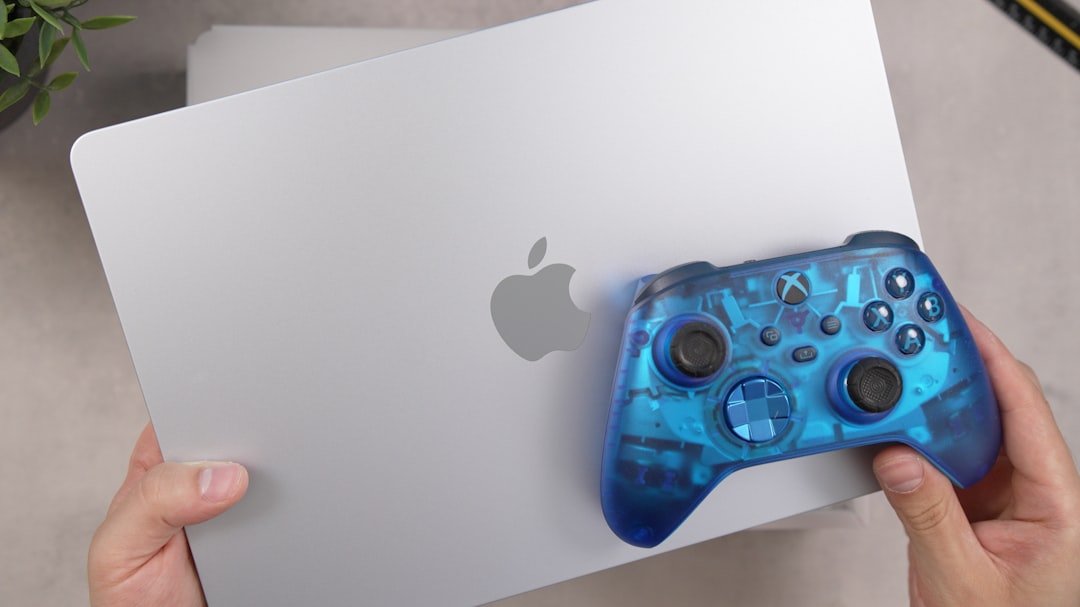
Sprawdź kompatybilność swojego pada z laptopem
Zanim rozpoczniesz rozgrywkę na laptopie, warto poświęcić chwilę na sprawdzenie, czy twój kontroler będzie z nim współpracował. Podstawową kwestią jest system operacyjny. Większość nowoczesnych padów, szczególnie tych od Microsoftu (Xbox) i Sony (PlayStation), posiada wbudowaną obsługę w systemie Windows 10 i 11, często rozpoznawanych natychmiast jako urządzenia typu „plug and play”. Inaczej może być w przypadku systemu macOS, gdzie natywna kompatybilność bywa ograniczona, a także w dystrybucjach Linuksa, które choć oferują wsparcie, mogą wymagać dodatkowej konfiguracji oprogramowania. Kluczowe jest zatem poznanie polityki producenta kontrolera względem twojego OS.
Drugim filarem kompatybilności jest fizyczne i bezprzewodowe połączenie. Sprawdź, jakie porty posiada twój laptop. Standardowy kontroler z portem USB-C lub micro-USB podłączysz bezpośrednio, ale wiele osób preferuje łączność bezprzewodową. Tu pojawia się istotne rozróżnienie: niektóre pady łączą się wyłącznie poprzez dedykowany adapter (jak starsze modele Xbox), inne wykorzystują technologię Bluetooth. Nie każdy laptop ma wbudowany moduł Bluetooth, a nawet jeśli ma, jego wersja może wpływać na stabilność połączenia i opóźnienia. Warto przetestować obie metody, ponieważ połączenie kablowe często eliminuje problemy z lagiem i rozładowującą się baterią.
Ostatnim, często pomijanym etapem, jest weryfikacja działania pada w konkretnych tytułach i aplikacjach. Nawet jeśli system poprawnie rozpozna urządzenie, poszczególne gry mogą wymagać ręcznego przypisania przycisków lub nie obsługiwać danego modelu kontrolera w ogóle. W takich sytuacjach z pomocą przychodzą narzędzia jak Steam Input, które oferuje rozbudowane profile emulacji dla tysięcy gier, lub darmowe programy jak DS4Windows, umożliwiające rozpoznanie niestandardowych padów jako urządzeń zgodnych z Xbox. Pamiętaj, że finalnym testem jest zawsze kilka minut rozgrywki – to właśnie wtedy przekonasz się, czy wszystkie funkcje, takie jak wibracja czy głośniki w kontrolerze DualSense, działają zgodnie z oczekiwaniami.
Przygotuj niezbędne akcesoria i oprogramowanie
Zanim przystąpisz do realizacji nowego projektu technologicznego, czy to będzie budowa domowego serwera, konfiguracja inteligentnego domu, czy rozpoczęcie przygody z programowaniem, kluczowym etapem jest zgromadzenie odpowiedniego ekwipunku. To swoiste „przygotowanie warsztatu” decyduje o płynności późniejszej pracy i pozwala uniknąć frustrujących przestojów. Poza oczywistym sprzętem głównym, jak komputer czy płytka rozwojowa, pomyśl o fizycznych akcesoriach, które często umykają uwadze. Są to wysokiej jakości kable – nie tylko zasilające, ale także kable sieciowe, przejściówki USB-C na HDMI czy adaptery Ethernet dla laptopów bez portu LAN. Warto zaopatrzyć się w podstawowy zestaw narzędzi, w tym precyzyjne wkrętaki i antystatyczne opaski, a także dodatkowe źródło zasilania lub listwę przenośną z odpowiednią liczbą gniazd. Te pozornie banalne elementy w krytycznym momencie okazują się nieocenione.
Równolegle do fizycznych przygotowań należy zadbać o warstwę programową. Zamiast bezrefleksyjnego pobierania pierwszych znalezionych w sieci aplikacji, poświęć chwilę na research i wybór oprogramowania, które rzeczywiście odpowiada twoim potrzebom. Dla projektów sieciowych może to być zaawansowany klient SSH jak Termius lub Putty, wraz z narzędziem do skanowania portów. Jeśli planujesz pracę z wirtualizacją, rozważ nie tylko popularne VirtualBox, ale także sprawdź możliwości Hyper-V (dla użytkowników Windows Pro) lub VMware Player. Kluczowe jest również przygotowanie środowiska deweloperskiego – dla programisty oznacza to instalację wybranej dystrybucji Pythona, Node.js czy pakietu .NET SDK wraz z edytorem kodu, takim jak VS Code, który dzięki wtyczkom można dostosować do niemal każdego języka.
Pamiętaj, że oprogramowanie to nie tylko narzędzia specjalistyczne, ale także aplikacje wspomagające organizację pracy i bezpieczeństwo. Manager haseł, taki jak Bitwarden czy KeePass, jest dziś absolutną koniecznością, a nie luksusem. Równie istotne może okazać się oprogramowanie do tworzenia kopii zapasowych w czasie rzeczywistym lub narzędzie do tworzenia diagramów architektury systemu. Proces pozyskiwania licencji, kluczy produktów oraz plików instalacyjnych warto przeprowadzić z wyprzedzeniem, zapisując je na wydzielonym, bezpiecznym nośniku. Dzięki temu w momencie rozpoczęcia właściwej pracy twoja uwaga będzie skupiona wyłącznie na kreatywnym aspekcie projektu, a nie na gorączkowym poszukiwaniu brakującego sterownika czy klucza aktywacyjnego. Taka kompleksowa gotowość przekształca potencjalnie chaotyczny start w uporządkowany i efektywny proces.
Podłącz pada kablem USB – najprostsza metoda
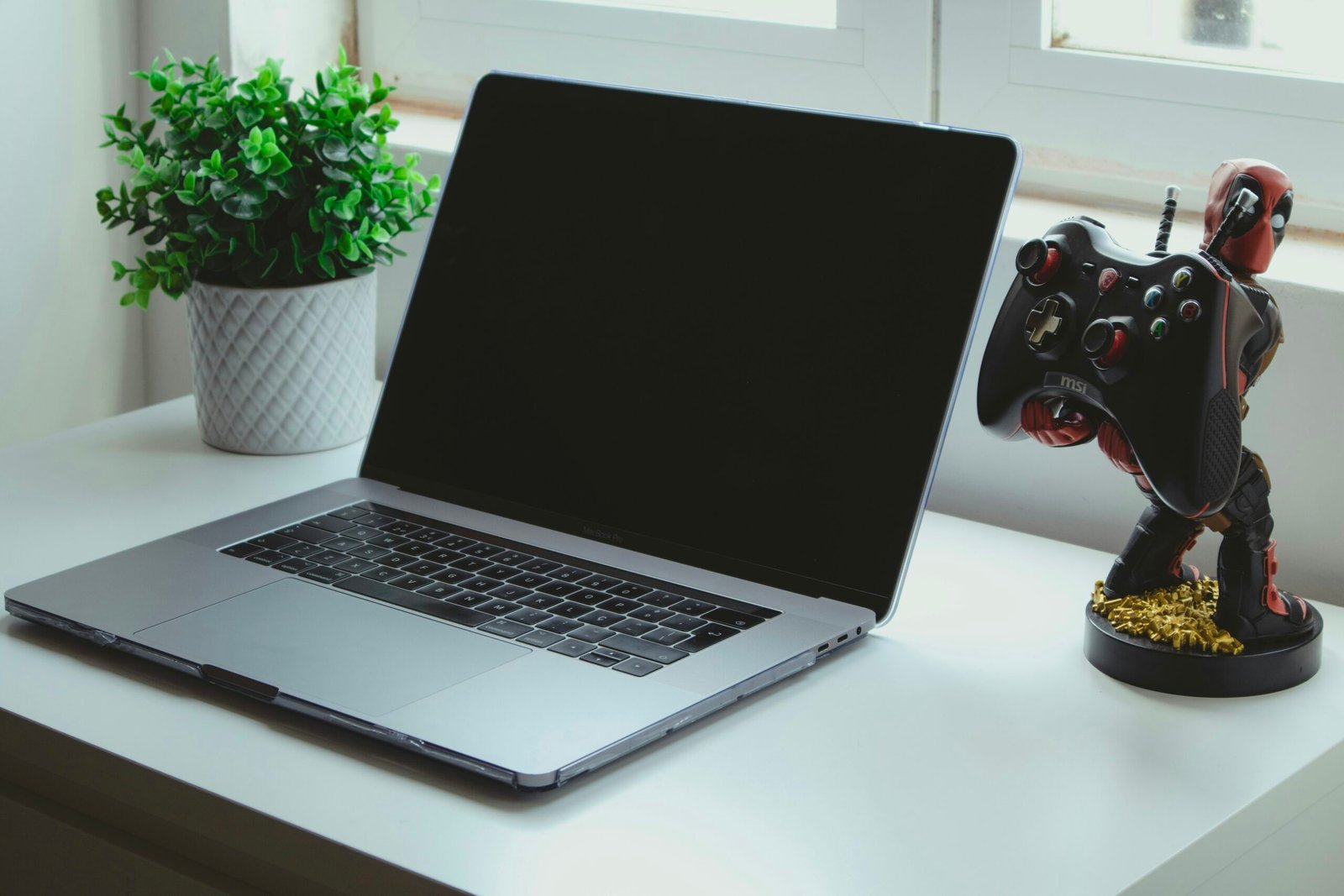
Podłączenie pada do komputera za pomocą kabla USB to często pomijana, a jednocześnie najbardziej bezpośrednia i niezawodna metoda. W przeciwieństwie do połączeń bezprzewodowych, które wymagają parowania, ładowania baterii czy obsługi dedykowanego oprogramowania, kabel zapewnia natychmiastową i stabilną łączność. Wystarczy, że znajdziesz odpowiedni kabel – najczęściej jest to USB-A do USB-C lub micro-USB, w zależności od modelu kontrolera – i podepniesz jeden jego koniec do portu pada, a drugi do wolnego portu USB w komputerze. System operacyjny, czy to Windows, macOS, czy Linux, zazwyczaj w ciągu kilku sekcji automatycznie rozpozna urządzenie i zainstaluje niezbędne sterowniki, bez angażowania użytkownika w skomplikowane procedury.
Główną zaletą tej metody jest całkowite wyeliminowanie opóźnień, znanych jako *input lag*, które choć minimalne w nowoczesnych technologiach bezprzewodowych, są kluczowe dla graczy wymagających maksymalnej responsywności, na przykład w dynamicznych strzelankach czy grach fightingowych. Ponadto, kabel rozwiązuje od razu dwa problemy: zapewnia komunikację i jednocześnie ładuje akumulator kontrolera, co jest praktycznym rozwiązaniem podczas długich sesji. Warto zwrócić uwagę, że nie każdy kabel nadaje się do tego celu – długie, tanie kable o słabej jakości przewodów mogą nie przesyłać wystarczającej mocy lub danych, prowadząc do niestabilności. Dlatego zaleca się używanie oryginalnego kabla dostarczonego z urządzeniem lub dobrej jakości przewodów od certyfikowanych producentów.
Choć metoda przewodowa może wydawać się anachronizmem w erze powszechnej bezprzewodowości, jej praktyczność jest nie do przecenienia w wielu sytuacjach. Doskonale sprawdza się jako pierwszy krok przy rozwiązywaniu problemów z łącznością Bluetooth, gdyż pozwala wykluczyć awarię samego sprzętu. Jest też nieoceniona podczas grania na laptopie w podróży, gdzie każdy pobór mocy na Bluetooth ma znaczenie dla czasu pracy na baterii. Wreszcie, to po prostu najprostszy sposób na granie dla osób, które nie chcą zgłębiać technicznych aspektów konfiguracji – fizyczne połączenie daje namacalną pewność, że kontroler jest gotowy do działania. To eleganckie, bezproblemowe rozwiązanie, które przypomina, że w technologii często najprostsze ścieżki są najbardziej efektywne.
Sparuj pada przez Bluetooth – instrukcja bezprzewodowa
Łączenie kontrolera bezprzewodowego z konsolą, komputerem lub urządzeniem mobilnym to dziś standardowa procedura, choć różnice w systemach operacyjnych mogą czasem wprowadzać lekkie zamieszanie. Kluczem do sukcesu jest przejście kontrolera w tryb parowania, który aktywuje jego widoczność dla innych urządzeń. Na większości padów, niezależnie od platformy, odbywa się to poprzez przytrzymanie dedykowanego przycisku, często umieszczonego w pobliżu portu ładowania lub na górnej krawędzi. Sygnałem, że kontroler jest gotowy do sparowania, jest zwykle szybko pulsująca dioda LED.
Na komputerze z systemem Windows proces sprowadza się do otwarcia menu Bluetooth w Centrum akcji lub w Ustawieniach systemowych. Po wybraniu opcji dodania nowego urządzenia, na liście dostępnych urządzeń powinien pojawić się nazwa naszego kontrolera, na przykład „Wireless Controller”. Kliknięcie w nią inicjuje parowanie, które potwierdza stabilne świeżenie się diody na padzie. W przypadku smartfonów i tabletów z Androidem lub iOS procedura jest bardzo podobna, choć warto pamiętać, że nie wszystkie gry mobilne oferują pełne wsparcie dla wszystkich modeli padów, co bywa kwestią indywidualnych testów.
Parowanie z konsolą, taką jak PlayStation czy Xbox, często jest jeszcze bardziej zintegrowane z ekosystemem. Nowy kontroler może połączyć się automatycznie przy pierwszym uruchomieniu konsoli, ale ręczne dodanie kolejnego wymaga już przejścia do szczegółowych ustawień systemowych konsoli w sekcji dotyczącej urządzeń i akcesoriów. Częstym wyzwaniem, z którym spotykają się użytkownicy, jest sytuacja, gdy pad uparcie łączy się z poprzednio używanym urządzeniem. Rozwiązaniem jest zwykle wymuszenie „zapomnienia” kontrolera w ustawieniach Bluetooth tego starego urządzenia, co czyści jego pamięć i pozwala na inicjację świeżego procesu parowania z wybranym celem. Prawidłowo sparowany kontroler powinien od tej pory łączyć się automatycznie po włączeniu, o ile pozostaje w zasięgu, definiując tym samym wygodę prawdziwie bezprzewodowej rozgrywki.
Skonfiguruj przyciski i ustawienia w systemie
Konfiguracja przycisków i ustawień w systemie operacyjnym to często pomijany krok, który de facto stanowi o ergonomii i personalizacji naszego cyfrowego środowiska. Nie chodzi tu jedynie o estetykę, ale o stworzenie efektywnego przepływu pracy, gdzie najczęściej używane funkcje są na wyciągnięcie ręki. Warto podejść do tego jak do aranżacji własnego warsztatu – narzędzia, z których korzystamy codziennie, powinny być ułożone logicznie i dostępne bez zbędnego szukania. Na przykład, przypisanie skrótu klawiaturowego do zrzutu ekranu lub szybkiego uruchomienia kalkulatora może zaoszczędzić kilkadziesiąt sekund dziennie, co w skali roku przekłada się na godziny.
Kluczowym insightem jest zrozumienie, że większość systemów oferuje kilka warstw konfiguracji. Pierwsza to ustawienia globalne, jak schematy zasilania czy opcje prywatności, które warto dostosować do swoich potrzeb, na przykład wyłączając śledzenie lokalizacji w aplikacjach, które tego nie wymagają. Druga, bardziej subtelna warstwa, dotyczy interfejsu użytkownika. Tu decydujemy o zachowaniu przycisków paska zadań, gestach dotykowych czy reakcji systemu na zamknięcie pokrywy laptopa. Przeoczenie tych opcji może prowadzić do irytujących sytuacji, jak niechciane usypianie komputera podczas kopiowania danych na zewnętrzny dysk.
Praktycznym przykładem jest konfiguracja tzw. „gorących rogów” w systemach macOS lub ich odpowiedników w nakładkach na Windows. Przypisanie konkretnej akcji, jak pokazanie pulpitu lub uruchomienie centrum powiadomień, do narożnika ekranu wykorzystuje naturalny, szybki ruch kursora i zastępuje kilka kliknięć. Analogicznie, w systemach mobilnych warto zgłębić ustawienia dotyczące gestów nawigacyjnych, które potrafią znacząco przyspieszyć przełączanie między aplikacjami. Finalnie, dobrze skonfigurowany system staje się przezroczystym narzędziem – nie zwracamy na niego uwagi, ponieważ intuicyjnie reaguje na nasze oczekiwania, a to właśnie jest cel prawdziwej personalizacji technologii.
Rozwiąż typowe problemy z podłączaniem
Podstawową zasadą przy rozwiązywaniu problemów z podłączaniem jest metoda eliminacji, która pozwala stopniowo zawęzić pole poszukiwań. Zacznij od najprostszych i najbardziej prawdopodobnych przyczyn. Często okazuje się, że źródłem kłopotów jest fizyczne połączenie – luźny kabel sieciowy, niedokładnie włożona wtyczka HDMI lub wyłączony przełącznik na listwie zasilającej. Warto również zweryfikować, czy używamy właściwego portu, zwłaszcza w nowoczesnych monitorach oferujących wiele wejść. Prosta, lecz często pomijana czynność, jak restart obu urządzeń – zarówno źródła sygnału, jak i odbiornika – potrafi zdziałać cuda, resetując ich komunikację i czyszcząc błędy pamięci podręcznej.
Gdy podstawowe kroki nie przynoszą efektu, czas na głębszą diagnostykę. W przypadku problemów z siecią lub urządzeniami peryferyjnymi pomocne może być fizyczne odłączenie ich na kilkanaście sekund, co pozwala na pełne rozładowanie pozostałego ładunku elektrycznego i przywrócenie ustawień domyślnych kontrolerów sprzętowych. W kontekście połączeń bezprzewodowych, takich jak Bluetooth czy Wi-Fi, warto sprawdzić, czy urządzenie, z którym próbujemy się sparować, nie jest już połączone z innym sprzętem, blokując nową sesję. Częstym i niedocenianym rozwiązaniem jest również aktualizacja sterowników lub oprogramowania układowego (firmware), ponieważ producenci regularnie publikują łaty poprawiające kompatybilność.
Kluczowym insightem jest zrozumienie, że współczesne urządzenia tworzą złożone ekosystemy, gdzie problem może leżeć nie w samym podłączeniu, ale w konflikcie standardów lub ustawień. Przykładowo, telewizor może nie wyświetlać obrazu z konsoli nie z powodu wadliwego kabla, ale dlatego, że wybrane wejście HDMI nie obsługuje trybu HDR lub wysokiej częstotliwości odświeżania, z której korzysta konsola. W takich sytuacji przejście do menu zaawansowanych ustawień źródła sygnału i tymczasowe obniżenie wymagań technologicznych może ustabilizować połączenie, a następnie pozwolić na stopniowe przywracanie optymalnych parametrów. Cierpliwość i systematyczne testowanie każdego elementu łańcucha komunikacji są tu najskuteczniejszą strategią.
Odkryj najlepsze gry i aplikacje do gry na laptopie
Wybór odpowiednich tytułów do grania na laptopie może być nie lada wyzwaniem, biorąc pod uwagę ogrom dostępnych możliwości. Kluczem jest zrozumienie, jakie doświadczenie chcemy uzyskać oraz jak dobrze nasz sprzęt poradzi sobie z daną produkcją. Dla posiadaczy laptopów gamingowych z dedykowanymi kartami graficznymi świat stoi otworem – mogą oni śmiało sięgać po wymagające, nowoczesne blockbustery, takie jak „Cyberpunk 2077” czy „Elden Ring”, które oferują głębię fabularną i oszałamiającą oprawę wizualną. Jednak równie satysfakcjonujące może być odkrywanie mniej zasobożernych perełek, które często prezentują wyjątkową kreatywność. Gry niezależne, jak melancholijny „Disco Elysium” czy klimatyczny „Hades”, udowadniają, że wciągająca rozgrywka nie zawsze wymaga najnowszego „sprzętu z najwyższej półki”.
Równie istotne co sama gra są narzędzia, które potrafią znacząco podnieść komfort i wydajność rozgrywki. Oprócz oczywistych platform dystrybucyjnych, takich jak Steam czy Epic Games Store, warto zwrócić uwagę na aplikacje służące do optymalizacji. Programy jak MSI Afterburner pozwalają na monitorowanie klatkażu i temperatur w czasie rzeczywistym, co jest nieocenione przy dostrajaniu ustawień. Dla graczy sieciowych niezbędny może się okazać menedżer priorytetów ruchu, taki jak ExitLag, który może stabilizować ping w wymagających tytułach multiplayerowych. Ciekawym uzupełnieniem są też launchery, które agregują biblioteki gier z różnych platform w jednym, przejrzystym interfejsie.
Warto pamiętać, że najlepsza gra to niekoniecznie ta najnowsza czy najgłośniejsza, ale ta, która idealnie trafia w nasze gusta i możliwości techniczne naszego laptopa. Eksperymentowanie z różnymi gatunkami i korzystanie z darmowych wersji próbnych to doskonała strategia. Równocześnie, odpowiednie oprogramowanie pomocnicze działa jak cyfrowy asystent, usuwając techniczne bariery i pozwalając w pełni skupić się na rozrywce. Finalnie, połączenie dobrze dobranych tytułów i praktycznych aplikacji tworzy spersonalizowane, bogate środowisko gamingowe, które zmienia każdy laptop w bramę do niezliczonych przygód.
Najnowsze z kategorii Inne








