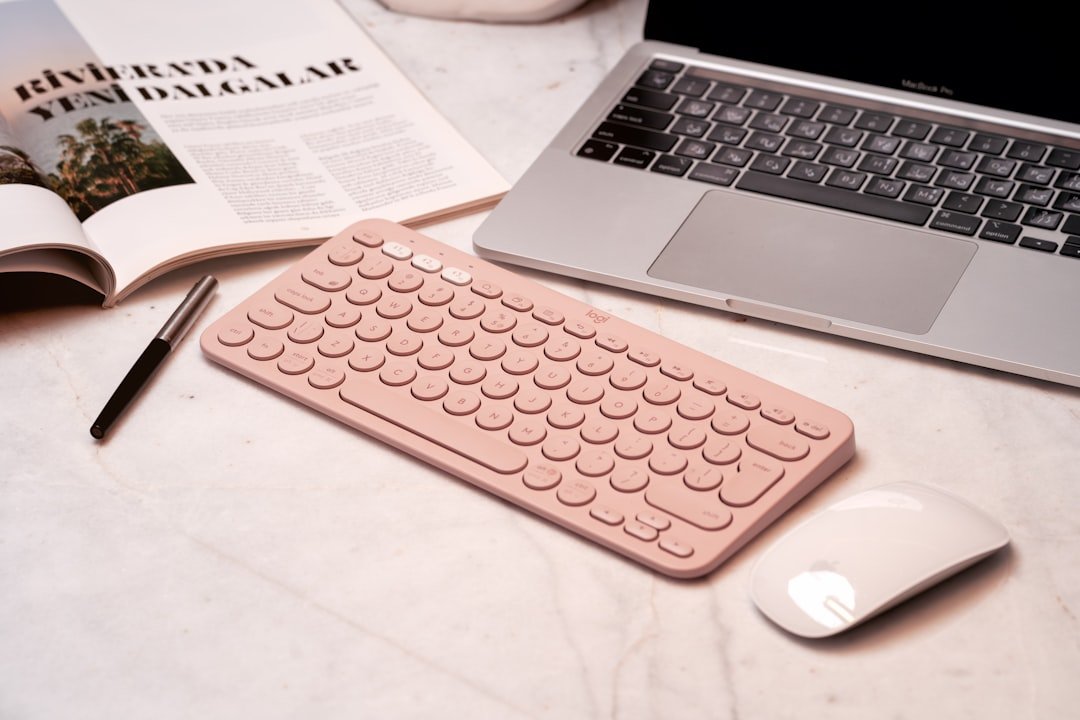
Przygotuj laptopa i mysz do pierwszego połączenia
Przed pierwszym uruchomieniem nowego laptopa warto poświęcić kilka chwil na przygotowanie zarówno samego urządzenia, jak i akcesoriów, co znacząco wpłynie na komfort pierwszego użytkowania. Zacznij od wyjęcia laptopa z opakowania i umieszczenia go na stabilnej, równej i suchej powierzchni, najlepiej biurku. Zadbaj o dobrą wentylację – nie kładź go na poduszce czy kocu, które mogą blokować otwory wentylacyjne. Następnie podłącz zasilacz, nawet jeśli bateria wydaje się naładowana. Dzięki temu unikniesz nieoczekiwanego wyłączenia sprzętu w trakcie kluczowej procedury konfiguracji systemu operacyjnego, która może trwać dłuższą chwilę i wymaga stabilnego źródła energii.
W przypadku myszy bezprzewodowej kluczowym krokiem jest jej fizyczne przygotowanie do połączenia. Otwórz komorę na baterie, często znajdującą się na spodzie obudowy, i zainstaluj je, zwracając uwagę na prawidłową polaryzację. Nie zapomnij następnie o aktywacji przełącznika zasilania, który bywa dyskretnie umieszczony w tej samej okolicy. Dla myszy korzystających z łączności Bluetooth kolejnym etapem będzie włączenie tej funkcji na laptopie, zwykle za pomocą dedykowanego skrótu klawiaturowego lub przełącznika fizycznego. Warto pamiętać, że wiele nowoczesnych myszy oferuje dualny tryb łączności – Bluetooth oraz za pomocą małego odbiornika USB. Ten drugi sposób często zapewnia szybsze i bardziej bezproblemowe pierwsze połączenie, gdyż system rozpoznaje urządzenie niemal natychmiast.
Gdy zarówno laptop, jak i mysz są gotowe, możesz przystąpić do inicjalizacji. Włącz laptopa i postępuj zgodnie z instrukcjami wyświetlanymi na ekranie. W trakcie konfiguracji systemu, gdy pojawi się odpowiedni moment, włącz mysz. Jeśli używasz adaptera USB, po prostu włącz go i wsuń do wolnego portu. System operacyjny zazwyczaj automatycznie wykryje i zainstaluje niezbędne sterowniki. W modelach z Bluetooth konieczne może być przejście do ustawień systemowych w celu ręcznego sparowania urządzeń – proces ten przypomina łączenie słuchawek z telefonem. Po udanym połączeniu sprawdź reakcję kursora na ruchy myszy oraz działanie wszystkich przycisków, co potwierdzi, że akcesorium jest w pełni sprawne i gotowe do precyzyjnej pracy.
Wybierz odpowiedni odbiornik lub tryb łączności
Wybór odpowiedniego odbiornika lub trybu łączności to decyzja, która w praktyce definiuje zakres możliwości całego systemu komunikacyjnego. Nie chodzi tu wyłącznie o zakup urządzenia, ale o strategiczne dopasowanie technologii do konkretnego scenariusza użytkowania. Przykładowo, profesjonalny odbiornik satelitarny z możliwością śledzenia sygnałów w szerokim paśmie będzie nieuzasadnionym wydatkiem dla kogoś, kto potrzebuje jedynie stabilnego odbioru cyfrowej telewizji naziemnej. Kluczem jest zrozumienie, jakie parametry są dla nas krytyczne: czułość odbiornika, odporność na zakłócenia, liczba i rodzaj obsługiwanych protokołów, a także mobilność samego urządzenia.
Równie istotny jest świadomy wybór trybu łączności, który często jest pomijany na rzecz domyślnych ustawień. Wiele nowoczesnych systemów oferuje tryby hybrydowe, które automatycznie przełączają się między łącznością satelitarną a naziemną w zależności od warunków, optymalizując zużycie energii i koszty transmisji. Dla misji krytycznych, gdzie priorytetem jest niezawodność, należy rozważyć tryb simplex lub duplex, który gwarantuje ciągłość kanału. W aplikacjach IoT, gdzie liczy się oszczędność baterii, lepszym wyborem może być tryb przesyłania danych w krótkich, zaplanowanych pakietach zamiast stałego połączenia. To właśnie analiza tych subtelnych różnic decyduje o efektywności całej infrastruktury.
Warto również spojrzeć na tę decyzję przez pryzmat przyszłej rozbudowy. Inwestycja w odbiornik z modułową konstrukcją, pozwalająca na dodanie nowych dekoderów czy interfejsów, może okazać się tańsza w dłuższej perspektywie niż wymiana całego urządzenia na nowszy model. Podobnie, wybór trybu łączności opartego na otwartych standardach, a nie rozwiązaniach proprietarnych jednego producenta, daje większą swobodę i elastyczność. Ostatecznie, najlepszy odbiornik i tryb pracy to te, które nie tylko zaspokajają dzisiejsze potrzeby, ale także pozostawiają furtkę na adaptację do technologii, które dopiero nabierają kształtu.
Włącz i uruchom mysz w trybie parowania

Aby w pełni wykorzystać możliwości bezprzewodowej myszki, kluczowe jest poprawne jej sparowanie z komputerem. Proces ten, choć intuicyjny, różni się w zależności od używanego interfejsu łączności. W przypadku modeli korzystających z technologii Bluetooth, pierwszym krokiem jest aktywacja trybu wykrywalności myszy. Zwykle odbywa się to poprzez przytrzymanie dedykowanego przycisku parowania, często znajdującego się na spodzie urządzenia, aż dioda LED zacznie migać w charakterystycznym tempie. Następnie w ustawieniach systemu operacyjnego komputera, w sekcji dotyczącej urządzeń Bluetooth, należy zainicjować wyszukiwanie nowych sprzętów i wybrać nazwę naszej myszy z listy dostępnych. Warto pamiętać, że niektóre laptopy mają fizyczny przełącznik blokujący moduł Bluetooth, który musi być w pozycji aktywnej.
Inaczej wygląda sytuacja w przypadku myszy wyposażonych w własny, dedykowany odbiornik USB typu nano. Tutaj proces jest zwykle jeszcze prostszy, ponieważ większość tego typu zestawów jest wstępnie sparowana przez producenta. Wystarczy włożyć miniaturowy odbiornik do portu USB, a system po chwili automatycznie zainstaluje niezbędne sterowniki i urządzenie będzie gotowe do użycia. Jeśli jednak z jakiegoś powodu połączenie nie nastąpi, w opakowaniu często znajduje się przycisk do ręcznej synchronizacji, który należy wcisnąć zarówno na odbiorniku, jak i na myszy. Ten rodzaj łączności, oparty na protokołach takich jak 2.4 GHz, często oferuje nieco niższe opóźnienia niż standardowy Bluetooth, co może być istotne dla użytkowników wymagających maksymalnej responsywności w grach czy precyzyjnej pracy graficznej.
Bez względu na wybraną technologię, po udanym sparowaniu warto poświęcić chwilę na personalizację ustawień myszy w panelu sterowania systemu. Można tam dostosować prędkość wskaźnika, przypisać funkcje do dodatkowych przycisków czy zmienić sposób przewijania, co znacząco wpływa na komfort codziennej pracy. Prawidłowo przeprowadzony proces parowania gwarantuje stabilne połączenie, brak opóźnień i długą żywotność baterii, przekształcając mysz z zwykłego akcesorium w efektywne narzędzie codziennej interakcji z cyfrowym światem.
Dodaj mysz do systemu Windows lub macOS
Podłączenie myszy do komputera z systemem Windows lub macOS jest procesem niezwykle prostym, choć warto poznać kilka szczegółów, które gwarantują bezproblemową pracę. Współczesne myszy korzystają głównie z interfejsów bezprzewodowych, takich jak Bluetooth lub odbiornik radiowy USB (często w standardzie 2.4 GHz), oraz tradycyjnego połączenia przewodowego przez port USB. Kluczową różnicą między systemami jest sposób zarządzania połączeniem Bluetooth. W systemie Windows należy wejść w Ustawienia, wybrać sekcję „Urządzenia”, a następnie „Dodaj urządzenie Bluetooth lub inne”, podczas gdy na komputerze Mac przechodzimy do Preferencji systemowych, wybieramy „Bluetooth” i czekamy, aż mysz pojawi się na liście dostępnych urządzeń. W obu przypadkach konieczne może być wcześniejsze wciśnięcie przycisku parowania na spodzie myszy.
Niezależnie od wybranego systemu operacyjnego, pierwsze minuty po podłączeniu warto poświęcić na personalizację ustawień. Zarówno Windows, jak i macOS oferują zaawansowane panele sterowania myszą, choć ich filozofia nieco się różni. Windows w sekcji „Urządzenia” i „Mysz” pozwala precyzyjnie regulować prędkość wskaźnika, przypisywać funkcje dodatkowym przyciskom czy dostosować szybkość przewijania. macOS w Preferencjach systemowych w sekcji „Mysz” kładzie nacisk na płynność gestów i naturalny ruch, oferując regulację prędkości śledzenia oraz opcję „Inteligentne powiększanie”. Ciekawym insightem jest to, że wiele myszy gamingowych czy ergonomicznych posiada własne, dedykowane oprogramowanie, które otwiera jeszcze szersze możliwości konfiguracji makr i profili czułości, działające identycznie na obu platformach.
Aby zapewnić optymalną responsywność, należy pamiętać o kilku praktycznych aspektach. Dla myszy z własnym odbiornikiem USB zaleca się podłączenie go bezpośrednio do portu komputera, a nie przez rozgałęźnik hub, co minimalizuje opóźnienia. W przypadku technologii Bluetooth istotne jest utrzymanie względnie czystego widma radiowego w pobliżu komputera, gdyż inne urządzenia, jak słuchawki czy routery, mogą czasem powodować zakłócenia. Co ważne, nowoczesne mysze często są wyposażone w uniwersalne odbiorniki, które po pierwszej konfiguracji z dołączonym sterownikiem mogą współpracować z wieloma systemami bez konieczności ponownej instalacji. Finalnie, sukces polega na dopasowaniu ustawień do indywidualnych nawyków – eksperymentowanie z czułością czy akceleracją wskaźnika może znacząco wpłynąć na komfort codziennej pracy czy rozrywki.
Rozwiąż problemy z brakiem reakcji kursora
Zdarza się, że podczas pracy mysz nagle przestaje reagować na ruchy, choć jej podświetlenie może nadal się palić. Ta sytuacja, choć frustrująca, zwykle ma proste i logiczne przyczyny, które można wyeliminować metodą od ogółu do szczegółu. Pierwszym i najczęstszym winowajcą są problemy z połączeniem lub zasilaniem. W przypadku myszy przewodowej warto wyjąć i ponownie włożyć wtyczkę USB, najlepiej do innego portu, omijając rozgałęźniki i huby. Dla urządzeń bezprzewodowych kluczowe jest sprawdzenie stanu baterii oraz ponowne sparowanie odbiornika z myszą, często za pomocą przycisku znajdującego się na spodzie urządzenia. Czasem samo wyłączenie i włączenie przełącznika zasilania na myszy resetuje jej wewnętrzną elektronikę i przywraca komunikację.
Jeśli podstawowe kroki nie przynoszą efektu, warto spojrzeć na system operacyjny. Procesy w tle lub konkretna aplikacja mogą czasowo zawieszać usługi odpowiedzialne za urządzenia wejściowe. W takim przypadku restart komputera jest działaniem nadrzędnym, gdyż czyści pamięć operacyjną i ponownie ładuje wszystkie sterowniki. Szczególną uwagę należy zwrócić na sterownik myszy, który może zostać uszkodzony przez aktualizację systemu. Wejście w Menedżer urządzeń i przejście do sekcji „Mysz i inne urządzenia wskazujące” pozwala na odinstalowanie urządzenia, po czym po kolejnym restarcie system Windows zainstaluje domyślny, działający sterownik. To często rozwiązuje problemy z brakiem reakcji kursora, które pojawiły się nagle bez wyraźnej przyczyny.
W rzadszych scenariuszach źródło kłopotów leży w konflikcie oprogramowania. Programy zabezpieczające, narzędzia do optymalizacji czy nawet zaawansowane oprogramowanie peryferyjne od innych producentów mogą wchodzić w konflikt, blokując prawidłowe działanie myszy. Warto rozważyć uruchomienie systemu w trybie awaryjnym, który ładuje tylko niezbędne sterowniki. Jeśli w tym trybie kursor działa płynnie, potwierdza to tezę o konflikcie software’owym. Długoterminowym rozwiązaniem jest wówczas stopniowe wyłączanie autostartujących programów lub przeprowadzenie czystego rozruchu, aby zidentyfikować sprawcę. Pamiętajmy, że nawet najnowocześniejszy sprzęt zależy od stabilności środowiska systemowego, a jego odświeżenie często przywraca pełną funkcjonalność.
Zoptymalizuj ustawienia dla wygody i precyzji
Dążenie do idealnej konfiguracji sprzętu i oprogramowania często przypomina szukanie kompromisu między błyskawiczną reakcją a komfortem długotrwałej pracy. Kluczem nie jest ślepe podążanie za poradami innych, lecz świadome eksperymentowanie, które prowadzi do stworzenia środowiska dopasowanego do naszych unikalnych nawyków i fizjologii. Na przykład, czułość myszy w grach czy prędkość wskaźnika w systemie operacyjnym to nie wartości uniwersalne. Gracz preferujący precyzyjne strzały na długich dystansach prawdopodobnie obniży czułość, podczas ktoś skupiony na dynamicznych potyczkach wręcz może ją podnieść. Analogicznie, pracownik kreatywny, spędzający godziny na edycji szczegółów w projekcie, ustawi prędkość kursora zupełnie inaczej niż analityk przeskakujący między oknami arkuszy kalkulacyjnych. Warto poświęcić czas na kalibrację tych parametrów, traktując ją jako inwestycję w swoją efektywność i zmniejszenie zmęczenia.
Precyzja to jednak nie tylko ustawienia sprzętowe. Wiele nowoczesnych aplikacji, od narzędzi graficznych po zaawansowane środowiska programistyczne, oferuje głębokie możliwości personalizacji interfejsu i skrótów klawiaturowych. Zaprojektowanie własnego układu, gdzie najczęściej używane funkcje są dosłownie na wyciągnięcie palca, eliminuje zbędne poszukiwania w menu i radykalnie przyspiesza workflow. To podobna zasada do ustawienia kokpitu w samochodzie – wszystko powinno być czytelne i dostępne bez odrywania uwagi od głównego zadania. Również automatyzacja powtarzalnych czynności, czy to przez makra, czy skrypty, jest formą optymalizacji, która zamienia żmudne sekwencje kliknięć w pojedyncze działanie.
Ostatecznie, proces optymalizacji jest ciągły i ewoluuje wraz z naszymi potrzebami. Nowy projekt czy zmiana obowiązków mogą wymusić korektę wcześniejszych założeń. Warto co jakiś czas dokonać audytu swoich ustawień, zadając sobie pytanie, czy któreś z nich stało się źródłem irytacji lub spowalnia pracę. Często drobna zmiana, jak dostosowanie opóźnienia powtarzania znaku na klawiaturze czy włączenie filtra redukującego przypadkowe wielokrotne naciśnięcia klawisza, potrafi znacząco poprawić subiektywne odczucia. Pamiętajmy, że technologia ma nam służyć, a nie wymuszać dostosowanie. Odpowiednio wykalibrowane narzędzia niemalże znikają z pola świadomości, pozwalając w pełni skupić się na tworzeniu, rozgrywce czy analizie.
Zadbaj o baterię i stabilne połączenie na lata
Długowieczność naszych urządzeń często sprowadza się do dwóch fundamentalnych filarów: kondycji baterii oraz niezawodności połączenia z siecią. Choć wydają się odrębnymi kwestiami, są ze sobą głęboko powiązane. Słaby sygnał to bowiem jeden z największych pożeraczy energii – smartfon czy laptop, usilnie próbując złapać i utrzymać łączność, pracuje na zwiększonych obrotach, co w konsekwencji prowadzi do szybszego wyczerpywania ogniwa. Dlatego pierwszym praktycznym krokiem do oszczędzania baterii jest dbanie o jakość połączenia. W pomieszczeniach warto korzystać z sieci Wi-Fi, a w trasie unikać obszarów o bardzo słabym zasięgu, gdzie urządzenie nieustannie przeszukuje dostępne nadajniki.
Kondycja samej baterii litowo-jonowej zależy w dużej mierze od naszych codziennych nawyków ładowania. Wbrew obiegowym opiniom, nie trzeba jej regularnie rozładowywać do zera ani ładować zawsze do stu procent. Wręcz przeciwnie – dla jej zdrowia korzystniejsze jest utrzymywanie poziomu naładowania w przedziale między 20% a 80%. To właśnie skrajne stany, zarówno pełne naładowanie, jak i głębokie rozładowanie, generują największy stres chemiczny dla ogniwa. Współczesne urządzenia są wyposażone w zaawansowane kontrolery, które optymalizują proces, ale nasza świadomość pozwala dodatkowo przedłużyć ich żywotność.
Kluczowe jest również zwracanie uwagi na temperaturę otoczenia. Zarówno ekstremalne upały, jak i mrozy są śmiertelnymi wrogami baterii. Pozostawienie telefonu na pełnym słońcu na desce rozdzielczej samochodu czy ładowanie go pod poduszką, gdzie nie ma możliwości odprowadzenia ciepła, przyspiesza degradację wewnętrznych komponentów. Podobnie rzecz się ma z akcesoriami do ładowania – korzystanie z certyfikowanych, oryginalnych lub renomowanych zamienników ładowarek i kabli to nie fanaberia, lecz inwestycja. Tanie podróbki często nie zapewniają stabilnego napięcia, co może prowadzić do mikrouszkodzeń baterii i problemów z łącznością. Podejmując te świadome działania, nie tylko unikniemy nagłej utraty mocy w kluczowym momencie, ale także realnie odsuniemy w czasie konieczność kosztownej wymiany baterii czy samego urządzenia.
Najnowsze z kategorii Inne