Wybierz odpowiedni kabel lub przejściówkę do swojego sprzętu
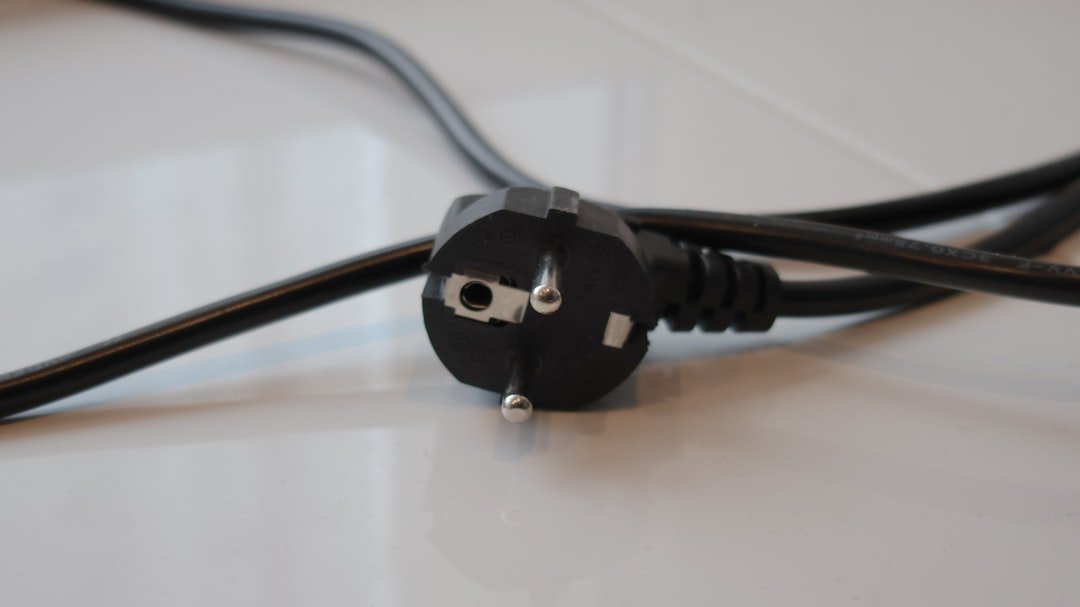
Wybór odpowiedniego kabla lub przejściówki może wydawać się błahostką, ale w rzeczywistości ma kluczowe znaczenie dla wydajności i niezawodności całego zestawu. Podstawą jest zrozumienie, że kabel to nie tylko pasywny przewodnik, lecz aktywny interfejs, który musi sprostać określonym standardom transmisji danych, sygnału lub mocy. Przykładowo, użycie zwykłej przejściówki HDMI do VGA do podłączenia nowoczesnego laptopa do projektora nie przeniesie sygnału cyfrowego na analogowy – konieczny jest aktywny konwerter z własnym zasilaniem. Podobnie, ładowarka do smartfona, choć wtyczka USB-C pasuje fizycznie, może nie obsługiwać protokołu szybkiego ładowania Twojego modelu, wydłużając czas uzupełniania baterii nawet kilkukrotnie.
Kluczową kwestią jest zatem zwracanie uwagi na specyfikację techniczną, a nie tylko na kształt wtyczki. Przy zakupie kabla do transmisji wideo, np. HDMI czy DisplayPort, sprawdź wersję standardu (jak HDMI 2.1), która decyduje o obsługiwanej rozdzielczości i odświeżaniu. Dla połączeń sieciowych kabel Ethernet kategorii 6a (CAT 6a) zapewni dużo lepszą stabilność w domu pełnym urządzeń niż starszy CAT 5e. W świecie audio, analogowy kabel minijack-to-RCA będzie działał w podstawowym zakresie, ale do przesyłu dźwięku wysokiej rozdzielczości pomiędzy specjalistycznymi urządzeniami potrzebny może być interfejs optyczny lub coaxial.
Ostatecznie, warto postawić na sprawdzonych producentów akcesoriów, ponieważ jakość wykonania ma bezpośredni wpływ na trwałość i bezpieczeństwo. Tanie, nieznanego pochodzenia kable często mają zbyt cienkie żyły, słabą izolację i wadliwe złącza, co prowadzi do strat sygnału, przegrzewania się lub nawet uszkodzenia portu w urządzeniu. Inwestycja w odpowiedni, dobrej jakości przewód jest więc tak samo ważna jak wybór samego sprzętu – to gwarancja, że wykorzystasz w pełni jego możliwości, a połączenie będzie stabilne przez lata. Pamiętaj, że najlepszy kabel to ten, który jest niewidoczny w swojej pracy – po prostu działa bez zarzutu.
Przygotuj laptop i konsolę do bezpiecznego połączenia
Przed nawiązaniem połączenia zdalnego, niezależnie od tego, czy zamierzasz grać z przyjaciółmi, współpracować nad projektem, czy zdalnie zarządzać urządzeniem, kluczowe jest odpowiednie przygotowanie sprzętu. Zaniedbanie tego kroku może prowadzić do frustrujących opóźnień, rozłączeń, a nawet narazić Twoje dane na ryzyko. Proces ten, choć nieco odmienny dla laptopa i konsoli, opiera się na wspólnych filarach: stabilności sieci, aktualnym oprogramowaniu i świadomej konfiguracji zabezpieczeń. Traktuj to jako cyfrowy rytuał, podobny do sprawdzenia lusterek przed jazdą samochodem – kilka minut poświęconych na przygotowanie zaoszczędzi godzin potencjalnych problemów.
Zacznij od fundamentu, czyli sieci. Dla laptopa połączenie przewodowe (Ethernet) zawsze będzie oferować niższe opóźnienia i większą stabilność niż Wi-Fi. Jeśli musisz korzystać z sieci bezprzewowodowej, upewnij się, że laptop jest w zasięgu routera, a kanał Wi-Fi jest wolny od zakłóceń od sąsiednich sieci. W przypadku konsoli, takich jak PlayStation czy Xbox, podobna zasada obowiązuje – przewód to priorytet. Ponadto, zarówno na konsoli, jak i w systemie operacyjnym laptopa, warto ręcznie skonfigurować porty sieciowe (port forwarding) dla konkretnych gier lub aplikacji, które zamierzasz używać. To często pomaga w uzyskaniu otwartego typu NAT, co jest kluczowe dla bezproblemowego dołączania do sesji multiplayer i głosowego czatu.
Kolejnym, często pomijanym etapem, jest aktualizacja. Przed planowaną sesją zdalną uruchom aktualizacje systemu operacyjnego laptopa, sterowników karty sieciowej oraz samej aplikacji do łączenia się (np. Steam Remote Play, Parsec czy dedykowanego klienta). Na konsoli wymuszenie sprawdzenia aktualizacji systemu i gwarantuje kompatybilność i dostępność najnowszych poprawek bezpieczeństwa. Pamiętaj, że luki w starym oprogramowaniu to otwarte furtki dla osób o złych zamiarach. Równie istotne jest zarządzanie uprawnieniami. Gdy używasz laptopa, wyłącz niepotrzebne aplikacje działające w tle, które mogą pochłaniać pasmo. Na obu typach urządzeń przejrzyj ustawienia prywatności i udostępniania, decydując świadomie, jakie dane i funkcje (jak mikrofon, kamera czy lokalizacja) będą aktywne podczas połączenia.
Na koniec, pomyśl o warstwie zabezpieczeń, która wykracza poza samo połączenie. Na laptopie aktywna zapora sieciowa i oprogramowanie antywirusowe to must-have. Podczas łączenia się z konsolą zdalnie, zawsze korzystaj z oficjalnych aplikacji i wymuszaj weryfikację dwuetapową na koncie platformy (np. Xbox Live lub PSN). To dodaje dodatkową barierę, nawet jeśli ktoś pozna Twoje hasło. Przygotowanie laptopa i konsoli do bezpiecznego połączenia nie jest jednorazowym zadaniem, lecz nawykiem, który łączy dbałość o wydajność z odpowiedzialnością za swoją cyfrową obecność. Finalnie, chodzi o to, by technologia służyła Ci bez przeszkód, a nie stawała się źródłem niepotrzebnego stresu.
Skonfiguruj źródło wyjściowe obrazu na konsoli

Konfiguracja źródła wyjściowego obrazu to kluczowy, choć często pomijany, krok w optymalizacji domowego stanowiska gamingowego lub multimedialnego. Wiele nowoczesnych konsoli, telewizorów i monitorów obsługuje zaawansowane standardy, takie jak HDMI 2.1, oferujące zmienne odświeżanie (VRR) czy automatyczny tryb niskiego opóźnienia (ALLM). Jednak urządzenia nie zawsze komunikują się ze sobą idealnie, co może skutkować domyślnym ustawieniem na podstawowy format, zamiast wykorzystania pełni możliwości sprzętu. Dlatego świadome przejście przez menu ustawień konsoli i ręczne sprawdzenie dostępnych opcji jest niezwykle ważne.
Głównym celem jest dopasowanie wyjścia do fizycznych możliwości ekranu. Przykładowo, jeśli posiadasz telewizor 4K z obsługą odświeżania 120 Hz, musisz aktywnie włączyć odpowiednią rozdzielczość i częstotliwość w ustawieniach konsoli, a często także w konkretnym porcie HDMI telewizora. Warto pamiętać, że wybór między trybem 60 Hz a 120 Hz to nie tylko kwestia płynności w grach, ale także wpływa na responsywność interfejsu systemowego. Podobnie, decyzja o włączeniu HDR powinna być poprzedzona kalibracją tego trybu na telewizorze, gdyż źle skonfigurowany HDR może dać efekt gorszy niż standardowy obraz SDR.
Praktycznym insightem jest również zrozumienie kompromisów. Włączanie wszystkich najwyższych parametrów jednocześnie może w niektórych tytułach prowadzić do niestabilności działania. Czasami lepszym wyborem jest priorytetyzacja: dla gier single-player z naciskiem na grafikę wybieramy pełną rozdzielczość i HDR, a dla dynamicznych gier multiplayer – tryb wydajnościowy z wyższą klatką na sekundę i VRR. Finalnie, skonfigurowanie źródła wyjściowego obrazu to proces personalizacji, który łączy w sobie techniczną wiedzę o specyfikacji sprzętu z subiektywną oceną komfortu wizualnego. Kilkuminutowa inwestycja w te ustawienia potrafi diametralnie podnieść jakość doświadczenia, wydobywając z posiadanego ekranu i konsoli prawdziwy potencjał, który często pozostaje ukryty pod warstwą domyślnych, kompromisowych konfiguracji.
Ustaw laptop jako monitor zewnętrzny (tryb wyświetlania)
W dobie powszechnego posiadania kilku urządzeń, wykorzystanie nieużywanego laptopa jako dodatkowego ekranu może znacząco zwiększyć komfort pracy. Proces ten, znany jako tryb wyświetlania lub rozszerzenie pulpitu, pozwala na stworzenie wirtualnie większej przestrzeni roboczej, na której można rozmieścić otwarte aplikacje. Zamiast kupować dodatkowy monitor, można w inteligentny sposób wykorzystać już posiadany sprzęt, przekształcając go w funkcjonalne narzędzie zwiększające produktywność. Kluczem do sukcesu jest odpowiednie oprogramowanie oraz stabilne połączenie między urządzeniami.
Najprostszą metodą, choć dostępną głównie w ekosystemie Apple, jest funkcja Sidecar. Umożliwia ona bezprzewodowe lub przewodowe wykorzystanie iPada lub drugiego MacBooka jako dodatkowego wyświetlacza. W świecie Windows i Linux sytuacja jest nieco bardziej złożona, ponieważ systemy te nie mają wbudowanej natywnej funkcji tego typu. Tutaj z pomocą przychodzą dedykowane programy, takie jak SpaceDesk, Duet Display czy bezpłatne rozwiązanie o nazwie Spacedesk. Działają one na zasadzie klienta i serwera – jedna aplikacja uruchamia serwer na komputerze głównym, a druga, działając na laptopie-monicie, łączy się z nim przez sieć lokalną.
Aby cały proces przebiegł płynnie, należy zadbać o kilka istotnych kwestii. Przede wszystkim oba komputery muszą być podłączone do tej samej sieci Wi-Fi, a najlepszą wydajność uzyska się, używając połączenia przewodowego Ethernet. Ważne jest również, aby laptop pełniący rolę monitora miał włączony tryb najwyższej wydajności zasilania, co zapobiega opóźnieniom w renderowaniu obrazu. Warto pamiętać, że opóźnienie i płynność obrazu zależą od mocy obliczeniowej obu maszyn oraz szybkości sieci, dlatego do dynamicznych gier lub edycji wideo to rozwiązanie może nie być optymalne.
Ostatecznie, ustawienie laptopa jako monitora zewnętrznego to praktyczna umiejętność, która otwiera nowe możliwości organizacji stanowiska pracy. Pozwala ona na przykład na odseparowanie głównego obszaru roboczego od komunikatorów lub śledzenia statystyk na żywo, co jest szczególnie cenione przez programistów, traderów czy grafików. Jest to elegancki sposób na recykling starszego sprzętu, nadając mu nowe, profesjonalne życie bez dodatkowych inwestycji.
Dostosuj rozdzielczość i częstotliwość odświeżania dla płynnej gry
Odpowiednie ustawienie rozdzielczości i częstotliwości odświeżania monitora to jedna z kluczowych, a często niedocenianych, czynności przed rozpoczęciem rozgrywki. Te dwa parametry działają w ścisłej symbiozie, a ich zbalansowanie decyduje nie tylko o ostrości obrazu, ale przede wszystkim o płynności animacji i czasie reakcji. Podstawowa zasada jest prosta: wyższa rozdzielczość zapewnia bardziej szczegółowy i wyraźny obraz, podczas gdy wyższa częstotliwość odświeżania, mierzona w hercach (Hz), odpowiada za gładkość ruchu. Monitor 144 Hz wyświetla aż 144 klatki na sekundę, co w porównaniu do standardowych 60 Hz daje namacalnie płynniejszą i bardziej responsywną scenę gry, gdzie każdy ruch myszy i obrót kamery jest precyzyjniej odwzorowany.
Niestety, te dwa cele często się wykluczają. Generowanie przez kartę graficzną obrazu w wysokiej rozdzielczości, takiej jak 4K (3840×2160), jest niezwykle wymagające. Utrzymanie w takich warunkach stałych 144 klatek na sekundę w najnowszych tytułach AAA jest niemożliwe dla większości zestawów. Dlatego kluczowe jest znalezienie kompromisu dostosowanego do posiadanego sprzętu i preferencji. Gracz rywalizacyjny w dynamicznych strzelankach pierwszoosobowych często przedkłada płynność nad detal, ustawiając rozdzielczość Full HD (1920×1080) z maksymalnym odświeżaniem, by zminimalizować opóźnienia. Z kolek miłośnik otwartych światów w single-playerze może wybrać QHD (2560×1440) przy 60-75 Hz, aby cieszyć się bogatszą scenografią bez widocznych zacięć.
Warto pamiętać, że sama możliwość ustawienia wysokiego odświeżania w panelu sterowania systemu to dopiero połowa sukcesu. Aby faktycznie z niego skorzystać, gra musi generować odpowiednio wysoką liczbę klatek na sekundę (FPS). Uruchomienie tytułu na monitorze 240 Hz, gdy karta graficzna jest w stanie wyrenderować jedynie 80 FPS, to marnowanie potencjału ekranu. Dlatego tak istotne jest eksperymentowanie z ustawieniami graficznymi w samej grze – często obniżenie jednego czy dwóch szczegółowo wymagających parametrów, jak cienie czy efekty pośrednie, pozwala na znaczący wzrost płynności bez drastycznej utraty wizualnej atrakcyjności. Ostatecznie, najlepszą konfiguracją jest ta, która zapewnia stabilną, niezmienną liczbę klatek zbliżoną do maksymalnego odświeżania twojego monitora, gwarantując przewidywalność i komfort podczas każdej sesji.
Rozwiąż problem z dźwiękiem – gdzie słychać grę?
Zdarza się, że po podłączeniu słuchawek lub głośników do komputera okazuje się, iż dźwięk systemowy jest wyraźny, ale sama gra milczy. Ta pozornie dziwna sytuacja ma zazwyczaj logiczne wytłumaczenie związane z tym, jak system operacyjny zarządza strumieniami audio. Współczesne Windowsy czy macOS traktują różne aplikacje jako osobne, wirtualne źródła dźwięku, które można kierować do wybranych urządzeń wyjściowych. Problem najczęściej pojawia się, gdy gra została domyślnie przypisana do innego urządzenia niż reszta systemu – na przykład do głośników w monitorze, podczas gdy my używamy słuchawek podłączonych do przedniego panelu obudowy.
Kluczowym miejscem do sprawdzenia jest mikser głośności systemowego, dostępny po kliknięciu prawym przyciskiem myszy na ikonę głośnika. W zakładce dotyczącej urządzeń odtwarzania warto zweryfikować, które z nich jest ustawione jako domyślne, a następnie uruchomić grę i obserwować, czy w mikserze pojawia się nowy, aktywny pasek głośności przypisany do jej procesu. Często właśnie tutaj można zmienić docelowe urządzenie wyjściowe wyłącznie dla tej konkretnej aplikacji, pozostawiając pozostałe ustawienia bez zmian. Warto również zajrzeć do ustawień samej gry, ponieważ wiele tytułów oferuje w opcjach audio osobny wybór urządzenia wyjściowego, czasem ukryty pod zaawansowanymi parametrami.
Innym, mniej oczywistym winowajcą bywa oprogramowanie sterowników karty dźwiękowej, szczególnie w przypadku dedykowanych kart czy zewnętrznych interfejsów audio. Aplikacje dołączane przez producentów, takie jak Creative Command Center czy Realtek Audio Console, często przejmują kontrolę nad routingiem dźwięku i tworzą własne, wirtualne urządzenia. Gra może być skonfigurowana do korzystania z „głośników gry” w tym oprogramowaniu, które to ustawienie nie pokrywa się z fizycznym podłączeniem. W takim przypadku rozwiązaniem jest albo rekonfiguracja profili w tej aplikacji, albo jej czasowe wyłączenie, aby przekazać sterowanie z powrotem systemowi operacyjnemu. Pamiętajmy, że restart gry po każdej zmianie jest konieczny, aby nowe ustawienia mogły zostać poprawnie załadowane.
Zaawansowane opcje: streamowanie i gry w sieci lokalnej
Streamowanie multimediów i gry w sieci lokalnej to funkcje, które przekształcają domową infrastrukturę z biernego kanału dostępu do internetu w aktywną, wewnętrzną platformę rozrywki. Podstawowa idea polega na wykorzystaniu routera jako serwera, który pośredniczy w bezpośredniej wymianie danych między urządzeniami, omijając wolniejsze łącze zewnętrzne. W praktyce, gdy odtwarzasz film z komputera na telewizorze za pomocą technologii DLNA, Chromecast czy aplikacji serwera medialnego jak Plex, dane płyną najszybciej możliwą ścieżką – wewnątrz Twojej sieci. Eliminuje to buffering związany z prędkością internetu, zapewniając płynne odtwarzanie nawet wysokobitowych plików 4K, które mogłyby mieć problemy przy streamowaniu z chmury.
W kontekście gier sieciowych, gra w sieci lokalnej (LAN) to zupełnie inne doświadczenie niż rozgrywka online przez internet. Opóźnienia, znane jako ping, są w tym przypadku radykalnie niższe, często mieszcząc się w granicach jednego milisekundy, co jest nieosiągalne dla nawet najlepszych łączy światowych. Taka responsywność jest kluczowa w grach wymagających refleksu, takich jak strzelanki czy gry sportowe. Co istotne, ta korzyść nie wymaga superszybkiego internetu, a jedynie stabilnej i dobrze skonfigurowanej sieci wewnętrznej. Warto zadbać o router z dobrym procesorem i możliwie połączenie urządzeń przewodowe (Ethernet) dla najważniejszych stanowisk, aby maksymalnie zredukować wszelkie zakłócenia.
Rozwój tych technologii idzie jednak w ciekawym kierunku, zacierając nieco klasyczny podział. Usługi takie jak Steam Remote Play Together czy Parsec wykorzystują zaawansowane mechanizmy streamowania, aby symulować doświadczenie gry LAN przez internet, skutecznie kompresując i przesyłając obraz działania gry z jednego komputera na drugi. To pokazuje, że przyszłość może leżeć w hybrydowych rozwiązaniach, gdzie sieć lokalna służy jako wydajny hub, a zaawansowane algorytmy kodowania pozwalają bezpiecznie rozszerzyć jej zasięg poza dom. Finalnie, świadome wykorzystanie obu tych opcji – czystej sieci LAN dla najwyższej jakości i responsywności oraz inteligentnego streamowania dla elastyczności – daje użytkownikowi pełną kontrolę nad cyfrową rozrywką, niezależnie od kaprysów łącza globalnego.
Najnowsze z kategorii Inne