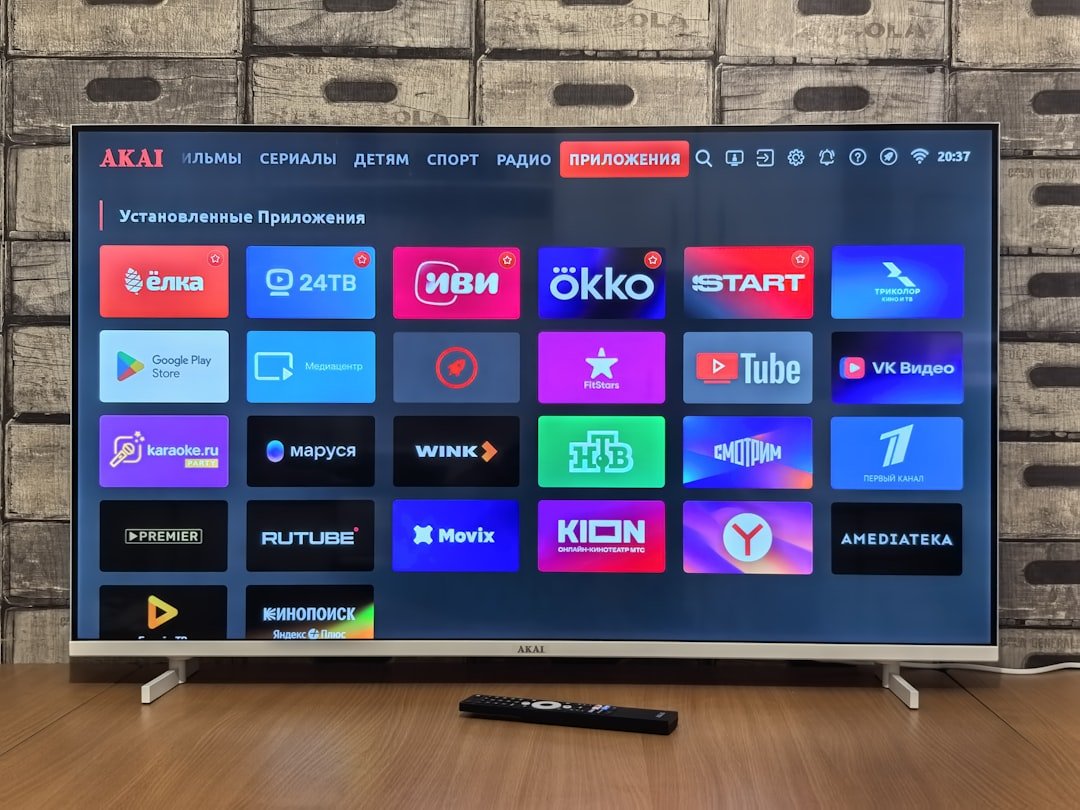
Jak podłączyć internet do telewizora: wybierz swoją drogę
Współczesne telewizory to często centra rozrywki, które pełnią swoją rolę tylko z dostępem do sieci. Na szczęście **podłączenie internetu do telewizora** jest prostsze niż kiedykolwiek, a wybór optymalnej metody zależy głównie od modelu odbiornika i konfiguracji Twojego domu. Podstawową i najczęściej wybieraną drogą jest połączenie bezprzewodowe Wi-Fi, które wbudowane jest w niemal każdy nowy smart TV. Proces sprowadza się do wybrania z listy sieci domowej i wpisania hasła, zupełnie jak w smartfonie. Pamiętaj jednak, że stabilność takiego połączenia bywa kapryśna, zwłaszcza jeśli router stoi daleko od telewizora – grube ściany lub zakłócenia od innych urządzeń mogą powodować irytujące zrywania podczas streamowania filmów w wysokiej rozdzielczości.
Dla wymagających, którzy cenią sobie absolutnie płynny obraz 4K czy 8K bez kompromisów, rekomendowaną ścieżką jest kabel Ethernet. Większość telewizorów ma odpowiedni port LAN, a podłączenie go bezpośrednio do routera gwarantuje maksymalną prędkość i minimalne opóźnienia. To rozwiązanie szczególnie docenią gracze czy miłośnicy filmów z najwyższym bitrate. Jeśli jednak telewizor stoi w miejscu, gdzie poprowadzenie kabla jest nieestetyczne lub technicznie trudne, warto rozważyć pośrednie opcje. Doskonałym mostem między wygodą Wi-Fi a stabilnością kabla mogą być adaptery Powerline, które wykorzystują instalację elektryczną do przesyłu danych internetowych – wystarczy wpiąć jeden adapter w gniazdko przy routerze, a drugi przy telewizorze i połączyć je kablem Ethernet.
Nie zapominajmy też o telewizorach starszego typu, pozbawionych funkcji smart. Dla nich **podłączenie internetu do telewizora** staje się możliwe dzięki zewnętrznym odtwarzaczom multimedialnym, takim jak Google Chromecast, Apple TV czy konsola do gier. Te niewielkie urządzenia, podpięte do portu HDMI, przekształcają praktycznie każdy ekran w pełnoprawną platformę streamingową, często oferując przy tym wydajniejsze interfejsy i szerszy ekosystem aplikacji niż te wbudowane w telewizor. Ostatecznie, wybór Twojej drogi to kwestia priorytetów: bezprzewodowa wygoda, przewodowa niezawodność, czy może elastyczność uniwersalnej przystawki, która odmładza starszy sprzęt.
Dlaczego warto podłączyć telewizor do sieci? Kluczowe korzyści
Podłączenie telewizora do domowej sieci Wi-Fi lub przewodu ethernet otwiera przed nim zupełnie nowe możliwości, przekształcając go z biernego odbiornika programów telewizyjnych w centrum rozrywki i informacji dla całego gospodarstwa domowego. Podstawową i najbardziej oczywistą korzyścią jest dostęp do usług streamingowych, takich jak Netflix, YouTube czy polski Player, które oferują ogromne biblioteki filmów, seriali i treści na żądanie. Dzięki bezpośredniemu połączeniu zyskujemy wygodę – wszystko jest dostępne za pomocą jednego pilota, bez konieczności używania dodatkowych konsol czy podłączania laptopa. To jednak tylko wierzchołek góry lodowej.
Współczesny, podłączony do sieci telewizor staje się inteligentnym hubem, który integruje różne usługi i ułatwia codzienne życie. Możemy na nim wyświetlać rodzinne zdjęcia z chmury, słuchać muzyki z serwisów streamingowych, a nawet przeglądać treści z mediów społecznościowych na dużym ekranie. Niektóre modele pozwalają na łączenie się z innymi urządzeniami w ramach ekosystemu smart home, umożliwiając np. podgląd obrazu z domofonu czy kamery monitoringu. To praktyczne połączenie rozrywki i funkcjonalności, które sprawia, że telewizor znów staje się centralnym punktem salonu, ale w nowoczesnym wydaniu.
Warto również zwrócić uwagę na aspekt ciągłych aktualizacji. Producenci regularnie udostępniają aktualizacje oprogramowania dla podłączonych telewizorów, które mogą poprawiać stabilność działania, dodawać nowe funkcje czy usprawniać interfejs. Bez połączenia z internetem telewizor nie może pobrać tych ulepszeń, co z czasem może skutkować wolniejszą pracą lub brakiem dostępu do najnowszych aplikacji. Podsumowując, decyzja o podłączeniu telewizora do sieci to krok w kierunku maksymalnego wykorzystania jego potencjału – to inwestycja w wygodę, szerszy wybór treści i przyszłościowe funkcje, które sprawiają, że zakupione urządzenie służy nam lepiej i dłużej.
Metoda 1: Przewodowe połączenie Ethernet – maksymalna stabilność

W świecie, w którym większość urządzeń łączy się z siecią bezprzewodowo, przewodowe połączenie Ethernet pozostaje złotym standardem, jeśli zależy nam na absolutnej niezawodności i najwyższej możliwej wydajności. Podczas gdy Wi-Fi musi radzić sobie z zakłóceniami od innych sieci, fizycznymi przeszkodami czy fluktuacjami sygnału, kabel Ethernet oferuje bezpośrednią, dedykowaną autostradę danych między naszym urządzeniem a routerem lub przełącznikiem. Ta bezpośredniość przekłada się na nie tylko na niższe opóźnienia, kluczowe dla graczy czy uczestników wideokonferencji, ale także na całkowitą odporność na zewnętrzne czynniki, które mogą zakłócać łączność bezprzewodową.
Kluczową zaletą tego rozwiązania jest stabilność, która jest wręcz namacalna – raz poprawnie podłączony kabel zapewnia stały, nieprzerwany transfer danych. W praktyce oznacza to brak nagłych spadków prędkości w środku strumieniowania filmu w 4K, zerowych przerw podczas pobierania dużych plików czy braku efektu „teleportacji” postaci w wymagających grach online. Warto potraktować to jako inwestycję w przewidywalność; sieć przewodowa działa zawsze na swoim maksymalnym, teoretycznym potencjale, bez tajemniczych okresów „spowolnienia”, które często trudno zdiagnozować w przypadku Wi-Fi.
Wdrożenie tej metody jest prostsze, niż może się wydawać. Wystarczy standardowy kabel Ethernet (np. kategorii 5e lub 6), którego długość dobieramy do odległości od routera. Współczesne routery posiadają zwykle kilka portów LAN, co pozwala na podłączenie najważniejszych stacjonarnych urządzeń, takich jak komputer stacjonarny, konsola do gier, telewizor czy stacja robocza. Nawet w inteligentnym domu, zdominowanym przez urządzenia bezprzewodowe, warto zarezerwować łączność przewodową dla tych punktów, które generują lub wymagają największego ruchu sieciowego. To strategiczne podejście odciąża również pasmo sieci Wi-Fi, pozostawiając je dla smartfonów, laptopów i innych urządzeń, które faktycznie potrzebują mobilności.
Podsumowując, wybór przewodowego połączenia Ethernet to świadoma decyzja o priorytetach. To rezygnacja z wygody pełnej mobilności na rzecz czegoś bardziej fundamentalnego: gwarancji stabilności i pełni możliwości naszej domowej infrastruktury. W erze chmur, streamingów i pracy zdalnej, gdzie łączność jest krwioobiegiem cyfrowego życia, ta tradycyjna metoda wciąż pozostaje najpewniejszym sposobem na zapewnienie sobie maksymalnej wydajności i spokoju ducha.
Metoda 2: Wbudowany moduł Wi-Fi – wygoda bez kabli
Wbudowany moduł Wi-Fi w drukarce to dziś standard, który niemal całkowicie eliminuje potrzebę fizycznego łączenia urządzeń. Ta technologia opiera się na tym samym protokole, który pozwala łączyć się z internetem Twojemu laptopowi czy smartfonowi, przenosząc zasadę działania do świata druku. Po skonfigurowaniu, która jest zwykle procesem kilkuminutowym prowadzonym przez intuicyjny interfejs ekranu drukarki lub dedykowaną aplikację, urządzenie staje się pełnoprawnym węzłem w domowej lub biurowej sieci. Kluczową zaletą jest tutaj swoboda lokalizacji – drukarkę można ustawić w dowolnym miejscu z zasięgiem sygnału routera, bez martwienia się o długość kabla czy dostępność portu USB w komputerze. To rozwiązanie szczególnie docenią użytkownicy mający wiele urządzeń lub pracujący w systemie open space, gdzie jedna drukarka obsługuje zespół.
Funkcjonalność ta otwiera drogę do bardziej zaawansowanych scenariuszy użytkowania, często niedostępnych przy połączeniu przewodowym. Mowa tu przede wszystkim o drukowaniu mobilnym bezpośrednio ze smartfonów i tabletów, wykorzystując natywne opcje systemów Android i iOS lub oficjalne aplikacje producentów. Co więcej, wiele nowoczesnych modeli z wbudowanym Wi-Fi oferuje również możliwość druku przez chmurę, pozwalając wysłać dokument do drukarki z dowolnego miejsca na świecie, o ile oba urządzenia mają dostęp do internetu. To praktyczne rozwiązanie dla osób pracujących zdalnie, które potrzebują wydrukować otrzymany plik, będąc poza domową siecią.
Warto jednak pamiętać, że wygoda bez kabli wiąże się z pewnymi wymaganiami. Stabilność połączenia jest tutaj kluczowa i zależy od jakości sygnału Wi-Fi oraz odległości drukarki od routera. W środowiskach o zatłoczonym eterze, gdzie działa wiele sieci sąsiednich, mogą czasem występować przerwy w komunikacji. Dlatego dla niezawodności w miejscach o słabszym zasięgu rozważa się często użycie technologii Wi-Fi Direct. Pozwala ona na bezpośrednie połączenie komputera lub telefonu z drukarką, omijając router, co jest rozwiązaniem szybszym i bardziej odpornym na zakłócenia, idealnym do natychmiastowego druku z urządzenia przenośnego. Ostatecznie, wbudowany moduł Wi-Fi to nie tyle futurystyczny dodatek, co praktyczne narzędzie, które przekształca drukarkę z peryferyjnego urządzenia podłączonego do jednego komputera w centralny, współdzielony punkt dostępu dla całej floty elektronicznych asystentów w naszym otoczeniu.
Metoda 3: Zewnętrzna przystawka – ratunek dla starszych modeli
Nie każdy użytkownik ma możliwość wymiany laptopa na nowszy model z fabrycznie wbudowanym modułem Wi-Fi 6. Na szczęście dla posiadaczy starszych, ale wciąż sprawnych komputerów, istnieje eleganckie i niedrogie rozwiązanie – zewnętrzna przystawka USB z obsługą nowego standardu. To niewielkie urządzenie, często przypominające pendrive’a, podłączane do portu USB, staje się zewnętrzną kartą sieciową, która potrafi nawiązać szybsze i stabilniejsze połączenie z nowoczesnym routerem. Jest to rozwiązanie szczególnie atrakcyjne dla komputerów stacjonarnych z przestarzałymi kartami PCIe, ale sprawdzi się również w laptopach, gdzie modernizacja wewnętrznego komponentu bywa trudna lub niemożliwa.
Kluczową zaletą tego podejścia jest jego prostota i uniwersalność. Instalacja sprowadza się zwykle do podłączenia adaptera i zainstalowania dołączonego sterownika, co zajmuje kilka minut. Nie wymaga otwierania obudowy ani posiadania zaawansowanej wiedzy technicznej. Co istotne, dobrej klasy przystawka potrafi w pełni wykorzystać potencjał domowej sieci, oferując prędkości transmisji danych, które są porównywalne z wewnętrznymi kartami klasy średniej. W praktyce oznacza to płynniejsze streamowanie wideo 4K, krótszy czas oczekiwania na pobranie dużych plików oraz mniejsze opóźnienia w grach online.
Warto jednak zwrócić uwagę na pewne niuanse. Wydajność przystawki może być nieco ograniczona przez przepustowość portu USB, zwłaszcza jeśli korzystamy ze starszego standardu USB 2.0. Dlatego zaleca się korzystanie z portu USB 3.0 lub nowszego, który zapewnia wystarczającą szerokość pasma. Ponadto, fizyczne umiejscowienie adaptera ma znaczenie – aby uzyskać najlepszy zasięg, należy unikać zatykania go w zatłoczonym klastrze portów z tyłu komputera, a rozważyć użycie przedłużacza USB, który pozwoli umieścić go w optymalnej pozycji. Pomimo tych drobnych uwag, zewnętrzna przystawka Wi-Fi 6 pozostaje niezwykle praktycznym ratunkiem dla starszych modeli sprzętu, znacząco przedłużając ich żywotność i podnosząc komfort korzystania z sieci bez konieczności dużych inwestycji.
Konfiguracja krok po kroku: od kabla do pierwszego odtworzenia
Przed przystąpieniem do fizycznej konfiguracji, poświęć chwilę na przygotowanie przestrzeni. Upewnij się, że masz swobodny dostęp do wszystkich portów w telewizorze i amplitunerze, a długość przewodów HDMI pozwoli na schludne poprowadzenie okablowania. Kluczowym elementem jest wybór odpowiedniego kabla HDMI – dla najnowszych konsol czy odtwarzaczy 4K Blu-ray warto zainwestować w przewód certyfikowany dla standardu HDMI 2.1, który zapewni przepustowość dla obrazu w rozdzielczości 8K czy 4K z wysoką częstotliwością odświeżania. Pamiętaj, że nawet najdroższy system może zostać ograniczony przez zły kabel, traktuj go więc jak integralną część zestawu, a nie jedynie akcesorium.
Podłączając kable, kieruj się logiką ścieżki sygnału. Źródło, takie jak dekoder lub konsola, łączymy bezpośrednio z odpowiednim portem wejściowym amplitunera lub soundbara za pomocą kabla HDMI. Następnie, z portu wyjściowego oznaczonego zwykle jako HDMI OUT (ARC/eARC) na wzmacniaczu, prowadzimy kolejny przewód do portu HDMI (ARC/eARC) w telewizorze. To połączenie jest kluczowe, ponieważ nie tylko przesyła dźwięk z aplikacji telewizora do systemu audio, ale także pozwala na sterowanie wszystkimi urządzeniami jednym pilotem. Po fizycznym podłączeniu, włącz wszystkie urządzenia i w ustawieniach telewizora aktywuj funkcję CEC (Consumer Electronics Control), która może nosić nazwy takie jak SimpLink, Anynet+ czy Bravia Sync, w zależności od producenta.
Ostatnim, często pomijanym krokiem jest kalibracja audio. Większość nowoczesnych amplitunerów posiada automatyczny system konfiguracji z dołączonym mikrofonem pomiarowym. Nie pomijaj tej procedury – umieszczając mikrofon w miejscu słuchania, urządzenie dostosuje poziomy głośności, odległości i charakterystykę częstotliwościową do akustyki Twojego pomieszczenia. Równie ważne jest ręczne sprawdzenie ustawień w źródłach. Upewnij się, że w konsoli lub odtwarzaczu Blu-ray wybrano opcję przesyłania dźwięku w formacie bitstream, co pozwoli amplitunerowi na dekodowanie oryginalnych ścieżek dźwiękowych, takich jak Dolby Atmos czy DTS:X. Po tych czynnościach możesz rozpocząć pierwsze odtworzenie – wybierz scenę filmową o dynamicznej ścieżce dźwiękowej, aby usłyszeć pełnię możliwości swojego nowego systemu.
Rozwiązywanie typowych problemów z łącznością w telewizorze
Problemy z łącznością w nowoczesnym telewizorze potrafią skutecznie zakłócić wieczór z ulubionym serialem. Choć przyczyny mogą być różne, większość z nich da się rozwiązać samodzielnie, stosując się do logicznej sekwencji działań. Podstawą, o której często zapominamy, jest restart całego systemu. Nie chodzi tu jedynie o włączenie i wyłączenie pilotem, lecz o odłączenie telewizora od gniazdka elektrycznego na około minutę. Pozwala to na całkowite wyczyszczenie pamięci podręcznej i resetowanie modułów sieciowych, co często przywraca stabilne połączenie z Wi-Fi. Warto przy tej okazji wykonać analogiczny restart routera, ponieważ to właśnie on bywa pierwotnym źródłem kłopotów, zwłaszcza gdy inne urządzenia również doświadczają przerw w transmisji.
Jeśli problemy z łącznością dotyczą wyłącznie konkretnych aplikacji streamingowych, podczas gdy przeglądarka internetowa w telewizorze działa poprawnie, winowajcą jest najprawdopodobniej pamięć podręczna samej aplikacji lub jej przestarzała wersja. W takim przypadku należy wejść w ustawienia danego programu i wyczyścić jego dane oraz pamięć podręczną, a następnie sprawdzić dostępność aktualizacji w sklepie producenta telewizora. Częstym, lecz niedocenianym czynnikiem jest również fizyczna odległość i przeszkody między routerem a telewizorem. Sygnał Wi-Fi musi pokonać nie tylko ściany, ale także konkurencję z innych urządzeń domowych, co może prowadzić do zakłóceń. Rozważenie przejścia na połączenie przewodowe za pomocą kabla Ethernet, jeśli telewizor posiada odpowiedni port, zapewni nie tylko stabilność, ale i maksymalną prędkość transmisji danych, kluczową dla strumieniowania w jakości 4K.
W bardziej złożonych sytuacjach, gdy telewizor uporczywie nie wykrywa sieci lub notorycznie się z niej rozłącza, pomocne może być ręczne zaktualizowanie oprogramowania systemowego telewizora, pobranego z oficjalnej strony producenta na nośnik USB. Proces ten naprawia błędy oprogramowania układowego, które mogą wpływać na działanie karty sieciowej. Ostatecznym, choć skutecznym krokiem jest przywrócenie telewizora do ustawień fabrycznych, co należy traktować jako ostateczność, ponieważ wymaga ponownej konfiguracji wszystkich parametrów i aplikacji. Pamiętajmy, że wiele współczesnych routerów oferuje również możliwość utworzenia osobnej, dedykowanej sieci dla urządzeń multimedialnych, co pozwala odciążyć główny kanał komunikacji i zapewnić telewizorowi priorytet w przepustowości.
Najnowsze z kategorii Inne








