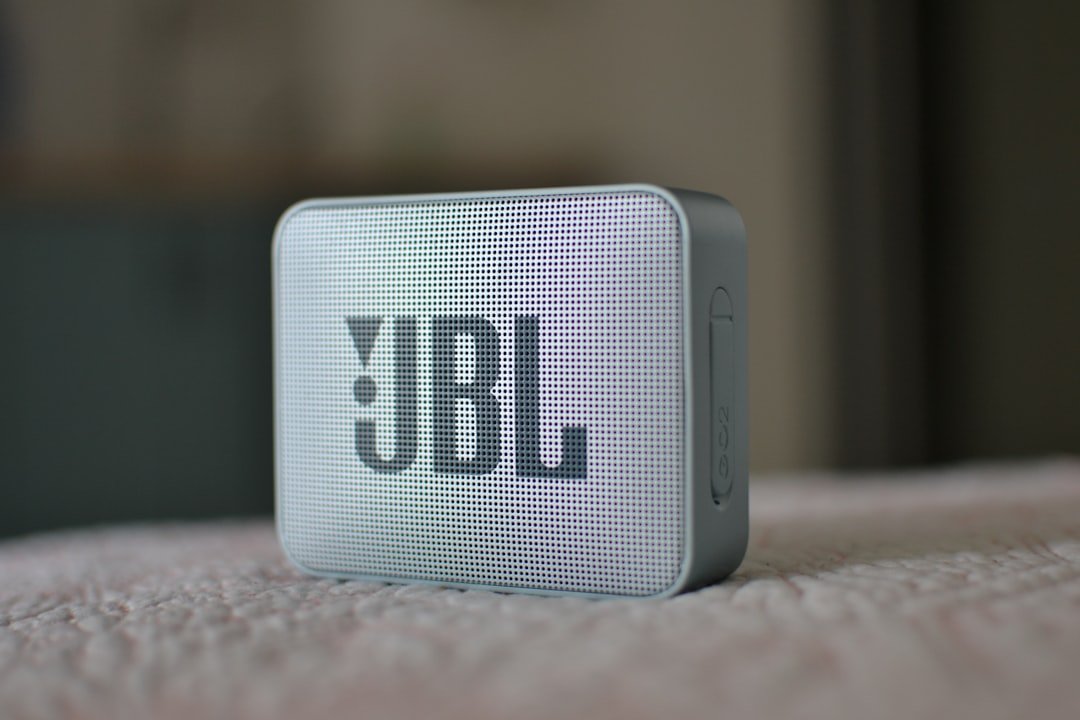
Przygotuj głośnik JBL i kabel USB: od czego zacząć
Zanim cieszyć się będziemy możliwościami głośnika JBL, warto poświęcić chwilę na jego właściwe przygotowanie, co znacząco wpłynie na komfort użytkowania i żywotność urządzenia. Proces ten zaczyna się od wyjęcia wszystkich elementów z opakowania i ich dokładnej inspekcji. Sprawdź, czy w zestawie znajduje się głośnik, oryginalny kabel USB do ładowania, ewentualne przewody audio oraz dokumentacja. Zwróć uwagę na stan fizyczny sprzętu – żadne widoczne uszkodzenia nie powinny umknąć Twojej uwagi. To także dobry moment, by zapoznać się z krótką instrukcją, która wyjaśni lokalizację portów i przycisków, co ułatwi dalsze kroki.
Kluczowym etapem jest pierwsze ładowanie, dla którego niezbędny będzie dołączony kabel USB. Wiele osób zastanawia się, czy można użyć dowolnego kabla, na przykład od smartfona. Choć często jest to technicznie możliwe, warto przez pierwsze cykle korzystać z oryginalnego akcesorium. Producenci dobierają parametry kabla do specyfiki baterii w swoim urządzeniu, co sprzyja optymalnemu procesowi ładowania. Podłącz więc kabel USB do głośnika, a drugi koniec do portu komputera lub ładowarki sieciowej o umiarkowanej mocy. Pełne naładowanie baterii przed pierwszym użyciem pozwala jej osiągnąć pełną pojemność i ustabilizować pracę ogniw.
Gdy głośnik się ładuje, możesz zająć się aspektami software’owymi. Większość nowoczesnych modeli JBL oferuje dodatkowe funkcje zarządzane przez dedykowaną aplikację mobilną. Pobranie jej i sparowanie głośnika ze smartfonem otwiera dostęp do personalizacji ustawień dźwięku, aktualizacji firmware’u czy sterowania kilkoma urządzeniami jednocześnie. To nie tylko dodatek, ale często klucz do pełni możliwości sprzętu. Po zakończeniu ładowania i konfiguracji, Twój głośnik jest gotowy do pracy. Pamiętaj, że ten początkowy rytuał nie jest bezcelowy – inwestycja kilkunastu minut przekłada się na lata bezproblemowego użytkowania i satysfakcji z dźwięku.
Dlaczego USB to więcej niż tylko zasilanie w twoim JBL
Kiedy podłączasz głośnik JBL do portu USB, najczęściej myślisz o naładowaniu jego akumulatora. To oczywiste zastosowanie, jednak ten mały, uniwersalny port kryje w sobie znacznie więcej możliwości, które mogą odmienić sposób, w jaki korzystasz z urządzenia. Wiele modeli JBL, szczególnie tych z wyższej półki, wykorzystuje połączenie USB nie tylko do przesyłania energii, ale również stabilnego strumienia danych audio. Oznacza to, że możesz podłączyć głośnik bezpośrednio do komputera za pomocą kabla USB i cieszyć się dźwiękiem w jakości cyfrowej, z pominięciem łącza Bluetooth. To rozwiązanie jest nieocenione tam, gdzie liczy się absolutnie minimalne opóźnienie, na przykład podczas oglądania filmów czy grania w gry, gdzie dźwięk musi idealnie synchronizować się z obrazem.
Co więcej, połączenie USB otwiera drogę do zaawansowanych funkcji zarządzania urządzeniem. Przez kabel możesz aktualizować oprogramowanie układowe (firmware) swojego głośnika, co jest kluczowe dla poprawy stabilności, dodania nowych funkcji czy optymalizacji czasu pracy na baterii. Niektóre modele pozwalają nawet na precyzyjną konfigurację ustawień audio lub trybów pracy poprzez dedykowane aplikacje komputerowe, do których dostęp jest możliwy wyłącznie przez fizyczne połączenie. To poziom personalizacji niedostępny przy korzystaniu wyłącznie z połączenia bezprzewodowego.
Warto też spojrzeć na aspekt niezawodności. Połączenie Bluetooth, mimo że niezwykle wygodne, bywa podatne na zakłócenia radiowe w zatłoczonych miejscach lub przy dużej liczbie urządzeń. Przesyłanie audio przez USB jest wolne od takich problemów – zapewnia stały, nieprzerwany sygnał. Dla audiofila czy profesjonalisty jest to często jedyna akceptowalna opcja podczas nagrań lub odsłuchu studyjnego. Zatem ten sam port, który w ciągu dnia ładuje twojego JBL, wieczorem może zamienić go w wysokiej klasy, stabilny głośnik stacjonarny, gotowy do dostarczenia dźwięku w najlepszej możliwej jakości, jaką urządzenie jest w stanie zaoferować. To podwójna funkcjonalność, która maksymalizuje wartość i wszechstronność twojego sprzętu.
Krok po kroku: konfiguracja połączenia USB w systemie Windows
Podłączenie nowego urządzenia przez port USB powinno być intuicyjne, jednak czasami system Windows potrzebuje naszej pomocy, aby nawiązać stabilne i w pełni funkcjonalne połączenie. Proces ten wykracza często poza samo wetknięcie wtyczki, angażując kilka warstw oprogramowania – od sterowników po ustawienia zasilania. Kluczem do sukcesu jest zrozumienie, że konfiguracja USB to dialog między systemem a urządzeniem, w którym musimy czasem wystąpić w roli tłumacza, zapewniając obu stronom wspólny język.
Pierwszym i najważniejszym krokiem jest zawsze pozwolenie systemowi na dokończenie automatycznej instalacji. Po podłączeniu sprzętu warto odczekać minutę, obserwując powiadomienia oraz dźwięk potwierdzenia. Jeśli urządzenie nie zostanie rozpoznane lub działa nieprawidłowo, należy odwiedzić Menedżer urządzeń, który jest centrum dowodzenia dla wszystkich podzespołów. W sekcji „Porty (COM i LPT)” lub „Kontrolery uniwersalnej magistrali szeregowej” poszukajmy oznak problemu, takich jak żółte wykrzykniki. Kliknięcie prawym przyciskiem myszy i wybranie opcji „Aktualizuj sterownik” z wyszukiwaniem automatycznym często rozwiązuje sprawę, ponieważ Windows sięga wtedy do swoich rozległych, internetowych baz danych.
Gdy automatyczne wyszukiwanie nie przynosi efektu, warto rozważyć ręczną konfigurację. Producenci często dostarczają dedykowane sterowniki na swoich stronach internetowych; pobranie właściwego modelu i wskazanie do niego ścieżki w oknie aktualizacji sterownika bywa rozwiązaniem ostatecznym. Równie istotne jest zarządzanie energią. W zaawansowanych właściwościach kontrolera USB w Menedżerze urządzeń można znaleźć opcję „Zezwalaj komputerowi na wyłączanie tego urządzenia w celu oszczędzania energii”, której dezaktywacja bywa zbawienna dla urządzeń zewnętrznych dysków lub kart sieciowych, które nie powinny być usypiane. Pamiętajmy, że po udanej konfiguracji, bezpieczne usuwanie sprzętu poprzez ikonę w obszarze powiadomień to nie tylko formalność, lecz zabezpieczenie danych przed uszkodzeniem w trakcie zapisu.
Podłączanie JBL przez USB do komputera Mac: różnice i wskazówki
Podłączenie głośnika JBL do komputera Mac za pomocą kabla USB może wydawać się prostsze niż połączenie Bluetooth, jednak ta metoda niesie ze sobą istotne różnice, które warto zrozumieć. Przede wszystkim, połączenie USB działa w trybie audio klasy, co oznacza, że głośnik staje się zewnętrzną kartą dźwiękową komputera. Dla systemu macOS jest to po prostu kolejne urządzenie wyjściowe, które można wybrać w Preferencjach systemowych w sekcji „Dźwięk”. Kluczową zaletą tego połączenia jest brak kompresji strumienia audio, co w teorii może przekładać się na nieco wierniejsze odtworzenie szczegółów dźwięku w porównaniu do połączenia bezprzewodowego, gdzie działa kodek SBC lub AAC. Co ważne, w tym trybie głośnik jest jednocześnie ładowany, co rozwiązuje problem rozładowanej baterii.
W praktyce jednak różnica w jakości dźwięku może być subtelna, a nawet niezauważalna dla przeciętnego użytkownika, zwłaszcza podczas odsłuchu strumieniowej muzyki. Głównym atutem jest tu absolutna stabilność połączenia, wolna od jakichkolwiek zakłóceń czy opóźnień, co ma znaczenie na przykład podczas oglądania filmów lub w pracy z materiałem wideo. Należy pamiętać, że w tym konfiguracji fizyczne przyciski na głośniku odpowiedzialne za regulację głośności mogą nie działać – poziom dźwięku kontrolujemy wyłącznie z poziomu systemu operacyjnego Maca. To istotna różnica w stosunku do trybu Bluetooth, gdzie często zachowujemy tę kontrolę.
Aby zapewnić bezproblemowe działanie, warto stosować oryginalny lub wysokiej jakości kabel USB-A do USB-C (lub USB-C do USB-C w zależności od modelu Maca). Po podłączeniu, macOS powinien automatycznie rozpoznać urządzenie. Jeśli dźwięk nie przełączy się samoczynnie, należy ręcznie wybrać „JBL” jako urządzenie wyjściowe. Warto też zajrzeć do aplikacji „Konfiguracja MIDI” (Audio MIDI Setup), gdzie można zweryfikować, czy system poprawnie odczytał parametry głośnika i w razie potrzeby dostosować format. Ta metoda połączenia jest doskonałym wyborem do stacjonarnej pracy przy biurku, gdzie priorytetem jest stabilność i brak konieczności martwienia się o stan baterii, oferując przy tym maksymalnie bezpośrednią ścieżkę dla sygnału audio.
Rozwiązywanie najczęstszych problemów z połączeniem USB
Problemy z połączeniem USB potrafią skutecznie zakłócić pracę, a ich źródło bywa nieoczywiste, ponieważ łączy w sobie elementy sprzętowe i programowe. Zamiast losowo próbować różnych rozwiązań, warto podejść do tematu metodycznie, zaczynając od najprostszych, a często pomijanych kroków. Kluczowym pierwszym etapem jest fizyczne sprawdzenie połączenia – choć wydaje się banalne, to luźny kabel lub port zasypany kurzem są częstymi winowajcami. Warto przetestować różne porty w komputerze, zwłaszcza te z tyłu obudowy, które są bezpośrednio podłączone do płyty głównej i często zapewniają stabilniejsze zasilanie. Również wymiana kabla na inny, najlepiej krótki i wysokiej jakości, może od razu rozwiązać kłopot, gdyż uszkodzenia wewnętrznych żył bywają niewidoczne gołym okiem.
Gdy fizyczna strona połączenia jest w porządku, należy zwrócić uwagę na stan oprogramowania. System operacyjny zarządza portami USB przez sterowniki, których konflikt lub przestarzała wersja może blokować komunikację. W Menedżerze urządzeń można sprawdzić, czy przy kontrolerach USB nie widnieją żółte wykrzykniki, a w razie potrzeby zainicjować aktualizację sterowników. Ciekawym i skutecznym zabiegiem jest także całkowite odłączenie zasilania portów. W przypadku laptopa polega to na jego wyłączeniu, odłączeniu zasilacza i na około minutę przytrzymaniu przycisku zasilania, co pozwala na rozładowanie pozostałego ładunku i reset kontrolerów. W komputerze stacjonarnym podobny efekt daje chwilowe odłączenie go od prądu.
Szczególnym przypadkiem są problemy z niedostatecznym zasilaniem, które dotykają zwłaszcza przenośne dyski twarde lub urządzenia peryferyjne pobierające dużo energii. Objawem może być niestabilna praca lub cykliczne rozłączanie. W takiej sytuacji pomocne może być użycie zasilanego zewnętrznie huba USB, który dostarczy niezbędnej mocy, lub podłączenie urządzenia bezpośrednio do portu, z pominięciem niezasilanych rozgałęziaczy. Pamiętajmy, że porty w starszych laptopach lub te zasilane z przedniego panelu obudowy komputera mogą mieć ograniczoną wydajność. Jeśli żadna z tych metod nie pomaga, warto przetestować urządzenie na innym komputerze, aby ostatecznie zlokalizować źródło usterki po stronie sprzętu lub oprogramowania naszego głównego urządzenia.
Jak sprawdzić, czy komputer używa dźwięku z USB?
Zdiagnozowanie, przez które urządzenie dźwięk opuszcza nasz komputer, może być momentami zaskakujące, szczególnie gdy mamy podłączonych kilka potencjalnych źródeł, takich jak głośniki analogowe, słuchawki Bluetooth czy właśnie zestaw USB. Aby wiarygodnie sprawdzić, czy sygnał audio jest kierowany przez port USB, należy udać się do centrum sterowania dźwiękiem w systemie operacyjnym. W Windowsie kluczowym miejscem jest panel „Ustawienia dźwięku”, dostępny również przez kliknięcie prawym przyciskiem myszy na ikonę głośnika w zasobniku systemowym. W zakładce „Dane wyjściowe” zostanie wyświetlona lista wszystkich aktywnych i dostępnych urządzeń wyjściowych. Urządzenie USB, jeśli aktywnie przetwarza dźwięk, będzie tam widoczne pod swoją nazwą modelu lub producenta, na przykład „Słuchawki (USB Audio Device)”. Co istotne, urządzenie aktualnie używane jest oznaczone jako „Urządzenie domyślne” i ma przy sobie zielony znacznik wyboru.
Sam fakt podłączenia zestawu USB nie gwarantuje jeszcze, że to przez niego popłynie dźwięk. System może nadal korzystać z wbudowanej karty dźwiękowej. Dlatego po znalezieniu odpowiedniej pozycji na liście należy ją wyraźnie wybrać, klikając na nią, a następnie przycisk „Ustaw domyślne”. To działanie jest analogiczne do fizycznego przełączenia wtyczki, ale w świecie cyfrowym. Warto przy tym pamiętać, że wiele nowoczesnych monitorów z portami HDMI lub DisplayPort również posiada wbudowane głośniki i pojawia się w systemie jako osobne urządzenie audio – ich identyfikacja przebiega według tej samej logiki.
Potwierdzeniem sukcesu będzie nie tylko zmiana w ustawieniach, ale także reakcja samego sprzętu. Po poprawnym przełączeniu, testowy odtwarzany dźwięk powinien rozbrzmieć z głośników lub słuchawek podłączonych przez USB. Jeśli tak się nie stanie, warto sprawdzić fizyczne połączenie, poziom głośności na samym urządzeniu (niektóre zestawy mają własne pokrętła) oraz czy sterowniki zostały poprawnie zainstalowane. Systemy operacyjne zazwyczaj robią to automatycznie, ale w przypadku specjalistycznego sprzętu może być konieczne ręczne pobranie oprogramowania od producenta. Proces ten, choć wydaje się techniczny, w praktyce sprowadza się do kilku kliknięć w przejrzystym interfejsie, dając nam pełną kontrolę nad ścieżką dźwięku.
Korzyści z połączenia USB: lepsza jakość dźwięku i dodatkowe funkcje
Wiele osób traktuje port USB w słuchawkach czy głośnikach jako wygodną alternatywę dla złącza minijack, nie zdając sobie sprawy z fundamentalnych różnic w działaniu tych technologii. Podczas gdy klasyczne połączenie analogowe przesyła już gotowy sygnał dźwiękowy, który jest jedynie wzmacniany, połączenie cyfrowe za pośrednictwem kabla USB zmienia cały proces. Dane cyfrowe są przesyłane bezpośrednio z komputera lub smartfona do dedykowanego konwertera cyfrowo-analogowego (DAC) i wzmacniacza, które są wbudowane w samym urządzeniu audio. To kluczowe przesunięcie odpowiedzialności za konwersję oznacza, że jakość dźwięku przestaje być uzależniona od często przeciętnych podzespołów w naszym telefonie czy laptopie, a zaczyna zależeć od znacznie lepszych komponentów zastosowanych przez producenta słuchawek czy głośnika. W praktyce przekłada się to na czystszy, bardziej szczegółowy dźwięk, lepsze oddzielenie instrumentów oraz brak zakłóceń elektromagnetycznych, które często pojawiają się w analogowych trasach audio urządzeń mobilnych.
Poza ewidentną korzyścią w postaci lepszej jakości dźwięku, połączenie USB otwiera drogę do szeregu dodatkowych funkcji, które byłyby niemożliwe do zrealizowania przy użyciu zwykłego przewodu analogowego. Przede wszystkim, dzięki dwukierunkowej komunikacji, urządzenie może zostać rozpoznane przez system jako osobne, zaawansowane urządzenie audio z własnym sterownikiem. Pozwala to na implementację zaawansowanych funkcji programowych, takich jak kompleksowa equalizacja z pamięcią profili, precyzyjne mikserowanie kanałów w słuchawkach gamingowych czy adaptacyjne tłumienie hałasu, które dynamicznie dostosowuje się do otoczenia. Co więcej, wiele modeli oferuje możliwość personalizacji – poprzez dedykowane aplikacje możemy dostosować podświetlenie, czułość mikrofonu czy nawet zachowanie przycisków fizycznych. W przypadku głośników czy stacji dokujących, port USB często służy również do ładowania podłączonego smartfona lub przesyłania wideo, stając się centralnym punktem multimedialnego ekosystemu na biurku. W ten sposób zwykły kabel audio przekształca się w inteligentne łącze, które nie tylko przenosi dźwięk, ale także znacząco rozszerza możliwości i wygodę użytkowania naszych urządzeń.
Najnowsze z kategorii Inne








