Wybierz odpowiedni dysk zewnętrzny dla swojego laptopa
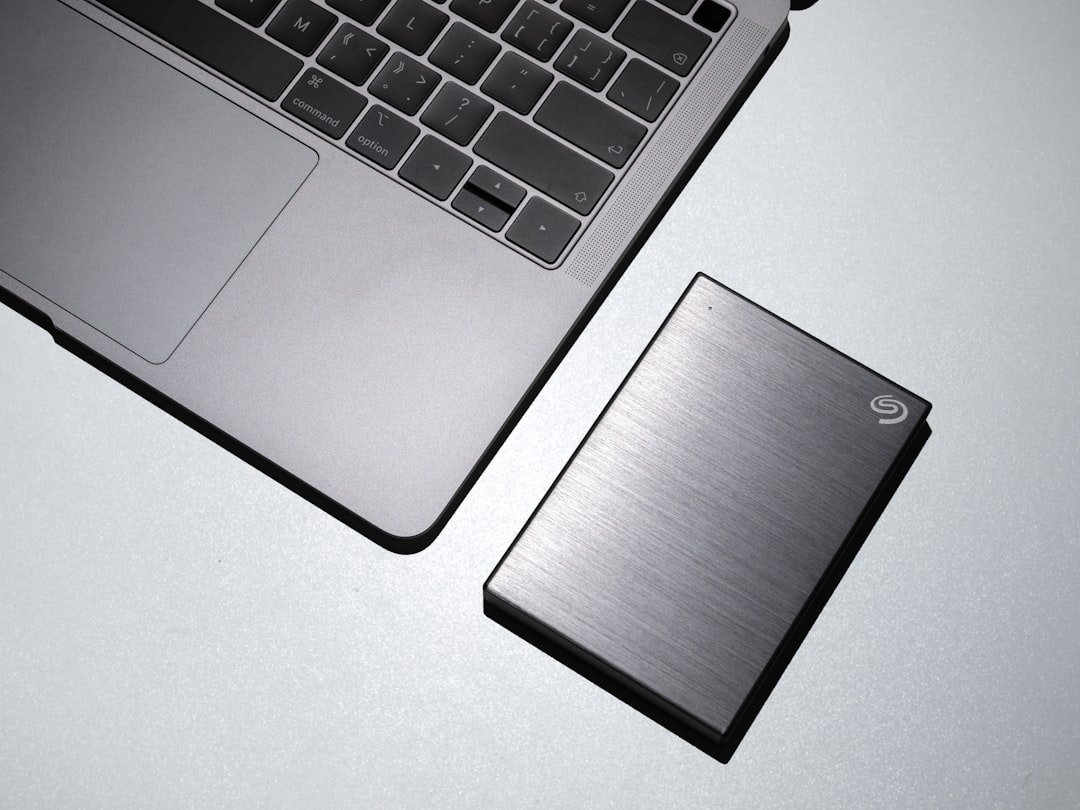
Wybór odpowiedniego dysku zewnętrznego dla laptopa może znacząco wpłynąć na komfort codziennej pracy i bezpieczeństwo danych. Podstawowym kryterium, które należy rozważyć, jest rodzaj nośnika. Tradycyjne dyski talerzowe (HDD) oferują ogromną pojemność za relatywnie niską cenę, co sprawdza się w archiwizacji dużych zbiorów, jak kolekcje filmów czy kopie zapasowe całego systemu. Ich mechaniczna konstrukcja czyni je jednak bardziej podatnymi na uszkodzenia przy upadku oraz generuje nieco więcej hałasu. Z kolei nowoczesne dyski SSD (Solid State Drive) pozbawione są ruchomych części, dzięki czemu są odporne na wstrząsy, całkowicie ciche i przede wszystkim niezwykle szybkie. Przenoszenie dużych plików lub uruchamianie z nich aplikacji staje się błyskawiczne, choć za tę wygodę płaci się wyższą cenę za gigabajt.
Kluczowym aspektem jest również interfejs łączności, który decyduje o realnej prędkości transferu. Warto zwrócić uwagę, czy nasz laptop posiada nowoczesny port USB-C (najlepiej wspierający standard USB 3.2 Gen 2 lub Thunderbolt), który pozwoli w pełni wykorzystać potencjał szybkiego dysku SSD. Podłączenie takiego napędu do starego portu USB 2.0 uczyni nawet najszybszy model wąskim gardłem. Dla użytkowników, którzy cenią sobie minimalizm i mobilność, istotna będzie także fizyczna forma dysku. Kompaktowe modele SSD często są nie większe od wizytówki i mogą być zasilane bezpośrednio z portu laptopa, podczas gdy niektóre wysokopojemne HDD mogą wymagać dodatkowego zasilacza sieciowego, co ogranicza ich przenośność.
Ostateczna decyzja powinna wynikać z indywidualnego bilansu potrzeb. Jeśli priorytetem jest szybkość, cicha praca i wytrzymałość, inwestycja w dysk zewnętrzny SSD jest najbardziej przyszłościowa, zwłaszcza do częstego przenoszenia projektów czy intensywnej edycji multimediów w terenie. Dla mniej wymagających zadań lub do przechowywania danych, do których dostęp nie musi być natychmiastowy, ekonomiczny dysk HDD wciąż pozostaje znakomitym rozwiązaniem. Niezależnie od wyboru, warto wybrać model od uznanego producenta, co daje gwarancję niezawodności i stabilnej pracy przez lata.
Przygotowanie dysku i laptopa do bezpiecznego podłączenia
Zanim fizycznie połączysz nowy dysk z laptopem, kluczowe jest odpowiednie przygotowanie obu urządzeń, co znacząco zwiększy bezpieczeństwo procesu i ochroni Twoje dane. Zacznij od upewnienia się, że laptop jest całkowicie wyłączony, a nie tylko w trybie uśpienia, oraz odłączony od zasilania. Ta pozornie oczywista czynność jest często pomijana, a może zapobiec zwarciu lub uszkodzeniu portów. Równie istotne jest zadbanie o uziemienie siebie, aby wyeliminować ryzyko wyładowania elektrostatycznego, które potrafi bezpowrotnie zniszczyć elektronikę dysku. Wystarczy dotknąć niepomalowanego fragmentu kaloryfera lub metalowej obudowy komputera stacjonarnego. Pamiętaj, że nawet niewielki ładunek, którego nie poczujesz, może być groźny dla delikatnych komponentów.
Przygotowanie samego dysku zależy od jego typu. W przypadku tradycyjnego dysku HDD warto sprawdzić, czy nie ma on widocznych uszkodzeń mechanicznych i czy jego złącza są czyste. Dla dysków SSD, które są mniej wrażliwe na wstrząsy, kluczowa jest natomiast kompatybilność interfejsu – upewnij się, że posiadasz odpowiednią przejściówkę lub kieszeń, jeśli zamierzasz podłączyć go przez port USB. Warto wcześniej zaopatrzyć się w dedykowane narzędzia, jak śrubokręt krzyżakowy o precyzyjnym rozmiarze, aby uniknąć uszkodzenia śrub podczas otwierania obudowy laptopa lub mocowania dysku. Przed rozpoczęciem warto również zorganizować sobie czystą, dobrze oświetloną i przestronną przestrzeń do pracy, gdzie małe śrubki nie zginą wśród innych przedmiotów.
Ostatnim, często pomijanym etapem przygotowania jest planowanie celu podłączenia. Czy zamierzasz sklonować system, odzyskać pliki, czy po prostu przetestować działanie dysku? Od tego może zależeć kolejność dalszych kroków. Na przykład, jeśli chcesz odzyskać dane z uszkodzonego dysku, laptop docelowy powinien mieć zainstalowany i zaktualizowany program antywirusowy, aby uniknąć przeniesienia ewentualnego złośliwego oprogramowania. Takie przemyślane, metodyczne podejście do przygotowań nie tylko minimalizuje ryzyko błędów, ale także sprawia, że cały proces podłączenia przebiega sprawnie i daje oczekiwane rezultaty, chroniąc zarówno sprzęt, jak i cenne informacje.
Podłączanie kabla i zasilania – na co zwrócić uwagę

Podłączenie kabla zasilającego wydaje się banalnym zadaniem, ale kilka przeoczonych szczegółów może skutkować niewłaściwą pracą sprzętu, a nawet uszkodzeniem. Przede wszystkim kluczowe jest dopasowanie wtyczki do gniazda pod względem fizycznym i elektrycznym. Choć wiele zasilaczy posiada uniwersalne wtyczki, warto upewnić się, że wtyk jest stabilnie osadzony i nie wypada. Szczególną ostrożność należy zachować przy urządzeniach z wymiennymi końcówkami – luźne połączenie nie tylko przerywa dopływ prądu, ale może też powodować iskrzenie i przegrzanie styku. W przypadku elektroniki biurowej i gamingowej, gdzie stabilność zasilania jest priorytetem, zaleca się bezpośrednie podpięcie do gniazdka ściennego, unikając przedłużaczy o niskiej jakości, które bywają wąskim gardłem dla energii.
Kolejnym aspektem, na który użytkownicy często nie zwracają uwagi, jest sam kabel. Jego grubość i długość mają praktyczne znaczenie. Zbyt cienki przewód, przy dużym obciążeniu, może się nagrzewać, tracąc efektywność i stanowiąc potencjalne zagrożenie. Długość natomiast powinna być dobrana tak, aby uniknąć nadmiernego naprężenia, które z czasem osłabi miejsce łączenia z wtyczką lub samym urządzeniem. Warto również sprawdzić, czy kabel posiada odpowiednie certyfikaty bezpieczeństwa, co jest szczególnie istotne przy zakupie zamienników do laptopów czy monitorów. Oryginalny zasilacz projektowany jest z myślą o specyficznym profilu energetycznym urządzenia, a tańsze zamienniki mogą dostarczać nierównomierny prąd, co w dłuższej perspektywie skraca żywotność baterii lub komponentów.
Ostatnim, lecz nie mniej ważnym krokiem jest organizacja okablowania. Pozostawienie luźno zwisających kabli nie tylko psuje estetykę przestrzeni, ale zwiększa ryzyko zaczepienia i szarpnięcia, które może zakończyć się wyrwaniem gniazda z płyty głównej urządzenia. Proste rozwiązania, jak prowadzenie kabla za biurkiem czy użycie opasek zaciskowych, znacząco poprawiają bezpieczeństwo eksploatacji. Pamiętajmy, że prawidłowe podłączenie to nie tylko moment włożenia wtyczki do gniazdka, ale stworzenie całego, stabilnego i bezpiecznego układu, który zapewni nieprzerwaną pracę naszych narzędzi przez wiele lat.
Pierwsze uruchomienie i konfiguracja w systemie Windows
Pierwsze spotkanie z nowym systemem Windows to moment pełen oczekiwań, a odpowiednie przygotowanie może zamienić rutynową konfigurację w płynny start, który zaowocuje długoterminową wygodą użytkowania. Zaraz po wyjęciu komputera z pudełka lub zakończeniu czystej instalacji, system poprowadzi Cię przez podstawowe kroki, takie jak wybór regionu, klawiatury oraz łączenie z siecią Wi-Fi. To jednak dopiero wierzchołek góry lodowej. Prawdziwa personalizacja zaczyna się po przekroczeniu progu pulpitu. Warto od razu udać się do aplikacji Ustawienia, by przejrzeć opcje prywatności – wiele funkcji diagnostycznych i śledzących jest domyślnie włączonych, a ich świadome wyłączenie to pierwszy krok do zapewnienia sobie poczucia kontroli nad środowiskiem pracy.
Kluczowym, a często pomijanym etapem, jest zarządzanie aktualizacjami i sterownikami. System Windows Update zadba o najważniejsze łaty bezpieczeństwa, ale dla optymalnej wydajności sprzętu, szczególnie w przypadku kart graficznych czy specjalistycznych komponentów, warto odwiedzić strony producentów. To porównywalne do wyregulowania instrumentu przed koncertem – gwarantuje, że cały system działa harmonijnie. Równie istotne jest dostosowanie schematu zasilania w Panelu sterowania do swoich potrzeb; tryb „Wysoka wydajność” może być niezbędny dla graczy, ale dla osoby pracującej z dokumentami „Zrównoważony” lub nawet „Oszczędzanie energii” przedłuży żywotność baterii w laptopie bez odczuwalnej straty na responsywności.
Ostatnim filarem udanej konfiguracji jest organizacja przestrzeni i zabezpieczeń. Utworzenie konta Microsoft, choć nieobowiązkowe, synchronizuje ustawienia między urządzeniami, co jest nieocenione przy przyszłych zmianach sprzętu. Następnie dobrze jest od razu skonfigurować funkcję Historii plików lub wybrać usługę chmurową do regularnego backupu, zabezpieczając cenne dane przed niespodziewaną awarią. Te początkowe, może nieco żmudne, inwestycje czasu procentują później stabilnością systemu i oszczędnością nerwów, gdy wszystko działa dokładnie tak, jak zostało zaprojektowane z myślą o Twoich nawykach.
Pierwsze uruchomienie i konfiguracja w systemie macOS
Pierwsze spotkanie z nowym komputerem Mac to zawsze ekscytujący moment, a proces uruchomienia i początkowej konfiguracji w systemie macOS został zaprojektowany tak, aby był intuicyjny i przyjemny. Po wyjęciu sprzętu z pudełka i podłączeniu do zasilania, uruchomienie sprowadza się do naciśnięcia przycisku zasilania. Następnie użytkownika wita asystent konfiguracji, znany jako „Asystent migracji”. Jego głównym zadaniem jest pomoc w przeniesieniu danych ze starego Maca, komputera z systemem Windows, a nawet z kopii zapasowej Time Machine. To kluczowy etap, który pozwala zachować ciągłość pracy, przenosząc nie tylko dokumenty, ale i ustawienia aplikacji.
W trakcie konfiguracji system poprosi o połączenie z siecią Wi-Fi oraz o zalogowanie się przy użyciu identyfikatora Apple ID. To właśnie ten krok jest fundamentem ekosystemu Apple – jedyne konto integruje usługi takie jak iCloud, App Store czy Find My. Warto poświęcić chwilę na przemyślenie ustawień prywatności i lokalizacji, które są prezentowane w przejrzysty sposób. W przeciwieństwie do innych systemów, macOS często oferuje wybór już na tym wczesnym etapie, na przykład dotyczący udostępniania danych analitycznych firmie Apple.
Po przejściu przez te formalności, użytkownik trafia na czysty pulpit. Pierwsze uruchomienie to idealny moment na drobne, ale istotne personalizacje. Warto od razu zajrzeć do Preferencji systemowych, które są centralnym punktem sterowania. Tutaj można dostosować gesty trackpada, które są wizytówką laptopi Mac, ustawić zabezpieczenia z użyciem Touch ID lub hasła, a także skonfigurować opcje energetyczne. Praktycznym nawykiem jest również sprawdzenie dostępnych aktualizacji systemu w App Store, aby mieć pewność, że korzysta się z najnowszej, najbardziej stabilnej wersji oprogramowania. Ten początkowy rytuał, choć prosty, skutecznie wprowadza w świat macOS, łącząc elegancję interfejsu z głęboką funkcjonalnością.
Formatowanie dysku – kiedy jest potrzebne i jak to zrobić
Formatowanie dysku to jedna z tych operacji, która budzi mieszane uczucia – z jednej strony kojarzy się z ostatecznością i utratą danych, z drugiej zaś z przywracaniem porządku i wydajności. Kiedy zatem warto się na nią zdecydować? Przede wszystkim w momencie, gdy planujemy przekazać lub sprzedać urządzenie komuś innemu, aby całkowicie usunąć swoje pliki. Równie istotnym powodem jest uporczywe działanie systemu, którego nie da się naprawić standardowymi metodami, jak przywracanie do punktu kontrolnego czy skanowanie w poszukiwaniu złośliwego oprogramowania. Formatowanie bywa też konieczne przy zmianie systemu plików, na przykład gdy chcemy używać dysku zarówno na komputerze z Windows, jak i macOS, co wymaga uniwersalnego formatu exFAT.
Sam proces nie jest skomplikowany, ale wymaga starannego przygotowania. Absolutną podstawą jest stworzenie kopii zapasowej wszystkich ważnych danych na zewnętrznym nośniku lub w chmurze, ponieważ operacja ta usuwa wszystko bezpowrotnie. W systemie Windows narzędzie do formatowania znajdziemy w „Eksploratorze plików” po kliknięciu prawym przyciskiem myszy na dany dysk. Kluczowym wyborem jest rodzaj systemu plików – NTFS to standard dla dysków systemowych Windows, podczas gdy wspomniany exFAT sprawdza się w przypadku przenośnych dysków zewnętrznych. Warto również zrezygnować z opcji szybkiego formatowania, jeśli zależy nam na głębszym wyczyszczeniu śladów plików, choć zajmuje to znacznie więcej czasu.
Należy pamiętać, że samo formatowanie nie gwarantuje fizycznego zniszczenia danych, które wciąż mogą być odzyskane specjalistycznym oprogramowaniem. Jeśli zależy nam na pełnym bezpieczeństwie, po standardowej procedurze warto skorzystać z narzędzi wykonujących wielokrotne nadpisywanie dysku zerami. Podejmując decyzję o formacie, traktujmy ją zatem nie jako rutynowy zabieg, ale jako świadomy krok zarządzania cyklem życia nośnika – od jego przygotowania do codziennej pracy, przez rozwiązywanie poważnych problemów, aż po bezpieczne wycofanie z użytku.
Bezpieczne korzystanie i poprawne odłączanie dysku
Bezpieczne korzystanie z dysków zewnętrznych i pamięci flash to nie tylko kwestia ochrony danych, ale także dbałości o sam sprzęt, który może nam służyć przez lata. Podstawową zasadą jest unikanie fizycznych wstrząsów podczas pracy urządzenia, zwłaszcza w przypadku tradycyjnych dysków HDD, które zawierają ruchome, delikatne części. Równie istotne jest zapewnienie stabilnego zasilania; nagłe odcięcie prądu może prowadzić do uszkodzenia sektorów dysku i utraty plików. Warto traktować przenośną pamięć jako cyfrowy sejf – wymaga ona stabilnego podłoża i ostrożnego obchodzenia, szczególnie w trakcie transferu, gdy głowice dysku lub kontroler pamięci flash są najbardziej aktywne.
Kluczowym, a często bagatelizowanym elementem jest poprawne odłączanie dysku od komputera. Opcja „wysuń sprzęt bezpiecznie” to nie tylko formalność, ale niezbędny proceder synchronizacji. System operacyjny buforuje część danych, co oznacza, że nawet jeśli wskaźnik dostępu do dysku nie miga, w tle mogą jeszcze trwać procesy zapisu. Jego pominięcie jest jak wyciągnięcie fundamentu w trakcie budowy – struktura plików może ulec uszkodzeniu. W praktyce, bezpieczne wysunięcie daje systemowi sygnał do zakończenia wszystkich operacji, zamknięcia otwartych plików i bezpiecznego odmontowania systemu plików, co minimalizuje ryzyko błędów.
W kontekście nowoczesnych systemów, takich jak Windows z włączoną opcją „szybkiego usuwania” czy macOS, gdzie domyślnie wyłączone jest buforowanie zapisu, pokusa pominięcia tej procedury jest większa. Mimo to, wyrobienie nawyku poprawnego odłączania pozostaje złotą zasadą, która zapewnia spójność działania na różnych urządzeniach i systemach. Pomyśl o tym jak o zapinaniu pasów bezpieczeństwa – nawet na krótkiej, znanej trasie. To prosty rytuał, który zabezpiecza nasze cyfrowe dobra przed nieprzewidzianymi wypadkami, gwarantując, że cenne zdjęcia, dokumenty czy projekty będą zawsze dostępne, gdy ich potrzebujemy.
Najnowsze z kategorii Inne