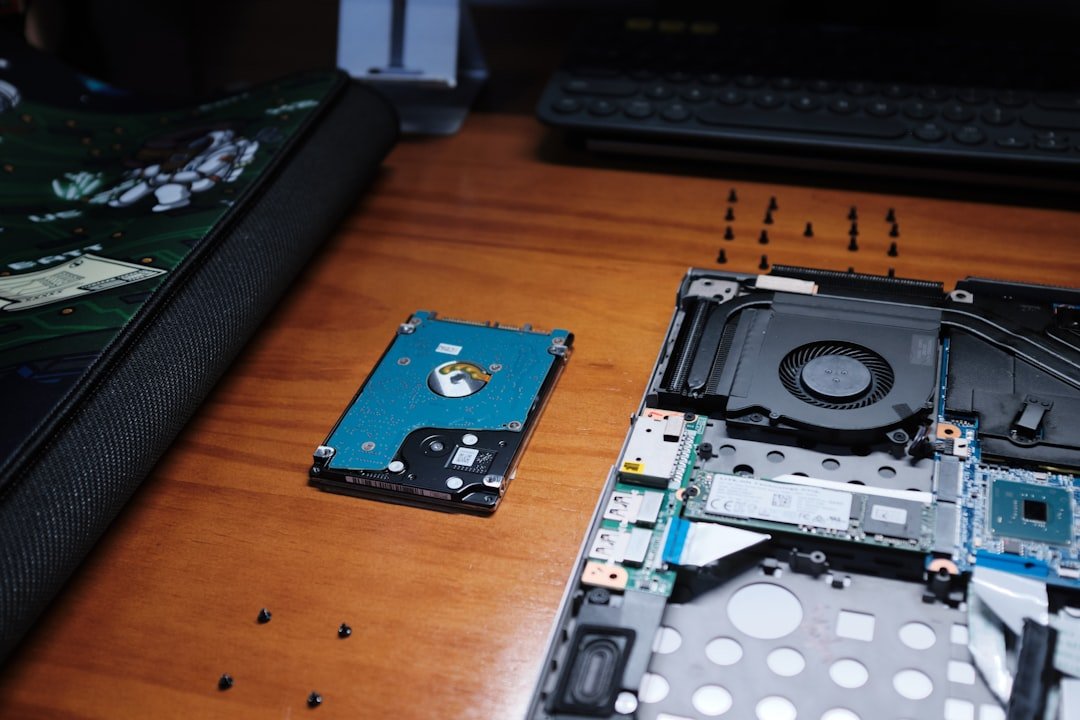
Przygotuj laptopa i narzędzia: Czego naprawdę potrzebujesz?
Przed rozpoczęciem pracy zdalnej czy nauki online kluczowe jest odpowiednie przygotowanie sprzętu. Podstawą jest oczywiście laptop, ale jego wybór nie powinien być przypadkowy. Zastanów się, jakie zadania będziesz wykonywać najczęściej. Do przeglądania internetu i wideokonferencji wystarczy urządzenie z wydajnym procesorem i dobrą kamerą, jednak do obróbki wideo czy projektowania graficznego niezbędny będzie mocniejszy układ, dedykowana karta graficzna i większa ilość pamięci RAM. Ważnym, często pomijanym aspektem, jest ergonomia – rozważ podłączenie zewnętrznego monitora, pełnowymiarowej klawiatury i myszy, aby stworzyć zdrowe i wydajne stanowisko pracy, które ochroni cię przed bólem nadgarstków i pleców.
Oprócz samego komputera, warto zadbać o odpowiednie narzędzia programowe. Pakiet biurowy do tworzenia dokumentów i arkuszy kalkulacyjnych to podstawa, ale prawdziwą różnicę robią aplikacje wspomagające organizację i komunikację. Zamiast polegać wyłącznie na chaosie wiadomości e-mail, wykorzystaj dedykowane platformy do zarządzania projektami, które wizualizują postęp zadań. Kluczowe jest również zabezpieczenie danych – dysk zewnętrzny lub subskrypcja chmury to nie fanaberia, ale konieczność, która uchroni twoje pliki przed awarią sprzętu. Pamiętaj także o oprogramowaniu antywirusowym i regularnych aktualizacjach systemu operacyjnego.
Warto poświęcić chwilę na skonfigurowanie środowiska pracy przed przystąpieniem do pierwszego projektu. Sprawdź stabilność połączenia internetowego, przetestuj kamerę i mikrofon w aplikacjach, których będziesz używać, oraz upewnij się, że masz szybki dostęp do najpotrzebniejszych plików i skryptów. Przygotowanie laptopa i narzędzi to nie jednorazowe wydarzenie, lecz proces. Regularne porządkowanie dysku, aktualizowanie oprogramowania i dostosowywanie zestawu używanych aplikacji do zmieniających się potrzeb pozwala utrzymać płynność i efektywność działania na długi czas, minimalizując techniczne przeszkody w codziennej pracy.
Wybierz odpowiednią metodę podłączenia: Przewodowo czy bezprzewodowo?
Decyzja o sposobie podłączenia urządzeń do sieci czy peryferiów wydaje się prozaiczna, jednak ma fundamentalne znaczenie dla codziennego komfortu użytkowania i wydajności całego systemu. Wybór między połączeniem przewodowym a bezprzewodowym nie jest zero-jedynkowy i powinien wynikać ze zrozumienia konkretnych potrzeb oraz kontekstu zastosowania. Kluczowe jest rozważenie priorytetów: czy liczy się absolutna stabilność i minimalne opóźnienia, czy może wygoda i estetyka przestrzeni, w której pracujemy lub odpoczywamy.
Połączenia przewodowe, najczęściej realizowane za pomocą kabli Ethernet lub USB, pozostają złotym standardem tam, gdzie nie można sobie pozwolić na jakiekolwiek zakłócenia. Gracze, profesjonaliści obrabiający duże pliki wideo czy audio, a także użytkownicy wymagający najwyższej jakości strumieniowania wideo 4K/8K powinni zdecydowanie skłaniać się ku tej opcji. Przewód gwarantuje nie tylko maksymalną przepustowość, ale także pełną przewidywalność i bezpieczeństwo połączenia, wolne od wpływu sąsiednich sieci czy fizycznych przeszkód. To inwestycja w pewność, choć kosztem nieco większego bałaganu i ograniczonej mobilności.
Z kolei rozwiązania bezprzewodowe, takie jak Wi-Fi czy Bluetooth, zrewolucjonizowały sposób interakcji z technologią, oferując niezrównaną swobodę. Idealnie sprawdzają się w przypadku urządzeń przenośnych, inteligentnego domu czy peryferiów, gdzie liczy się wygoda. Warto jednak pamiętać, że nowoczesne standardy, jak Wi-Fi 6E, znacząco zmniejszyły historyczną przepaść w stabilności i prędkości względem połączeń kablowych. Bezprzewodowość wiąże się jednak z nieco większymi kompromisami – wymaga dbałości o aktualizacje, odpowiednie umiejscowienie routera i akceptację minimalnych, choć zwykle niezauważalnych w codziennych zadaniach, opóźnień.
Ostatecznie, najbardziej przyszłościową strategią jest często podejście hybrydowe, wykorzystujące mocne strony obu metod. Stałe, kluczowe elementy infrastruktury, jak komputer stacjonarny czy telewizor, warto podłączyć przewodowo, zapewniając im solidny fundament sieciowy. Natomiast dla laptopów, smartfonów, słuchawek czy inteligentnych głośników bezprzewodowość pozostaje naturalnym i wygodnym wyborem. Rozsądne połączenie tych dwóch światów pozwala zbudować ekosystem, który jest zarówno wydajny, jak i elastyczny, dopasowany do dynamicznie zmieniających się potrzeb użytkownika.
Bez otwierania obudowy: Podłączanie przez port USB (najprostsza metoda)
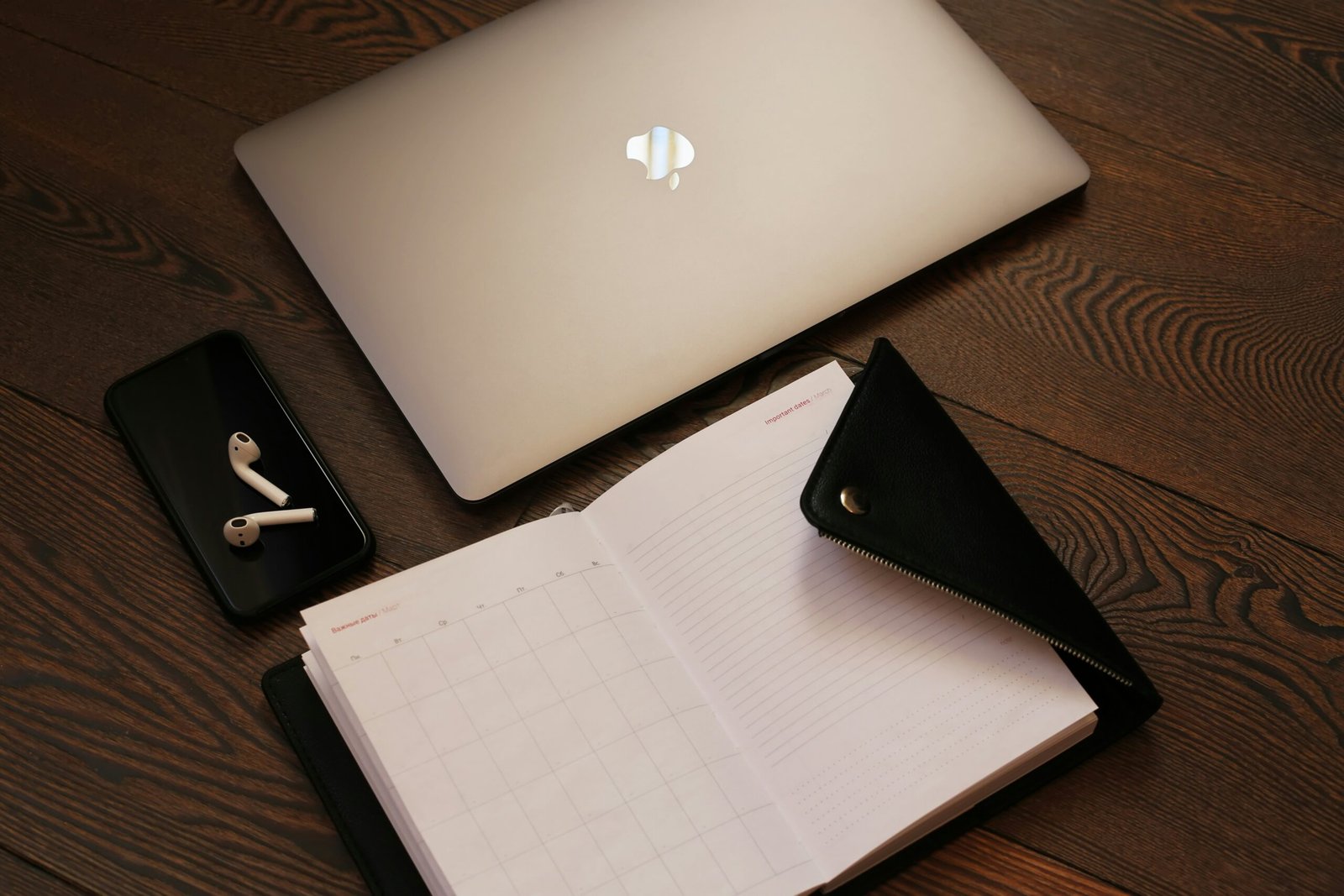
Podłączenie dodatkowego dysku twardego do komputera kojarzy się często z majsterkowaniem we wnętrzu obudowy, co dla wielu użytkowników jest zadaniem zniechęcającym. Istnieje jednak metoda niemal uniwersalna, która nie wymaga ani śrubokręta, ani zaglądania do środka peceta. Rozwiązaniem jest wykorzystanie zewnętrznej obudowy, która przekształca standardowy dysk wewnętrzny w przenośne urządzenie podłączane przez port USB. To najprostsze podejście, które w ciągu kilku minut daje nam dodatkową przestrzeń lub skuteczne narzędzie do tworzenia kopii zapasowych.
Kluczem do sukcesu jest dobór odpowiedniej obudowy, która musi pasować zarówno fizycznie, jak i komunikacyjnie do naszego dysku. W praktyce sprowadza się to do sprawdzenia dwóch parametrów: rozmiaru (2,5 cala lub 3,5 cala) oraz interfejsu (najczęściej SATA). Dla mniejszych dysków laptopowych wystarczy zwykle obudowa zasilana bezpośrednio z portu USB, podczas gdy większe, desktopowe modele 3,5” wymagają zewnętrznego zasilacza. Sam proces instalacji jest banalny: wystarczy wsunąć dysk do obudowy, zabezpieczyć go delikatnym zatrzaskiem lub śrubą i podłączyć zestaw do komputera.
Główną zaletą tej metody jest jej nieinwazyjność i elastyczność. Dysk w takiej formie staje się urządzeniem przenośnym, które możemy podłączyć do dowolnego komputera wyposażonego w port USB, współpracując nawet z nowoczesnymi laptopami, które w ogóle nie oferują możliwości rozbudowy wewnętrznej. To także doskonałe rozwiązanie tymczasowe, na przykład gdy chcemy szybko odzyskać dane ze starego dysku lub przegrać duże pliki między różnymi stanowiskami. Warto pamiętać, że prędkość transferu będzie w tym przypadku limitowana standardem naszego portu USB oraz szybkością samego dysku, co dla typowych zastosowań domowych jest zupełnie wystarczające.
Decydując się na to rozwiązanie, zyskujemy nie tylko prostotę, ale także dodatkową funkcjonalność. Taki dysk można w każdej chwili odłączyć i schować do szuflady, tworząc fizyczną, odizolowaną kopię ważnych danych, co jest wartościową praktyką w erze cyberzagrożeń. Choć nie osiągniemy takiej wydajności jak przy montażu wewnętrznym na bezpośrednim łączu SATA, to korzyść w postaci zerowej ingerencji w sprzęt i pełnej przenośności dla większości użytkowników jest kompromisem więcej niż satysfakcjonującym.
Wymiana wewnętrznego dysku: Krok po kroku dla zaawansowanych
Przed przystąpieniem do fizycznej wymiany wewnętrznego dysku, kluczowe jest wykonanie kompleksowej kopii zapasowej wszystkich danych. Warto rozważyć wykorzystanie oprogramowania do klonowania całego partycji, takiego jak Clonezilla czy Acronis True Image, co pozwoli na przeniesienie nie tylko plików, ale również systemu operacyjnego wraz z aplikacjami i ustawieniami na nowy nośnik. Dla użytkowników systemu Windows wbudowane narzędzie „Historia plików” lub polecenie `robocopy` wiersza poleceń oferują solidne alternatywy. Pamiętaj, że ten etap jest nieodwracalny – wszelkie dane pozostawione na starym dysku zostaną utracone po sformatowaniu lub fizycznym usunięciu.
Gdy dane są już zabezpieczone, można przystąpić do wymiany sprzętu. Po odłączeniu zasilania i zdjęciu obudowy, pierwszym krokiem jest uziemienie siebie, np. przez dotknięcie niepomalowanej metalowej części ramy, aby zapobiec wyładowaniom elektrostatycznym. Nowoczesne dyski SSD w formatach M.2 NVMe montuje się bezpośrednio w slocie na płycie głównej, dokręcając je maleńką śrubką. W przypadku tradycyjnych dysków 2,5” lub 3,5” należy zwrócić uwagę na odpowiednie podłączenie dwóch kabli: szerokiego zasilania SATA oraz węższego kabla danych SATA, prowadzącego do płyty głównej. W laptopach dostęp jest często bardziej ograniczony, a dysk może być przymocowany specjalną ramką lub taśmą.
Po zamontowaniu nowego dysku i złożeniu urządzenia, przychodzi moment inicjalizacji nośnika. W systemie Windows narzędzie „Zarządzanie dyskami” (dostępne po naciśnięciu klawiszy Win+R i wpisaniu `diskmgmt.msc`) pozwoli na utworzenie partycji i sformatowanie dysku w wybranym systemie plików, np. NTFS. Dla użytkowników zaawansowanych, którzy planują konfigurację RAID lub precyzyjne zarządzanie partycjami, przydatne mogą być narzędzia takie jak `diskpart` w wierszu poleceń. Ostatnim etapem jest przywrócenie danych z kopii zapasowej lub, w przypadku sklonowanego dysku, bezpośrednie uruchomienie systemu. Warto wówczas uruchomić benchmark, np. CrystalDiskMark, aby zweryfikować, czy nowy dysk SSD osiąga deklarowane prędkości odczytu i zapisu, co potwierdzi prawidłowość instalacji.
Sformatuj i przygotuj nowy dysk do pracy w systemie Windows
Przed rozpoczęciem pracy z nowym dyskiem twardym, czy to tradycyjnym HDD, czy szybszym SSD, konieczne jest jego poprawne sformatowanie i przygotowanie. Proces ten, choć może wydawać się techniczny, jest w istocie prostą procedurą, która nadaje nośnikowi strukturę zrozumiałą dla systemu Windows. Bez tego dysk pozostanie dla komputera jedynie nierozpoznanym kawałkiem sprzętu, na którym nie zapiszemy ani jednego pliku. Kluczowym wyborem na tym etapie jest system plików, a dla większości użytkowników domowych będzie to NTFS. Format ten oferuje nie tylko pełną kompatybilność z Windows, ale także zaawansowane funkcje, takie jak uprawnienia dostępu czy dziennik zmian, który pomaga w odzyskiwaniu danych w przypadku awarii. Dla zewnętrznych nośników, które planujemy podłączać także do telewizorów czy konsol, lepszym wyborem może być exFAT, zapewniający większą uniwersalność.
Sam proces przygotowania dysku rozpoczynamy od narzędzia Zarządzanie dyskami, które znajdziemy po kliknięciu prawym przyciskiem myszy na menu Start. Po jego uruchomieniu nowy dysk powinien być widoczny jako obszar oznaczony jako „nieprzydzielony”. Kliknięcie prawym przyciskiem myszy na tym obszarze i wybranie opcji „Nowy wolumin prosty” uruchomi kreatora, który krok po kroku przeprowadzi nas przez całą procedurę. W jego trakcie określamy rozmiar partycji – zazwyczaj chcemy wykorzystać całą dostępną przestrzeń – przypisujemy literę dysku, na przykład D: lub E:, oraz dokonujemy właśnie wyboru systemu plików i rozmiaru jednostki alokacji. Dla większości zastosowań warto pozostawić domyślne wartości sugerowane przez system.
Warto poświęcić chwilę na przemyślenie strategii partycjonowania. Choć jeden duży wolumin jest najprostszym rozwiązaniem, niektórzy użytkownicy decydują się na podział dysku na dwie logiczne części. Na przykład na mniejszej partycji systemowej mogą instalować Windows i kluczowe programy, a na drugiej, większej, przechowywać dokumenty, zdjęcia, gry czy kopie zapasowe. Taka organizacja ułatwia późniejsze tworzenie obrazów zapasowych systemu o mniejszym rozmiarze oraz pomaga w utrzymaniu porządku w danych. Po sformatowaniu i przypisaniu litery dysk natychmiast pojawi się w oknie „Ten komputer”, gotowy do przechowywania folderów i plików. Ostatnim, często pomijanym krokiem, jest szybkie sprawdzenie właściwości dysku w Eksploratorze plików, aby upewnić się, że cała przestrzeń jest poprawnie rozpoznana i dostępna.
Bezpieczne odłączanie dysku: Jak uniknąć utraty danych?
Bezpieczne odłączanie dysku zewnętrznego, pendrive’a czy karty pamięci wydaje się prostym, rutynowym gestem. W praktyce jednak pominięcie tej procedury to częsta przyczyna uszkodzeń systemów plików i utraty danych. Mechanizm ten nie służy jedynie zakończeniu kopiowania, ale zapewnia integralność danych na poziomie oprogramowania. Gdy system operacyjny zapisuje plik, często buforuje część informacji w pamięci RAM, aby przyspieszyć operacje. Oznaczenie dysku jako „gotowego do bezpiecznego usunięcia” wymusza opróżnienie tych buforów i fizyczne zakończenie wszystkich zapisanych w tle procesów. Bez tego kroku, pozornie skończone przenoszenie pliku może być w rzeczywistości niepełne, a nagłe odłączenie nośnika przerywa ten proces, prowadząc do uszkodzenia danych.
Warto zrozumieć, że ryzyko dotyczy nie tylko starych komputerów. Nawet nowoczesne systemy z szybkimi portami USB-C i protokołami NVMe intensywnie wykorzystują buforowanie i cache’owanie. Przykładem może być sytuacja, gdy po skopiowaniu dużego folderu od razu odłączamy dysk. Możliwe, że główne pliki zostały przeniesione, ale metadane – czyli informacje o strukturze katalogów, uprawnieniach czy datach modyfikacji – mogły jeszcze czekać w kolejce. Efektem może być pusty dysk lub foldery, których nie da się otworzyć. Analogią jest tu niezatrzaśnięcie do końca segregatora z dokumentami – papiery są w środku, ale porządek jest nietrwały i łatwo o bałagan.
Procedura bezpiecznego usuwania różni się w zależności od systemu, ale jej istota jest uniwersalna. W systemie Windows klikamy ikonę „Bezpieczne usuwanie sprzętu” w obszarze powiadomień, a w macOS przeciągamy wolumin do kosza lub użyjemy polecenia „Wyrzuć”. Na Linuksie powszechną praktyką jest komenda `umount`. Kluczowe jest oczekiwanie na sygnał zwrotny od systemu – komunikat, że urządzenie można odłączyć. Jeśli ten komunikat się nie pojawia lub proces trwa wyjątkowo długo, jest to wyraźna wskazówka, że w tle wciąż trwa jakaś operacja, być może nawet niezauważalna dla użytkownika. Cierpliwość w tej chwili jest najprostszą i najtańszą formą backupu. Pamiętajmy, że fizyczne porty i złącza są zaprojektowane dla tysięcy cykli podłączeń, ale integralność danych jest krucha i jeden pośpieszny ruch może zniweczyć miesiące pracy.
Rozwiązujemy typowe problemy: Dysk nie widoczny w systemie
Zdarza się, że po podłączeniu zewnętrznego dysku lub nowego nośnika do komputera, ten nie pojawia się w Eksploratorze plików. To frustrujące, ale zwykle rozwiązanie leży w kilku krokach, które możemy podjąć samodzielnie. Pierwszym i najprostszym miejscem do sprawdzenia jest narzędzie „Zarządzanie dyskami” w systemie Windows. Możemy do niego dotrzeć, klikając prawym przyciskiem myszy na menu Start. W oknie tego narzędzia często okazuje się, że system faktycznie rozpoznał fizyczne urządzenie, ale nie przypisał mu litery dysku lub oznaczył je jako nieprzydzieloną przestrzeń. W takim przypadku, po upewnieniu się, że to właściwy nośnik, możemy kliknąć na nim prawym przyciskiem i wybrać opcję „Zmień literę dysku i ścieżki”, aby ręcznie ją przypisać. To jak nadanie nowego adresu domowi, który już stoi na działce – system potrzebuje tej etykiety, aby wiedzieć, jak się do niego odnieść.
Innym częstym powodem, dla którego dysk nie jest widoczny, są problemy z sterownikami lub konflikt zasilania. W przypadku dysków zewnętrznych, zwłaszcza tych starszych lub wymagających większej mocy, warto spróbować podłączyć je bezpośrednio do portu na płycie głównej, unikając rozgałęźników USB. Jeśli to nie pomoże, warto zajrzeć do Menedżera urządzeń i sprawdzić kategorię „Dyski” oraz „Kontrolery USB”. Obecność żółtego wykrzyknika może wskazywać na potrzebę aktualizacji lub ponownej instalacji sterownika. Czasem skuteczne bywa proste odinstalowanie urządzenia z listy i ponowne uruchomienie komputera, co zmusza system do świeżej detekcji sprzętu.
W bardziej złożonych sytuacjach, gdy dysk jest wykrywany, ale jego struktura plików wydaje się uszkodzona, system Windows oferuje narzędzie „CHKDSK” uruchamiane z wiersza poleceń z uprawnieniami administratora. Jego działanie można porównać do skanowania fundamentów budynku w poszukiwaniu pęknięć – narzędzie to analizuje sektory dysku, próbując naprawić logiczne błędy i przywrócić dostęp do danych. Pamiętajmy jednak, że jeśli na dysku znajdują się cenne dane, a nie jesteśmy pewni procedur, korzystanie z profesjonalnego oprogramowania do odzyskiwania lub konsultacja ze specjalistą może być bezpieczniejszym wyborem niż eksperymenty, które mogą doprowadzić do trwałej utraty informacji.
Najnowsze z kategorii Inne








