Przygotuj swój sprzęt i wybierz metodę połączenia
Zanim przystąpisz do łączenia nowego urządzenia z siecią, warto poświęcić chwilę na przygotowanie. Proces ten, choć często pomijany, znacząco wpływa na płynność całej operacji. Na początku upewnij się, że Twój sprzęt – czy to telewizor, konsola, czy inteligentny głośnik – jest odpowiednio ustawiony w zasięgu sygnału. Pamiętaj, że fizyczne przeszkody, takie jak grube ściany czy akwaria, mogą tłumić fale radiowe, więc rozważ ewentualne przesunięcie routera lub urządzenia docelowego. Równie istotne jest sprawdzenie, czy posiadasz niezbędne dane do logowania, czyli nazwę swojej sieci Wi-Fi (SSID) oraz aktualne hasło. Te informacje często znajdują się na naklejce na samym routerze. Warto również na tę chwilę wyłączyć lub tymczasowo zawiesić działanie sieci gościa, aby uniknąć pomyłki podczas wyboru właściwej sieci.
Kluczowym etapem jest świadomy wybór metody połączenia, który ma bezpośredni wpływ na stabilność i bezpieczeństwo. Podstawową i najwygodniejszą opcją pozostaje oczywiście łącze bezprzewodowe Wi-Fi, idealne dla większości urządzeń przenośnych i sprzętu, który nie wymaga maksymalnej prędkości w czasie rzeczywistym. Dla wymagających zastosowań, takich jak gaming, przesyłanie dużych plików wideo czy stacjonarne komputery, zdecydowanie lepszym wyborem będzie połączenie kablowe Ethernet. Oferuje ono nie tylko niższe opóźnienia, ale i pełną odporność na zakłócenia radiowe, co jest porównywalne z różnicą między rozmową na zatłoczonym placu a rozmową w dźwiękoszczelnym studio. Coraz popularniejszą trzecią drogą jest tworzenie dedykowanej sieci dla konkretnego urządzenia, często nazywanej siecią gościa. To eleganckie rozwiązanie dla sprzętu IoT, jak kamery czy inteligentne żarówki, które nie potrzebują dostępu do głównych zasobów domowej sieci, zwiększając tym samym poziom jej zabezpieczeń.
Niezależnie od wybranej ścieżki, poświęcenie kilku minut na te przygotowania procentuje. Dzięki nim unikniesz frustrujących przerw w trakcie konfiguracji, gdy będziesz szukać hasła lub walczyć z słabym sygnałem. Podejście metodyczne pozwala również lepiej zrozumieć architekturę własnej domowej sieci, co jest przydatne przy jej przyszłej rozbudowie lub diagnozowaniu ewentualnych problemów. Traktuj ten krok nie jako biurokratyczną formalność, a jako inwestycję w bezproblemowe i bezpieczne korzystanie z technologii, która ma Ci służyć przez kolejne miesiące i lata.
Przygotowanie routerów do pracy w jednej sieci
Aby stworzyć spójną i wydajną sieć domową lub biurową z wykorzystaniem kilku routerów, kluczowe jest ich poprawne skonfigurowanie do współpracy. Podstawą jest przejście od domyślnego, konkurencyjnego trybu działania do modelu hierarchicznego. W praktyce oznacza to wyznaczenie jednego urządzenia jako routera głównego, który pełni rolę serca sieci – to właśnie on łączy się bezpośrednio z modemem od dostawcy internetu i przydziela adresy IP pozostałym urządzeniom. Pozostałe routery należy przekształcić w tzw. punkty dostępowe lub przełączyć w tryb „Access Point”, co dezaktywuje w nich funkcje routingu i DHCP, zapobiegając powstawaniu konfliktów w sieci.
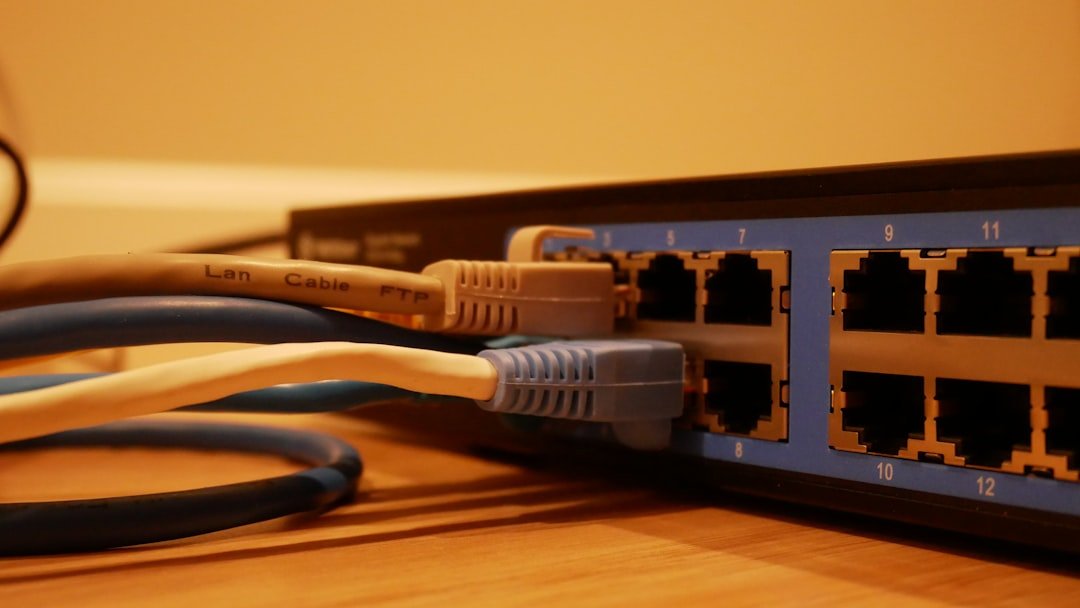
Fizyczne połączenie jest równie istotne, co konfiguracja oprogramowania. Routery pomocnicze łączymy z głównym za pomocą kabli Ethernet, podpinając je do portów LAN, a nie WAN. Dzięki temu cała infrastruktura działa w ramach jednej, wspólnej puli adresów, umożliwiając swobodną komunikację między wszystkimi podłączonymi urządzeniami, takimi jak drukarki, dyski sieciowe czy inteligentne telewizory. To podejście eliminuje problem tzw. podwójnego NAT, który może zakłócać działanie gier online, aplikacji do wideokonferencji czy zdalnego dostępu. W rezultacie użytkownicy poruszają się po przestrzeni bez konieczności ręcznego przełączania się między różnymi sieciami Wi-Fi.
Ostatnim, ale nie mniej ważnym krokiem jest optymalizacja zasięgu bezprzewodowego. Routery pracujące jako punkty dostępowe powinny nadawać sygnał Wi-Fi pod tą samą nazwą sieci (SSID) i hasłem, co urządzenie główne. Aby jednak klienci – smartfony czy laptopy – mogli płynnie przełączać się między punktami dostępu, warto przypisać im kanały radiowe, które się nie nakładają, na przykład 1, 6 i 11 w paśmie 2,4 GHz. Dzięki temu urządzenie mobilne automatycznie połączy się z najsilniejszym dostępnym sygnałem, tworząc wrażenie jednej, nieprzerwanej sieci. Taka architektura, choć wymaga nieco więcej planowania na etapie wdrożenia, zapewnia stabilność i skalowalność, pozwalając w przyszłości dodawać kolejne punkty dostępu tam, gdzie zasięg jest niewystarczający.
Konfiguracja routera głównego (DHCP Server)
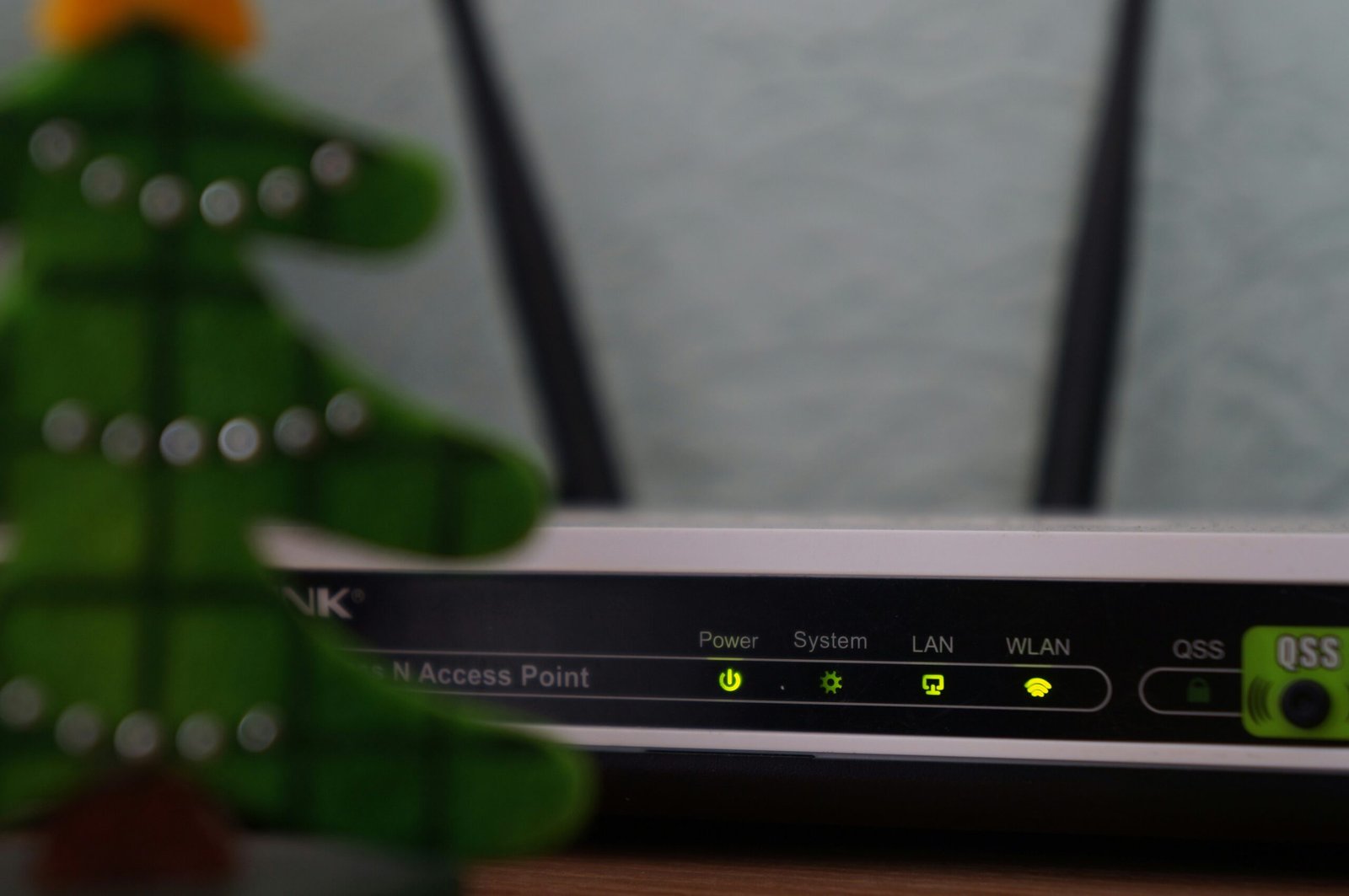
Konfiguracja serwera DHCP w routerze to kluczowy krok, który decyduje o stabilności i porządku w domowej sieci. W praktyce, to właśnie ten mechanis automatycznie przydziela adresy IP wszystkim urządzeniom łączącym się z Wi-Fi lub kablem, od laptopa po smartfon czy inteligentny czajnik. Gdyby każdy sprzęt musiał mieć adres ustawiony ręcznie, zarządzanie siecią stałoby się koszmarem, a konflikty adresów byłyby na porządku dziennym. Dlatego warto poświęcić chwilę na właściwe ustawienie parametrów DHCP, traktując to jako cyfrowy fundament domu.
Podstawowa konfiguracja serwera DHCP w routerze zwykle sprowadza się do określenia puli dostępnych adresów, które będzie on mógł rozdysponować. Zakres ten warto dostosować do liczby swoich urządzeń, z rozsądnym zapasem. Jeśli w domu jest dziesięć stałych gadżetów, pulę można ustawić na przykład od 192.168.1.100 do 192.168.1.150, co daje komfortowy bufor. Kluczowym, a często pomijanym ustawieniem, jest czas dzierżawy adresu IP, czyli informacja, na jak długo router „wypożycza” go danemu urządzeniu. Standardowo może to być 24 godziny, ale w stabilnej sieci domowej, gdzie urządzenia często są te same, warto wydłużyć ten okres nawet do kilku dni. Zmniejsza to niepotrzebny ruch sieciowy związany z częstym odświeżaniem dzierżawy i minimalizuje ryzyko chwilowych przerw w łączności.
Zaawansowaną, a niezwykle praktyczną funkcją jest przypisanie stałych adresów IP (rezerwacja DHCP) dla wybranych urządzeń. Nie chodzi tu o ręczne wpisywanie adresów w ustawieniach laptopa, lecz o skonfigurowanie routera tak, aby za każdym razem temu konkretnemu urządzeniu, rozpoznawanemu po unikalnym adresie MAC, przydzielał ten sam adres IP z puli. To rozwiązanie idealne dla drukarki sieciowej, serwera multimedialnego czy konsoli do gier, które korzystają z przekierowania portów. Dzięki temu wewnętrzny adres urządzenia nigdy się nie zmieni, a wszystkie usługi sieciowe będą działać bez zarzutu, pomimo korzystania z automatycznej dystrybucji adresów. Prawidłowo skonfigurowany serwer DHCP działa jak dyskretny administrator, którego pracę doceniamy dopiero wtedy, gdy wszystko funkcjonuje bez naszego udziału.
Konfiguracja drugiego routera jako punktu dostępowego (AP)
Przed rozpoczęciem konfiguracji warto zrozumieć, dlaczego drugi router warto przekształcić właśnie w punkt dostępowy, a nie w osobną sieć. Gdybyśmy podłączyli go standardowo, otrzymalibyśmy dwie odrębne sieci Wi-Fi, co prowadzi do niepotrzebnych komplikacji – urządzenia w różnych częściach domu nie widziałyby się nawzajem, a ręczne przełączanie między sieciami byłoby uciążliwe. Działając jako punkt dostępowy, drugi router staje się jedynie „przedłużaczem” oryginalnej sieci, zachowując jej nazwę, hasło i pulę adresów IP. To kluczowe dla płynności działania inteligentnych domowych urządzeń, drukarek sieciowych czy konsol, które wymagają bycia w tej samej domenie.
Proces konfiguracji drugiego routera jako punktu dostępowego zaczynamy od podłączenia go kablem Ethernet do komputera i zalogowania się do jego panelu administracyjnego. Pierwszym i najważniejszym krokiem jest wyłączenie serwera DHCP, który jest sercem każdego niezależnego routera. To właśnie on przydzielałby adresy IP, tworząc osobną sieć. W panelu znajdziemy tę opcję zwykle w sekcji zaawansowanej konfiguracji sieci LAN. Po wyłączeniu DHCP, urządzenie przestaje „rządzić” i staje się posłusznym elementem istniejącej infrastruktury. Następnie musimy przypisać mu stały adres IP z zakresu naszej głównej sieci, ale poza pulą adresów dynamicznie przydzielanych przez główny router – na przykład, jeśli główny router ma adres 192.168.1.1, a DHCP rozdaje adresy od 192.168.1.100, dla naszego AP możemy wybrać 192.168.1.2.
Kolejnym etapem jest fizyczne podłączenie i konfiguracja bezprzewodowa. Drugi router łączymy z głównym za pomocą kabla Ethernet, który wpinamy w port LAN routera-AP oraz w dowolny port LAN routera głównego – port WAN (internetowy) w routerze przeznaczonym na AP pozostaje nieużywany. Na koniec ustawiamy sieć Wi-Fi. Najlepiej, aby nazwa (SSID) i hasło były identyczne jak w sieci głównej. Dzięki temu nasze urządzenia będą automatycznie przełączać się między punktami dostępowymi, wybierając zawsze silniejszy sygnał, co zapewnia bezproblemowy roaming po całym domu. Pamiętajmy jedynie, aby kanały radiowe dla obu urządzeń ustawić na stałe, ale różne (np. 1 i 6), aby minimalizować potencjalne zakłócenia między nimi.
Bezprzewodowe łączenie routerów (WDS) – rozszerzanie Wi-Fi
W dobie domów pełnych urządzeń, od smartfonów po inteligentne lodówki, stabilny zasięg sieci Wi-Fi w każdym kącie mieszkania stał się nie luksusem, a koniecznością. Jednym z klasycznych, wciąż użytecznych rozwiązań na tę bolączkę jest technologia WDS, czyli Wireless Distribution System. W uproszczeniu, pozwala ona na bezprzewodowe łączenie routerów w celu stworzenia jednej, rozległej sieci. Działa to na zasadzie mostu: drugi router, zamiast tworzyć odrębną sieć, przejmuje sygnał z głównego urządzenia i przekazuje go dalej, skutecznie eliminując martwe strefy. To rozwiązanie szczególnie warte rozważenia, gdy nie mamy możliwości poprowadzenia kabla Ethernet między urządzeniami, a zakup zaawansowanego systemu mesh wydaje się nadmierną inwestycją.
Kluczową zaletą WDS jest wykorzystanie już posiadanego sprzętu – często wystarczy drugi, nawet starszy router, który obsługuje tę funkcję. Konfiguracja, choć wymaga wejścia w zaawansowane ustawienia obu urządzeń, nie jest czarną magią. Polega głównie na ręcznym wpisaniu adresów MAC routerów, ustawieniu identycznego kanału radiowego i nazwy sieci (SSID). Warto jednak pamiętać, że to most, a nie wzmacniacz. WDS dzieli przepustowość łącza bezprzewodowego na komunikację z głównym routerem i z urządzeniami końcowymi, co może skutkować zauważalnym spadkiem prędkości w punkcie drugiego routera, zwłaszcza przy intensywnym transferze danych.
Decydując się na to rozwiązanie, należy zdawać sobie sprawę z jego mieszanego charakteru. Z jednej strony, oferuje eleganckie rozszerzenie zasięgu bez dodatkowych kabli i przy niskich kosztach, zachowując jedną nazwę sieci dla całego domu. Z drugiej, może być mniej wydajne i stabilne niż systemy mesh, które są zaprojektowane od podstaw do współpracy wielu urządzeń i dynamicznego kierowania ruchem. Dlatego WDS sprawdza się znakomicie jako doraźne lub półprofesjonalne rozwiązanie w średniej wielkości domach, gdzie priorytetem jest pokrycie zasięgiem kolejnego pokoju czy piętra, a nie ekstremalne prędkości w każdym jego punkcie. To technologia z duszą, która w odpowiednich warunkach wciąż potrafi doskonale wywiązać się ze swojego zadania.
Podłączenie przewodowe routerów – maksymalna stabilność
W dobie wszechobecnego Wi-Fi, podłączenie przewodowe routera wydaje się reliktem przeszłości. To jednak pozory – kabel Ethernet pozostaje niezastąpionym fundamentem prawdziwie stabilnej i wydajnej sieci. Podczas gdy połączenie bezprzewodowe podlega wahaniom spowodowanym zakłóceniami od innych urządzeń, fizycznymi przeszkodami czy nawet pogodą, przewód zapewnia dedykowany, ekranowany kanał komunikacji. Oznacza to nie tylko mniejsze opóźnienia, co jest kluczowe dla graczy czy wideokonferencji, ale także pełne, niezachwiane wykorzystanie przepustowości oferowanej przez dostawcę internetu. To właśnie podłączenie przewodowe routerów gwarantuje maksymalną stabilność, która jest podstawą dla każdej wymagającej domowej infrastruktury.
Kluczową praktyczną zaletą jest eliminacja tzw. „wąskich gardeł” w sieci. Router podłączony kablem do modemu lub gniazdka sieciowego operuje z pełną możliwą prędkością, stając się solidnym punktem dystrybucji sygnału. Co istotne, stabilność ta przekłada się również na jakość sieci bezprzewodowej – router nie musi dzielić mocy obliczeniowej na walkę z zakłóceniami w łączu uplink, dzięki czemu może efektywniej zarządzać podłączonymi bezprzewodowo urządzeniami. W rezultacie, nawet smartfony i laptopy korzystające z Wi-Fi działają lepiej, gdy sam router komunikuje się ze światem za pomocą przewodu.
Wdrożenie takiego rozwiązania jest prostsze, niż się wydaje. Wystarczy standardowy kabel Ethernet (najlepiej kategorii 5e lub wyższej), którym łączymy port WAN routera z odpowiednim portem w modemie lub gniazdku ściennym. Warto zadbać o trasę kabla, unikając bliskości silnych źródeł zakłóceń elektromagnetycznych, jak przewody zasilające. Dla użytkowników zaawansowanych, którzy łączą kilka routerów w trybie Access Point lub w sieci kaskadowej, konsekwentne stosowanie połączeń przewodowych między tymi urządzeniami tworzy szkielet sieci o niemal przemysłowej niezawodności. To inwestycja w ciszę sieciową – brak nagłych spadków prędkości podczas przesyłania ważnych plików czy bufferowania w kulminacyjnej scenie filmu. W erze gigabitowych łączy i chmury, fizyczny przewód wciąż pozostaje najszybszą i najpewniejszą autostradą danych w naszych domach.
Testowanie połączenia i rozwiązywanie typowych problemów
Przed przystąpieniem do zaawansowanej konfiguracji czy korzystania z sieci, kluczowym i często pomijanym krokiem jest weryfikacja podstawowej łączności. Proces ten przypomina sprawdzenie, czy w gniazdku jest prąd, zanim podepniemy do niego skomplikowane urządzenie. Podstawowym narzędziem jest tutaj polecenie `ping`, które wysyła do wybranego adresu (np. serwera DNS Google pod adresem 8.8.8.8) pakiet testowy i mierzy czas odpowiedzi. Brak odpowiedzi jednoznacznie wskazuje na brak połączenia z internetem, podczas gdy bardzo długi czas odpowiedzi sugeruje przeciążenie łącza lub problemy z routingiem. Warto pamiętać, że niektóre sieci blokują protokół ICMP, na którym działa `ping`, więc negatywny wynik nie zawsze oznacza awarię – wtedy należy spróbować połączyć się z konkretną usługą, np. stroną WWW.
Gdy `ping` do adresów IP działa, ale przeglądarka nie ładuje stron, problem najprawdopodobniej leży w konfiguracji systemu nazw domen (DNS). To właśnie DNS tłumaczy przyjazne nazwy, jak „google.com”, na adresy IP zrozumiałe dla routerów. Awaria lub wolny serwer DNS skutecznie uniemożliwi przeglądanie internetu, mimo że samo łącze jest aktywne. Rozwiązaniem jest zmiana domyślnych serwerów DNS na publiczne i niezawodne, takie jak Cloudflare (1.1.1.1) czy wspomniany już Google. Można to zrobić w ustawieniach karty sieciowej, zarówno na komputerze, jak i często w panelu samego routera, co zapewni poprawę dla wszystkich podłączonych urządzeń.
Innym częstym punktem zapalnym jest konflikt adresów IP w sieci lokalnej, gdy dwa urządzenia otrzymają ten sam adres, co prowadzi do niestabilności połączeń. W większości domowych sieci najprostszym remedium jest restart routera oraz problematycznego komputera. Router, restartując usługę DHCP, przydzieli wszystkim urządzeniom nowe, niesprzeczne adresy. W trudniejszych przypadkach, gdy problem jest selektywny i dotyczy tylko jednej aplikacji, warto sprawdzić ustawienia zapory sieciowej lub oprogramowania antywirusowego, które czasem nadgorliwie blokują ruch sieciowy konkretnych programów. Podejście warstwowe – od sprawdzenia fizycznego połączenia kabla, przez test łączności do internetu, aż po weryfikację usług wyższego rzędu – pozwala metodycznie wyizolować i rozwiązać większość typowych niedomagań domowej sieci.
Najnowsze z kategorii Inne








