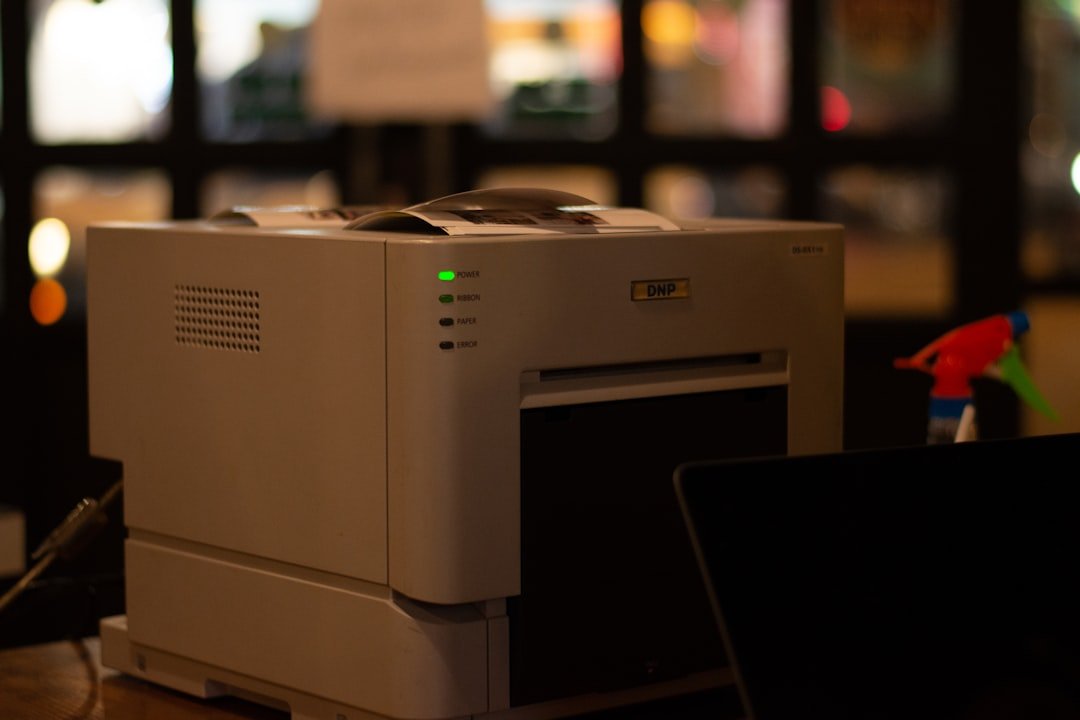
Przygotuj drukarkę i laptop do pierwszej bezprzewodowej konfiguracji
Przed rozpoczęciem fascynującego procesu łączenia, kluczowe jest sprawdzenie, czy zarówno drukarka, jak i laptop mówią tym samym językiem technologicznym. Większość nowoczesnych urządzeń obsługuje standard Wi-Fi Direct lub podobne protokoły, które pozwalają na bezpośrednią komunikację bez pośrednictwa routera. Jednak dla początkujących użytkowników często wygodniejszą ścieżką jest konfiguracja przez istniejącą sieć domową. W obu przypadkach pierwszym krokiem jest fizyczne przygotowanie drukarki – umieść ją w zasięgu sygnału Wi-Fi, zasil i włącz. Następnie, na wyświetlaczu urządzenia (lub za pomocą dedykowanego przycisku) odnajdź menu sieciowe i wybierz opcję konfiguracji bezprzewodowej. To moment, w którym drukarka rozpocznie nasłuchiwanie, czekając na instrukcje z komputera.
Po stronie laptopa przygotowania są subtelniejsze, ale równie istotne. Upewnij się, że Twój system operacyjny jest zaktualizowany, a sterowniki sieciowe działają poprawnie. Zamknij zbędne aplikacje, szczególnie te intensywnie korzystające z internetu, aby uniknąć zakłóceń podczas procesu parowania. Warto również na chwilę wyłączyć oprogramowanie zabezpieczające lub zapory sieciowe, które czasem mogą błędnie interpretować próbę połączenia z nowym urządzeniem jako zagrożenie – oczywiście z późniejszym ponownym ich włączeniem. Praktycznym insightem jest tutaj sprawdzenie, czy laptop jest podłączony dokładnie do tej samej sieci Wi-Fi, do której planujesz dodać drukarkę; częstym błędem jest łączenie się z siecią gościnną lub hotspotem telefonu.
Kluczowy etap to inicjacja dialogu między urządzeniami. W systemie Windows przejdź do ustawień „Urządzenia i drukarki” i wybierz dodanie nowej. macOS zwykle automatycznie wykrywa urządzenia w sieci w sekcji „Preferencje systemowe > Drukarki i skanery”. Jeśli proces nie rozpocznie się samoczynnie, możesz potrzebować podać adres IP drukarki, który znajdziesz na jej wyświetlaczu lub wydrukowanej stronie konfiguracyjnej. Pomyśl o tym jak o podaniu numeru telefonu w rozległym biurowym budynku – bez tego precyzyjnego identyfikatora laptop może nie trafić do właściwego odbiorcy. Po nawiązaniu łączności system pobierze odpowiednie sterowniki, co jest finalnym aktem „zapoznania” się technologii. Po zakończeniu warto wykonać próbny wydruk strony testowej, aby upewnić się, że połączenie jest nie tylko nominalne, ale także w pełni funkcjonalne.
Znajdź kluczowe ustawienia sieci Wi-Fi w swojej drukarce HP
Aby efektywnie zarządzać połączeniem drukarki z siecią domową lub biurową, kluczowe jest poznanie jej aktualnej konfiguracji sieciowej. Informacje te są niezbędne nie tylko przy pierwotnej konfiguracji, ale także przy rozwiązywaniu problemów z drukowaniem czy zmianie hasła Wi-Fi. Większość nowoczesnych drukarek HP oferuje kilka intuicyjnych dróg dostępu do tych danych, a wybór metody często zależy od tego, czy urządzenie jest obecnie podłączone i działa poprawnie. Najprostszym sposobem jest wydrukowanie tak zwanego raportu konfiguracji sieci bezpośrednio z panelu sterowania drukarki. Zazwyczaj wymaga to wejścia w menu ustawień sieci lub narzędzi i wybrania opcji „Raport sieciowy” lub podobnej. Ten dokument stanowi kompleksową kartę rozpoznania, zawierającą nazwę sieci (SSID), przypisany adres IP oraz adres MAC, co można porównać do dowodu osobistego urządzenia w sieci.
Jeśli drukarka nie drukuje, alternatywą jest przejrzenie jej ustawień za pośrednictwem wbudowanego serwera WWW, dostępnego z poziomu przeglądarki komputerowej. Wystarczy wpisać w pasku adresu aktualny adres IP drukarki, który można często odnaleźć w ustawieniach routera. To podejście daje szerszy, bardziej techniczny wgląd w konfigurację, pozwalając przy okazji na modyfikację niektórych parametrów. Warto pamiętać, że stabilność połączenia zależy nie tylko od poprawnych ustawień, ale także od fizycznego umiejscowienia urządzenia. Drukarka znajdująca się na skraju zasięgu routera może mieć przerywane połączenie, co objawia się nagłymi zanikami możliwości drukowania, mimo że konfiguracja jest formalnie prawidłowa. Dlatego po weryfikacji danych sieciowych warto rozważyć relokację urządzenia lub wzmocnienie sygnału Wi-Fi.
Dla użytkowników preferujących zarządzanie z poziomu smartfona, aplikacja HP Smart stanowi kolejny wygodny punkt dostępu. Po sparowaniu z drukarką, w sekcji ustawień urządzenia, aplikacja prezentuje kluczowe informacje o sieci w przejrzystej formie. Niezależnie od wybranej metody, regularne sprawdzanie tych ustawień jest dobrą praktyką, podobnie jak notowanie ich w bezpiecznym miejscu. Taka proaktywność znacząco przyspiesza proces reintegracji drukarki z siecią po awarii routera lub jego wymianie, minimalizując przestoje i frustrację związaną z nagłą niemożnością wydruku ważnego dokumentu.
Połącz laptop z tą samą siecią Wi-Fi co Twoja drukarka
Aby rozpocząć proces drukowania bezprzewodowego, kluczowym i często pomijanym krokiem jest zapewnienie, że zarówno laptop, jak i drukarka komunikują się w ramach tej samej infrastruktury sieciowej. W praktyce oznacza to, że oba urządzenia muszą być podłączone do identycznej sieci Wi-Fi, co stanowi podstawę dla ich wzajemnego odnalezienia się. Proces ten różni się od prostego połączenia z internetem; chodzi o stworzenie lokalnej przestrzeni komunikacyjnej, w której urządzenia mogą się „zobaczyć”. Warto tu podkreślić, że wiele nowoczesnych drukarek domyślnie tworzy własną, bezpośrednią sieć do konfiguracji, ale do codziennego użytku konieczne jest przełączenie jej na sieć główną, z której korzysta Twój laptop. Zaniedbanie tego etapu jest najczęstszą przyczyną komunikatów o „niedostępnej drukarce”.
Procedura jest zazwyczaj intuicyjna, ale wymaga uważnego wykonania kilku czynności. Na początek, na panelu sterowania drukarki odnajdź ustawienia sieci bezprzewodowej. Drukarka rozpocznie skanowanie w poszukiwaniu dostępnych sieci – wybierz z listy dokładnie tę samą, do której podłączony jest Twój laptop, i wprowadź hasło. Kluczową subtelnością jest tu cierpliwość: po wprowadzeniu poświadczeń drukarka potrzebuje zwykle minuty lub dwóch na stabilne dołączenie do sieci. Potwierdzeniem sukcesu będzie pojawienie się stałej ikony sygnału Wi-Fi na wyświetlaczu urządzenia. Równolegle, na laptopie upewnij się, że nie jesteś przypadkowo podłączony do sieci gościa lub innego pasma (np. 5 GHz) tego samego routera, jeśli drukarka obsługuje tylko pasmo 2,4 GHz – to częsta pułapka w domach z dwuzakresowym routerem.
Gdy oba urządzenia są już w tej samej domenie sieciowej, system operacyjny Twojego laptopa najprawdopodobniej automatycznie wykryje drukarkę podczas próby wydruku. W systemie Windows można to dodatkowo zweryfikować w sekcji „Urządzenia i drukarki” w Panelu sterowania, podczas gdy użytkownicy macOS powinni zajrzeć do „Preferencji systemowych” i opcji „Drukarki i skanery”. Jeśli drukarka się nie pojawia, warto tymczasowo wyłączyć zaporę sieciową lub oprogramowanie antywirusowe, które czasami blokują tę początkową komunikację. Pomyśl o tej sieci jako o wspólnym pokoju, w którym laptop i drukarka mogą wymieniać dokumenty – bez wspólnego pokoju nie ma możliwości przekazania pliku. Dbałość o ten fundament oszczędza później frustracji związanych z poszukiwaniami sterowników i ręczną konfiguracją, otwierając drogę do wygodnego drukowania z dowolnego miejsca w domu.
Dodaj drukarkę w systemie Windows lub macOS krok po kroku
Dodanie nowej drukarki do komputera, niezależnie od tego, czy korzystasz z systemu Windows czy macOS, jest dziś procesem zaprojektowanym z myślą o użytkowniku. Choć oba systemy operacyjne podchodzą do tego zadania nieco inaczej, ich wspólnym celem jest automatyczne wykrycie urządzenia i uproszczenie konfiguracji do minimum. Kluczem do sukcesu jest wstępne przygotowanie: przed rozpoczęciem upewnij się, że drukarka jest włączona, znajduje się w zasięgu tej samej sieci Wi-Fi co komputer (w przypadku modeli bezprzewodowych) lub że jest poprawnie podłączona kablem USB. Warto również sprawdzić na stronie producenta, czy dostępne są najnowsze sterowniki, co może zapobiec ewentualnym problemom z funkcjonalnością.
W środowisku Windows proces ten jest zarządzany głównie przez aplikację Ustawienia. Po jej otwarciu należy przejść do sekcji „Urządzenia”, a następnie „Drukarki i skanery”. Kliknięcie przycisku „Dodaj drukarkę lub skaner” uruchamia w tle aktywne wyszukiwanie dostępnych urządzeń. System Windows często sam odnajdzie model w sieci i zaproponuje jego instalację. Jeśli tak się nie stanie, opcja „Nie ma na liście mojej drukarki” otwiera ścieżkę do ręcznej konfiguracji, gdzie można wskazać adres IP urządzenia lub zainstalować sterownik z dysku. Warto pamiętać, że systemy Windows 10 i 11 mają rozbudowane wbudowane biblioteki sterowników, więc w wielu przypadkach cała procedura odbywa się bez konieczności odwiedzania zewnętrznych stron.
Z kolei użytkownicy macOS odnajdą analogiczne opcje w Preferencjach systemowych, w sekcji „Drukarki i Skanery”. Kliknięcie symbolu plusa otwiera okno, w którym system macOS prezentuje listę dostępnych drukarek w sieci lokalnej. Apple bardzo mocno stawia na integrację sprzętową, dlatego w przypadku popularnych marek instalacja często sprowadza się do wyboru urządzenia z listy i potwierdzenia. Dla zaawansowanych użytkowników istnieje możliwość ręcznego dodania drukarki poprzez protokół IP, co jest szczególnie przydatne w biurach z bardziej złożoną infrastrukturą sieciową.
Niezależnie od wybranego systemu, po pomyślnym dodaniu urządzenia zaleca się wykonanie strony testowej. To prosty, ale kluczowy krok weryfikacyjny, który potwierdza nie tylko fizyczne połączenie, ale także poprawność instalacji sterowników i jakość komunikacji. Pamiętaj, że współczesne drukarki często oferują dodatkowe oprogramowanie do zarządzania, jednak dla podstawowego drukowania integracja na poziomie systemu operacyjnego jest w pełni wystarczająca i gwarantuje kompatybilność z różnymi aplikacjami.
Rozwiąż najczęstsze problemy z połączeniem bezprzewodowym
Nawet najszybsze domowe łącze internetowe może zostać sparaliżowane przez kaprysy sieci Wi-Fi. Problemy z połączeniem bezprzewodowym często wydają się skomplikowane, ale w wielu przypadkach ich źródło jest prozaiczne i możliwe do usunięcia bez specjalistycznej wiedzy. Kluczowym pierwszym krokiem jest zidentyfikowanie natury problemu: czy dotyczy on wszystkich urządzeń, czy tylko jednego? Jeśli tylko jedno urządzenie ma kłopoty, skup się na nim – restart jego modułu sieciowego lub aktualizacja sterowników często załatwia sprawę. Gdy jednak cała sieć domowa szwankuje, punktem wyjścia powinien być restart routera. Wyłączenie go z prądu na pełne 30 sekund pozwoli nie tylko na odświeżenie połączenia, ale także na wyczyszczenie pamięci podręcznej urządzenia, co bywa remedium na wiele tajemniczych usterek.
Lokalizacja routera ma fundamentalne znaczenie dla stabilności sygnału. Urządzenie schowane w metalowej szafce, za grubym murem lub w najdalszym kącie mieszkania działa z ograniczoną efektywnością. Pomyśl o routerze jako o źródle światła – każda przeszkoda fizyczna rzuca cień na zasięg. Optymalne umieszczenie go w centralnym, otwartym miejscu, z dala od innych dużych urządzeń elektronicznych, takich jak kuchenki mikrofalowe czy bezprzewodowe systemy audio, może diametralnie poprawić sytuację. Częstym, a niedocenianym problemem jest także przeciążenie kanału radiowego, szczególnie w gęstej zabudowie mieszkalnej. Sąsiednie sieci konkurują o te same częstotliwości, tworząc zakłócenia. W ustawieniach routera warto przełączyć się na mniej obciążony kanał lub pozwolić urządzeniu na jego automatyczny wybór, co przypomina znalezienie cichej uliczki zamiast jazdy zatłoczoną autostradą.
W trosce o bezpieczeństwo i wydajność, warto również regularnie aktualizować oprogramowanie samego routera. Producenci publikują łatki, które nie tylko zamykają luki bezpieczeństwa, ale często optymalizują pracę modułu bezprzewodowego. Jeśli pomimo tych działań problemy z połączeniem bezprzewodowym powracają, rozważ fizyczną inspekcję sprzętu. Przewody mogą poluzować się w czasie, a sama jednostka po latach nieprzerwanej pracy może po prostu wykazywać oznaki zużycia. W ostateczności, przed wymianą routera na nowszy model, krótkie podłączenie komputera do niego za pomocą kabla Ethernet może stanowić kluczowy test diagnostyczny, jednoznacznie wskazując, czy winna jest sieć Wi-Fi, czy może samo łącze od dostawcy internetu.
Zainstaluj pełny pakiet sterowników dla wszystkich funkcji
Aby w pełni wykorzystać możliwości nowego urządzenia, zwłaszcza tak złożonego jak laptop, drukarka czy karta graficzna, kluczowe jest zadbanie o kompletne oprogramowanie sterujące. Producenci często dostarczają podstawowy sterownik, który umożliwia jedynie fundamentalne działanie sprzętu. To tak, jakby kupić samochód z najwyższej półki, ale uruchomić tylko silnik, bez dostępu do klimatyzacji, systemów bezpieczeństwa czy zaawansowanego radia. **Zainstalowanie pełnego pakietu sterowników** otwiera drogę do wszystkich funkcji, które zostały zaprojektowane przez inżynierów. Pomija się w ten sposób etap frustracji, gdy okazuje się, że klawisze funkcyjne nie regulują podświetlenia klawiatury, gniazdo słuchawkowe nie rozpoznaje podłączonego urządzenia, czy zaawansowane zarządzanie energią pozostaje niedostępne.
Poszukiwanie tych kompletnych pakietów warto rozpocząć nie od ogólnych wyszukiwarek, lecz od oficjalnych stron wsparcia technicznego producenta. Dla laptopów istotne jest odnalezienie strony dedykowanej dokładnie naszemu modelowi, identyfikowanemu przez numer seryjny lub kod produktu. Tam, w sekcji „Pobierz” lub „Wsparcie”, znajdziemy często opcję pobrania jednego, zbiorczego instalatora, który automatycznie wykrywa brakujące komponenty. W przypadku komponentów PC, jak płyty główne, sytuacja jest podobna – chipset, dźwięk, sieć i zarządzanie magistralą wymagają zsynchronizowanych wersji sterowników od jednego dostawcy. Pobieranie pojedynczych plików z nieoficjalnych portali niesie ryzyko infekcji złośliwym oprogramowaniem lub konfliktu wersji, który może destabilizować system.
W praktyce, **instalacja pełnego pakietu sterowników** to nie jednorazowy zabieg, lecz element świadomej konserwacji systemu. Nowe aktualizacje często naprawiają błędy, poprawiają stabilność i wydajność, a czasem dodają nowe funkcje. Warto zatem raz na kilka miesięcy sprawdzić aktualizacje, szczególnie przed instalacją wymagającej gry lub aplikacji. Dla użytkowników, którzy nie chcą tego robić manualnie, wielu producentów oferuje dedykowane aplikacje, jak Intel Driver & Support Assistant czy NVIDIA GeForce Experience, które automatyzują proces wykrywania i pobierania. Podejście proaktywne w tej kwestii przekłada się bezpośrednio na płynność działania, czas pracy na baterii oraz ogólne wrażenia z użytkowania, czyniąc z zakupionego sprzętu w pełni funkcjonalne i optymalnie działające narzędzie pracy lub rozrywki.
Zadbaj o stabilne połączenie i bezpieczeństwo swojej drukarki w sieci
W dzisiejszych czasach, gdy drukarka to często urządzenie sieciowe, jej prawidłowe działanie i ochrona przed zagrożeniami są równie ważne, jak w przypadku komputera czy smartfona. Stabilne połączenie sieciowe to podstawa efektywnej pracy, a jego brak może sparaliżować proces drukowania w najmniej oczekiwanym momencie. Kluczem jest tu odpowiednie umiejscowienie urządzenia względem routera – zbyt duża odległość lub grube ściany mogą znacząco pogorszyć sygnał. Warto rozważyć użycie przewodowego połączenia Ethernet, jeśli jest to możliwe, co niemal całkowicie eliminuje problemy z fluktuacją sygnału Wi-Fi. Pamiętajmy również, by regularnie aktualizować firmware drukarki, ponieważ producenci często publikują poprawki nie tylko dodające nowe funkcje, ale także optymalizujące komunikację z siecią.
Bezpieczeństwo drukarki w sieci to drugi, często bagatelizowany filar. Urządzenie podłączone do domowej lub firmowej sieci może stać się potencjalną furtką dla osób o złych zamiarach. Pierwszym krokiem powinna być zmiana domyślnego hasła administratora na silne i unikalne, co dotyczy zarówno panelu webowego drukarki, jak i kont w usługach chmurowych producenta. W ustawieniach sieciowych warto wyłączyć nieużywane protokoły, takie jak starszy standard FTP czy bezpośredni druk w chmurze, jeśli z nich nie korzystamy. Dla użytkowników biznesowych istotne może być skonfigurowanie osobnej sieci VLAN dla urządzeń peryferyjnych, co ograniczy możliwość lateralnego ruchu w przypadku ataku.
Praktycznym insightem jest traktowanie drukarki jak każdego innego inteligentnego urządzenia w ekosystemie IoT. Jej zabezpieczenie wpływa na ochronę całej sieci. Na przykład, atakujący, którzy przejmą kontrolę nad słabo zabezpieczoną drukarką, mogą nie tylko przechwytywać wysyłane do niej dokumenty, ale także użyć jej jako punktu startowego do ataków na inne komputery. Dlatego oprócz technicznych zabezpieczeń, kluczowa jest świadomość użytkowników – drukowanie wrażliwych dokumentów bezpośrednio z pamięci USB zamiast przez sieć, czy natychmiastowe odbieranie wydruków z tacki wyjściowej. Połączenie stabilnej konfiguracji sieciowej, regularnych aktualizacji i rozsądnych praktyk użytkowania tworzy skuteczną tarczę, zapewniającą zarówno płynność pracy, jak i spokój o poufność drukowanych materiałów.
Najnowsze z kategorii Inne








