Sprawdź, czy Twój komputer w ogóle to udźwignie: Wymagania sprzętowe i programowe
Zanim przystąpisz do instalacji nowego programu czy gry, warto poświęcić chwilę na weryfikację możliwości swojego komputera. Ignorowanie wymagań sprzętowych i programowych to najprostsza droga do frustracji – aplikacja może działać niepłynnie, często się zawieszać, a w najgorszym przypadku nawet nie uruchomić. Kluczowe jest rozróżnienie między wymaganiami minimalnymi a rekomendowanymi. Te pierwsze oznaczają absolutne minimum, przy którym tytuł teoretycznie się odpali, lecz doświadczenie użytkownika będzie dalekie od komfortu. Wymagania rekomendowane to natomiast specyfikacja, która zapewni płynność i pozwoli w pełni wykorzystać potencjał oprogramowania, szczególnie wizualny.
Podstawą analizy są trzy komponenty: procesor (CPU), pamięć operacyjna (RAM) oraz karta graficzna (GPU). Procesor to mózg komputera, odpowiedzialny za logikę działania programu. Pamięć RAM to przestrzeń robocza – im jej więcej, tym więcej danych aplikacja może trzymać pod ręką, bez sięgania do wolniejszego dysku. Karta graficzna jest zaś kluczowa nie tylko w grach, ale także w programach do obróbki wideo czy projektowania 3D. Warto pamiętać, że nawet spełnienie rekomendacji dotyczących RAM-u nie pomoże, jeśli używasz przestarzałej karty graficznej, która nie obsługuje niezbędnych technologii.
Równie istotne są wymagania programowe, często pomijane przez użytkowników. Chodzi tu przede wszystkim o wersję systemu operacyjnego – nowsze aplikacje mogą wymagać Windows 10 lub 11, całkowicie pomijając wsparcie dla Windows 7. Niezbędne bywają także konkretne wersje dodatkowych bibliotek, jak DirectX czy .NET Framework, oraz wolne miejsce na dysku. Pamiętaj, że deweloperzy podają zwykle wymaganą przestrzeń dla samej instalacji, lecz podczas działania program potrzebuje dodatkowego miejsca na pliki tymczasowe i zapisy. Dlatego bezpiecznym nawykiem jest posiadanie co najmniej 20-30% wolnego miejsca na partycji systemowej ponad deklarowane minimum. Ostatecznie, inwestycja kilku minut w sprawdzenie tych parametrów oszczędzi godzin potencjalnych problemów i pozwoli cieszyć się stabilną pracą lub rozrywką.
Od kabla do portu: Jak rozpoznać złącza w monitorze i karcie graficznej
Współczesne monitory i karty graficzne oferują często bogactwo portów, co może przyprawić o zawrót głowy podczas podłączania sprzętu. Kluczem do sukcesu jest zrozumienie, że każdy standard przesyła sygnał inaczej, co bezpośrednio wpływa na jakość obrazu i możliwości ekranu. Podstawowy podział przebiega między złączami analogowymi, takimi jak przestarzały już VGA, a cyfrowymi, które dziś dominują. VGA, charakteryzujący się niebieską wtyczką z pinami, przetwarza sygnał na postać analogową, co czyni go podatnym na zakłócenia i nieodpowiednim dla wysokich rozdzielczości. Jego obecność wskazuje zwykle na starszy sprzęt.
W świecie cyfrowym przez lata królował HDMI, który stał się uniwersalnym standardem łączącym komputery, konsole i telewizory. Jego wtyczka jest płaska i trapezowa, a najnowsze wersje obsługują nawet 4K przy wysokiej częstotliwości odświeżania. Prawdziwym potentatem w segmencie komputerowym jest jednak DisplayPort, rozpoznawalny po prostokątnej końcówce z jednym ściętym rogiem. To rozwiązanie projektowano z myślą o komputerach, dlatego często wspiera zaawansowane technologie jak synchronizacja adaptacyjna czy łączenie wielu monitorów w łańcuch. Warto zapamiętać, że mniejsza wersja – Mini DisplayPort – jest fizycznie identyczna z portem Thunderbolt w laptopach Apple, choć funkcjonalności mogą się różnić.
Najnowszym graczem na tym polu jest USB-C z funkcją DisplayPort Alternate Mode. Ten owalny, rewersyjny port to prawdziwy kombajn – za jego pomocą przesyłamy nie tylko obraz, ale także dane i zasilanie, co jest rewolucyjne dla uproszczenia stanowiska pracy. Aby jednak wykorzystać jego potencjał, zarówno karta graficzna, jak i monitor muszą ten standard obsługiwać. Praktyczną wskazówką jest zawsze sprawdzenie, jakie złącza posiada nasza karta graficzna przed zakupem nowego monitora. Często bowiem producenci kart dołączają przejściówki, które pozwalają połączyć np. DisplayPort z monitorem wyposażonym w HDMI, co daje elastyczność, ale warto pamiętać, że adapter może ograniczać maksymalne możliwości transmisji, takie jak rozdzielczość czy odświeżanie.
Konfiguracja fizyczna: Bezpieczne podłączanie i kolejność włączania urządzeń

Prawidłowa konfiguracja fizyczna sprzętu to często pomijany fundament stabilnej pracy każdego stanowiska komputerowego, domowego centrum rozrywki czy domowej sieci. Bezpieczne podłączanie i przemyślana kolejność włączania urządzeń to nie tylko kwestia wygody, ale przede wszystkim zabezpieczenie przed skokami napięcia, zwarciami oraz przeciążeniem gniazd i listew zasilających. Kluczową zasadą jest tu logika przepływu energii – zaczynamy od źródła, czyli od podłączenia listwy zasilającej do gniazdka ściennego, ale z wyłączonym jej przyciskiem. Następnie podpinamy do listwy wszystkie peryferia, takie jak monitor, drukarka, głośniki czy router, a na końcu jednostkę centralną komputera. Ta sekwencja gwarantuje, że potencjalne przepięcie przy włączaniu listwy nie trafi bezpośrednio do wrażliwej elektroniki komputera.
Kolejność włączania urządzeń jest odwrotna do procesu podłączania i ma na celu zapewnienie poprawnej inicjalizacji wszystkich komponentów. Jako pierwszy powinien zostać uruchomiony zasilacz awaryjny (UPS), jeśli go używamy, oraz zewnętrzne urządzenia sieciowe, jak modem czy router, aby system operacyjny komputera mógł je poprawnie rozpoznać po starcie. Dopiero potem włączamy monitor i peryferia, a na samym końcu – przycisk na obudowie komputera. Dzięki temu system nie napotka niespodziewanie braku sygnału z monitora czy dostępu do sieci podczas procedury bootowania. Proces wyłączania przebiega w odwrotnej kolejności: najpierw bezpiecznie zamykamy system operacyjny komputera, a gdy jego zasilanie całkowicie zgaśnie, przechodzimy do wyłączania monitora i pozostałych akcesoriów.
Warto potraktować tę procedurę jako dobrą praktykę inżynieryjną, analogiczną do rozruchu skomplikowanego systemu audio czy nawet samolotu, gdzie sekwencja ma kluczowe znaczenie dla diagnostyki i bezpieczeństwa. W codziennym użytku chroni ona przed tzw. „pętlami zasilania”, które mogą powodować resetowanie routera przy starcie komputera lub problemy z wykrywaniem monitora. Szczególnie istotne jest to w przypadku starszego sprzętu lub zestawów łączących elementy od różnych producentów. Kilka dodatkowych sekund poświęconych na przestrzeganie tej kolejności może zaoszczędzić godzin debugowania dziwnych, pozornie niezwiązanych ze sobą usterek i znacząco przedłużyć żywotność podzespołów, minimalizując stres elektryczny, któremu są poddawane podczas gwałtownych cykli zasilania.
Windows i macOS: Gdzie kliknąć, by rozszerzyć lub powielić pulpit
Rozszerzenie lub powielenie pulpitu to jedna z tych funkcji, która diametralnie zmienia komfort pracy, choć często pozostaje niedoceniona. Pozwala ona na oddzielenie zadań między różnymi ekranami – na przykład dokument może być otwarty na jednym, a komunikator i przeglądarka na drugim. Zarówno Windows, jak i macOS oferują tę możliwość, ale droga do jej aktywacji jest nieco inna, co wynika z filozofii projektowania każdego systemu. Zrozumienie tych różnic pomaga nie tylko szybciej skonfigurować swoje środowisko, ale też lepiej wykorzystać potencjał swojego komputera, niezależnie od platformy.
W środowisku Windows, kluczowym punktem dostępu jest menu „Ustawienia projektu”. Najprościej dotrzesz do niego, używając skrótu klawiaturowego Windows + P. To małe okienko, które pojawia się zazwyczaj z boku ekranu, oferuje cztery tryby: tylko ekran komputera, powielanie, rozszerzanie i tylko drugi ekran. Aby uzyskać dodatkową przestrzeń, należy wybrać opcję „Rozszerz”. Co istotne, Windows pozwala następnie na precyzyjne zarządzanie rozszerzonym pulpitem w sekcji „Ustawienia systemowe” > „Ekran”, gdzie można dostosować rozdzielczość, orientację i fizyczne ułożenie monitorów względem siebie, przeciągając ich ikony. To ostatnie jest kluczowe dla intuicyjnego przenoszenia kursora między urządzeniami.
Użytkownicy macOS odnajdą analogiczną funkcję w „Preferencjach systemowych” w sekcji „Monitory”. Po podłączeniu drugiego ekranu, na jego pulpicie zwykle pojawia się okno z ustawieniami. W zakładce „Rozmieszczenie” znajduje się niebieski prostokąt reprezentujący główny ekran i drugi, symbolizujący podłączony monitor. Domyślnie system często ustawia tryb „Rozszerzony pulpitu”. Aby go zmienić lub potwierdzić, wystarczy odznaczyć opcję „Powielaj ekrany”, która znajduje się u dołu okna. Charakterystyczną cechą macOS jest możliwość swobodnego ustawiania pozycji paska menu – przeciągając pasek menu w wizualnej reprezentacji ekranu, decydujemy, który monitor będzie główny. To eleganckie i wizualne podejście do konfiguracji.
Choć cel obu rozwiązań jest identyczny, różnice w implementacji są znaczące. Windows stawia na szybkość i bezpośredni wybór przez dedykowany skrót, podczas gdy macOS promuje wizualną, graficzną konfigurację w jednym miejscu. W praktyce, po początkowej konfiguracji, użytkownik obu systemów zyskuje tę samą, nieocenioną wygodę dodatkowej przestrzeni roboczej. Warto poświęcić chwilę na prawidłowe ustawienie wzajemnego położenia monitorów w ustawieniach zaawansowanych, gdyż to decyduje o płynności ruchu kursora, co bezpośrednio przekłada się na ergonomię i wydajność podczas wielogodzinnej pracy.
Zaawansowane ustawienia dla produktywności: Snap, skalowanie, główny ekran
Współczesne systemy operacyjne oferują cały arsenał narzędzi, które wykraczają daleko poza podstawy, pozwalając na kształtowanie środowiska pracy pod indywidualne potrzeby. Jednym z takich mechanizmów jest funkcja Snap, dostępna w Windows i jej odpowiedniki w innych systemach. Pozwala ona na błyskawiczne rozmieszczanie okien aplikacji w predefiniowanych sekcjach ekranu za pomocą prostego przeciągnięcia. To nie tylko estetyka, ale fundamentalne usprawnienie przepływu zadań. Dzięki Snap użytkownik może jednocześnie śledzić arkusz kalkulacyjny i przygotowywać prezentację, bez żmudnego ręcznego dostosowywania rozmiarów każdego okna. W praktyce oznacza to skrócenie czasu poświęcanego na zarządzanie interfejsem i natychmiastowe przejście do właściwej pracy.
Kolejnym, często niedocenianym elementem jest skalowanie interfejsu. W dobie ekranów o wysokiej gęstości pikseli, poprawne ustawienie tego parametru ma kluczowe znaczenie dla komfortu i zdrowia oczu. Zbyt mała skala zmusza do wytężania wzroku, podczas gdy zbyt duża marnuje cenną przestrzeń roboczą. Odpowiednie dostrojenie, często w połączeniu z dostosowaniem rozdzielczości, pozwala uzyskać optymalną równowagę między czytelnością a ilością informacji wyświetlanych na raz. To subtelne, ale niezwykle ważne ustawienie, które bezpośrednio wpływa na wygodę podczas wielogodzinnych sesji przed komputerem.
Natomiast konfiguracja głównego ekranu w konfiguracji z wieloma monitorami to strategia sama w sobie. Określenie, który ekran jest podstawowy, decyduje o tym, gdzie domyślnie otwierają się nowe aplikacje i gdzie znajduje się kluczowy obszar, jak pasek zadań w systemie Windows. Dla profesjonalistów oznacza to możliwość logicznego rozdzielenia przestrzeni: na głównym ekranie skupiają się aktualne, priorytetowe zadania, podczas gdy drugi służy do monitorowania poczty, komunikatorów lub materiałów referencyjnych. Taka organizacja przestrzeni cyfrowej minimalizuje dezorientację i konieczność ciągłego poszukiwania okien, co w skali dnia pracy przekłada się na wymierny wzrost efektywności. Łącząc te trzy elementy – inteligentne zarządzanie oknami, ergonomiczne skalowanie i strategiczne przypisanie monitorów – użytkownik tworzy spersonalizowane, wysokowydajne środowisko, które działa w tle, niepostrzeżenie wspierając koncentrację i tempo realizacji projektów.
Rozwiązujemy problemy: Czarne ekrany, brak sygnału i rozciągnięty obraz
Czarny ekran telewizora czy monitora to jedna z najbardziej frustrujących sytuacji dla użytkownika. Zanim jednak sięgniemy po serwis, warto przeprowadzić prostą, ale systematyczną diagnostykę. Kluczowe jest sprawdzenie fizycznych połączeń – kabel HDMI lub DisplayPort bywa niedokładnie włożony w port, co skutkuje całkowitym brakiem sygnału. Warto odłączyć go i podłączyć ponownie, zwracając uwagę na charakterystyczne „kliknięcie”. Równie istotne jest źródło sygnału; upewnijmy się, że wybrane wejście w telewizorze odpowiada gnieźdu, do którego podpięliśmy dekoder czy konsolę. Częstym, a bagatelizowanym winowajcą jest też pilot – czy urządzenie, które ma wyświetlać obraz, jest po prostu włączone?
Gdy ekran ożyje, ale obraz jest rozciągnięty lub przycięty, problem najczęściej leży w niedopasowanych ustawieniach rozdzielczości lub proporcji. Wiele nowoczesnych telewizorów automatycznie dostosowuje format, ale gdy źródłem jest starszy laptop czy przekaźnik, automatyka może zawieść. W takim przypadku należy wejść w ustawienia wyświetlania w systemie operacyjnym naszego komputera i ręcznie dobrać natywną rozdzielczość monitora. W telewizorze pomocna może być funkcja „Rozmiar obrazu” lub „Format”, gdzie wybór opcji „Pixel-to-Pixel” lub „1:1” wyłączy wszelkie przetwarzanie i skalowanie, prezentując obraz dokładnie tak, jak wysyła go źródło.
W tle tych problemów często kryje się kwestia kompatybilności standardów technologicznych. Przykładowo, podłączenie nowego konsola do starszego telewizora bez wsparcia dla HDMI 2.0 może skutkować ograniczeniami. W takich sytuacjach rozsądnym pośrednikiem bywa przejściówka lub konwerter sygnału. Pamiętajmy również, że zarówno monitory, jak i telewizory są wyposażone w elektronikę, która może wymagać restartu. Całkowite odłączenie urządzenia od zasilania na kilkadziesiąt sekund (tzw. hard reset) pozwala często wyczyścić błędy pamięci podręcznej i przywrócić poprawne działanie, rozwiązując problemy z sygnałem, które wydawały się być poza naszą kontrolą.
Pro-tipy: Jak wykorzystać dwa monitory do pracy, gier i streamingu
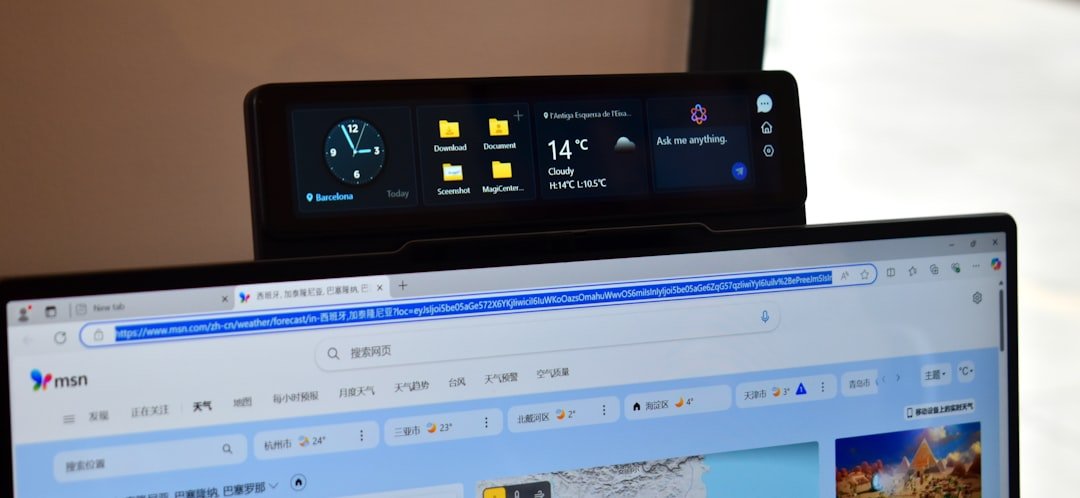
Posiadanie dwóch monitorów to nie tylko kwestia prestiżu, ale przede wszystkim fundamentalne narzędzie zwiększające efektywność. Kluczem do sukcesu jest jednak świadome zarządzanie przestrzenią, a nie samo jej posiadanie. W pracy, na przykład, warto przyjąć zasadę, że główny ekran służy do aktywnego tworzenia – edycji dokumentu, kodu czy projektu graficznego. Drugi natomiast staje się przestrzenią dla materiałów referencyjnych, komunikatorów, kalendarza czy odtwarzacza muzyki. Ta fizyczna separacja zadań redukuje mentalny koszt przełączania kontekstu, pozwalając głębiej się skupić. Co ciekawe, dla programistów czy analityków danych ustawienie monitorów w orientacji pionowej obok poziomego może okazać się rewolucyjne, umożliwiając komfortowe przeglądanie długich fragmentów kodu lub arkuszy.
W świecie gier i streamingu konfiguracja nabiera innego charakteru. Podczas gdy na głównym ekranie toczy się rozgrywka, drugi monitor staje się centrum dowodzenia. Można na nim w czasie rzeczywistym obserwować czat z widzami, kontrolować parametry streamu w oprogramowaniu typu OBS czy śledzić wydajność systemu. Dla graczy strategicznych lub MMO to także miejsce na rozłożenie mapy, statystyk czy komunikacji z drużyną bez zasłaniania sobie widoku. Warto pamiętać, że w tym przypadku płynność działania jest kluczowa – drugi monitor nie powinien nadmiernie obciążać karty graficznej, dlatego rozsądne zarządzanie otwartymi na nim aplikacjami jest konieczne.
Aby ekosystem dwóch monitorów działał harmonijnie, należy poświęcić chwilę na dopracowanie szczegółów. Ustawienia graficzne, takie jak identyczna temperatura barwowa i jasność, zmniejszają zmęczenie oczu. Wykorzystanie wbudowanych w system funkcji, jak przypinanie okien do krawędzi, przyspiesza organizację przestrzeni. Ostatecznie, najważniejsza jest ergonomia – monitory powinny być ustawione na wprost użytkownika, a ich górne krawędzie na poziomie lub nieco poniżej linii wzroku, aby długie godziny pracy czy rozrywki nie odbiły się na zdrowiu. Dwa monitory to nie tylko więcej pikseli, to przede wszystkim przemyślane rozszerzenie możliwości poznawczych i warsztatowych użytkownika.
Najnowsze z kategorii Inne








