Jak przygotować smartfon i samochód do pierwszej konfiguracji
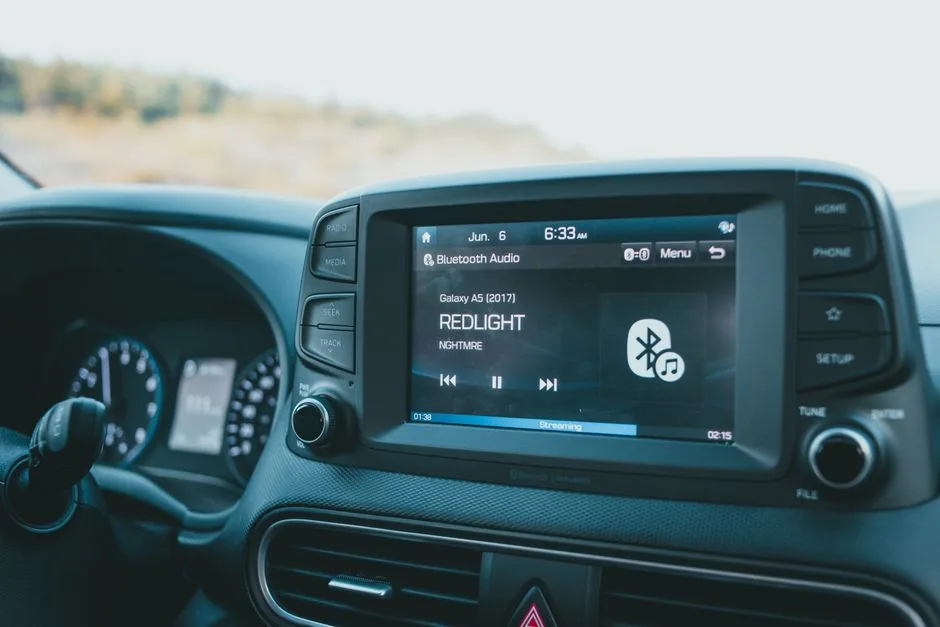
Pierwsze połączenie smartfona z samochodem zwykle budzi sporo oczekiwań, ale to, czy integracja się uda, zależy od przygotowań po obu stronach. Zanim wciśniesz przycisk „połącz” w systemie multimedialnym, sprawdź podstawy. Po stronie smartfona zaktualizuj system do najnowszej wersji. W 2026 roku Android Auto wymaga Androida 9 lub nowszego, ale najszerszą zgodność z nowymi funkcjami dają wersje od Androida 12 w górę. Włącz Bluetooth, Wi-Fi oraz lokalizację, bo Android Auto i Apple CarPlay korzystają z niej przy nawigacji i asystencie głosowym. Zajrzyj też do ustawień aplikacji producenta auta, jeśli taką masz, i przyznaj jej uprawnienia od razu.
Po stronie samochodu zacznij od instrukcji obsługi, choćby w wersji cyfrowej, żeby poznać specyfikę swojego systemu. Wiele nowych aut wymaga utworzenia konta u producenta i aktywacji usług telematycznych. Zrób to w domu, przy stabilnym internecie, a nie na parkingu. Jeśli auto było wcześniej używane przez kogoś innego, usuń stare połączenia Bluetooth, żeby uniknąć konfliktów. Praktyczna rada: uruchom silnik na czas konfiguracji, żeby nie rozładować akumulatora, i miej pod ręką ładowarkę, bo proces potrafi zjeść sporą część baterii telefonu.
Płynna integracja to nie tylko kwestia technologii. Nie każda aplikacja z telefonu będzie działać z interfejsem samochodowym, a jakość połączenia dla asystenta głosowego bywa różna. Pierwsze połączenie czasem wymaga kilku prób, a ustawienia dźwięku do rozmów i streamowania muzyki dopracowuje się już podczas pierwszych jazd. Gdy wszystko zagra, zyskujesz wygodniejszą i bezpieczniejszą podróż, w której technologia pomaga, a nie rozprasza.
Łączenie przez USB: stabilne podłączenie krok po kroku
Łączenie kablem USB wydaje się proste, ale większość problemów z transmisją danych czy ładowaniem wynika z pośpiechu. Port USB to delikatny interfejs i wymaga uwagi na każdym etapie. Zacznij od obejrzenia portu i wtyczki. We wnęce portu zbiera się kurz, który twardnieje i blokuje pełne wsunięcie złącza, przez co kontakt jest luźny. Sprawdź też samą wtyczkę kabla pod kątem wygięć i uszkodzeń.
Kolejna sprawa to kabel. W dobie USB-C, USB-A i standardów USB 3.0 ma to większe znaczenie niż kiedyś. Kabel do ładowania często nie nadaje się do przesyłania danych, bo ma tylko żyły zasilające, bez par danych. Do stabilnego połączenia sięgaj po przewody sprawdzonych producentów, które spełniają deklarowaną specyfikację. Wtyczka powinna wchodzić z wyczuwalnym, ale niewielkim oporem. Delikatny klik oznacza, że styki się zetknęły. Wciskanie na siłę przy wyraźnym oporze to najprostsza droga do uszkodzenia portu.
Po podłączeniu liczy się też oprogramowanie. System potrzebuje chwili na rozpoznanie urządzenia i wczytanie sterowników, co widać zwłaszcza przy pierwszym podłączeniu nowego sprzętu. Przerwanie tego procesu prowadzi do błędów komunikacji. Jeśli urządzenie nie jest widoczne, sprawdź Menedżera urządzeń w Windows albo Informacje o systemie na Macu, gdzie zweryfikujesz, czy sprzęt został wykryty. Stabilne połączenie USB to czysty port, sprawny kabel, uważne podpięcie i cierpliwość dla systemu. Pominięcie któregokolwiek elementu psuje cały proces.
Konfiguracja bezprzewodowego Android Auto: wymagania i procedura
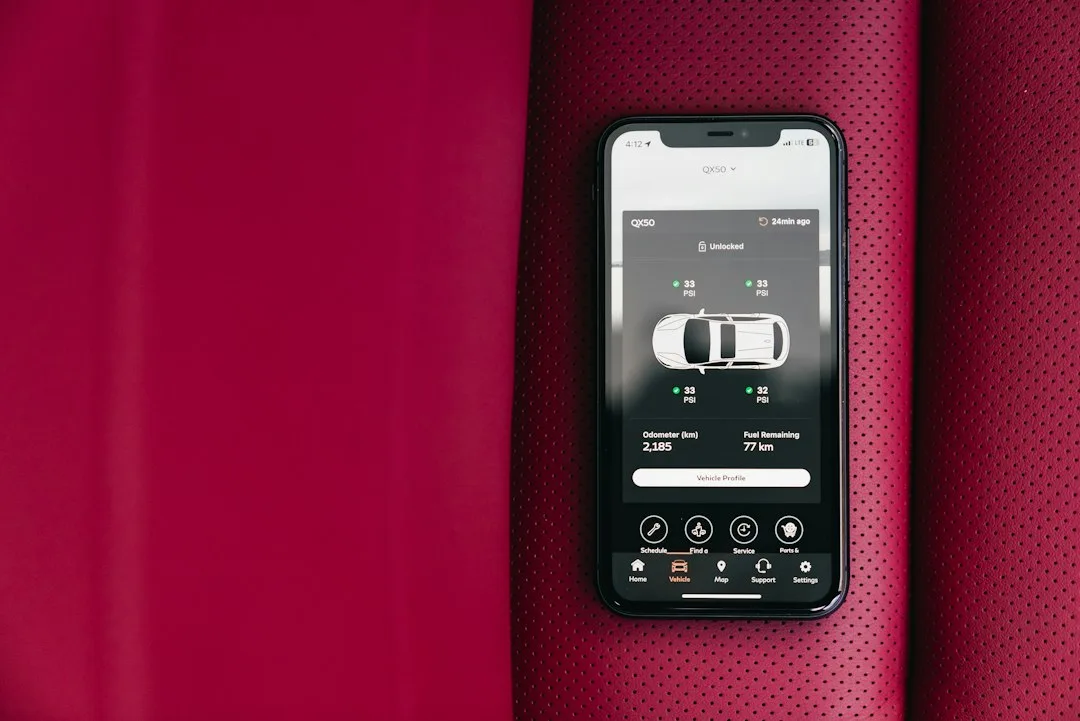
Żeby korzystać z bezprzewodowego Android Auto, musisz spełnić kilka warunków po obu stronach. Smartfon musi działać na Androidzie 11 lub nowszym, choć część modeli z Androidem 10 też to obsługuje. Samochód musi mieć fabrycznie wbudowany ekran multimedialny z obsługą bezprzewodowego Android Auto. Większość zestawów aftermarketowych i adapterów tego nie oferuje. Sprawdź specyfikację auta albo dopytaj dealera, bo nawet auta z Android Auto po kablu nie zawsze mają wersję bezprzewodową. Potrzebne jest też stabilne Wi-Fi w pojeździe, które przesyła dane, podczas gdy Bluetooth inicjuje i zarządza połączeniem.
Sama konfiguracja jest intuicyjna, ale wymaga dokładności. Zacznij od sparowania smartfona z systemem auta przez Bluetooth. Potem w ustawieniach Android Auto na telefonie znajdź i włącz opcję „Łącz bezprzewodowo”. System może poprosić o włączenie Wi-Fi i lokalizacji, które są niezbędne do stabilnego połączenia. Gdy wszystko będzie gotowe, na ekranie głównym auta pojawi się ikona Android Auto. Pierwsze połączenie wymaga potwierdzenia na obu urządzeniach, kolejne uruchomienia są już niemal bezobsługowe. Funkcja włącza się sama po wejściu do auta, o ile telefon ma włączony Bluetooth i Wi-Fi.
Bezprzewodowe Android Auto zużywa więcej energii niż wersja przewodowa, więc na dłuższych trasach skorzystaj z ładowania bezprzewodowego albo kabla, który podtrzyma połączenie. Największa zaleta to wygoda: nie musisz za każdym razem wyjmować kabla, gdy wsiadasz do samochodu. Jeśli pojawią się problemy z łącznością, sprawdź, czy w ustawieniach Wi-Fi telefonu nie jest wybrany inny, słabszy punkt dostępowy, i czy oprogramowanie auta oraz telefonu jest aktualne.
Rozwiązywanie najczęstszych problemów z połączeniem i dźwiękiem
Problemy z internetem albo jakością dźwięku potrafią skutecznie popsuć pracę zdalną czy rozrywkę. Ich źródło bywa banalne i diagnoza nie wymaga zaawansowanej wiedzy. Przy niestabilnym internecie zacznij od restartu routera. To odświeża połączenie z operatorem i czyści pamięć urządzenia, co często usuwa chwilowe zatory w transmisji. Sprawdź też, czy problem dotyczy wszystkich urządzeń w sieci, czy tylko jednego. To zawęża pole poszukiwań. Jeśli trudności pojawiają się wyłącznie na laptopie, przełącz się z Wi-Fi na kabel Ethernet, który daje stabilniejszy i szybszy transfer, wolny od zakłóceń radiowych.
Kłopoty z dźwiękiem podczas wideokonferencji często wynikają z ustawień systemowych lub aplikacji. Komputer traktuje każde urządzenie wejściowe i wyjściowe osobno, dlatego mikrofon słuchawek może nie być domyślnie wybrany przez program do spotkań. Wejdź w ustawienia dźwięku systemu i samej aplikacji, żeby ręcznie przypisać właściwe urządzenia. Częstym, a lekceważonym problemem jest też zabrudzony albo zakryty mikrofon w laptopie, co daje stłumiony i nieczytelny głos.
W obu przypadkach działaj systematycznie i eliminuj najprostsze przyczyny. Zamiast od razu szukać skomplikowanych rozwiązań, sprawdź fizyczne połączenia, wykonaj restarty i przejrzyj podstawowe ustawienia. Wiele routerów ma aplikacje mobilne, w których sprawdzisz stan sieci i ustawisz priorytety urządzeń bez wchodzenia w zaawansowaną konfigurację. Zanim uznasz, że mikrofon jest zepsuty, sprawdź uprawnienia aplikacji do jego użycia. Blokada na poziomie prywatności systemu to dziś jedna z najczęstszych przyczyn „awarii” dźwięku.
Personalizacja interfejsu: ustawienia bezpieczeństwa i wygody w podróży
Podróżowanie, zwłaszcza w nowe miejsca, wymaga szybkiego oswojenia się z różnymi urządzeniami i systemami. Personalizacja interfejsu w aplikacjach podróżniczych czy systemach hotelowych to nie kwestia estetyki, a element łączący bezpieczeństwo z komfortem. Ustawienia powinny pozwalać na takie dopasowanie środowiska cyfrowego, które ogranicza rozproszenie i daje poczucie kontroli. Przykład: szybkie przełączenie aplikacji bankowej w tryb podróży, który tymczasowo wyłącza część funkcji płatności zbliżeniowych. Podobnie automatyczne włączenie uwierzytelniania dwuskładnikowego przy logowaniu z nowej lokalizacji to sensowne wykorzystanie kontekstu podróży do wzmocnienia ochrony danych.
Wygoda w podróży bierze się z możliwości wcześniejszego skonfigurowania interfejsu pod swoje potrzeby. Doświadczony podróżnik może w aplikacji lotniskowej ustawić priorytetowe wyświetlanie informacji o bramkach i czasie dojścia do nich, a osoba latająca rzadziej wybierze duże, czytelne wskazówki prowadzące krok po kroku. Te drobne różnice decydują o tym, czy technologia staje się niewidocznym asystentem, czy źródłem stresu. Coraz więcej systemów oferuje profile, np. „podróż służbowa” czy „wakacje z rodziną”, które jednym kliknięciem stosują zestaw zdefiniowanych preferencji dotyczących powiadomień, map offline czy poziomu szczegółowości planu podróży.
Widać tu wyraźnie, że przyszłość personalizacji to interfejs adaptacyjny, który uczy się z zachowań użytkownika w ruchu. System po kilku podróżach sam zaproponuje zapisanie trasy z lotniska do często odwiedzanego hotelu w trybie offline albo przypomni o weryfikacji ustawień prywatności przy korzystaniu z publicznego Wi-Fi. Taka personalizacja tworzy warstwę między użytkownikiem a złożonością świata, redukuje zmęczenie decyzjami i pozwala skupić się na samej podróży, pilnując przy tym bezpieczeństwa danych. To już nie tylko kolory, ale kontekstowy ekosystem pod ręką.
Kluczowe aplikacje do zainstalowania przed wyruszeniem w drogę
Przed podróżą, niezależnie od jej długości, warto poświęcić chwilę na przygotowanie smartfona. To narzędzie może zwiększyć komfort i bezpieczeństwo wyprawy, jeśli wyposażysz je w odpowiednie aplikacje. Podstawą jest nawigacja. Wbudowane mapy bywają wystarczające, ale rozważ aplikację z mapami offline. Działa w miejscach bez zasięgu, co przydaje się na zagranicznych wyjazdach i wędrówkach po odludnych terenach. Sprawdź, czy wybrana aplikacja pokazuje ruch drogowy na bieżąco i aktualne dane o fotoradarach, żeby uniknąć niespodzianek.
Kolejna kategoria to narzędzia do organizacji i przechowywania dokumentów. Zamiast wozić stos wydruków, zeskanuj lub sfotografuj paszport, prawo jazdy, ubezpieczenie i rezerwacje, a kopie trzymaj w zaszyfrowanej chmurze. Masz wtedy natychmiastowy dostęp do kopii, jeśli zgubisz oryginały. Połącz to z menedżerem podróży, który zbiera wszystkie rezerwacje biletów i noclegów w jednym kalendarzu, często z powiadomieniami o opóźnieniach i zmianach bramek.
Pomyśl też o aplikacjach na codzienne problemy podróżnika. Tłumacz offline pomoże przetłumaczyć menu albo zapytać o drogę bez internetu. Przyda się agregator lokalnych platform transportowych, który porówna ceny i dostępność taksówek czy rowerów miejskich w nieznanym mieście. Chodzi o przewidzenie wyzwań: braku sieci, bariery językowej, potrzeby szybkiego znalezienia innego środka transportu. Dobrze skonfigurowany telefon z tymi aplikacjami zmienia się z gadżetu w niezawodnego towarzysza podróży.
Zaawansowane funkcje: głosowe polecenia i integracja z asystentem
Głosowe polecenia zmieniły sposób, w jaki obsługujemy urządzenia. To już nie tylko uruchamianie aplikacji czy ustawianie budzika. Dzisiejsze systemy rozpoznają naturalny język i kontekst, więc przyjmują złożone, wieloetapowe polecenia. Możesz poprosić inteligentny głośnik o włączenie playlisty dobranej do nastroju z ostatniego tygodnia, przyciemnienie świateł w salonie i sprawdzenie, czy drzwi garażowe są zamknięte. Największa zmiana polega na łączeniu żądań w jedną komendę, bez osobnego sterowania każdą funkcją.
Prawdziwa moc tych funkcji ujawnia się w integracji z asystentami, takimi jak Google Assistant, Amazon Alexa czy Apple Siri. Urządzenie przestaje być odizolowanym przedmiotem, a staje się węzłem w sieci domowej czy zawodowej. Asystent działa jak centralny dyspozytor, który koordynuje pracę smartfona, lodówki, systemu bezpieczeństwa i kalendarza. Zaplanowanie spotkania to jedno zdanie, które sprawdza wolne terminy, wysyła zaproszenie, ustawia przypomnienie i włącza tryb „Nie przeszkadzać” w telefonie na czas wydarzenia.
Rozwój tych technologii zmierza w stronę proaktywnej pomocy, wykraczającej poza reakcję na komendę. Algorytmy analizują nasze rutyny i preferencje, więc same podpowiadają działania. Asystent zintegrowany z nawigacją, widząc korek na stałej trasie do pracy, zaproponuje wcześniejsze wyjście i powiadomi domowników przez głośniki. To przejście od posłusznego wykonawcy do partnera, który sam coś zaproponuje. Wartość głosowych poleceń nie leży w samym rozpoznawaniu mowy, ale w sieci połączeń i automatyzacji, która zdejmuje z nas powtarzalne decyzje i tworzy płynniejsze środowisko.