Sprawdź, czy Twój laptop ma jeszcze miejsce na drugi dysk SSD
Zanim rzucisz się w wir przeglądania ofert, zajrzyj do wnętrza własnego urządzenia. Współczesne laptopy, szczególnie modele biznesowe i gamingowe, często powstają z myślą o późniejszej rozbudowie. Zacznij od oficjalnej specyfikacji technicznej Twojego modelu - tam znajdziesz kluczowe informacje o konfiguracji slotów. Często producenci przewidują dodatkowe, puste gniazdo M.2, które nie zajmuje miejsca głównemu dyskowi. W innych konstrukcjach możliwa bywa wymiana napędu optycznego na specjalną tackę mieszczącą dysk 2,5 cala. Pamiętaj o rozróżnieniu dwóch kwestii: standardu fizycznego (M.2 lub 2,5″) i protokołu komunikacji (SATA lub NVMe). Nawet wolny slot M.2 może obsługiwać wyłącznie wolniejszy interfejs SATA, co istotnie wpłynie na wydajność potencjalnego zakupu.
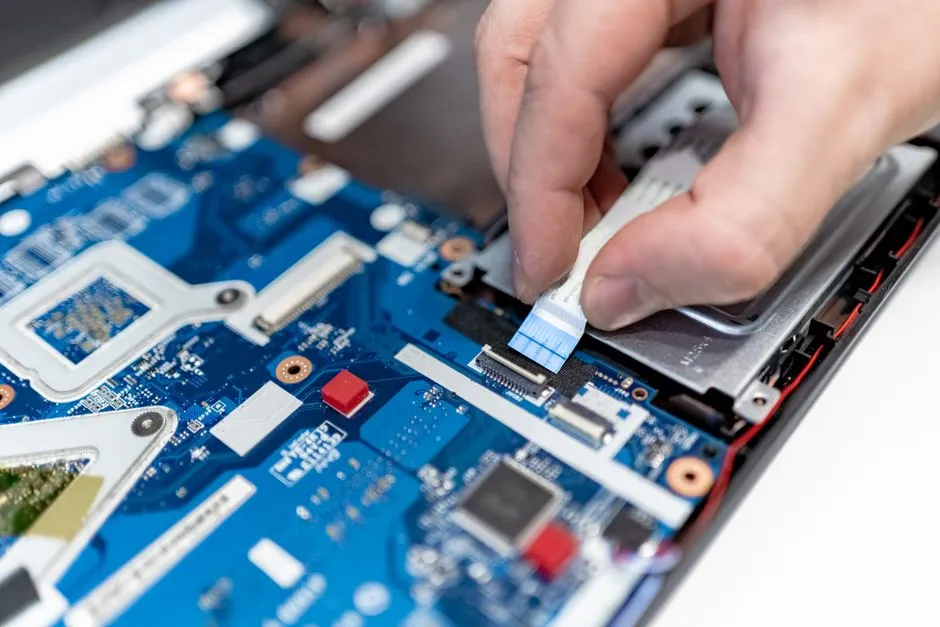
Czasem najlepszym doradcą okazuje się zwykły śrubokręt i odrobina śmiałości. Po wyłączeniu zasilania i odłączeniu baterii (lub jej taśmy w modelach z wbudowanym akumulatorem), ostrożne zdjęcie dolnej pokrywy odsłania komponenty. Wewnątrz szukaj niewielkiego gniazda przypominającego gumkę do mazania, często opatrzonego napisem „M.2”, lub po prostu wolnego obszaru z otworami montażowymi. Obecność portu to jednak nie wszystko - upewnij się, czy znajduje się przy nim maleńka śrubka mocująca. Jej brak może sparaliżować cały proces. W ultracienkich lub starszych laptopach przestrzeń bywa mocno ograniczona, ale nawet wtedy dobrym rozwiązaniem bywa wymiana istniejącego, pojemnego dysku HDD na znacznie szybszy SSD 2,5″. Taka zmiana daje wyraźny przyrost responsywności bez konieczności instalowania drugiego nośnika.
Dodanie drugiego SSD to często najskuteczniejszy i najbardziej ekonomiczny sposób na ożywienie sprzętu. Zyskujesz nie tylko dodatkową przestrzeń, ale i możliwość inteligentnego zarządzania danymi. System i kluczowe aplikacje mogą pozostać na szybkim dysku głównym, podczas gdy dokumenty, multimedia czy kolekcje gier trafiają na drugi, pojemniejszy nośnik. Takie rozdzielenie ułatwia też tworzenie kopii bezpieczeństwa i może wydłużyć żywotność obu dysków, rozkładając między nie obciążenie. Jeśli okaże się, że fizyczna rozbudowa nie wchodzi w grę, zawsze pozostaje opcja wymiany głównego dysku na model o większej pojemności. To rozwiązuje problem braku miejsca, choć w sposób mniej elastyczny.
Kluczowy wybór: interfejs w płycie głównej decyduje o wszystkim
Przy wyborze płyty głównej wiele uwagi poświęca się portom czy wsparciu dla nowych procesorów. Tymczasem najważniejsza, bo nieodwracalna, jest decyzja o interfejsie w płycie głównej, czyli gnieździe procesora (socket). To on definiuje, jaki CPU możemy zastosować, a pośrednio rzutuje na wydajność całego zestawu na kolejne lata. Każda generacja socketu to nowy układ pinów, napięć i protokołów komunikacyjnych łączący procesor z resztą komponentów. Wybór dokonany na tym etapie wytycza sztywną ścieżkę rozwoju dla konfiguracji - starszy standard może w przyszłości uniemożliwić bezproblemową wymianę jednostki centralnej bez wymiany całej płyty.
Weźmy za przykład platformy Intel LGA 1700 i AMD AM5. Ta pierwsza, mimo obsługi kilku generacji chipów, ma określony horyzont. Inwestycja w płytę z tym socketem dziś oznacza, że przyszłe procesory Intela najprawdopodobniej będą wymagały nowego gniazda. Platforma AM5 od AMD została zaprojektowana z dłuższym cyklem życia w perspektywie, obiecując wsparcie dla nadchodzących generacji CPU, co daje użytkownikowi większe pole manewru. Widać zatem, że interfejs w płycie głównej to nie tylko sucha specyfikacja, ale i strategiczna deklaracja producenta dotycząca ścieżki modernizacji.
Ostatecznie ten kluczowy wybór powinien wynikać z indywidualnych priorytetów. Jeśli budujemy wydajny system z myślą o przyszłym upgrade, warto postawić na platformę z nowszym, perspektywicznym interfejsem, nawet kosztem początkowego zastosowania procesora średniej klasy. To otwiera drogę do znaczącej modernizacji za kilka lat. Dla osób szukających stabilnej, cenowo optymalnej konfiguracji na długi czas, bez planów wymiany CPU, rozsądny może być wybór dojrzałej platformy z bogatą ofertą sprawdzonych i przystępnych procesorów. Pamiętajmy - wybór socketu to wybór całego ekosystemu i przyszłych możliwości. To fundament, od którego zależy wszystko, co przyjdzie później.

NVMe vs SATA: prawdziwa różnica w prędkości na co dzień
Przy wyborze dysku do nowego laptopa czy komputera stacjonarnego porównanie NVMe i SATA często sprowadza się do oszałamiających liczb z testów syntetycznych. Różnica w teoretycznej przepustowości jest wielokrotna. W codziennym użytkowaniu wrażenie „rewolucji” bywa bardziej subtelne, ale w kluczowych momentach - niezwykle namacalne. Sedno leży w architekturze: SATA to jak autostrada z rondem, przez które muszą przejechać wszystkie dane, z limitem około 600 MB/s. NVMe to bezpośrednie, wielopasmowe połączenie autostradowe między dyskiem a procesorem, omijające wąskie gardła i oferujące przepustowość mierzoną w gigabajtach na sekundę.
Dla przeciętnego użytkownika realna przewaga NVMe objawia się nie w kopiowaniu olbrzymich plików, a w redukcji mikroopóźnień. To dzięki niemu system operacyjny startuje w kilka sekund, a nie kilkanaście. To on sprawia, że załadowanie rozbudowanego projektu graficznego czy skomplikowanej mapy w grze następuje niemal natychmiast. W pracy z dużymi bazami danych czy przy renderowaniu wideo oszczędza długie minuty. Dla kogoś, kto głównie przegląda internet i pracuje na dokumentach, różnica między SATA a NVMe może być ledwo wyczuwalna poza szybszym uruchamianiem komputera. Jednak każda operacja wymagająca równoczesnego dostępu do tysięcy drobnych plików lub intensywnego transferu danych ujawnia prawdziwy potencjał NVMe.
Warto na to spojrzeć przez pryzmat ewolucji. Dysk SATA w formie SSD był kolosalnym skokiem względem mechanicznych HDD, eliminując opóźnienia ruchomej głowicy. NVMe to kolejny krok, usuwający opóźnienia logiczne - kolejkowanie poleceń i ograniczenia starego interfejsu. Dziś, gdy aplikacje i pliki są coraz większe, ta różnica w responsywności staje się nowym standardem. Wybór jest więc czytelny: do podstawowych zadań w zupełności wystarczy szybki dysk SATA SSD, który i tak jest ogromnym przyspieszeniem względem HDD. Jeśli jednak zależy nam na maksymalnej płynności, skróceniu czasu oczekiwania w profesjonalnych aplikacjach lub po prostu na wrażeniu niemal natychmiastowej reakcji systemu, NVMe jest inwestycją, której efekty docenimy każdego dnia. To różnica między „działa szybko” a „działa bez oczekiwania”.
Jak rozszyfrować tajemniczy kod w nazwie modelu (NV1, 970, P5 Plus)
Przeglądając oferty kart graficznych czy dysków SSD, często natykamy się na nazwy modeli przypominające zaszyfrowane kody. Zrozumienie tej konwencji to klucz do świadomego wyboru, który wykracza poza proste porównywanie cyfr. Producenci układają w tych oznaczeniach konkretną logikę, zazwyczaj oddzielając serię produktu od jego generacji i pozycji w portfolio. Weźmy oznaczenie NV1 od Gigabyte. Litera „N” może nawiązywać do architektury Nvidia, a „V” często wskazuje na segment budżetowy lub określoną linię. Cyfra „1” sygnalizuje zwykle podstawową wersję w danej rodzinie, często z obniżonymi taktami czy prostszym układem chłodzenia. To wewnętrzna metka mówiąca: „to nasz punkt wejścia w tę generację”.
Zupełnie inną konwencję reprezentuje liczba 970, jak w karcie GeForce GTX 970. Mamy tu do czynienia z bezpośrednim oznaczeniem generacji i klasy. Pierwsza cyfra (9) wskazuje na generację (seria 900), a kolejne dwie (70) określają jej pozycję w hierarchii mocy - im wyższa, tym lepsza. Model z numerem 80 byłby flagowcem tej serii, a 60 produktem mainstreamowym. To przejrzysty system, ale wymaga świadomości, że porównywanie tych liczb między różnymi generacjami (np. 970 z 1070) jest błędem; liczy się kontekst całej serii.
Z kolei nazwa P5 Plus od Cruciala to przykład mieszanki liter i słowa opisowego. „P” prawdopodobnie oznacza serię wydajnościową (performance), a cyfra „5” - jej piątą iterację. Kluczowym elementem jest tu słowo Plus. W branży ten przyrostek niemal zawsze sygnalizuje wersję ulepszoną względem modelu bazowego (P5), oferującą na przykład szybsze pamięci flash, lepszy kontroler czy wyższą trwałość. Łącząc te elementy, otrzymujemy pełny obraz: to wysokowydajny dysk piątej generacji danej serii, w jego wzmocnionej odsłonie. Odczytywanie tych kodów to jak nauka podstaw języka branży tech - pozwala oddzielić marketingowy szum od rzeczywistej informacji o miejscu produktu w ofercie producenta.
Pojemność, która nie zmarnuje Twoich pieniędzy: oblicz swoje realne potrzeby
Kupując nowy smartfon, laptop czy dysk, często kierujemy się największą dostępną pojemnością, wierząc, że więcej zawsze znaczy lepiej. To pułapka, która kończy się przepłacaniem za gigabajty, z których nigdy nie skorzystamy. Kluczem do racjonalnego wyboru jest uczciwa ocena realnych potrzeb, a nie działanie pod wpływem chwytu marketingowego. Zacznij od analizy obecnego urządzenia. Sprawdź, ile przestrzeni faktycznie zajmują Twoje dane, a jaka część pozostaje pusta. Jeśli wykorzystujesz 64 GB z 128 GB, skok do wersji z 512 GB jest zwykle nieuzasadnionym wydatkiem. Przemyśl swoją codzienność: czy naprawdę co miesiąc robisz setki zdjęć w najwyższej rozdzielczości, czy może i tak archiwizujesz je w chmurze? Czy konieczne jest trzymanie na dysku dziesiątek rzadko uruchamianych gier, czy wystarczą dwie - trzy ulubione?
Warto też zrozumieć, jak zmienia się zapotrzebowanie na pamięć wraz z rozwojem technologii. Aplikacje i systemy operacyjne stają się większe, podobnie jak pliki multimedialne. Dlatego dobrym nawykiem jest planowanie z rozsądnym zapasem na przyszłość, ale nie na wyrost. Bufor rzędu 20-30% ponad aktualne użycie to bezpieczna rezerwa, która nie nadwyręża budżetu. Dla przeciętnego użytkownika, który korzysta z komunikatorów, mediów społecznościowych, streamingu muzyki i okazjonalnie robi zdjęcia, pojemność 128-256 GB w smartfonie lub 512 GB w laptopie często okazuje się w sam raz. Graczom lub osobom pracującym z materiałem wideo potrzebne będą oczywiście większe konfiguracje, ale i tu warto rozważyć, czy nie taniej jest dokupić zewnętrzny dysk do archiwizacji starych projektów, niż inwestować w najdroższą, maksymalną wersję.
Ostatecznie, środki zaoszczędzone na przemyślanym doborze pojemności można przeznaczyć na inną, często ważniejszą specyfikację: lepszy ekran, wydajniejszy procesor czy dłuższą gwarancję. Pamięć to tylko magazyn - jego rozmiar powinien odpowiadać rozmiarowi Twojego cyfrowego dobytku. Inwestycja w gigabajty, które przez lata pozostaną puste, to jak wynajmowanie przestronnego mieszkania dla jednej osoby. Przemyślana kalkulacja to pierwszy krok do świadomego i satysfakcjonującego zakupu, który będzie służył latami bez poczucia zmarnowanych pieniędzy.
Nie daj się złapać: typowe pułapki przy montażu w laptopie
Montaż podzespołów w laptopie, choć teoretycznie zbliżony do rozbudowy komputera stacjonarnego, obfituje w unikalne pułapki mogące prowadzić do kosztownych usterek. Podstawowym błędem jest lekceważenie specyfiki konstrukcji każdego modelu. Laptopy to zamknięte ekosystemy, gdzie komponenty dobierane są z milimetrową precyzją pod kątem chłodzenia i poboru mocy. Wymiana dysku HDD na SSD jest zwykle bezpieczna, ale już próba zmiany procesora czy karty graficznej w modelach, gdzie nie są one przylutowane, bywa loterią związaną z limitami systemu chłodzenia i biosu. Kluczowe jest weryfikacja dokumentacji producenta - nie każde fizycznie pasujące gniazdo zostanie poprawnie rozpoznane przez płytę główną.
Kolejną, często pomijaną pułapką jest kwestia elektrostatyki i nadmiernej siły. Praca w rękawiczkach antystatycznych i na uziemionym stanowisku to absolutna konieczność; delikatne układy laptopa są wyjątkowo podatne na wyładowania. Równie groźna jest „siłowa” filozofia działania. Wciskanie zatrzasków na siłę, dokręcanie śrub „na ostatni muskuł” czy podważanie klawiatury ostrym narzędziem to prosta droga do pękniętych zaczepów, uszkodzonych taśm czy porysowanej obudowy. Śruby w laptopach mają zazwyczaj określony moment dokręcenia, a ich pomylenie i wkręcenie w niewłaściwe miejsce może doprowadzić do przebicia płyty głównej.
Ostatnią grupą pułapek są pozornie drobne zaniedbania o poważnych konsekwencjach. Przed rozkręceniem urządzenia należy bezwzględnie odłączyć baterię, a w modelach z wbudowanym akumulatorem - odłączyć jego taśmę zasilającą od płyty