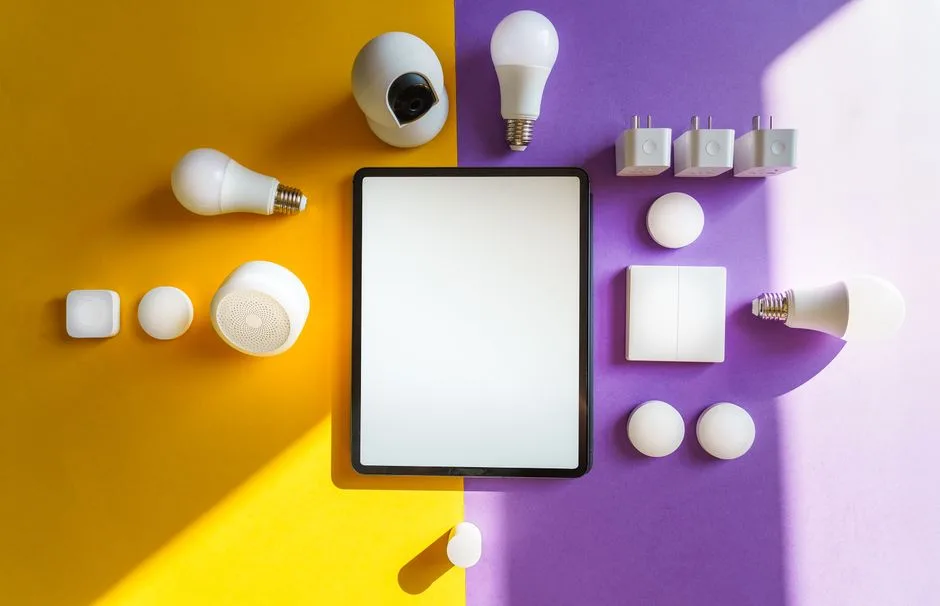
Czego potrzebujesz, zanim zaczniesz podłączać urządzenia Tuya Smart?
Zanim sięgniesz po pierwsze urządzenie, przygotuj trzy rzeczy. Potrzebujesz aplikacji mobilnej Tuya Smart albo Smart Life, obie działają zamiennie i konfiguracja w nich przebiega identycznie. Do tego dochodzi sieć Wi-Fi 2,4 GHz oraz samo urządzenie, które da się uruchomić w trybie parowania.
Sprawdź najpierw, czy twoja domowa sieć nadaje w paśmie 2,4 GHz. Aplikacja Tuya Smart wymaga właśnie tego pasma, bo zdecydowana większość inteligentnych urządzeń nie obsługuje 5 GHz. Jeśli router rozdziela oba pasma pod osobnymi nazwami, wybierz tę z dopiskiem 2,4 GHz.
Hasło do sieci ustaw tak, żeby miało najwyżej 32 znaki i obyło się bez znaków specjalnych. Chodzi o symbole typu tylda, wykrzyknik, małpa czy nawias. Zbyt długie hasło albo znaki specjalne potrafią przerwać konfigurację w połowie, a wtedy szukasz przyczyny zupełnie niepotrzebnie.
Załóż konto w aplikacji. Do logowania podaj adres e-mail albo numer telefonu, a hasło musi mieć co najmniej 8 znaków i zawierać cyfrę oraz znak specjalny. Pobierz aplikację z Google Play na Androida lub z App Store na iPhone’a. Nazwy menu i przycisków bywają inne w zależności od wersji, więc szukaj ich po znaczeniu, nie po dokładnym brzmieniu.
Zanim dodasz pierwsze urządzenie, wejdź w ustawienia konta i włącz weryfikację dwuetapową. To dodatkowa warstwa ochrony dla całego inteligentnego domu, zwłaszcza gdy podłączasz gniazdko, włącznik Wi-Fi albo kamerę.
Przygotuj też listę sprzętu, który chcesz dodać. Aplikacja pozwala zdalnie zarządzać żarówkami, gniazdkami i termostatami, ale każde z nich dodajesz osobno. Urządzenia Zigbee, czyli czujniki i lampy, potrzebują dodatkowo bramki Zigbee Tuya. Bramkę skonfiguruj w pierwszej kolejności, a dopiero potem resztę.
Gdy urządzenie jest nowe, zwykle samo wchodzi w tryb parowania. Poznasz to po szybko migającej diodzie LED. Jeśli tak się nie dzieje, podłącz je do zasilania, włącz, wyłącz i po chwili włącz ponownie. Wtedy wróć do aplikacji i dodaj urządzenie.
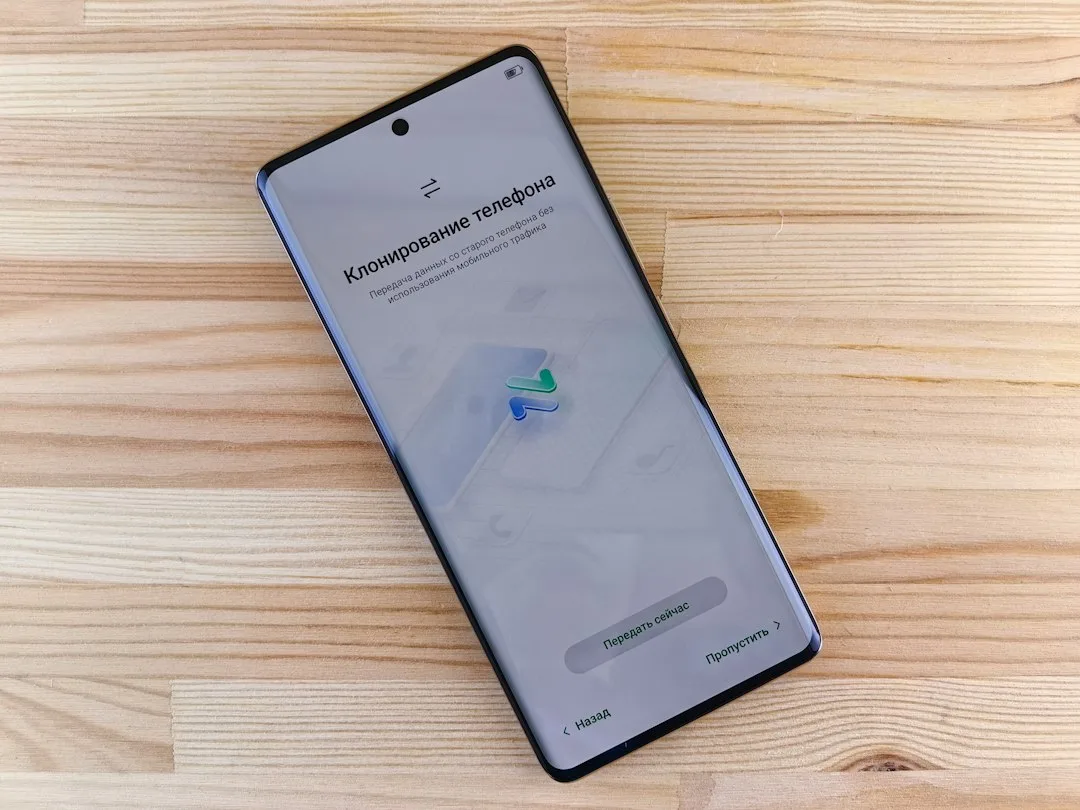
Jak poprawnie skonfigurować sieć Wi-Fi 2,4 GHz pod urządzenia Tuya?
Router domowy często nadaje dwie sieci o tej samej nazwie, a telefon sam wybiera szybsze pasmo. To właśnie dlatego urządzenia Tuya potrafią zniknąć z listy w połowie dodawania. Zanim wejdziesz w aplikację, rozdziel pasma w ustawieniach routera i nadaj sieci 2,4 GHz osobną nazwę. Wtedy masz pewność, że telefon trzyma się właściwej sieci, a nie przeskakuje tam, gdzie mu wygodniej.
Zajrzyj do panelu routera przez przeglądarkę, wpisując jego adres w pasku. Nazwy zakładek bywają różne, szukaj sekcji z ustawieniami sieci bezprzewodowej. Znajdź tam opcję rozdzielenia pasm i zapisz osobno sieć 2,4 GHz.
Hasło do niej ustaw prosto, bez znaków, które część urządzeń odrzuca. Potem w telefonie zapomnij starej sieci i połącz się z nową.
Gdy konfigurujesz urządzenia w aplikacji, telefon musi być w tej samej sieci co one. Najprościej wyłącz w telefonie automatyczne przełączanie na inne pasmo, jeśli taka opcja jest dostępna. Jeśli urządzenie nie chce wejść w tryb parowania, sprawdź, czy nie zostało wcześniej dodane do innego konta. Konto w aplikacji założysz adresem e-mail albo numerem telefonu, a potem trzymaj się jednej sieci przez cały proces.
Osobna nazwa dla 2,4 GHz przydaje się też później. Gdy dokładasz kolejne urządzenia, od razu wiesz, do czego je podłączyć. Bramki i czujniki sieciowe zostaw na tym samym paśmie co resztę. Jeśli po zmianach nic nie działa, wróć do ustawień routera i sprawdź, czy obie sieci nadal są aktywne.
Jak dodać pierwsze urządzenie Tuya w aplikacji krok po kroku?
Zanim zaczniesz dodawanie urządzenia, sprawdź, czy masz pod ręką telefon z pobraną aplikacją Tuya Smart albo Smart Life. Obie wersje działają zamiennie, a konfiguracja przebiega w nich tak samo. Konto zakładasz adresem e-mail lub numerem telefonu.
Nowe urządzenie po podłączeniu do prądu najczęściej samo wchodzi w tryb parowania. Poznasz to po diodzie, która szybko miga. Jeśli tak się nie dzieje, ręcznie wprowadź sprzęt w tryb parowania: podłącz go do zasilania, włącz, wyłącz i po chwili włącz ponownie.
W aplikacji masz kilka dróg dodania sprzętu. Szybkie parowanie to najprostsza opcja, bo aplikacja sama wyłapuje urządzenie. Osobny tryb, w którym sprzęt tworzy własną sieć, a telefon się do niej podłącza, bywa wolniejszy, ale stabilniejszy.
Trzecia możliwość to automatyczne wykrywanie pobliskich urządzeń, używane głównie dla sprzętu łączącego się przez Bluetooth i Zigbee. Czwarta to ręczne wyszukiwanie po kategorii, niezbędne przy kamerach, bramkach i roletach.
Cała kolejność wygląda tak:
- Otwórz aplikację Tuya i zaloguj się na swoje konto.
- Kliknij plus w prawym górnym rogu, żeby rozpocząć dodawanie urządzenia.
- Wybierz sposób połączenia: szybkie parowanie, tryb z własną siecią sprzętu albo wyszukiwanie po kategorii.
- Poczekaj, aż aplikacja znajdzie sprzęt i potwierdzi poprawne dodanie.
- Nadaj urządzeniu nazwę i przypisz je do pomieszczenia.
Gdy sprzęt się nie łączy, zresetuj go przyciskiem. Przy bramce Zigbee, która jest potrzebna dla czujników i lamp, najpierw skonfiguruj samą bramkę, dopiero potem podłączaj do niej pozostałe elementy.
Osobno ustaw sceny i automatyzacje. Sceny uruchamiasz jednym kliknięciem, na przykład wyłącz wszystkie światła. Automatyzacje działają same, gdy spełni się warunek, który im wskażesz. Tak skonfigurowane gniazdko czy żarówka pozwalają sterować domem z telefonu.
Na koniec sprawdź, czy wszystko działa: kliknij ikonę urządzenia i włącz je z aplikacji. Jeśli nie reaguje, wróć do listy i dodaj je jeszcze raz, tym razem wybierając inny sposób łączenia.
Co zrobić, gdy urządzenie Tuya nie chce się połączyć?
Gdy urządzenie nie chce się połączyć, najczęściej winne jest nie samo urządzenie, a sieć albo hasło. Zanim cokolwiek zresetujesz, sprawdź w telefonie, do jakiej sieci jesteś podłączony. Jeśli router rozgłasza dwie nazwy, jedną dla pasma 2,4 GHz i drugą dla 5 GHz, wybierz tę pierwszą. Wiele osób łączy telefon z szybszym pasmem, a potem dziwi się, że aplikacja nie widzi gniazdka ani żarówki.
Druga typowa przyczyna to hasło do Wi-Fi. Znaki specjalne, takie jak wykrzyknik, małpa czy nawias, potrafią zatrzymać konfigurację w połowie. Jeśli masz tak ustawione hasło, wpisz je ręcznie, znak po znaku, zamiast kopiować z menedżera haseł. Warto też sprawdzić, czy w nazwie sieci nie ma polskich liter, bo część urządzeń ich nie odczytuje.
Trzecia sytuacja dotyczy samych urządzeń. Jeśli próbujesz dodać czujnik albo lampę Zigbee, najpierw musi działać bramka, która je obsługuje. Bez niej aplikacja nie znajdzie niczego, choćbyś stał z telefonem pół metra od czujnika.
Bramkę dodajesz osobno, wybierając w aplikacji kategorię sterowania bramką i wprowadzając ją w tryb parowania przez przytrzymanie przycisku. To ten sam schemat, co przy każdym innym sprzęcie: urządzenie musi być w trybie parowania, zanim aplikacja zacznie go szukać.
Gdy nic nie pomaga, zostaje reset. Producent zaleca przytrzymanie przycisku na obudowie przez kilka sekund, aż dioda zacznie migać w rytmie oznaczającym gotowość do konfiguracji. Po resecie dodaj urządzenie od nowa, tak jak przy pierwszym uruchomieniu.
Jeśli i to zawiedzie, sprawdź, czy sprzęt na pewno jest kompatybilny z Tuya Smart. Część modeli innych producentów działa tylko z własną aplikacją i żadna sztuczka tego nie obejdzie.
Na koniec jedna rzecz o automatyzacjach. Zdarza się, że urządzenie łączy się poprawnie, ale sceny nie działają, bo warunek został ustawiony na stan, który nigdy nie występuje. Otwórz scenę w aplikacji i sprawdź, czy wyzwalacz pasuje do tego, co faktycznie robisz w domu.
Jeśli chcesz tylko sprawdzić, czy połączenie żyje, użyj sceny uruchamianej ręcznie jednym dotknięciem. Gdy zadziała, problem był w warunku, nie w sieci.
Pytania czytelników
Ile urządzeń Tuya można podłączyć do jednej aplikacji?
Nie ma sztywnego limitu narzuconego przez aplikację Tuya Smart. W praktyce liczba urządzeń zależy od routera i przepustowości sieci, a nie od samej aplikacji. Przy kilkudziesięciu urządzeniach w jednym domu warto zadbać o router obsługujący wiele jednoczesnych połączeń. Jeśli masz kilka lokalizacji, np. dom i biuro, rozdziel je na osobne „domy” w aplikacji, żeby nie mieszać urządzeń.
Czy urządzenia Tuya działają bez internetu?
Sterowanie lokalne działa, dopóki telefon i urządzenie są w tej samej sieci Wi-Fi. Automatyzacje zapisane w chmurze, sceny i zdalne sterowanie z zewnątrz wymagają połączenia z internetem. Scenariusze oparte na czujnikach, np. ruchu czy temperatury, często działają lokalnie, ale ich konfiguracja i tak przechodzi przez chmurę. Przy awarii internetu stracisz więc część funkcji, choć podstawowe włączanie i wyłączanie z telefonu w domu zwykle zostanie.
Jak udostępnić urządzenia Tuya innemu domownikowi?
W aplikacji Tuya Smart wejdź w ustawienia domu i wybierz opcję dodania członka rodziny. Druga osoba musi mieć własne konto Tuya Smart zarejestrowane na swój numer telefonu lub e-mail. Po zaakceptowaniu zaproszenia widzi te same urządzenia i może nimi sterować. Uprawnienia możesz ograniczyć, jeśli nie chcesz dawać dostępu do wszystkich funkcji.
Co się stanie z urządzeniami Tuya po zmianie routera lub hasła Wi-Fi?
Urządzenia rozłączą się z siecią i przestaną odpowiadać w aplikacji. Musisz je ponownie dodać, wpisując nowe hasło Wi-Fi, albo w niektórych modelach skorzystać z funkcji zmiany sieci bez usuwania urządzenia. Najprościej ustawić w routerze tę samą nazwę sieci i hasło co wcześniej, wtedy większość urządzeń połączy się automatycznie. Przy zmianie routera na inny model ta sztuczka nie zadziała i czeka cię ponowna konfiguracja.