Dlaczego Twój telewizor potrzebuje bezpośredniego połączenia z routerem?
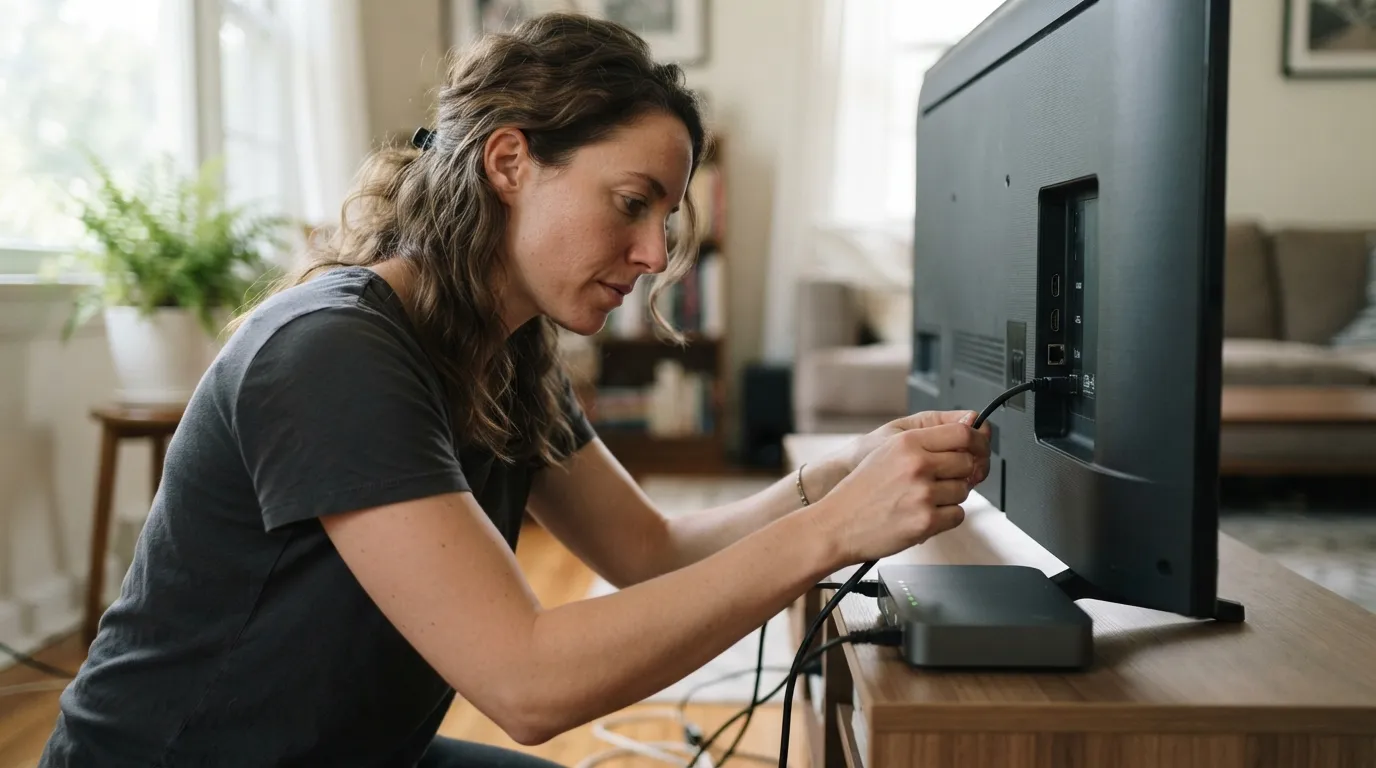
W dobie wszechobecnego streamingu i aplikacji smart TV, wiele osób uważa, że połączenie Wi-Fi jest w pełni wystarczające. Praktyka pokazuje jednak, że bezpośrednie podłączenie telewizora do routera za pomocą kabla ethernet to często klucz do zupełnie innej jakości doświadczeń. Podstawową zaletą jest stabilność, która w przypadku transmisji bezprzewodowej bywa iluzoryczna. Sygnał Wi-Fi podlega zakłóceniom od innych urządzeń, grubości ścian czy nawet aktywności sąsiadów, co może skutkować irytującymi buforowaniami w kulminacyjnej scenie filmu lub obniżeniem rozdzielczości. Przewód zapewnia dedykowane, nieprzerwane łącze, które eliminuje te wahania, gwarantując płynność nawet przy odtwarzaniu treści 4K HDR.
Bezpośrednie połączenie z routerem przekłada się także na mniejsze opóźnienia, co ma kluczowe znaczenie nie tylko dla graczy, ale i dla użytkowników zaawansowanych funkcji telewizora. Operacje takie jak casting wideo z telefonu, zdalne sterowanie z aplikacji czy szybkie ładowanie interfejsu i nakładek stają się zauważalnie szybsze i bardziej responsywne. Kabel ethernet odciąża również domową sieć bezprzewodową, zwalniając pasmo dla smartfonów, laptopów i innych urządzeń, które z natury muszą korzystać z Wi-Fi. To prosta inwestycja w komfort całej rodziny.
Warto też pamiętać o aspektach bezpieczeństwa i niezawodności. Połączenie przewodowe jest z natury mniej podatne na próby włamań z zewnątrz niż sieć radiowa. Co więcej, wiele zaawansowanych funkcji smart TV, takich jak automatyczne aktualizacje oprogramowania czy synchronizacja z domowym serwerem multimedialnym, przebiega w tle niezauważalnie i niezawodnie tylko wtedy, gdy przepustowość łącza jest stała i przewidywalna. Podsumowując, chociaż Wi-Fi oferuje wygodę, to fizyczny kabel do routera dostarcza fundament pod pewne, wysokowydajne i bezproblemowe korzystanie z wszystkich możliwości nowoczesnego telewizora.
Przygotowanie sprzętu: co musisz mieć przed rozpoczęciem podłączania?
Zanim przystąpisz do fascynującej części, czyli łączenia i konfigurowania urządzeń, kluczowe jest zgromadzenie odpowiednich komponentów. Fundamentem każdego inteligentnego domu jest stabilna i wydajna sieć Wi-Fi. Warto rozważyć zakup systemu mesh, który eliminuje martwe strefy, zapewniając równomierny zasięg w całym mieszkaniu - to inwestycja, która zaprocentuje, gdy liczba podłączonych gadżetów zacznie rosnąć. Równie istotnym elementem są tzw. mostki lub centrale. Choć wiele nowoczesnych urządzeń łączy się bezpośrednio z Wi-Fi, to te korzystające z protokołów takich jak Zigbee czy Z-Wave wymagają dedykowanego huba, który tłumaczy języki między nimi a Twoim routerem. To właśnie on często odpowiada za płynną automatyzację, działającą nawet przy awarii internetu.
Kolejnym praktycznym przygotowaniem jest audyt gniazdek elektrycznych w miejscach, gdzie planujesz postawić inteligentne urządzenia stacjonarne, jak lampy czy głośniki. Często okazuje się, że potrzebne są przedłużacze lub przejściówki, a lepiej zaplanować to wcześniej, niż biegać z latarką w zębach podczas instalacji. Warto również zaopatrzyć się w kilka inteligentnych wtyczek, które są swego rodzaju „bramą” do świata automatyki dla zwykłych, starych urządzeń. Dzięki nim możesz na początek tchnąć duszę w tradycyjną lampę stojącą czy ekspres do kawy, ucząc się jednocześnie zasad działania systemu przy relatywnie niskim koszcie.
Pamiętaj, że przygotowanie sprzętu to nie tylko zakup gadżetów, ale także zadbanie o ich integrację. Zastanów się, czy wybrane produkty są kompatybilne z ekosystemem, który preferujesz, na przykład z Asystentem Google, Amazon Alexą czy Apple HomeKit. Inwestycja w urządzenia działające w jednym środowisku oszczędzi później frustracji związanej z koniecznością używania kilku różnych aplikacji. Rozpoczęcie przygody z kilkoma, dobrze dobranymi i współpracującymi ze sobą elementami jest znacznie mądrzejsze niż natychmiastowe zapełnianie domu przypadkowymi technologicznymi nowinkami, które mogą stworzyć niekompatybilny chaos zamiast wygodnej, spójnej całości.
Łączymy kable: szczegółowa instrukcja podłączenia przewodowego
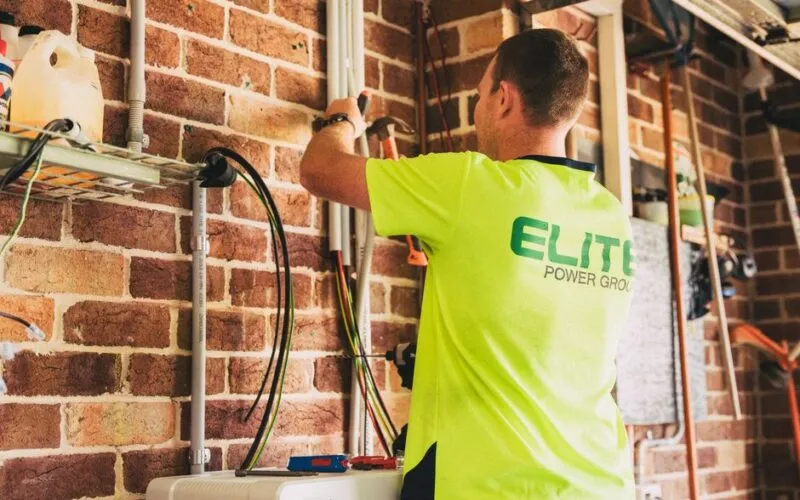
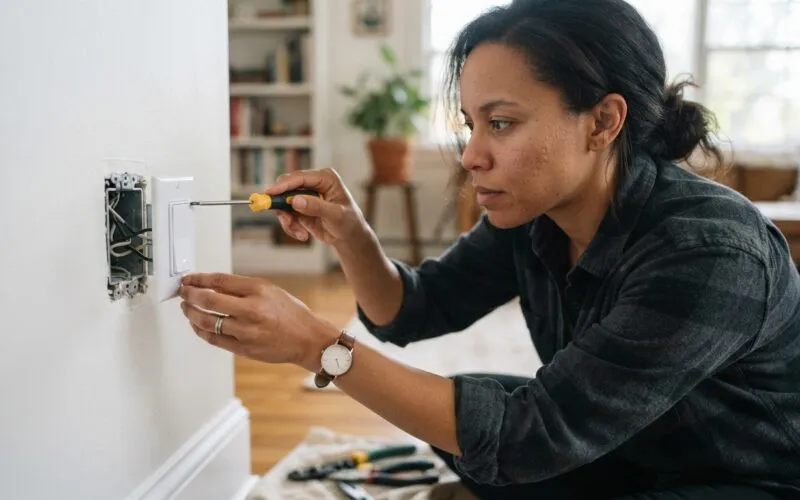
Przed przystąpieniem do fizycznego łączenia kabli w systemie inteligentnego domu, kluczowe jest wykonanie szczegółowego planu. Należy dokładnie określić lokalizację wszystkich urządzeń - od centralnego sterownika, przez czujniki, aż po moduły wykonawcze - oraz trasę, jaką poprowadzą przewody. Pamiętajmy, że w przeciwieństwie do rozwiązań bezprzewodowych, decyzje są tu w dużej mierze nieodwracalne po zakończeniu prac wykończeniowych. Warto rozważyć poprowadzenie dodatkowych, zapasowych linii do kluczowych punktów, nawet jeśli nie są od razu wykorzystywane; to tania inwestycja, która zabezpiecza przed przyszłymi modyfikacjami. Centralnym punktem sieci jest zazwyczaj szafa rack lub specjalna rozdzielnica, gdzie trafiają wszystkie kable i gdzie instaluje się główne urządzenia zarządzające.
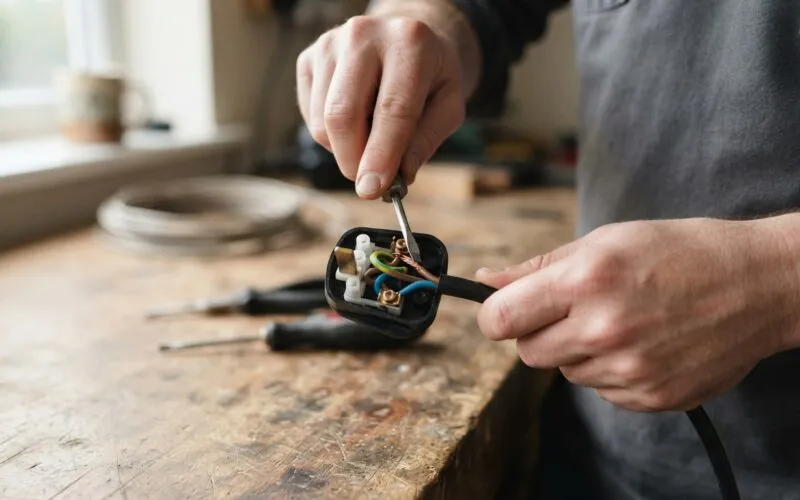
Sam proces podłączenia wymaga precyzji i uwzględnienia specyfiki używanego protokołu komunikacji. Dla popularnych w instalacjach przewodowych systemów, takich jak KNX czy DALI, niezbędne jest ścisłe przestrzeganie zaleceń producenta dotyczących typu kabla, jego przekroju oraz topologii sieci. Na przykład, w przypadku magistrali KNX stosuje się skrętkę dwużyłową, gdzie istotna jest polaryzacja, a urządzenia łączy się równolegle. Podczas łączenia końcówek zawsze należy upewnić się, że zasilanie jest wyłączone, a następnie dokładnie zdjąć izolację, unikając przy tym uszkodzenia żył. Solidne połączenie w zaciskach jest fundamentem niezawodności; luźny kontakt może powodować błędną pracę systemu, trudne do zdiagnozowania.
Ostatnim, ale nie mniej ważnym etapem jest staranne oznaczenie każdego przewodu na obu jego końcach. Pozornie trywialny krok w praktyce oszczędza godziny frustracji podczas konfiguracji czy przyszłej rozbudowy. Użyj trwałych etykiet z opisem, który jest jasny nie tylko dla instalatora, ale także dla potencjalnego serwisu. Po fizycznym zakończeniu prac, zanim przystąpisz do programowania systemu, przeprowadź test ciągłości wszystkich połączeń za pomocą multimetru. To prosta czynność, która pozwala wychwycić ewentualne zwarcia lub przerwy w okablowaniu, eliminując je na wczesnym etapie. Pamiętaj, że w inteligentnym domu przewodowym to właśnie kable są kręgosłupem całej instalacji - ich prawidłowe ułożenie i podłączenie decyduje o latach stabilnej i bezawaryjnej eksploatacji.
Konfiguracja sieci w ustawieniach telewizora krok po kroku
Konfiguracja sieci w nowoczesnym telewizorze to podstawa, by w pełni korzystać z jego inteligentnych funkcji. Proces ten, choć intuicyjny, kryje kilka kluczowych decyzji, które wpływają na stabilność połączenia i jakość strumieniowania. Najpierw należy dotrzeć do menu ustawień, zwykle oznaczonego ikoną koła zębatego, a następnie odnaleźć zakładkę „Sieć” lub „Połączenie sieciowe”. Tu pojawia się pierwszy wybór: połączenie przewodowe via kabel Ethernet lub bezprzewodowe Wi-Fi. Dla telewizorów stacjonarnych, znajdujących się w pobliżu routera, połączenie kablowe jest rekomendowane - oferuje najwyższą stabilność, co jest kluczowe przy oglądaniu treści 4K HDR, gdzie każde zacinanie się jest szczególnie irytujące.
Jeśli wybierzesz sieć Wi-Fi, telewizor wyświetli listę dostępnych sieci. Wybór własnej i wpisanie hasła to formalność, ale warto zwrócić uwagę na zaawansowane opcje. Wiele nowych routerów emituje dwie sieci: na częstotliwości 2.4 GHz i 5 GHz. Ta druga zapewnia znacznie szybsze transfery na krótszym zasięgu, idealna do multimediów, pod warunkiem, że telewizor znajduje się w rozsądnej odległości od routera. Sieć 2.4 GHz jest wolniejsza, ale lepiej penetruje ściany, co może być rozwiązaniem dla urządzeń w oddalonych pomieszczeniach. Po połączeniu dobrym zwyczajem jest uruchomienie testu połączenia sieciowego, który weryfikuje prędkość i potwierdza poprawną konfigurację.
Ostatnim, często pomijanym krokiem jest aktualizacja oprogramowania telewizora zaraz po połączeniu z internetem. Producenci regularnie publikują poprawki, które nie tylko usuwają błędy, ale mogą także dodać nowe funkcje do asystentów głosowych czy usług streamingowych, które właśnie stały się aktywne. Pomyślna konfiguracja sieci to nie tylko dostęp do Netflixa czy YouTube. To otwarcie drogi do sterowania telewizorem z poziomu aplikacji w smartfonie, wysyłania na niego zdjęć czy nawet integracji z innymi urządzeniami smart home, gdy np. światła automatycznie przyciemnią się po rozpoczęciu filmu.
Rozwiązanie problemu: co zrobić, gdy telewizor nie widzi sieci?
Gdy telewizor przestaje widzieć sieć Wi-Fi, problem ten potrafi skutecznie zakłócić codzienny rytm rozrywki. Zanim zaczniemy myśleć o skomplikowanych usterkach, warto przeprowadzić podstawową, ale często skuteczną sekwencję działań. Pierwszym krokiem jest proste ponowne uruchomienie zarówno telewizora, jak i routera. Proces ten, zwany cyklem zasilania, pozwala na wyczyszczenie pamięci podręcznej i ponowne nawiązanie połączenia od podstaw. Warto odczekać przynajmniej minutę przed włączeniem routera z powrotem, dając mu czas na pełny restart. Jeśli to nie pomoże, należy sprawdzić, czy inne urzę- dzenia w domu nadal mają dostęp do internetu - to pomoże zawęzić źródło problemu do samego telewizora lub sieci.
Kolejnym praktycznym obszarem do sprawdzenia są aktualizacje oprogramowania. Telewizor inteligentny to w istocie komputer, a nieaktualny system operacyjny może powodować konflikty w komunikacji sieciowej. Warto przejść do ustawień telewizora i ręcznie poszukać aktualizacji, nawet jeśli automatyczne powiadomienia są włączone. Równolegle, pomocne może być zapomnienie sieci Wi-Fi w ustawieniach telewizora i ponowne połączenie z nią, wprowadzając hasło od nowa. Czasami połączenie zostaje przechowane w sposób, który nie uwzględnia drobnych zmian po stronie routera, a ten reset relacji sieciowej bywa zbawienny.
Jeśli podstawowe kroki zawiodą, czas przyjrzeć się środowisku sieciowemu. Nowoczesne routery często emitują sygnał na dwóch pasmach: 2,4 GHz i 5 GHz. Podczas gdy pasmo 5 GHz oferuje większą prędkość, ma nieco mniejszy zasięg i gorzej radzi sobie z przeszkodami fizycznymi. Telewizor, szczególnie starszy model, może mieć problemy ze stabilnym połączeniem z siecią 5 GHz. Warto w ustawieniach routera tymczasowo wyłączyć opcję „band steering” i połączyć telewizor wyłącznie z siecią 2,4 GHz, która jest bardziej odporna na zakłócenia. Innym czynnikiem bywa fizyczna odległość lub interferencje od innych urządzeń, takich jak kuchenki mikrofalowe czy bezprzewodowe głośniki. Przesunięcie routera lub użycie przedłużacza z przewodem Ethernet do bezpośredniego podłączenia telewizora, jeśli to możliwe, często daje natychmiastową i trwałą poprawę, gwarantując stabilny strumień wideo bez irytujących przerw.
Bezprzewodowa alternatywa: jak podłączyć TV do Wi-Fi?
W dzisiejszych czasach telewizor bez dostępu do sieci to urządzenie o znacznie ograniczonych możliwościach. Na szczęście podłączenie telewizora do domowej sieci Wi-Fi jest procesem zwykle prostym i intuicyjnym, otwierającym drzwi do świata streamingowych platform, aplikacji i bezpośrednich aktualizacji oprogramowania. Proces rozpoczyna się od wejścia w menu ustawień telewizora, najczęściej za pomocą dedykowanego przycisku na pilocie. W sekcji dotyczącej sieci należy wybrać opcję połączenia bezprzewodowego, a następnie odnaleźć na liście nazwę własnej sieci domowej. Po wpisaniu hasła, telewizor powinien nawiązać połączenie, co często sygnalizowane jest odpowiednią ikoną w rogu ekranu.
Kluczowym aspektem, o którym warto pamiętać, jest stabilność połączenia. Telewizor, szczególnie ten używany do oglądania treści w wysokiej rozdzielczości 4K czy nawet 8K, wymaga solidnego i nieprzerwanego strumienia danych. Jeśli router znajduje się daleko od telewizora, sygnał Wi-Fi może być zbyt słaby, co objawia się buforowaniem filmów lub obniżeniem jakości obrazu. W takiej sytuacji rozważenie przewodowego połączenia Ethernet za pomocą kabla sieciowego często okazuje się najlepszym rozwiązaniem gwarantującym maksymalną prędkość. Jeśli jednak kabel nie wchodzi w grę ze względów estetycznych lub logistycznych, warto pomyśleć o wzmocnieniu sygnału za pomocą systemu mesh lub repeatera Wi-Fi, który znacząco poprawi zasięg w pomieszczeniu z telewizorem.
Po udanym połączeniu z Wi-Fi, telewizor inteligentny często proponuje wykonanie aktualizacji systemu operacyjnego, co jest krokiem niezwykle istotnym dla bezpieczeństwa i dostępu do najnowszych funkcji. Następnie użytkownik może przystąpić do instalacji ulubionych aplikacji, takich jak Netflix, YouTube czy Spotify, logując się w nich za pomocą konta. Warto zwrócić uwagę na zaawansowane opcje, takie jak obsługa technologii casting, jak Miracast czy AirPlay 2, które pozwalają na bezprzewodowe przesyłanie obrazu z telefonu lub laptopa prosto na duży ekran. Dzięki połączeniu z Wi-Fi telewizor przestaje być jedynie odbiornikiem sygnału, a staje się centralnym multimedialnym centrum rozrywki dla całej rodziny.
Zabezpiecz swoją sieć i ciesz się stabilnym połączeniem
W inteligentnym domu niezawodna sieć to nie tylko wygoda, ale fundament bezpieczeństwa. Każde podłączone urządzenie - od żarówki po kamery - stanowi potencjalną furtkę dla osób o złych zamiarach, jeśli sieć nie jest odpowiednio chroniona. Kluczowe jest zatem podejście wielowarstwowe, które zaczyna się od zmiany domyślnych danych logowania do routera na silne, unikalne hasło. To pierwsza, najprostsza bariera, o której wielu użytkowników zapomina. Kolejnym, absolutnie niezbędnym krokiem jest włączenie szyfrowania WPA3 lub, jeśli router go nie obsługuje, WPA2. Dzięki temu dane przesyłane w eterze są zakodowane, co uniemożliwia ich przechwycenie przez sąsiada czy przypadkowego przechodnia.
Stabilność połączenia, która pozwala cieszyć się płynnym strumieniowaniem filmów i natychmiastową reakcją urządzeń, często wymaga modernizacji sprzętu. Stary router dostarczony przez operatora może nie radzić sobie z dziesiątkami jednocześnie aktywnych gadżetów. Rozwiązaniem jest inwestycja w nowoczesny system mesh, który tworzy jednolitą, silną sieć w całym mieszkaniu, eliminując martwe strefy. Warto umieścić główne urządzenie w centralnym punkcie domu, z dala od grubych ścian i innych źródeł zakłóceń, jak kuchenka mikrofalowa czy bezprzewodowe telefony. Pomyśl o swojej sieci jak o systemie nerwowym domu - musi być odporny i docierać wszędzie bez opóźnień.
Zaawansowaną, a często pomijaną praktyką jest stworzenie osobnej sieci gościnnej dla przyjaciół oraz wydzielenie sieci dla mniej zaufanych urządzeń, takich jak inteligentne zabawki czy czujniki. Dzięki tej segmentacji nawet w przypadku naruszenia jednego elementu, intruz nie uzyska dostępu do całej infrastruktury, w tym do Twojego komputera z poufnymi danymi. Regularne aktualizacje oprogramowania układowego routera i samych urządzeń smart home zamykają odkrywane luki bezpieczeństwa. Pamiętaj, że zabezpieczona sieć to nie jednorazowy zabieg, lecz ciągły nawyk. Dzięki tym działaniom stworzysz nie tylko szybkie, ale i odporne na zagrożenia cyfrowe środowisko, w którym technologia naprawdę służy Twojemu komfortowi, nie narażając prywatności.