Czy Twój telewizor ma port USB? Oto jak to sprawdzić i wykorzystać
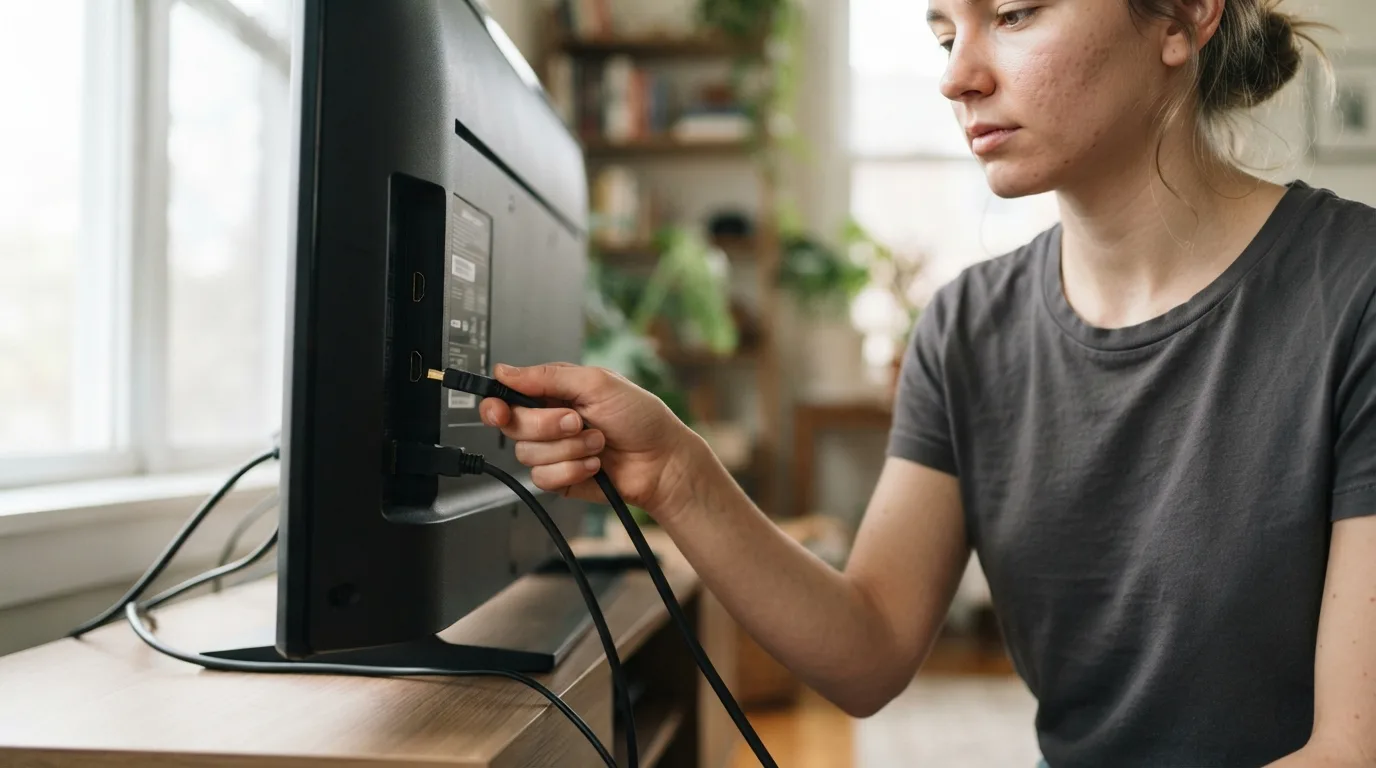
Większość nowoczesnych telewizorów, zwłaszcza te produkowane w ciągu ostatniej dekady, jest wyposażona w co najmniej jeden port USB. Aby go znaleźć, najprościej zajrzeć na boki lub tył obudowy, często w pobliżu gniazd HDMI i wejścia antenowego. Porty te są zwykle prostokątne i nieco mniejsze niż tradycyjne gniazdo sieciowe. Jeśli nie możesz ich zlokalizować gołym okiem, niezawodnym źródłem informacji będzie instrukcja obsługi twojego modelu, dostępna często w formie cyfrowej na stronie producenta. Warto też wpisać w wyszukiwarkę pełny model telewizora (kod znajdujący się zwykle na naklejce z tyłu), co szybko dostarczy ci szczegółowej specyfikacji.
Posiadanie portu USB w telewizorze otwiera przed użytkownikiem szereg praktycznych zastosowań, wykraczających poza podstawową funkcję odtwarzania multimediów. Oczywiście, podłączysz pendrive’a z filmami czy zdjęciami, ale to dopiero początek. Ciekawym wykorzystaniem jest podpięcie zewnętrznej kamery internetowej, która przekształci twój telewizor w duży ekran do wideorozmów. Co więcej, wiele modeli pozwala na podłączenie przez port USB myszki lub klawiatury bezprzewodowej, znacznie ułatwiając nawigację po wbudowanych aplikacjach czy przeglądarkach internetowych. To rozwiązanie sprawdza się szczególnie przy wyszukiwaniu treści.
Należy jednak pamiętać o ograniczeniach, które wynikają głównie z mocy dostarczanej przez port. Telewizory zazwyczaj oferują napięcie wystarczające do zasilenia małych urządzeń, takich jak pendrive czy klawiatura, ale już zewnętrzny dysk twardy może wymagać własnego zasilacza. Przed podłączeniem warto sprawdzić w specyfikacji, jaką moc (wyrażaną w amperach) zapewnia gniazdo. Kolejnym aspektem jest kompatybilność formatów plików - telewizor może nie odczytać każdego kodeka wideo, szczególnie w przypadku bardzo niszowych rozszerzeń. Mimo tych drobnych utrudnień, port USB jest nieocenionym narzędziem, które przekształca telewizor w centrum rozrywki, ograniczone jedynie funkcjonalnością jego systemu operacyjnego i pomysłowością użytkownika.
Dlaczego kabel USB nie zawsze działa? Różnica między ładowaniem a transmisją danych
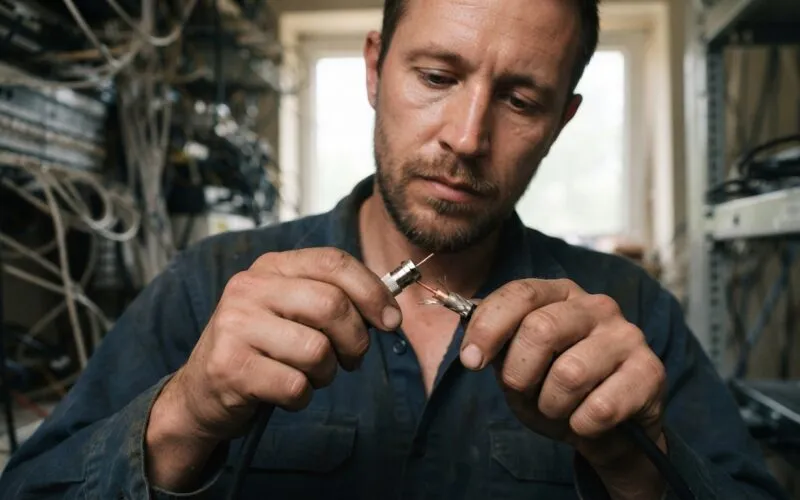
Wielu użytkowników doświadcza sytuacji, w której telefon podłączony do kabla USB ładuje się, ale komputer nie widzi urządzenia. To powszechne zjawisko ma swoje źródło w fundamentalnej różnicy między funkcją ładowania a transmisją danych. Współczesny port USB to złożony interfejs, który może realizować obie te funkcje osobno lub jednocześnie, w zależności od użytego kabla i jego konfiguracji. Najprościej mówiąc, do ładowania potrzebne są tylko dwa przewody - zasilający i masowy. Natomiast pełna transmisja danych wymaga dodatkowo dwóch osobnych, skręconych par przewodów, które odpowiadają za przesył sygnału. Tanie kable, często dołączane jako akcesoria do ładowarek lub kupowane na bazarach, bywają pozbawione właśnie tych linii danych, skupiając się wyłącznie na dostarczeniu prądu.
Problem może jednak leżeć nie tylko w samym kablu, ale także w jego jakości i standardzie. Nawet kabel z pełnym okablowaniem może nie spełniać wymogów prędkości dla transmisji danych, jeśli został wykonany z materiałów niskiej jakości lub bez zachowania odpowiednich ekranów chroniących przed zakłóceniami. W praktyce oznacza to, że sygnał danych jest tak słaby lub zaszumiony, że urządzenia nie mogą nawiązać stabilnego połączenia, podczas gdy prąd płynie bez przeszkód. Dodatkowo, wiele nowoczesnych kabli typu USB-C jest produkowanych z myślą głównie o ładowaniu szybkim, co nie zawsze idzie w parze z dobrymi parametrami transmisyjnymi. Przykładem są kable do ładowarek laptopów, które czasem oferują jedynie podstawową prędkość USB 2.0, pomimo zaawansowanej technologii dostarczania mocy.
Kluczowym insightem jest zatem świadomość, że kabel to nie jest uniwersalny przewód, lecz specjalistyczne okablowanie o konkretnym przeznaczeniu. Przed zakupem warto sprawdzić, czy dany model faktycznie wspiera transfer danych, a nie tylko ładowanie. W razie problemów z połączeniem, pierwszą i najprostszą diagnozą powinna być wymiana kabla na certyfikowany, wysokiej jakości produkt, najlepiej pochodzący od zaufanego producenta elektroniki. Często rozwiązanie jest tak proste, jak użycie oryginalnego kabla dostarczonego z telefonem, który gwarantuje kompatybilność zarówno w zakresie zasilania, jak i wymiany plików.
Przygotowanie telefonu: niezbędne ustawienia w systemie Android i iOS
Zanim nowy smartfon stanie się w pełni osobistym narzędziem, warto poświęcić chwilę na skonfigurowanie kilku kluczowych opcji, które znacząco wpłyną na codzienne użytkowanie. Zarówno w systemie Android, jak i iOS rozpocznij od zabezpieczeń i prywatności. Ustaw silne hasło lub wykorzystaj biometrię, ale nie poprzestawaj na tym. W Androidzie zajrzyj do sekcji „Uprawnienia aplikacji”, aby kontrolować, które programy mają dostęp do lokalizacji, mikrofonu czy kontaktów. W iOS podobną funkcjonalność znajdziesz w „Prywatności i bezpieczeństwie”. To proaktywne podejście pozwala ograniczyć ślad cyfrowy i zapobiec wyciekowi wrażliwych danych, często sprzedawanych przez deweloperów firmom reklamowym.
Kolejnym istotnym krokiem jest optymalizacja baterii i aktualizacji. W urządzeniach z systemem Android warto włączyć funkcje adaptywnego ładowania lub tryb oszczędzania energii, które uczą się twoich nawyków, by przedłużyć żywotność ogniwa. W iPhone’ach podobną rolę pełni opcja „Optymalizacja ładowania baterii”. Niezależnie od platformy, natychmiastowa aktualizacja systemu operacyjnego to must-have, ponieważ oprócz nowych funkcji zawierają one krytyczne łaty bezpieczeństwa. Wielu użytkowników odkłada te aktualizacje, narażając się na atki wykorzystujące znane luki.
Na koniec spersonalizuj podstawowe funkcje, aby telefon pracował dla ciebie, a nie odwrotnie. Na Androidzie dostosuj gesty nawigacyjne lub przycisk szybkiego dostępu, by przyspieszyć codzienne zadania. W ekosystemie iOS poświęć czas na skonfigurowanie centrum sterowania, dodając do niego takie elementy jak nagrywanie ekranu czy regulator poziomu białego. W obu systemach warto również przejrzeć ustawienia powiadomień i wyciszyć te mniej istotne, redukując cyfrowy szum i poprawiając koncentrację. Te pozornie drobne modyfikacje, wykonane na samym początku, kumulują się w wymierny wzrost wygody i efektywności w kolejnych miesiącach użytkowania.
Krok po kroku: bezpieczne podłączenie i wybór odpowiedniego źródła sygnału w TV
Bezpieczne podłączenie telewizora zaczyna się jeszcze przed sięgnięciem po kable, od przemyślanego wyboru źródła sygnału. Współczesne telewizory oferują mnogość portów, ale kluczem jest zrozumienie, który z nich zapewni najlepszą jakość dla konkretnego urządzenia. Na przykład, dla konsoli nowej generacji czy komputera gamingowego, port HDMI 2.1 jest niezbędny, aby w pełni wykorzystać możliwości obrazu 4K z wysoką częstotliwością odświeżania. Z kolei starsze dekodery czy odtwarzacze DVD mogą wymagać klasycznego złącza SCART lub komponentowego. Ważne jest, aby przed podłączeniem upewnić się, że zarówno telewizor, jak i źródło sygnału są wyłączone z prądu - to podstawowa, lecz często pomijana zasada, która chroni delikatną elektronikę przed przepięciami w trakcie łączenia.
Sam wybór odpowiedniego źródła sygnału ma fundamentalne znaczenie dla końcowego doświadczenia. Wiele gospodarstw domowych łączy dziś kilka opcji: antenę DVB-T2 dla telewizji naziemnej, zewnętrzny dekoder od operatora kablowego oraz smartfon lub laptop do streamowania. Każde z tych źródeł wymaga innego podejścia. Sygnał z anteny zewnętrznej jest wrażliwy na warunki atmosferyczne i ukształtowanie terenu, dlatego jego jakość warto najpierw sprawdzić, skanując kanały w menu telewizora. Dla kontrastu, sygnał z dekodera dostarczany przez kabel koncentryczny jest zwykle stabilny, ale jego maksymalna rozdzielczość bywa limitowana przez ofertę operatora. To prowadzi do wniosku, że często najlepszą jakość obrazu i dźwięku uzyskamy, wybierając źródła cyfrowe, jak aplikacje streamingowe wbudowane w telewizor, które dostarczają treść bezpośrednio w formacie 4K HDR, bez strat typowych dla transmisji pośredniej.
Ostatnim, lecz krytycznym krokiem jest zarządzanie już podłączonymi urządzeniami. Większość nowoczesnych telewizorów pozwala na przypisanie konkretnych nazw do wejść HDMI, takich jak „Konsola” czy „Soundbar”, co znacznie ułatwia późniejsze przełączanie. Warto również zajrzeć do ustawień samego portu HDMI i włączyć tryb CEC, który umożliwia kontrolę kilku urządzeń za pomocą jednego pilota, oraz opcję HDMI Deep Color dla pełnej głębi kolorów z kompatybilnych źródeł. Pamiętajmy, że bezpieczeństwo podłączenia to nie tylko fizyczne spięcie przewodów, ale także logiczna organizacja domowego ekosystemu wizyjnego, która eliminuje chaos i pozwala skupić się na tym, co najważniejsze - na oglądanych treściach.
Rozwiązanie najczęstszych problemów: od braku obrazu po błąd "nieobsługiwane urządzenie"
Zdarza się, że nawet najnowocześniejszy sprzęt technologiczny napotyka na problemy, które potrafią skutecznie zakłócić codzienną rozrywkę czy pracę. Jednym z częstszych i najbardziej frustrujących jest sytuacja, gdy ekran telewizora, monitora lub projektora pozostaje czarny, mimo że urządzenie wydaje się być włączone. Przed sięgnięciem po serwis warto przeprowadzić prostą, ale systematyczną diagnostykę. Należy sprawdzić nie tylko oczywiste elementy, jak stan kabli HDMI czy zasilania, ale także źródło sygnału - czy wybrane jest właściwe wejście w menu telewizora? Czasem winowajcą jest samo źródło, jak konsola czy dekoder, które mogły się zawiesić i wymagają restartu. W przypadku komputerów problem może leżeć po stronie sterowników karty graficznej lub ustawień rozdzielczości wyjściowej, niedopasowanej do możliwości wyświetlacza.
Innym powszechnym wyzwaniem jest komunikat o „nieobsługiwanym urządzeniu” lub „niekompatybilnym formacie sygnału”. Ten błąd często wynika z tzw. „handshake’u” HDCP, czyli protokołu zabezpieczającego treści chronione prawem autorskim, który musi zostać pomyślnie negocjowany między źródłem a wyświetlaczem. Awaria tej procedury bywa chwilowa - pomóc może sekwencyjne włączanie sprzętu, zaczynając od telewizora, a kończąc na źródle sygnału, aby każdy komponent miał czas na pełne uruchomienie. Jeśli problem powraca, warto sprawdzić, czy kable są wystarczająco nowe i spełniają standard wymagany przez przesyłany sygnał, na przykład HDMI 2.1 dla treści 4K z wysoką częstotliwością odświeżania. Stare, nawet sprawne kable, mogą nie sprostać nowym wymaganiom przepustowości danych.
W wielu przypadkach rozwiązanie leży w obszarze, o którym użytkownicy często zapominają - w aktualizacjach oprogramowania. Firmware telewizora, system operacyjny konsoli czy sterowniki karty graficznej w komputerze są kluczowe dla zapewnienia stabilności i kompatybilności. Producenci regularnie publikują łaty poprawiające komunikację między urządzeniami, więc warto sprawdzić dostępne aktualizacje przed podjęciem dalszych kroków. Pamiętajmy, że współczesna elektronika to ekosystem, gdzie każdy element musi harmonijnie współpracować; błąd w jednym ogniwie może przerwać cały łańcuch dostarczania obrazu. Cierpliwe, metodyczne podejście do diagnozy zazwyczaj pozwala uniknąć niepotrzebnych kosztów i przywrócić pełną funkcjonalność naszego zestawu.
Co możesz zrobić, gdy podłączenie przez USB zawiedzie? Alternatywne metody
Gdy komputer uparcie nie rozpoznaje telefonu lub aparatu podłączonego kablem USB, frustracja jest naturalna, ale warto pamiętać, że współczesna technologia oferuje kilka solidnych alternatyw. Pierwszym i często najszybszym rozwiązaniem jest wykorzystanie chmury. Usługi takie jak Google Drive, OneDrive czy iCloud pozwalają na niemal bezpośredni transfer plików między urządzeniami, pod warunkiem posiadania aktywnego połączenia internetowego. To metoda szczególnie efektywna dla dokumentów i zdjęć, choć przy bardzo dużych plikach wideo czas transferu może być znaczący. Innym, bardziej bezpośrednim podejściem jest stworzenie lokalnej sieci. Wiele laptopów i smartfonów posiada wbudowaną funkcję udostępniania plików przez Wi-Fi, np. w postaci folderów sieciowych w systemie Windows czy funkcji „Udostępnianie w pobliżu” w Androidzie. Wymaga to jedynie, by oba urządzenia znajdowały się w tej samej sieci domowej.
Dla transferów na krótkim dystansie nieocenione bywają technologie bezprzewodowe oparte na Bluetooth lub Wi-Fi Direct. Choć Bluetooth bywa wolniejszy, doskonale sprawdza się przy przesyłaniu pojedynczych plików, np. kontaktów lub notatek, bez konieczności konfiguracji sieci. Z kolei Wi-Fi Direct tworzy bezpośrednie, szybkie połączenie między dwoma urządzeniami, działając jak niewidzialny kabel - to popularna opcja w drukarkach czy aparatach fotograficznych. Warto również zwrócić uwagę na stare, sprawdzone nośniki fizyczne. Karta pamięci wyjęta z aparatu może zostać włożona do czytnika kart w laptopie, a pendrive z portem USB-C posłuży jako doskonały pośrednik między nowym telefonem a starszym komputerem. Te metody, choć wymagają dodatkowego sprzętu, gwarantują stabilność i prędkość, niezależną od jakości łącza internetowego.
Kluczem do sukcesu jest zatem elastyczność i dopasowanie metody do konkretnej sytuacji. Gdy zależy nam na czasie i mamy do czynienia z mniejszymi plikami, chmura lub Bluetooth będą optymalne. Przy dużych wolumenach danych, takich jak nagrania wideo, lepszym wyborem okaże się bezpośrednie połączenie Wi-Fi Direct lub użycie pośredniego nośnika pamięci. Każda z tych alternatyw nie tylko omija problemy z portem USB czy sterownikami, ale także poszerza nasze rozumienie możliwości połączeń między urządzeniami, które dawno wykroczyły poza fizyczne złącza.
Bezprzewodowe przesyłanie obrazu jako uzupełnienie i rozszerzenie możliwości
Bezprzewodowe przesyłanie obrazu dawno przestało być jedynie wygodnym sposobem na wyświetlenie prezentacji na większym ekranie. Dziś stanowi ono fundamentalny element ekosystemu pracy i rozrywki, który w sposób niemal niedostrzegalny integruje różne urządzenia, rozszerzając ich funkcjonalność poza fizyczne granice obudowy. Kluczem do tej transformacji jest przejście od prostego „rzutowania” do inteligentnej, dwukierunkowej komunikacji. Nowoczesne standardy, takie jak Miracast, AirPlay czy Google Cast, działają jak cyfrowe mosty, pozwalając nie tylko na przesyłanie wideo, ale także na synchronizację dźwięku, tworzenie rozproszonych systemów audio czy nawet zdalne sterowanie aplikacjami bez dotykania urządzenia źródłowego. To właśnie ta interaktywność czyni z bezprzewodowego obrazu nie surogat kabla, lecz jego technologiczne ulepszenie.
W praktyce ta technologia otwiera zupełnie nowe scenariusze użytkowania. Wyobraźmy sobie domową rozrywkę, gdzie film z tabletu jest płynnie przesyłany na telewizor, a smartfon pełni rolę pilota z dostępem do szczegółowych informacji o obsadzie, jednocześnie nie przerywając projekcji. W środowisku biznesowym oznacza to możliwość spontanicznej, wieloosobowej współpracy, gdzie kilka osób jednocześnie może prezentować swoje pomysły na wspólnym ekranie konferencyjnym, bez konieczności mozolnego podłączania i przełączania kabli. Bezprzewodowy obraz staje się tu językiem wspólnym dla różnych platform, niwelując bariery sprzętowe i sprzyjając płynnej wymianie idei.
Warto jednak pamiętać, że sukces tego rozwiązania zależy od jakości jego implementacji. Opóźnienie, czyli tzw. lag, pozostaje największym wyzwaniem, szczególnie w przypadku dynamicznych gier czy precyzyjnych aplikacji kreatywnych. Różnica między technologią, która jedynie wyświetla statyczną treść, a taką, która umożliwia responsywną interakcję, jest kolosalna. Dlatego przyszłość bezprzewodowego przesyłania obrazu leży w dalszej minimalizacji opóźnień i zwiększeniu odporności na zakłócenia w zatłoczonych pasmach radiowych. Dążenie to sprawi, że granica między tym, co „na urządzeniu”, a tym, co „na ekranie”, ostatecznie zniknie, a nasze cyfrowe środowisko stanie się prawdziwie płynne i kontekstowe.